
25/03/2024
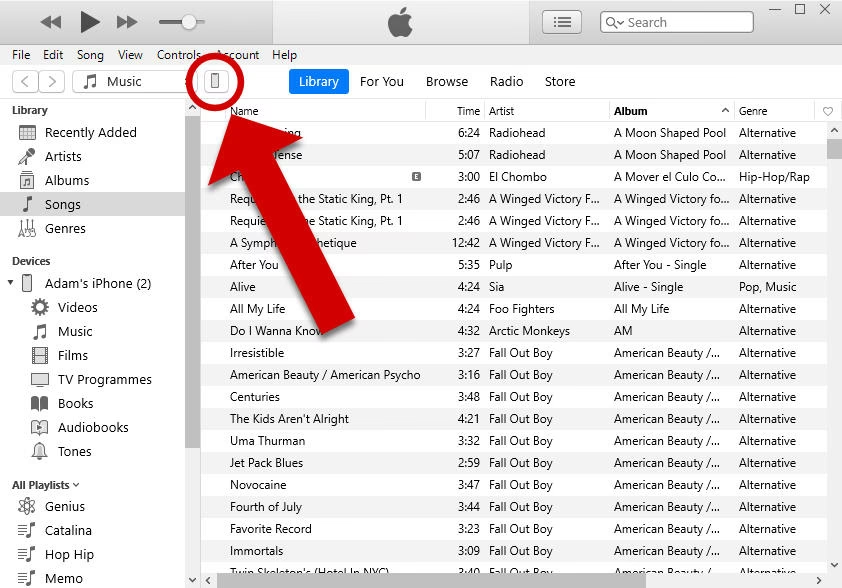
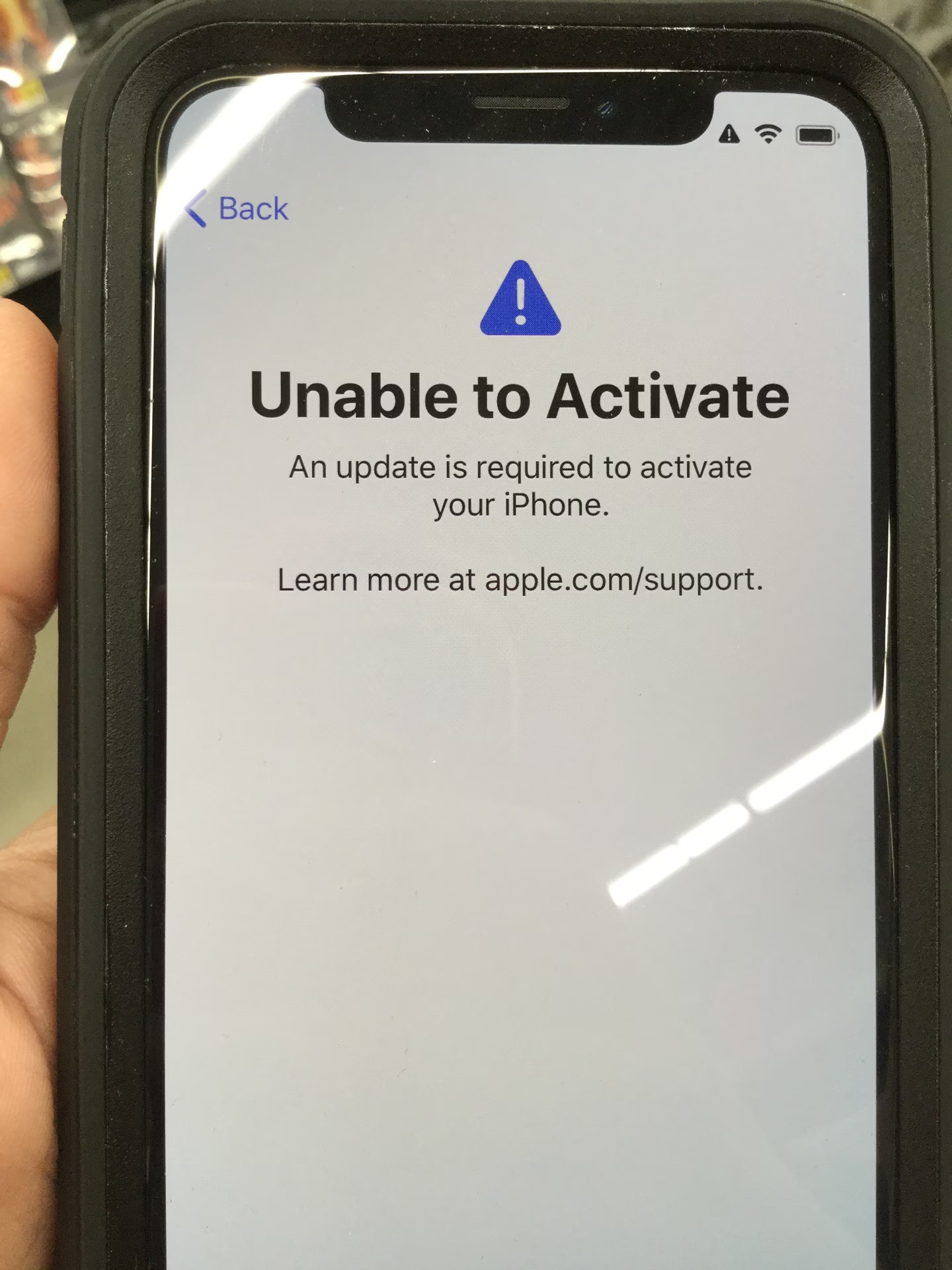
Pro mnoho uživatelů iPhonů, iPadů a iPodů je iTunes nezbytným nástrojem pro správu médií, zálohování dat a synchronizaci obsahu s počítačem. Představte si ale, že připojíte své milované Apple zařízení k počítači a místo očekávané synchronizace se objeví frustrující chybová zpráva: „Tento iPhone (nebo iPad atd.) nelze použít, protože služba Apple Mobile Device Service není spuštěna.“ Nebo ještě hůře, při instalaci či aktualizaci iTunes se setkáte s hlášením „Služba Apple Mobile Device Service se nespustila. Ověřte, zda máte dostatečná oprávnění ke spuštění systémových služeb.“ Tyto problémy jsou bohužel poměrně běžné a mohou znemožnit jakoukoli interakci mezi vaším iOS zařízením a počítačem. Dobrou zprávou je, že existuje několik ověřených metod, jak tyto potíže efektivně vyřešit a obnovit plnou funkčnost.
- Co je Apple Mobile Device Service (AMDS)?
- Proč dochází k chybě „Apple Mobile Device Service není spuštěn“?
- Základní kroky: Restart počítače a iPhonu
- Podrobný průvodce: Restartování služby Apple Mobile Device Service
- Komplexní řešení: Úplná přeinstalace iTunes a jeho komponent
- Srovnání řešení
- Často kladené otázky (FAQ)
Co je Apple Mobile Device Service (AMDS)?
Než se pustíme do řešení, je důležité pochopit, co je Apple Mobile Device Service (AMDS) a proč je tak klíčová. AMDS je jedna z esenciálních komponent softwaru iTunes, která je zodpovědná za rozpoznání a komunikaci s vašimi iOS zařízeními – ať už jde o iPhone, iPad nebo iPod – připojenými k počítači. Bez správně fungující AMDS se váš počítač (a iTunes) jednoduše nedokáže „domluvit“ s vaším Apple zařízením. To znamená, že jej nerozpozná, nemůžete synchronizovat soubory, zálohovat data ani aktualizovat software. Je to most, který propojuje hardware vašeho iPhonu s softwarem iTunes na vašem PC nebo Macu.
Proč dochází k chybě „Apple Mobile Device Service není spuštěn“?
Chyba „Apple Mobile Device Service není spuštěn“ nebo „Služba Apple Mobile Device Service se nespustila“ se objevuje z několika důvodů, nejčastěji však souvisí s instalací nebo aktualizací iTunes. Mezi nejčastější příčiny patří:
- Poškozené nebo chybějící soubory: Během instalace nebo aktualizace iTunes může dojít k poškození nebo nesprávnému umístění některých souborů a komponent, včetně těch, které jsou nezbytné pro AMDS.
- Konflikty s jiným softwarem: Někdy může jiný software nainstalovaný na vašem počítači kolidovat s komponentami iTunes.
- Nedostatečná oprávnění: Pokud nemáte dostatečná administrátorská oprávnění, systém vám nemusí dovolit spustit nebo správně nainstalovat systémové služby, jako je AMDS.
- Chyba 1053: Tato specifická chyba se objevuje, když se služba nepodaří spustit včas. Často to signalizuje hlubší problém s jejími soubory nebo závislostmi.
- Problémy s ovladači: Někdy se problém týká zastaralých nebo poškozených ovladačů USB pro Apple zařízení.
Pojďme se podívat na konkrétní kroky, jak tyto problémy řešit, od těch nejjednodušších po komplexnější.
Základní kroky: Restart počítače a iPhonu
Někdy je nejjednodušší řešení to nejúčinnější. Pokud se služba Apple Mobile Device Service nespustila během instalace iTunes nebo když se pokoušíte připojit iPhone, iPad či iPod k iTunes, pouhé restartování počítače a vašeho iOS zařízení může výrazně pomoci. Tento krok vyčistí dočasné paměti a restartuje všechny procesy, což může vyřešit drobné softwarové zádrhely.
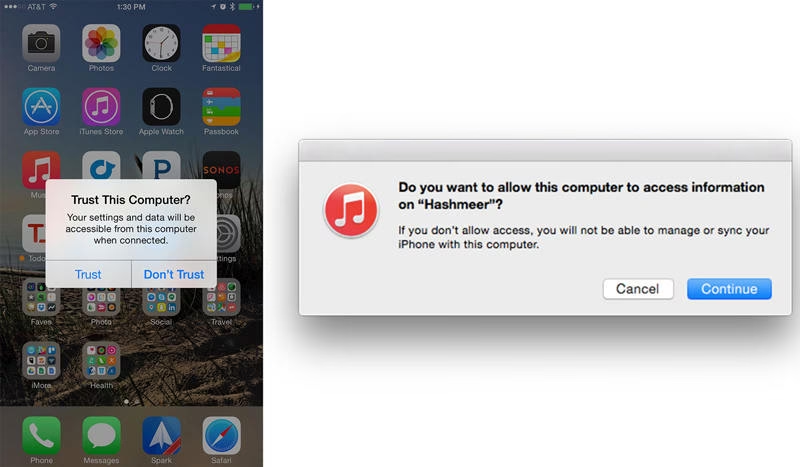
- Odpojte všechna svá Apple zařízení od počítače.
- Restartujte počítač.
- Pokud nemáte iTunes správně nainstalováno, přeinstalujte jej.
- Restartujte svá Apple zařízení (iPhone, iPad, iPod).
- Po dokončení instalace a restartování obou zařízení je zkuste znovu připojit k počítači.
Podrobný průvodce: Restartování služby Apple Mobile Device Service
Pokud restartování nepomohlo, dalším krokem je ruční kontrola a restartování služby Apple Mobile Device Service přímo ve správci služeb Windows. Tento postup vám umožní zkontrolovat stav služby a pokusit se ji znovu spustit.
- Otevřete nabídku Start systému Windows.
- Do vyhledávacího pole zadejte
services.msca stiskněte klávesu Enter. Otevře se okno Služby. - V okně Služby vyhledejte a klikněte pravým tlačítkem myši na službu Apple Mobile Device Service. Vyberte možnost Vlastnosti.
- V okně Vlastnosti služby zkontrolujte její stav.
- Pokud je služba „Spuštěna“, zkuste ji restartovat kliknutím na Zastavit a poté na Spustit.
- Pokud není spuštěna, jednoduše klikněte na Spustit.
- Pokud se služba nespustí a objeví se chyba 1053 („Služba neodpověděla na požadavek spuštění nebo řízení včas“), ujistěte se, že možnost „Typ spouštění“ je nastavena na Automaticky. Poté klikněte na „Použít“ v pravém dolním rohu.
- Po provedení změn restartujte počítač a zkuste znovu přeinstalovat iTunes, pokud to bylo nutné. Poté zkuste připojit své Apple zařízení.
Komplexní řešení: Úplná přeinstalace iTunes a jeho komponent
Pokud předchozí kroky selhaly, pravděpodobně se jedná o hlubší problém s poškozenými nebo chybějícími soubory iTunes nebo jeho souvisejících komponent. V takových případech je nejspolehlivějším řešením kompletní odinstalace všech souvisejících Apple programů a jejich následná čistá přeinstalace. Je nezbytné odinstalovat všechny komponenty ve správném pořadí, aby se zabránilo zanechání zbytků, které by mohly způsobit budoucí problémy.
Krok 1: Důkladná odinstalace všech komponent iTunes
Otevřete Ovládací panely > Programy a funkce (nebo Nastavení > Aplikace na Windows 10/11) a odinstalujte následující programy v PŘESNĚ TOMTO POŘADÍ:
- iTunes
- Apple Software Update
- Apple Mobile Device Support
- Bonjour
- Apple Application Support (32-bit)
- Apple Application Support (64-bit)
Důležité: Po odinstalaci všech těchto programů je nutné ručně zkontrolovat a odstranit zbývající složky, aby byla zajištěna skutečně čistá instalace. Tyto složky se obvykle nacházejí na následujících místech:
C:\Program Files\iTunes\C:\Program Files (x86)\iTunes\C:\Program Files\Common Files\Apple\C:\Program Files (x86)\Common Files\Apple\
Ujistěte se, že tyto složky byly smazány. Pokud se vám nedaří některé smazat, ujistěte se, že žádný program související s Apple není spuštěn na pozadí a zkuste to znovu po restartu počítače.
Krok 2: Přeinstalace iTunes a jeho ovladačů
Po kompletní odinstalaci a vyčištění je čas na novou instalaci. Existují dvě hlavní metody:
Metoda 1: Standardní přeinstalace všech aplikací Apple
Tato metoda je doporučená pro většinu uživatelů a zajistí instalaci nejnovější verze iTunes s veškerými potřebnými komponentami.
- Stáhněte si nejnovější verzi iTunes přímo z oficiálních stránek Apple nebo z Microsoft Storu. Vždy stahujte z důvěryhodného zdroje.
- Jakmile je instalační balíček stažen, klikněte na něj pravým tlačítkem myši a vyberte možnost „Spustit jako správce“. To zajistí, že instalátor bude mít všechna potřebná oprávnění k instalaci systémových služeb a ovladačů.
- Postupujte podle pokynů na obrazovce k dokončení instalace.
- Klíčový krok: NEKLIKNĚTE na „Dokončit“ (Finish), dokud k počítači nepřipojíte své iOS zařízení (iPhone, iPad). Počkejte, až počítač detekuje připojené zařízení. Během této fáze by měl systém automaticky nainstalovat potřebné ovladače USB pro vaše Apple zařízení.
- Jakmile se v pravém dolním rohu obrazovky objeví oznámení, že zařízení bylo detekováno a ovladače jsou nainstalovány, můžete kliknout na „Dokončit instalaci“.
- Restartujte počítač a zkuste znovu připojit svůj iPhone.
Metoda 2: Speciální verze iTunes pro starší grafické karty (pouze Windows 7 64-bit)
Tato metoda je specifická pro starší počítače, zejména ty s Windows 7 (64-bit), které mají starší grafické karty a mohou mít problémy s kompatibilitou s nejnovějšími verzemi iTunes. Pokud standardní přeinstalace selhala a máte starší systém, zkuste toto:
- Nejprve se ujistěte, že jste provedli kompletní odinstalaci všech komponent iTunes a vyčištění složek, jak je popsáno v Krok 1 výše.
- Stáhněte si speciální verzi iTunes, jako je například „iTunes 12.1.3 pro Windows (64-bit – pro starší grafické karty)“. Vyhledejte ji na stránkách podpory Apple, kde jsou archivované verze.
- Nainstalujte iTunes jako obvykle. Tato verze by měla být kompatibilnější a měla by eliminovat chybu „Apple Mobile Device Service se nespustila“.
- Po instalaci restartujte počítač a připojte své iOS zařízení.
Srovnání řešení
Zde je stručné srovnání navržených řešení:
| Řešení | Složitost | Pravděpodobnost úspěchu | Typický problém, který řeší |
|---|---|---|---|
| Restart PC a iPhonu | Velmi nízká | Nízká až střední | Drobné dočasné chyby |
| Restart služby AMDS (services.msc) | Nízká | Střední | Služba se nespustila, chyba 1053 |
| Kompletní přeinstalace iTunes | Vysoká | Velmi vysoká | Poškozené soubory, konflikty, problémy po aktualizaci |
| Speciální verze iTunes (starší PC) | Vysoká | Vysoká (pro specifické případy) | Problémy s kompatibilitou na starším hardwaru |
Často kladené otázky (FAQ)
- Q: Co když nevidím službu Apple Mobile Device Service v seznamu služeb?
- A: Pokud službu nevidíte, znamená to, že nebyla správně nainstalována nebo je zcela chybějící. V takovém případě je nejlepší a často jediným řešením kompletní odinstalace a následná čistá přeinstalace iTunes a všech souvisejících komponent, jak je popsáno v kapitole „Komplexní řešení“.
- Q: Je tento problém běžný i na Macu?
- A: Ačkoli se tento článek primárně zaměřuje na řešení problémů s iTunes na Windows, podobné potíže s rozpoznáním zařízení se mohou objevit i na Macu. Na Macu však obvykle není potřeba ručně spravovat službu AMDS. Nejčastějším řešením je zajištění, že macOS je aktuální, restartování Macu a iPhonu, a v případě přetrvávajících problémů reinstalace iTunes (nebo v novějších verzích macOS, kontrola Finderu a synchronizačních nastavení).
- Q: Musím mít iTunes k používání iPhonu?
- A: Pro základní používání iPhonu (telefonování, zprávy, aplikace) iTunes nepotřebujete. Je však nezbytné pro zálohování celého zařízení na počítač, synchronizaci hudby a videí, a v některých případech pro aktualizace iOS nebo obnovu zařízení, pokud nemůžete použít iCloud nebo aktualizace přes Wi-Fi. Alternativy pro přenos souborů existují, ale pro plnou správu je iTunes stále klíčové.
- Q: Co když nic z toho nepomůže?
- A: Pokud jste vyzkoušeli všechny výše uvedené kroky a problém přetrvává, může jít o hardwarový problém (například poškozený USB kabel, poškozený USB port na počítači nebo dokonce problém se samotným portem na vašem iPhonu). Zkuste použít jiný kabel a jiný USB port. Pokud ani to nepomůže, zvažte kontaktování podpory Apple nebo návštěvu autorizovaného servisu. Může se také jednat o problém s operačním systémem, v takovém případě by pomohla jeho reinstalace.
Věříme, že tento podrobný průvodce vám pomohl vyřešit problém s nerozpoznáním vašeho iPhonu v iTunes. Správně fungující služba Apple Mobile Device Service je základem pro bezproblémovou komunikaci mezi vašimi Apple zařízeními a počítačem, a s těmito kroky byste měli být schopni obnovit plnou funkčnost. Vždy pamatujte na pravidelné zálohování dat a udržování softwaru aktuálního, abyste minimalizovali budoucí problémy.
Chceš-li si přečíst další články podobné jako Proč iTunes nerozpozná váš iPhone? Řešení chyby AMDS., navštiv kategorii Technologie.