
15/06/2022
S rostoucími kapacitami fotoaparátů v iPhonech a naší tendencí zachytit každý okamžik se úložiště v telefonu rychle plní. Ať už chcete uvolnit místo, zálohovat své vzpomínky, nebo je jednoduše prohlížet na větší obrazovce, přenos fotografií a videí z iPhonu do počítače s Windows je častým úkolem. Mnoho průvodců stále zmiňuje nutnost instalace aplikace iTunes, ale pro uživatele Windows 10 a novějších verzí to často není potřeba. Tento článek vás provede několika efektivními metodami, jak na to, a pomůže vám vybrat tu nejlepší pro vaše potřeby. Připravte se na to, že vaše cenné fotografie a videa budou bezpečně uloženy mimo váš telefon, a to bez zbytečných komplikací.
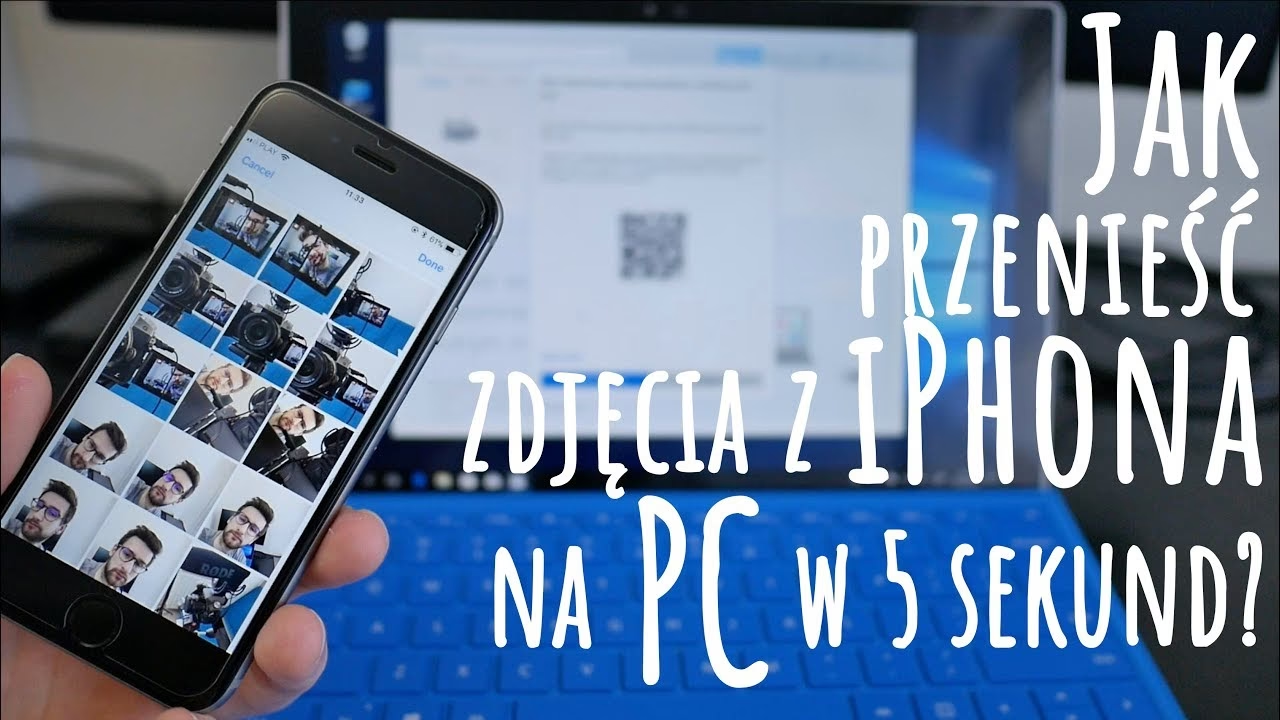
Proč a kdy je dobré přenášet fotky z iPhonu do počítače?
Přenášení fotografií z vašeho iPhonu do počítače není jen o uvolnění místa. Je to klíčový krok k ochraně vašich digitálních vzpomínek a k efektivnější správě vašeho zařízení. Zde jsou hlavní důvody, proč byste měli pravidelně zálohovat své fotografie a videa:
- Uvolnění místa: S každou novou generací iPhonů se zlepšuje kvalita fotoaparátů, což znamená větší soubory. Fotografie a videa, zejména ty ve vysokém rozlišení (4K video, Live Photos), rychle zaplní interní úložiště telefonu. Přesunem na počítač nebo externí disk si uvolníte cenné gigabajty pro nové aplikace, aktualizace systému nebo další fotografie a videa.
- Zálohování a bezpečnost: Telefony jsou náchylné k poškození, ztrátě nebo krádeži. Pokud by se s vaším iPhonem něco stalo, bez zálohy byste mohli přijít o všechny své vzpomínky. Přenášení na počítač funguje jako důležitá záloha, která vám zajistí klid.
- Snadnější prohlížení a úpravy: Prohlížení fotografií na větším monitoru je mnohem příjemnější a detailnější. Navíc, na počítači máte přístup k pokročilejším editačním programům, které vám umožní vylepšit vaše snímky způsobem, který iPhone nenabízí.
- Sdílení: Z počítače je často jednodušší sdílet velké množství fotografií s přáteli a rodinou, ať už přes e-mail, cloudové služby nebo externí disky.
- Archivace: Počítač slouží jako ideální místo pro dlouhodobou archivaci vašich digitálních vzpomínek, které můžete později přenést na externí disky nebo do cloudových úložišť pro ještě větší bezpečnost.
Základní metody přenosu fotografií z iPhonu do Windows
Existují dvě hlavní metody, jak přenést fotografie a videa z iPhonu do počítače s Windows: přímé kopírování pomocí Průzkumníka souborů a importování pomocí specializovaných aplikací. Obě jsou relativně jednoduché a efektivní.
Metoda č. 1: Přímé kopírování přes Průzkumník souborů
Tato metoda je nejjednodušší a nevyžaduje instalaci žádného dalšího softwaru, což ji činí ideální pro rychlé přesuny souborů. Je obzvláště užitečná, pokud chcete pouze zkopírovat soubory na externí disk nebo flash disk a uvolnit místo na iPhonu.
- Připojení iPhonu k počítači: Použijte originální USB kabel, který je dodáván s vaším iPhonem, a připojte jej k volnému USB portu na vašem počítači. Je důležité používat kvalitní kabel, aby se předešlo problémům s připojením.
- Povolení přístupu na iPhonu: Při prvním připojení se na obrazovce vašeho iPhonu objeví vyskakovací okno s dotazem „Povolit tomuto zařízení přístup k fotografiím a videím?“. Je naprosto klíčové klepnout na tlačítko „Povolit“. Pokud omylem klepnete na „Nepovolit“ nebo okno zavřete, jednoduše odpojte iPhone a znovu jej připojte, aby se dotaz objevil znovu. Bez tohoto kroku počítač nebude mít přístup k vašim multimediálním souborům.
- Otevření Průzkumníka souborů: Na vašem počítači s Windows otevřete Průzkumník souborů. Můžete to udělat kliknutím na ikonu složky na hlavním panelu, nebo stisknutím klávesové zkratky Windows Key + E.
- Vyhledání iPhonu: V levém navigačním panelu Průzkumníka souborů, pod sekcí „Tento počítač“ nebo „Zařízení a jednotky“, byste měli vidět „Apple iPhone“ nebo jen „iPhone“. Dvojitým kliknutím na tuto ikonu jej otevřete.
- Navigace k fotografiím: Uvnitř „Apple iPhone“ uvidíte složku s názvem „Internal Storage“ (Vnitřní úložiště). Dvojitým kliknutím ji otevřete. Dále pokračujte do složky „DCIM“. Tato složka je standardní pro digitální fotoaparáty a obsahuje všechny vaše fotografie a videa. Uvnitř složky DCIM najdete jednu nebo více složek (např. „100APPLE“, „101APPLE“ atd.), které obsahují vaše soubory seřazené podle data.
- Výběr a kopírování souborů: Nyní vidíte všechny své fotografie a videa. Můžete vybrat jednotlivé soubory, které chcete zkopírovat, nebo stisknout kombinaci kláves Ctrl + A pro výběr všech souborů. Jakmile máte soubory vybrány, můžete je buď přetáhnout myší do nově vytvořené složky na vašem počítači, nebo je zkopírovat (Ctrl + C) a vložit (Ctrl + V) do cílové složky.
- Odpojení iPhonu: Po dokončení kopírování můžete bezpečně odpojit iPhone od počítače.
Metoda č. 2: Použití aplikací pro import fotografií
Tato metoda je vhodná, pokud preferujete organizovanější import s možností základních úprav nebo automatického třídění. Windows 10 a 11 mají vestavěnou aplikaci „Fotky“, která je pro tento účel ideální. Zmíněná aplikace FastStone je další alternativou, která nabízí více funkcí pro pokročilé uživatele.
Použití aplikace „Fotky“ ve Windows 10/11:
- Připojení iPhonu a povolení přístupu: Stejně jako u přímého kopírování, připojte iPhone k počítači pomocí USB kabelu a na iPhonu klepněte na „Povolit“, když se objeví dotaz na přístup k fotografiím.
- Otevření aplikace „Fotky“: V nabídce Start vyhledejte a otevřete aplikaci „Fotky“.
- Spuštění importu: V pravém horním rohu aplikace „Fotky“ klepněte na tlačítko „Importovat“ a poté vyberte „Z připojeného zařízení“.
- Výběr souborů a cílového umístění: Aplikace prohledá váš iPhone a zobrazí všechny nalezené fotografie a videa. Můžete vybrat, které soubory chcete importovat, a také určit cílovou složku na vašem počítači. Aplikace často nabízí možnost automatického třídění fotografií podle data.
- Dokončení importu: Klepněte na „Importovat vybrané“ (nebo „Importovat vše“) a počkejte, dokud se proces nedokončí. Po dokončení jsou fotografie připraveny k prohlížení v aplikaci „Fotky“.
Použití aplikace FastStone Image Viewer (alternativa):
FastStone Image Viewer je populární nástroj pro prohlížení, úpravu a správu obrázků, který také nabízí funkci importu z externích zařízení.
- Instalace FastStone: Pokud jej ještě nemáte, stáhněte a nainstalujte aplikaci FastStone Image Viewer z oficiálních stránek.
- Připojení iPhonu a povolení přístupu: Opět připojte iPhone a povolte přístup k fotografiím.
- Import v FastStone: Otevřete FastStone Image Viewer. Klepněte na první ikonu v panelu nástrojů, která obvykle vypadá jako fotoaparát se zelenou šipkou (nebo jděte do Soubor > Získat z fotoaparátu/skeneru).
- Konfigurace importu: V novém okně vyberte svůj „Apple iPhone“ jako zdroj. V „Cílová cesta“ vyberte složku, kam chcete fotografie uložit. Můžete také nastavit pravidla pro pojmenování souborů, třídění a další možnosti.
- Spuštění a dokončení: Po nastavení klepněte na tlačítko „Stáhnout“ nebo „Start“. Aplikace vás bude informovat o průběhu a po dokončení se zobrazí souhrn.
Další možnosti, jak přenést fotografie z iPhonu
Kromě přímého připojení kabelem existují i bezdrátové nebo externí metody, které mohou být pro některé uživatele pohodlnější, zejména pokud často pracují s cloudovými službami nebo potřebují flexibilní řešení.
1. Použití cloudového úložiště (iCloud, Google Drive, OneDrive)
Cloudové služby nabízejí skvělý způsob, jak synchronizovat a zálohovat vaše fotografie, které jsou pak dostupné z jakéhokoli zařízení s připojením k internetu. I když to není „přímé kopírování“ na počítač v tradičním smyslu, můžete si soubory z cloudu stáhnout do PC.
- iCloud: Pokud máte na iPhonu zapnutou synchronizaci fotografií s iCloudem (Nastavení > vaše jméno > iCloud > Fotky), vaše fotografie se automaticky nahrávají do iCloudu. Na počítači s Windows si můžete stáhnout aplikaci iCloud pro Windows, která synchronizuje vaše iCloud fotky s vybranou složkou na vašem PC. Alternativně můžete přistupovat k fotkám přes webové rozhraní iCloud.com a stahovat je ručně.
- Google Drive/Fotky, OneDrive, Dropbox: Můžete si nainstalovat příslušné aplikace na iPhone (např. Google Fotky, OneDrive) a nastavit automatickou zálohu vašich fotografií do cloudu. Jakmile jsou fotografie v cloudu, můžete se k nim dostat přes webové rozhraní na počítači nebo si nainstalovat desktopovou aplikaci dané služby, která synchronizuje cloudové soubory s vaším počítačem.
Výhody cloudových řešení: Automatická záloha, přístup odkudkoli, uvolnění místa na iPhonu bez nutnosti připojení k PC. Nevýhody: Vyžaduje stabilní internetové připojení, omezená bezplatná kapacita úložiště (často je potřeba dokoupit větší plán).
2. Speciální flash disky pro iPhone
Existují speciální flash disky (např. SanDisk iXpand), které mají na jedné straně Lightning konektor pro iPhone a na druhé standardní USB konektor pro počítač. Tyto disky jsou navrženy pro snadný přenos souborů mezi iPhonem a počítačem bez nutnosti internetového připojení nebo složitých nastavení.
- Použití: Připojíte flash disk k iPhonu, použijete doprovodnou aplikaci k přesunu fotografií na disk. Poté disk odpojíte a připojíte k počítači, odkud fotografie zkopírujete.
Výhody: Rychlý offline přenos, nezávislost na počítači během prvního kroku. Nevýhody: Nutnost koupit speciální hardware, může být pomalejší pro velké objemy dat než přímé kabelové připojení.
Důležité tipy a nejčastější problémy
Při přenosu fotografií se můžete setkat s několika problémy nebo otázkami. Zde jsou odpovědi na ty nejčastější:
- Formát HEIC: Novější iPhony ve výchozím nastavení ukládají fotografie ve formátu HEIC (High Efficiency Image Format), který je úspornější na místo, ale nemusí být nativně podporován všemi staršími programy nebo operačními systémy Windows bez instalace dodatečných kodeků. Pokud máte problém s otevřením HEIC souborů, můžete si z Microsoft Store stáhnout rozšíření „HEIF Image Extensions“ a „HEVC Video Extensions“. Případně můžete na iPhonu změnit nastavení fotoaparátu tak, aby ukládal fotografie přímo ve formátu JPG (Nastavení > Fotoaparát > Formáty > Nejkompatibilnější).
- Problémy s připojením: Pokud počítač nerozpozná váš iPhone, zkuste následující: zkontrolujte USB kabel (zkuste jiný, pokud máte), zkuste jiný USB port na počítači, restartujte iPhone i počítač. Ujistěte se, že jste na iPhonu klepnuli na „Povolit“ přístup k datům.
- iTunes a ovladače: Jak bylo zmíněno, pro Windows 10/11 není iTunes pro pouhý přenos fotek nutné. Nicméně, iTunes instaluje ovladače potřebné pro komunikaci mezi iPhonem a počítačem. Pokud máte starší verzi Windows (např. Windows 7) a iPhone není rozpoznán, instalace iTunes může problém vyřešit, protože nainstaluje potřebné ovladače.
- Ztráta kvality: Při přenosu fotografií metodami popsanými výše (přímé kopírování, aplikace Fotky, cloud) nedochází ke ztrátě kvality. Soubory se kopírují v původním rozlišení a kompresi. Ke ztrátě kvality by došlo pouze, pokud byste fotografie záměrně zmenšovali nebo komprimovali během procesu.
Srovnání metod přenosu fotografií
Každá metoda má své výhody a nevýhody. Následující tabulka vám pomůže vybrat tu nejvhodnější pro vaše potřeby:
| Metoda | Výhody | Nevýhody | Ideální pro |
|---|---|---|---|
| Přímé kopírování (Průzkumník souborů) | Nejjednodušší, nevyžaduje žádný software (pro Win 10+), rychlé, plná kontrola nad soubory. | Žádné organizační funkce, žádné úpravy, pro starší Windows může vyžadovat iTunes ovladače. | Rychlé uvolnění místa, kopírování na externí disk/flash disk, uživatele preferující jednoduchost. |
| Aplikace „Fotky“ (Windows) | Vestavěná ve Windows, dobrá organizace, základní úpravy, intuitivní rozhraní. | Méně flexibilní než přímé kopírování, někdy pomalejší pro velké objemy. | Uživatelé Windows, kteří chtějí organizovat a prohlížet fotky přímo v systému. |
| Cloudové úložiště (iCloud, Google Drive, OneDrive) | Automatická synchronizace, přístup odkudkoli, záloha v reálném čase, uvolnění místa na telefonu. | Vyžaduje internetové připojení, omezená bezplatná kapacita, závislost na službě třetí strany. | Uživatelé, kteří chtějí mít fotky dostupné na více zařízeních a automaticky zálohované. |
| Speciální flash disk pro iPhone | Offline přenos, nezávislost na počítači, snadné sdílení. | Nutnost nákupu speciálního hardwaru, může být pomalejší pro velmi velké objemy, závisí na aplikaci disku. | Uživatelé často cestující, kteří nemají přístup k PC nebo internetu, rychlé sdílení s jinými zařízeními. |
Často kladené otázky (FAQ)
- Musím mít na počítači nainstalovaný iTunes, abych mohl přenést fotky z iPhonu?
- Ne, pro Windows 10 a novější verze obvykle není iTunes nutné pro pouhý přenos fotografií. Windows má potřebné ovladače a funkce vestavěné. iTunes je potřeba pouze pro starší verze Windows (např. Windows 7) nebo pro synchronizaci hudby, aplikací a zálohování celého zařízení.
- Proč se mi iPhone nezobrazuje v Průzkumníkovi souborů?
- Nejčastější důvody jsou:
- Neklepli jste na „Povolit“ na obrazovce iPhonu, když se objevil dotaz na přístup k fotografiím.
- Vadný USB kabel nebo port. Zkuste jiný kabel nebo jiný USB port na počítači.
- Chybějící nebo poškozené ovladače. Restartujte iPhone i počítač. V krajním případě může pomoci instalace iTunes (které ovladače nainstaluje) a následná odinstalace iTunes, pokud jej nechcete používat.
- Ztratí se kvalita fotografií při přenosu?
- Ne, při použití přímého kopírování nebo importu přes aplikaci Fotky se fotografie přenášejí v jejich původní kvalitě a rozlišení. Ke ztrátě kvality by došlo pouze, pokud byste fotografie záměrně zmenšovali nebo komprimovali před přenosem, například při odesílání přes komunikační aplikace, které automaticky komprimují obrázky.
- Mohu přenést i videa stejným způsobem jako fotografie?
- Ano, všechny popsané metody pro přenos fotografií fungují stejně i pro videa. Videa jsou uložena ve stejných složkách (DCIM) jako fotografie.
- Co je to složka DCIM a proč jsou tam moje fotky?
- DCIM je zkratka pro „Digital Camera IMages“ (Obrázky z digitálního fotoaparátu). Je to standardní složka, kterou používají téměř všechny digitální fotoaparáty (včetně těch v telefonech) pro ukládání fotografií a videí. Uvnitř složky DCIM najdete další složky s názvy jako „100APPLE“, „101APPLE“ atd., které obsahují samotné soubory.
- Jak mohu zkopírovat pouze některé fotografie, ne všechny?
- V Průzkumníkovi souborů můžete vybrat jednotlivé fotografie kliknutím na ně s podrženou klávesou Ctrl pro výběr více nesouvislých souborů, nebo s klávesou Shift pro výběr bloku souborů. V aplikaci „Fotky“ můžete také procházet a zaškrtávat jednotlivé fotografie, které chcete importovat.
- Co když mám na iPhonu fotky ve formátu HEIC a nechci je převádět?
- Na počítači s Windows 10/11 si z Microsoft Store stáhněte bezplatná rozšíření „HEIF Image Extensions“ a „HEVC Video Extensions“. Tyto rozšíření umožní Windows nativně otevírat a prohlížet soubory HEIC a HEVC videa bez nutnosti převodu. Pokud chcete, aby iPhone ukládal fotky přímo do JPG, změňte nastavení v iPhonu (Nastavení > Fotoaparát > Formáty > Nejkompatibilnější).
- Jak často bych měl zálohovat fotky z iPhonu?
- Frekvence závisí na tom, jak často fotíte a jak cenné jsou pro vás vaše vzpomínky. Pokud fotíte denně, zvažte týdenní nebo dvoutýdenní zálohování. Pokud fotíte jen příležitostně, postačí měsíční nebo čtvrtletní záloha. Použití cloudového úložiště s automatickou synchronizací je nejjednodušší způsob, jak mít fotografie zálohované neustále.
Závěr
Přenos fotografií a videí z vašeho iPhonu do počítače s Windows je mnohem snazší, než se na první pohled může zdát, a v mnoha případech se obejdete i bez iTunes. Ať už si vyberete jednoduché přímé kopírování přes Průzkumník souborů, organizovanější import přes vestavěnou aplikaci Fotky, nebo bezdrátové řešení pomocí cloudového úložiště, všechny tyto metody vám pomohou uvolnit cenné místo na vašem zařízení a hlavně zajistit, že vaše vzpomínky budou bezpečně zálohovány. Pravidelná záloha je klíčová pro klid v duši a ochranu vašich digitálních pokladů. Vyberte si metodu, která nejlépe vyhovuje vašim technickým dovednostem a potřebám, a začněte zálohovat ještě dnes!
Chceš-li si přečíst další články podobné jako Jak snadno přenést fotky z iPhonu do PC s Windows, navštiv kategorii Návody.