
28/07/2024
V dnešní uspěchané době se hovory, ať už tradiční telefonní nebo ty přes internet, často stávají spíše zdrojem rušení než efektivní komunikace. Mnozí z nás dávají přednost textovým zprávám v messengerech, ať už jde o pracovní komunikaci, domlouvání schůzek s přáteli, nebo řešení zákaznické podpory. Doba se mění a s ní i naše komunikační návyky. Pokud vám telefon zvoní, je to často buď otravný spam, nebo hovor z nějakého messengeru. V tomto článku se podrobně podíváme na to, jak převzít kontrolu nad příchozími hovory na vašem iPhonu a zajistit si tak klid, který si zasloužíte. Probereme různé metody, od nativních funkcí iOS až po nastavení v oblíbených aplikacích.
- Jak vypnout hovory na iPhonu, ale zachovat internet?
- Jak ztlumit hovory z neznámých čísel na iPhonu?
- Jak se zbavit spamových hovorů na iPhonu?
- Jak vypnout hovory v Telegramu na iPhonu?
- Lze zakázat hovory ve WhatsAppu na iPhonu?
- Detailní pohled na režim „Nerušit“ a „Soustředění“
- Aplikace pro blokování hovorů na iPhonu
- Srovnání metod blokování hovorů na iPhonu
- Často kladené otázky (FAQ)
- Jak mohu vypnout příchozí hovory pro konkrétní kontakty?
- Nainstaloval jsem si aplikaci pro blokování hovorů, ale stále dostávám hovory. Proč?
- Existuje rozdíl mezi vestavěnou černou listinou a seznamem vytvořeným v aplikacích třetích stran?
- Je bezpečné používat aplikace třetích stran pro blokování hovorů?
Jak vypnout hovory na iPhonu, ale zachovat internet?
Jednou z nejčastějších otázek uživatelů iPhonů je, jak zcela vypnout hovory, aniž by došlo k odpojení od internetu. S příchodem nového režimu Soustředění (Focus Mode) v iOS 15 se to stalo snazší než kdy dříve. Režim Soustředění je v podstatě vylepšená a rozšířená verze starého režimu Nerušit. Zatímco Nerušit byl poměrně jednoduchý, Soustředění nabízí mnohem více možností přizpůsobení, což může být na první pohled matoucí, ale po pochopení principu nesmírně užitečné.
Pro vypnutí hovorů s ponecháním internetu postupujte takto:
- Otevřete aplikaci Nastavení na vašem iPhonu.
- Přejděte do sekce Soustředění.
- Vyberte režim Nerušit.
- Ujistěte se, že v sekci „Povolená oznámení“ u podsekcí „Lidé“ a „Aplikace“ je nastaveno Nikdo a Žádné. Tím zajistíte, že žádné hovory ani oznámení nebudou povoleny.
- Zapněte přepínač u režimu Nerušit v horní části obrazovky.
Je klíčové pečlivě zkontrolovat nastavení výjimek. Mnoho uživatelů zapne režim Nerušit, ale zapomene na dříve nastavené výjimky, které pak umožňují některým hovorům projít. Pokud jste například v sekci „Lidé“ přidali některé kontakty jako výjimky, jejich hovory se vám stále zobrazí. Stejně tak, pokud jste v sekci „Aplikace“ povolili oznámení pro konkrétní messengery (např. WhatsApp nebo Telegram), hovory z těchto aplikací se vám zobrazí, i když je režim Soustředění aktivní. Vždy se ujistěte, že máte nastaveno „Nikdo“ a „Žádné“, pokud chcete absolutní klid.
Doporučujeme také v nastavení Soustředění zvlášť prozkoumat sekci „Lidé“ a v ní podsekci „Také povolit“. Zde si můžete vybrat, zda chcete povolit hovory například od oblíbených kontaktů, nebo od všech vašich kontaktů. Pro maximální klid je nutné, aby zde nebyly žádné povolené skupiny.
Jak ztlumit hovory z neznámých čísel na iPhonu?
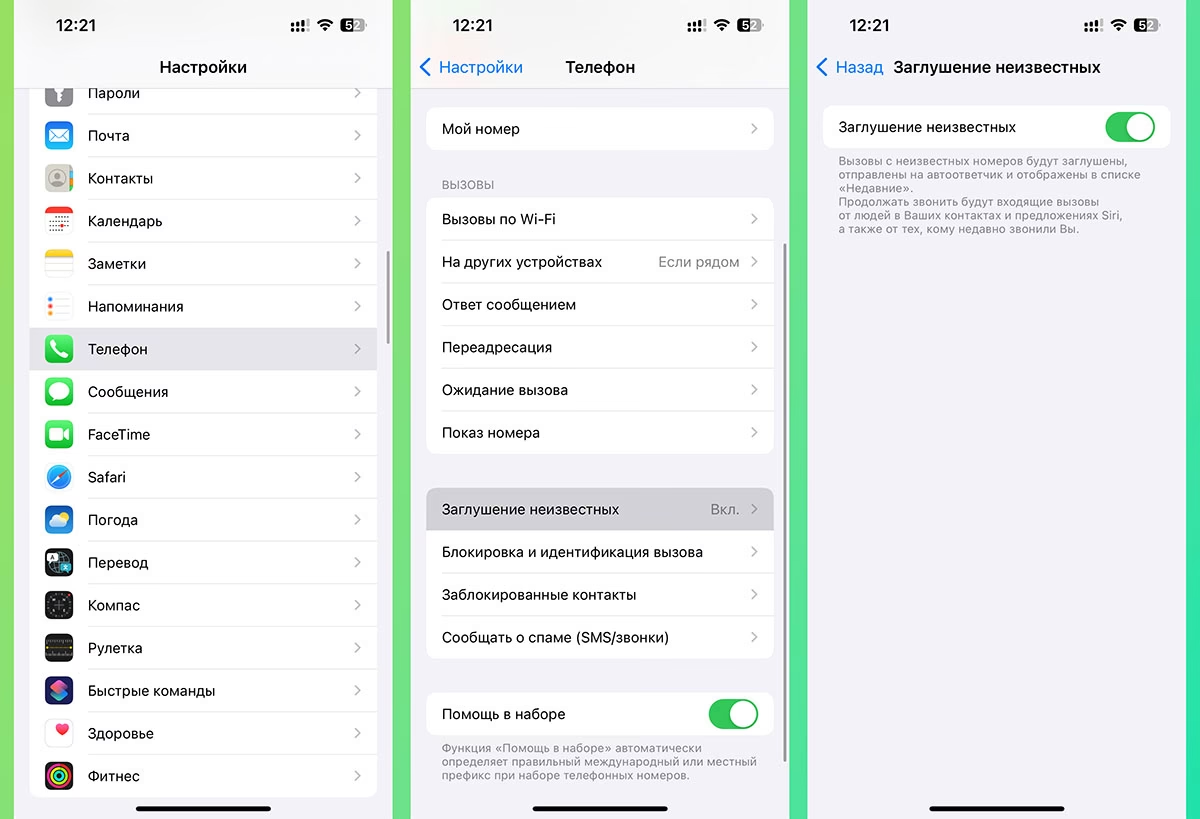
Další palčivou otázkou je, jak zabránit tomu, aby vám volala neznámá čísla, zejména ta, která patří spamerům nebo nevyžádaným nabídkám. Pro tento účel iPhone nabízí velmi užitečnou funkci, která nevyžaduje aktivaci režimu Soustředění.
Pro ztlumení hovorů z neznámých čísel postupujte podle těchto jednoduchých kroků:
- Otevřete aplikaci Nastavení na vašem iPhonu.
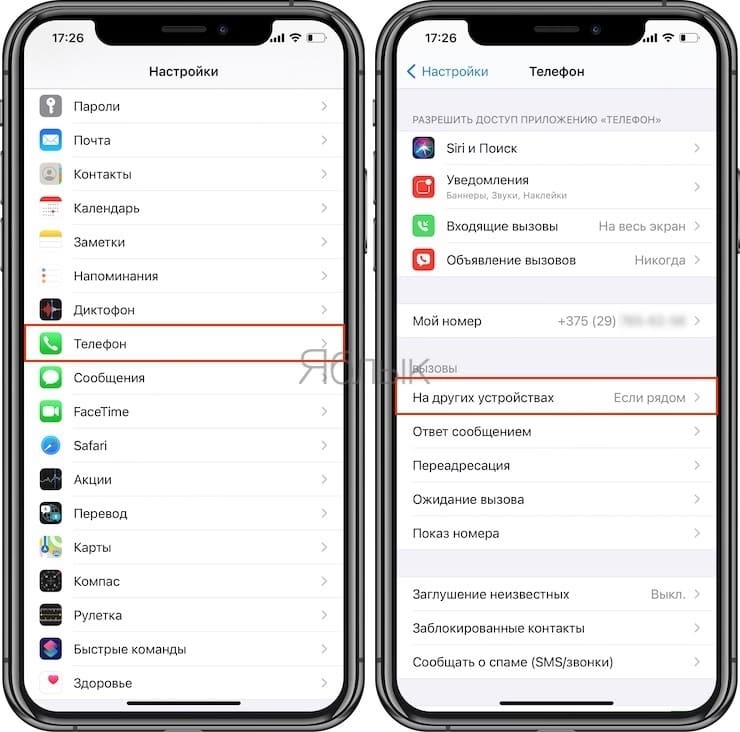
- Přejděte do sekce Telefon.
- Sjeďte dolů a najděte podsekci Ztlumit neznámé volající.
- Zapněte přepínač u možnosti Ztlumit neznámé volající.
Po aktivaci této funkce budou hovory z čísel, která nejsou uložena ve vašich kontaktech, ani se nenacházejí v návrzích Siri (například z e-mailů, které jste dostali), ztlumeny a přesměrovány do hlasové schránky. Všechny tyto hovory se objeví v seznamu „Nedávné hovory“, takže žádný z nich nezůstane bez povšimnutí. Funkce je navržena velmi inteligentně. Například, pokud jste nedávno někomu volali a tato osoba vám zavolá zpět, hovor projde. Stejně tak, pokud provedete tísňové volání, funkce „Ztlumit neznámé volající“ se na 24 hodin vypne, abyste v případě nouze mohli přijímat všechny příchozí hovory.
Je důležité si uvědomit, že v dnešní době mnoho lidí nemá ve zvyku ukládat si všechny důležité kontakty do telefonního seznamu. Pokud se rozhodnete tuto funkci aktivovat, ujistěte se, že máte v kontaktech uložena všechna čísla, od kterých očekáváte důležité hovory, abyste nic nezmeškali. Přistupujte k této funkci s opatrností a pravidelně kontrolujte seznam zmeškaných hovorů.
Jak se zbavit spamových hovorů na iPhonu?
Moderní smartphony jsou dostatečně chytré na to, aby dokázaly automaticky blokovat spamové hovory. Tato funkce je obvykle realizována pomocí externích aplikací, které si můžete stáhnout z App Storu. Ačkoli někteří mobilní operátoři nabízejí vlastní databáze spamerů, pro komplexní ochranu jsou často efektivnější specializované aplikace.
Pro blokování spamových hovorů na iPhonu postupujte takto:
- Stáhněte si spolehlivou aplikaci pro blokování hovorů z App Storu (např. Truecaller, Call Blocker, nebo podobnou, která má dobré recenze a je často aktualizovaná).
- Spusťte aplikaci a udělte jí všechna potřebná oprávnění.
- Přejděte do Nastavení iPhonu, poté do sekce Telefon.
- Otevřete sekci Blokování a identifikace volání.
- V zobrazeném okně zapněte přepínač u názvu stažené aplikace.
Tyto aplikace často nabízejí mnohem více než jen blokování spamu – mohou identifikovat neznámá čísla, zobrazit jména volajících (i když nejsou ve vašich kontaktech) a poskytují komunitní databáze spamových čísel. Většina z nich má také možnost vytvořit si vlastní černou listinu čísel.
Jak vypnout hovory v Telegramu na iPhonu?
Telegram je často označován jako jeden z nejlepších messengerů, a jeho nastavení soukromí to jen potvrzují. Můžete si zde velmi detailně nastavit, kdo vás může volat, což je skvělá funkce pro ty, kteří chtějí mít plnou kontrolu nad svou komunikací.
Pro vypnutí hovorů v Telegramu na iPhonu postupujte takto:
- Otevřete aplikaci Telegram na vašem iPhonu.
- Přejděte na kartu Nastavení (ikonka ozubeného kola) v dolní části displeje.
- Otevřete sekci Soukromí a zabezpečení.
- Přejděte na položku Hovory.
- V sekci „Kdo mi může volat“ si vyberte jednu z možností: Všichni, Moje kontakty, nebo Nikdo. Pro úplné vypnutí hovorů vyberte „Nikdo“.
V této sekci můžete také přidat výjimky pro konkrétní uživatele nebo skupiny, nastavit integraci s hovory iOS (aby se hovory z Telegramu zobrazovaly jako běžné telefonní hovory) a dokonce skrýt svou IP adresu. Doporučujeme prozkoumat tato nastavení, protože Telegram nabízí mnoho užitečných funkcí pro ochranu soukromí a pohodlí.
Lze zakázat hovory ve WhatsAppu na iPhonu?
Bohužel, WhatsApp nenabízí tak komplexní možnosti pro správu hovorů jako Telegram. Neexistuje žádná přímá funkce, která by vám umožnila vypnout všechny hovory v rámci aplikace. To je pro mnoho uživatelů zklamání, zejména pro ty, kteří se chtějí vyhnout nechtěným hovorům.
Jediným způsobem, jak zabránit konkrétnímu kontaktu, aby vás obtěžoval hovory ve WhatsAppu, je zablokovat ho. Postup je následující:
- Otevřete aplikaci WhatsApp na vašem iPhonu.
- Přejděte na kartu Chaty v dolní části displeje.
- Otevřete chat s danou osobou a klepněte na její jméno v horní části chatu.
- Sjeďte dolů a klepněte na Blokovat: [jméno kontaktu].
Pokud chcete zablokovat všechny hovory z WhatsAppu, musíte se spolehnout na celosystémové řešení, jako je režim Soustředění (Nerušit) na vašem iPhonu. Když je tento režim aktivní, všechny hovory, včetně těch z WhatsAppu, budou ztlumeny. I když to není ideální řešení, protože blokuje všechny hovory, je to jediná spolehlivá metoda, jak zajistit klid od WhatsApp hovorů na úrovni celého zařízení.
Detailní pohled na režim „Nerušit“ a „Soustředění“
Režim „Nerušit“ (Do Not Disturb), který byl poprvé představen v iOS 6, prošel významným vývojem a v iOS 15 se transformoval do mnohem robustnějšího systému „Soustředění“ (Focus). Tato funkce je mnohem více než jen tiché vyzvánění; jejím cílem je poskytnout uživateli plnou kontrolu nad oznámeními a hovory, aby se mohl soustředit na to, co je pro něj důležité.
Jak se liší od tichého režimu?
Zatímco tichý režim (zapínaný bočním přepínačem) pouze ztlumí zvuk upozornění a vyzvánění, režim Nerušit/Soustředění jde dál. Nejenže ztlumí zvuk, ale také zabrání aktivaci displeje při příchozích hovorech a oznámeních. To znamená, že váš telefon zůstane zcela tichý a tmavý, dokud jej sami neodblokujete. Důležité upozornění: V základním nastavení režim Nerušit funguje pouze tehdy, když je iPhone uzamčen a displej je vypnutý. Pokud telefon aktivně používáte, hovory a oznámení se budou zobrazovat standardně, pokud si v nastavení nezvolíte, že má režim fungovat „vždy“.
Aktivace a nastavení
Režim Soustředění lze aktivovat několika způsoby:
- Ovládací centrum: Nejrychlejší způsob je přejetím prstem dolů z pravého horního rohu obrazovky (nebo nahoru z dolní části u starších modelů) a klepnout na ikonu půlměsíce (pro Nerušit) nebo na dlaždici Soustředění. Zde můžete rychle vybrat přednastavené režimy (Nerušit, Osobní, Práce) nebo nastavit dobu trvání (např. 1 hodina, do večera, dokud neopustíte aktuální polohu).
- Nastavení: Pro podrobnější konfiguraci jděte do Nastavení > Soustředění. Zde můžete vytvářet vlastní režimy Soustředění, nastavit automatické zapínání podle času, polohy nebo při spuštění konkrétních aplikací.
V rámci nastavení režimu Soustředění můžete:
- Povolit oznámení od vybraných lidí: Můžete si vybrat, zda chcete přijímat hovory od všech, od nikoho, nebo jen od vašich kontaktů či oblíbených.
- Povolit oznámení od vybraných aplikací: Stejně tak můžete povolit oznámení od konkrétních aplikací, které jsou pro vás důležité.
- Nastavit tmavou uzamčenou obrazovku: Zprávy se budou zobrazovat pouze v oznamovacím centru, aniž by aktivovaly obrazovku.
- Ztlumit opakované hovory: Můžete povolit, aby druhý hovor od stejného čísla do tří minut prošel, což je užitečné pro nouzové situace.
- Automatická aktivace: Režim lze nastavit tak, aby se automaticky zapnul například při připojení k Bluetooth systému v autě (CarPlay) nebo v určitých časech (např. během spánku).
Možnosti přizpůsobení režimu Soustředění jsou obrovské a umožňují vám vytvořit si ideální prostředí pro soustředění nebo odpočinek, minimalizující rušení od příchozích hovorů a oznámení.
Aplikace pro blokování hovorů na iPhonu
Kromě nativních funkcí iOS existuje řada aplikací třetích stran, které nabízejí pokročilé možnosti blokování a identifikace hovorů. Jejich hlavní výhodou je často aktualizovaná databáze spamových čísel a flexibilnější nastavení, než jaké nabízí vestavěný systém.
Jak fungují?
Většina těchto aplikací funguje na principu „černé listiny“ a rozsáhlých databází spamových čísel. Když vám někdo zavolá, aplikace porovná číslo s těmito databázemi a buď hovor zablokuje, nebo jej identifikuje jako spam. Některé aplikace také umožňují uživatelům přispívat do databáze hlášením spamových čísel, což neustále zlepšuje jejich účinnost.
Příklady populárních aplikací:
- Truecaller: Jedna z nejpopulárnějších aplikací, která má obrovskou databázi spamových čísel z celého světa. Kromě blokování spamu umožňuje identifikovat neznámé volající a má i funkci vyhledávání čísel. Nabízí prémiovou verzi s více funkcemi, ale základní blokování je zdarma.
- Hiya: Další oblíbená aplikace, která nabízí blokování spamu, detekci podvodných hovorů a identifikaci volajícího. Má aktivní komunitu uživatelů, která pomáhá udržovat databázi aktuální.
- Call Blocker: Jednodušší aplikace zaměřená primárně na blokování nechtěných hovorů. Umožňuje vytvářet vlastní černé listiny a blokovat čísla podle předvoleb.
Bezpečnost a soukromí
Při používání aplikací třetích stran pro blokování hovorů je důležité dbát na soukromí. Většina renomovaných aplikací požaduje pouze přístup k vašim kontaktům (aby mohly rozlišit mezi známými a neznámými čísly) a k funkci identifikace volání. Vyhněte se aplikacím, které požadují zbytečně mnoho osobních údajů, jako je vaše jméno, adresa nebo přihlašovací údaje k sociálním sítím. Vždy si přečtěte recenze a zásady ochrany osobních údajů aplikace, než ji nainstalujete.
Srovnání metod blokování hovorů na iPhonu
Pro lepší přehlednost si shrneme a porovnáme jednotlivé metody, které máte k dispozici pro správu příchozích hovorů na vašem iPhonu.
| Funkce / Metoda | Co blokuje / ztlumí | Výhody | Nevýhody |
|---|---|---|---|
| Režim Soustředění (Nerušit) | Všechny hovory (s definovanými výjimkami) | Komplexní, flexibilní nastavení, plánování, možnost povolit jen vybrané kontakty. | Může blokovat důležité hovory, pokud nejsou správně nastaveny výjimky. Ovlivňuje i oznámení. |
| Ztlumit neznámé volající | Hovory z čísel, která nejsou v kontaktech ani v návrzích Siri. | Jednoduché nastavení, efektivní proti spamu a neznámým volajícím, stále zobrazuje zmeškané hovory. | Může zmeškat důležité hovory z nových čísel (např. kurýr, nový lékař). |
| Nastavení Telegramu | Hovory v aplikaci Telegram. | Velmi specifické a granulární nastavení pro hovory v Telegramu, možnost výjimek. | Funkční pouze pro hovory v rámci aplikace Telegram. |
| Blokování kontaktu ve WhatsAppu | Hovory a zprávy od konkrétního zablokovaného kontaktu. | Přímé řešení pro konkrétní rušivé osoby. | Nelze globálně vypnout všechny hovory ve WhatsAppu, pouze individuální blokování. |
| Aplikace pro blokování hovorů | Spamové a podvodné hovory, neznámá čísla (na základě databází a černé listiny). | Aktuální databáze spamů, identifikace volajícího, flexibilní černá listina. | Vyžaduje instalaci a konfiguraci, potenciální obavy o soukromí (přístup k datům). |
Často kladené otázky (FAQ)
Jak mohu vypnout příchozí hovory pro konkrétní kontakty?
Pro zablokování hovorů od konkrétních osob můžete využít vestavěnou funkci černé listiny v iPhonu. Jděte do aplikace Telefon, najděte požadovaný kontakt v historii hovorů nebo v kontaktech, klepněte na ikonu „i“ vedle jeho jména a sjeďte dolů na možnost Blokovat tohoto volajícího. Případně můžete jít do Nastavení > Telefon > Blokované kontakty a ručně přidat číslo. Blokováním kontaktu zabráníte příjmu hovorů i zpráv od této osoby.
Nainstaloval jsem si aplikaci pro blokování hovorů, ale stále dostávám hovory. Proč?
Pravděpodobně jste aplikaci neintegrovali správně s nastavením systému iOS. Po instalaci aplikace musíte jít do Nastavení > Telefon > Blokování a identifikace volání a zde zapnout přepínač u názvu vaší nainstalované aplikace. Tím jí udělíte oprávnění spravovat a identifikovat příchozí hovory. Bez tohoto kroku aplikace nebude fungovat.
Existuje rozdíl mezi vestavěnou černou listinou a seznamem vytvořeným v aplikacích třetích stran?
Ano, hlavní rozdíl spočívá v tom, jak se čísla přidávají a spravují. Vestavěná černá listina v iPhonu vám umožňuje blokovat pouze čísla, která vám již volala, nebo ta, která máte uložená v kontaktech. Nemůžete vytvořit seznam „od nuly“ přidáváním náhodných čísel. Aplikace třetích stran naopak často nabízejí možnost ručně přidávat libovolná čísla, mají vlastní rozsáhlé databáze spamových čísel a někdy i komunitní funkce pro hlášení spamu, což je činí flexibilnějšími v boji proti nevyžádaným hovorům.
Je bezpečné používat aplikace třetích stran pro blokování hovorů?
Většina renomovaných aplikací je bezpečná. Důležité je stahovat aplikace pouze z oficiálního App Storu a před instalací si vždy přečíst jejich recenze a zásady ochrany osobních údajů. Dávejte pozor na aplikace, které požadují zbytečně mnoho oprávnění nebo osobních informací, které nejsou pro jejich funkci nezbytné (např. přístup k vašim sociálním sítím nebo poloze bez zjevného důvodu). Většina těchto aplikací potřebuje pouze přístup k vašim kontaktům a oprávnění pro identifikaci volání, aby mohly efektivně fungovat.
Ať už se rozhodnete pro jakoukoli metodu, možnosti iPhonu vám umožňují převzít kontrolu nad příchozími hovory a užívat si klidnější každodenní používání vašeho zařízení. Nebojte se experimentovat s různými nastaveními, abyste našli to, co nejlépe vyhovuje vašim potřebám.
Chceš-li si přečíst další články podobné jako Jak vypnout hovory na iPhonu?, navštiv kategorii iPhone.