
20/12/2025
Koupě použitého iPhonu je skvělý způsob, jak získat prémiové zařízení za příznivější cenu. Je však klíčové zajistit, aby byl telefon řádně připraven pro nového uživatele. Jedním z nejdůůležitějších kroků je odhlášení Apple ID předchozího majitele a přihlášení vašeho vlastního. Bez tohoto kroku se můžete setkat s řadou problémů, od nedostupnosti základních funkcí až po úplné zablokování zařízení. Tento článek vás provede celým procesem, abyste si mohli svůj „nový“ iPhone užít bez obav.
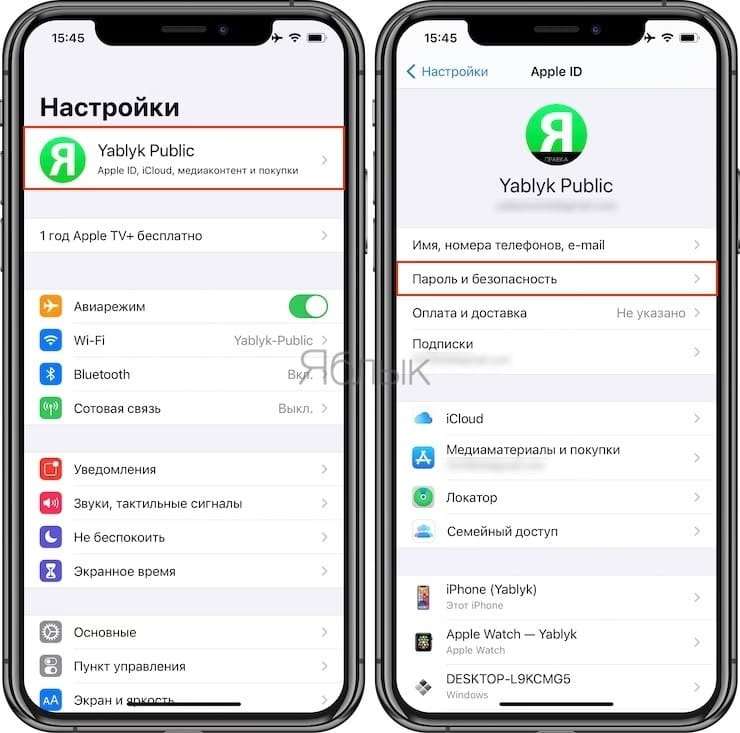
Apple ID je brána ke všem službám společnosti Apple – od App Storu přes iCloud, iMessage až po FaceTime. Je to váš osobní digitální klíč. Pokud zařízení zůstane spojeno s Apple ID předchozího majitele, může to vést k vážným problémům s ochranou soukromí a funkčností. Například, data předchozího majitele by se mohla synchronizovat s vaším zařízením, nebo byste nemohli stahovat aplikace, aktualizovat software či dokonce aktivovat telefon po resetu. Proto je odhlášení starého Apple ID naprosto nezbytné.
- Proč je odhlášení Apple ID tak důležité?
- Odhlášení Apple ID, když můžete kontaktovat předchozího majitele
- Co dělat, když nemůžete kontaktovat předchozího majitele nebo neznáte heslo?
- Jak se přihlásit s novým Apple ID a nastavit iPhone
- Srovnání metod odhlášení Apple ID
- Důležité tipy před koupí použitého iPhonu
- Často kladené otázky (FAQ)
- Co je to Aktivační zámek a jak souvisí s Apple ID?
- Mohu použít iPhone, pokud na něm zůstalo Apple ID předchozího majitele?
- Jak dlouho trvá odblokování iPhonu přes podporu Apple?
- Je bezpečné kupovat iPhone, který není odhlášen z Apple ID?
- Co se stane, když se pokusím resetovat iPhone s aktivním Aktivačním zámkem?
- Závěr
Proč je odhlášení Apple ID tak důležité?
Existuje několik pádných důvodů, proč byste měli vždy zajistit, aby byl iPhone předchozího majitele odhlášen od jeho Apple ID a vymazán. Kromě ochrany soukromí a dat se jedná především o funkci Aktivační zámek (Activation Lock), která je součástí služby Lokátor (Find My iPhone).
Aktivační zámek je silná bezpečnostní funkce navržená tak, aby zabránila neoprávněnému použití iPhonu v případě ztráty nebo krádeže. Když je Lokátor zapnutý, Apple ID majitele je svázáno se zařízením. Pokud se pokusíte iPhone vymazat nebo obnovit bez odhlášení z Apple ID a vypnutí Lokátoru, zařízení se zablokuje a bude vyžadovat heslo k Apple ID předchozího majitele k opětovné aktivaci. Bez tohoto hesla se z iPhonu stane drahé těžítko – „cihla“, kterou nelze použít.
Kromě Aktivačního zámku je důležité odhlásit se kvůli:
- Ochraně osobních údajů: Pokud se nepřihlásíte svým vlastním Apple ID, data předchozího majitele (kontakty, zprávy, fotografie) by mohla zůstat na zařízení nebo se dokonce synchronizovat s vaším účtem.
- Přístupu k aplikacím a službám: Nebudete moci stahovat nové aplikace, aktualizovat ty stávající nebo používat služby jako Apple Music, iCloud Drive a další, pokud nejste přihlášeni svým vlastním Apple ID.
- Správě zařízení: Plná kontrola nad zařízením, včetně možnosti vzdáleného vymazání nebo zálohování, je možná pouze s vaším Apple ID.
Odhlášení Apple ID, když můžete kontaktovat předchozího majitele
Nejjednodušší a nejbezpečnější scénář je, když máte možnost kontaktovat předchozího majitele. Ten může provést odhlášení a vymazání zařízení buď přímo na iPhonu, nebo vzdáleně.
1. Odhlášení z Apple ID přímo na iPhonu/iPadu (s heslem)
Pokud vám předchozí majitel poskytne své heslo k Apple ID (což je ideální, ale ne vždy reálné), nebo se s ním můžete sejít, může se odhlásit přímo na zařízení. Postupujte následovně:
- Přejděte do Nastavení a klepněte na své jméno (účet Apple ID) v horní části.
- Sjeďte dolů a klepněte na Odhlásit se.
- Pokud je zapnutá funkce Lokátor (Najít iPhone), systém vás vyzve k zadání hesla k Apple ID pro její vypnutí. Bez vypnutí Lokátoru není možné se plně odhlásit a zařízení by zůstalo uzamčeno Aktivačním zámkem.
- Budete dotázáni, zda chcete ponechat kopie určitých dat (např. Kontaktů, Kalendářů) na zařízení. Pro úplné vymazání dat předchozího majitele vyberte Odstranit z mého iPhonu.
- Potvrďte akci zadáním hesla k Apple ID.
Tímto způsobem se předchozí majitel odhlásí ze všech služeb spojených s jeho Apple ID. Pokud se majitel zapomněl odhlásit pouze z App Storu (což se stává), můžete to udělat i bez jeho hesla, ale to neodstraní Aktivační zámek:
- Otevřete aplikaci App Store.
- Klepněte na svou profilovou ikonu v pravém horním rohu.
- Sjeďte dolů a klepněte na Odhlásit se.
2. Vzdálené vymazání a odhlášení z Apple ID přes iCloud.com
Pokud se s předchozím majitelem nemůžete sejít, může zařízení vymazat a odhlásit se z něj vzdáleně přes iCloud.com. Toto je často nejlepší řešení, pokud jste si iPhone koupili online nebo na dálku.
Předchozí majitel by měl postupovat takto:
- Otevřete webový prohlížeč a přejděte na iCloud.com.
- Přihlaste se svým Apple ID a heslem.
- Klepněte na Najít iPhone (Lokátor).
- V horní části obrazovky klepněte na Všechna zařízení a vyberte iPhone, který prodal.
- Zvolte možnost Vymazat iPhone. Potvrďte akci a zadejte heslo k Apple ID.
- Po vymazání zařízení se objeví možnost Odebrat z účtu. Tuto možnost musí majitel potvrdit, aby zařízení bylo zcela odpojeno od jeho Apple ID a Aktivační zámek byl vypnut.
Jakmile je zařízení vymazáno a odebráno z účtu, můžete jej nastavit jako nové.
Co dělat, když nemůžete kontaktovat předchozího majitele nebo neznáte heslo?
Tato situace je mnohem složitější a bohužel pro ni neexistují žádné „neoficiální“ zázračné řešení. Jakékoli pokusy o obejití Aktivačního zámku bez hesla předchozího majitele jsou buď podvodné, nebo vedou k znefunkčnění zařízení. Jediná legální a funkční cesta vede přes oficiální technickou podporu Apple.
Kontaktování podpory Apple
Apple může v určitých případech pomoci s odblokováním zařízení, pokud prokážete, že jste jeho právoplatným vlastníkem. To je však možné pouze za velmi specifických podmínek:
- Otevřete stránku podpory Apple: Vyhledejte „Podpora Apple“ nebo „Kontaktujte nás“ na webu Apple.
- Vyberte své zařízení (iPhone).
- Zvolte kategorii Apple ID a iCloud.
- Vyberte možnost, která nejlépe popisuje váš problém, například „Zapomenuté heslo k Apple ID“ nebo „Problém s Aktivačním zámkem“. Pokud není téma v seznamu, zvolte „Téma není v seznamu“ a stručně popište problém (např. „Koupil jsem použitý iPhone a je uzamčen Aktivačním zámkem předchozího majitele“).
- Vyberte preferovaný způsob komunikace – telefonát nebo chat.
Při komunikaci s podporou Apple budete muset doložit doklad o koupi, který prokazuje, že jste zařízením zaplatili. Ideální je originální účtenka nebo faktura od prvního prodeje zařízení (tedy od prodejce, který jej prodal původnímu majiteli), nebo alespoň účtenka od předchozího majitele, která jasně uvádí IMEI nebo sériové číslo zařízení. Bez těchto dokladů je šance na odblokování minimální. Proces může trvat několik dní a každý případ je posuzován individuálně.
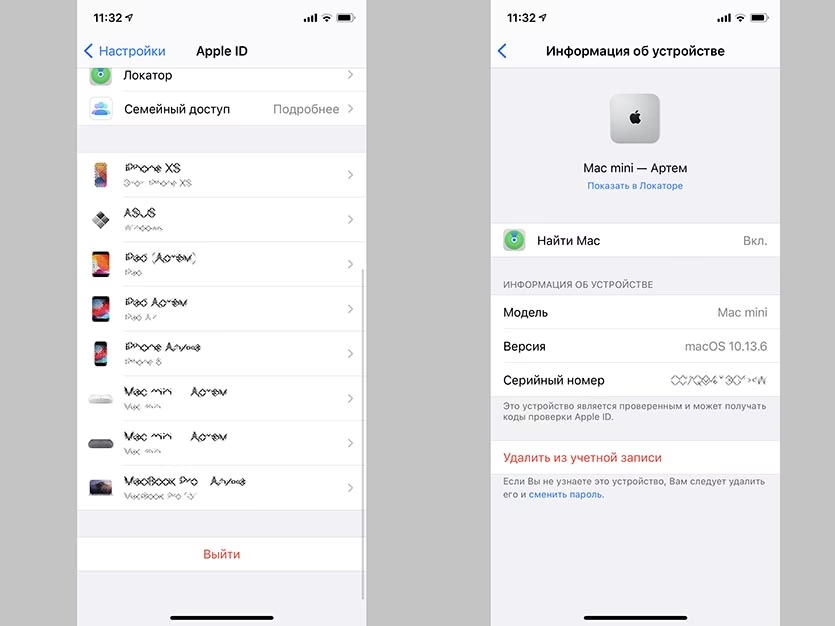
Důležité upozornění: Neexistují žádné „tajné“ nebo „hackerské“ způsoby, jak obejít Aktivační zámek. Jakékoli webové stránky nebo programy, které slibují odblokování iPhonu bez hesla a bez kontaktu s Apple podporou, jsou s největší pravděpodobností podvodné a mohou véct ke ztrátě peněz nebo poškození zařízení.
Jak se přihlásit s novým Apple ID a nastavit iPhone
Jakmile je iPhone zcela odpojen od předchozího Apple ID a vymazán, můžete jej nastavit jako nový telefon. Postup je jednoduchý a intuitivní:
- Zapněte iPhone. Zobrazí se obrazovka „Ahoj“ v různých jazycích.
- Projděte počátečním nastavením (výběr jazyka, regionu, Wi-Fi sítě).
- Když se dostanete k obrazovce „Aktivace iPhonu“, pokud je Aktivační zámek stále aktivní, budete vyzváni k zadání Apple ID a hesla předchozího majitele. Pokud byl zámek úspěšně odstraněn, přejdete k dalšímu kroku.
- Na obrazovce „Aplikace a data“ zvolte Nastavit jako nový iPhone.
- Následně budete vyzváni k zadání vašeho Apple ID a hesla. Pokud ještě Apple ID nemáte, můžete si ho vytvořit přímo zde klepnutím na „Zapomněli jste heslo nebo nemáte Apple ID?“.
- Dokončete zbývající kroky nastavení, jako je nastavení Face ID/Touch ID, vytvoření přístupového kódu, nastavení Siri a analýzy dat.
Po dokončení těchto kroků bude váš iPhone plně funkční a připraven k použití s vaším vlastním Apple ID.
Srovnání metod odhlášení Apple ID
| Metoda odhlášení | Vyžaduje kontakt s předchozím majitelem | Vyžaduje heslo předchozího majitele | Riziko Aktivačního zámku | Doporučení |
|---|---|---|---|---|
| Přímo na zařízení (s heslem) | Ano | Ano (k vypnutí Lokátoru) | Nízké | Nejrychlejší a nejbezpečnější pro obě strany. |
| Vzdáleně přes iCloud.com | Ano | Ano | Nízké | Ideální, pokud zařízení není fyzicky dostupné. |
| Kontaktování podpory Apple | Ne | Ne | Střední (pokud nemáte doklad) | Poslední možnost, vyžaduje doklad o koupi. |
| Neoficiální metody / „hacky“ | Ne | Ne | Velmi vysoké (zablokování) | Nikdy nedoporučujeme! Riziko podvodu a znefunkčnění zařízení. |
Důležité tipy před koupí použitého iPhonu
Abyste se vyhnuli všem problémům s Aktivačním zámkem a Apple ID, vždy dodržujte následující pravidla při nákupu použitého iPhonu:
- Osobní setkání: Vždy se snažte setkat s prodejcem osobně.
- Ověřte odhlášení: Před zaplacením požádejte prodejce, aby přímo před vámi odhlásil své Apple ID z Nastavení > [Vaše jméno] > Odhlásit se a ujistěte se, že je vypnutá funkce Najít iPhone.
- Kompletní vymazání: Po odhlášení požádejte prodejce, aby provedl kompletní vymazání zařízení: Nastavení > Obecné > Přenést nebo resetovat iPhone > Smazat data a nastavení. Tím se zařízení vrátí do továrního nastavení.
- Aktivace na místě: Po vymazání zařízení by se měl iPhone restartovat a zobrazit uvítací obrazovku „Ahoj“. Zkuste proces aktivace až do bodu, kdy vás systém vyzve k přihlášení s vaším Apple ID. To potvrdí, že Aktivační zámek je deaktivován.
- Doklad o koupi: Vždy si vyžádejte doklad o koupi, ideálně originální účtenku. Pokud ji prodejce nemá, požádejte alespoň o písemné potvrzení prodeje s jeho podpisem, datem, údaji o iPhonu (model, sériové číslo/IMEI) a prohlášením, že je právoplatným majitelem.
Často kladené otázky (FAQ)
Co je to Aktivační zámek a jak souvisí s Apple ID?
Aktivační zámek je bezpečnostní funkce služby Najít iPhone (Lokátor). Pokud je tato funkce aktivní, zařízení je svázáno s Apple ID majitele. Pokud se pokusíte zařízení vymazat nebo obnovit bez odhlášení z Apple ID, zůstane zablokované a bude vyžadovat heslo k Apple ID předchozího majitele k opětovné aktivaci. Slouží jako ochrana proti krádeži.
Mohu použít iPhone, pokud na něm zůstalo Apple ID předchozího majitele?
Ano, ale s vážnými omezeními. Nebudete moci stahovat nové aplikace, aktualizovat software, používat služby jako iMessage nebo FaceTime s vlastním účtem, a vaše data nebudou synchronizována s iCloudem. Navíc, předchozí majitel může zařízení kdykoli vzdáleně zablokovat nebo vymazat.
Jak dlouho trvá odblokování iPhonu přes podporu Apple?
Proces může trvat několik dní až týdnů, v závislosti na složitosti případu a rychlosti dodání požadovaných dokumentů. Každý případ je posuzován individuálně.
Je bezpečné kupovat iPhone, který není odhlášen z Apple ID?
Není to bezpečné. Vždy trvejte na tom, aby prodejce odhlásil své Apple ID a vymazal zařízení předtím, než za něj zaplatíte. Pokud to odmítne, nekupujte ho.
Co se stane, když se pokusím resetovat iPhone s aktivním Aktivačním zámkem?
Po resetu se iPhone dostane na aktivační obrazovku, kde bude vyžadovat Apple ID a heslo předchozího majitele. Bez nich se z telefonu stane nepoužitelná „cihla“.
Závěr
Odhlášení Apple ID předchozího majitele a následné přihlášení s vaším vlastním účtem je základní a kritický krok při koupi použitého iPhonu. Ignorování tohoto kroku může vést k frustraci, ztrátě peněz a nepoužitelnému zařízení. Vždy se snažte získat součinnost předchozího majitele a ověřte odhlášení a vymazání zařízení ještě před dokončením transakce. Pokud se ocitnete v situaci, kdy nemůžete kontaktovat předchozího majitele, pamatujte, že jedinou spolehlivou cestou je oficiální podpora Apple s předložením dokladu o koupi. Buďte obezřetní a užijte si svůj nový iPhone naplno!
Chceš-li si přečíst další články podobné jako Jak přihlásit nový Apple ID na iPhone?, navštiv kategorii Návody.