

04/11/2023
Vaše Apple Watch jsou skvělým společníkem pro sledování aktivit, notifikací a mnoha dalších funkcí, ale jejich plný potenciál se projeví až tehdy, když jsou spolehlivě připojeny. Co když se ale najednou odmítají připojit přes Bluetooth k vašemu iPhonu, sluchátkům nebo jiným zařízením? Pocit frustrace je v takových chvílích naprosto pochopitelný. Bez funkčního Bluetooth se z chytrých hodinek stává pouhý časoměr, a to nikdo nechce. Tento článek je vaším komplexním průvodcem, který vás provede všemi možnými kroky k řešení problémů s Bluetooth připojením na Apple Watch. Od jednoduchých kontrol až po pokročilé postupy – ukážeme vám, jak obnovit spojení a znovu si užívat všechny vymoženosti vašich hodinek.
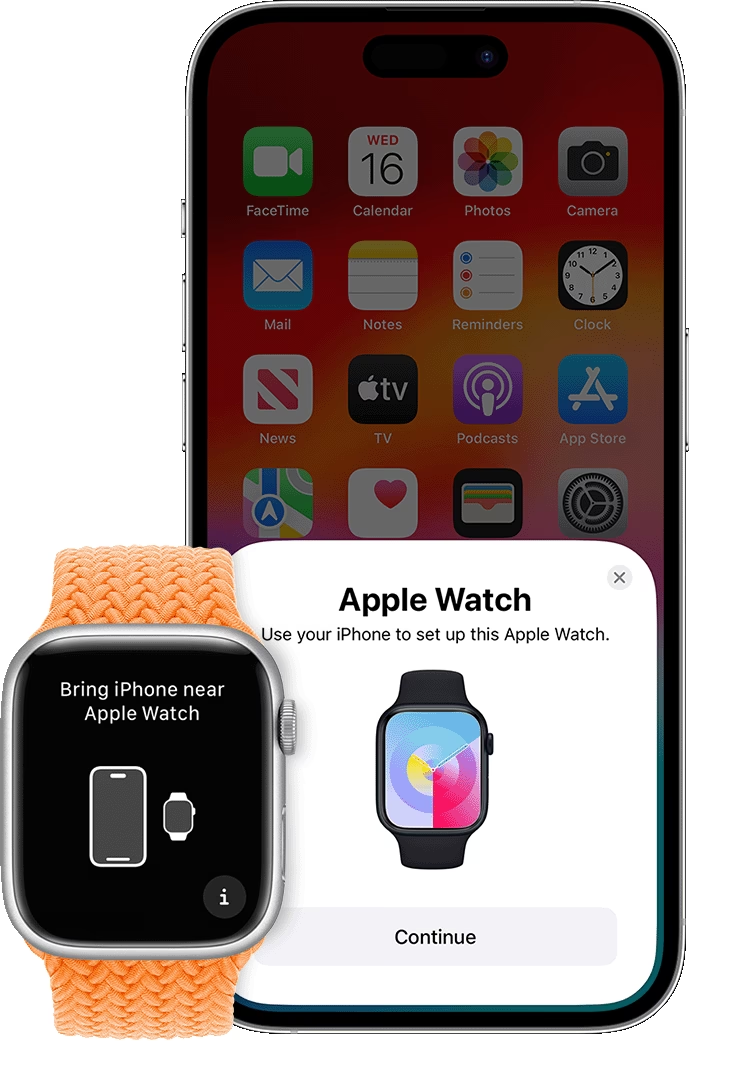
Základní Kontroly: Kde Začít?
Než se pustíte do složitějších řešení, je důležité vyloučit ty nejjednodušší a nejčastější příčiny. Mnohdy stačí jen malá úprava a vše se vrátí do normálu. Tyto rychlé kontroly by měly být vaším prvním krokem.
1. Zkontrolujte, zda je Bluetooth zapnuto na obou zařízeních
Zní to banálně, ale často se stane, že je Bluetooth neúmyslně vypnuto. Na vašem iPhonu přejděte do Nastavení > Bluetooth a ujistěte se, že je přepínač v poloze „Zapnuto“. Na Apple Watch to zkontrolujete přejetím prstem nahoru z ciferníku pro otevření Ovládacího centra a ověřte, zda ikona Bluetooth (modré ⚛) svítí modře. Pokud je zašedlá nebo přeškrtnutá, klepnutím ji aktivujte.
2. Ujistěte se, že jsou zařízení v dosahu a nabitá
Bluetooth má omezený dosah, obvykle kolem 10 metrů. Pokud jsou vaše Apple Watch příliš daleko od iPhonu, spojení se přeruší. Přesuňte obě zařízení blíže k sobě. Stejně tak je důležité, aby obě zařízení měla dostatek baterie. Nízký stav baterie může ovlivnit výkon Bluetooth modulu a způsobit nestabilní nebo žádné připojení. Nabijte jak iPhone, tak Apple Watch a zkuste to znovu.
3. Zkontrolujte Režim Letadlo a Nerušit
Režim Letadlo (Letový režim) vypíná všechna bezdrátová připojení, včetně Bluetooth a Wi-Fi. Ověřte, že ani na iPhonu, ani na Apple Watch není aktivní. Na iPhonu to najdete v Ovládacím centru nebo v Nastavení. Na Apple Watch v Ovládacím centru (ikona letadla). Podobně Režim Nerušit (nebo Soustředění) sice nevypíná Bluetooth, ale může potlačit notifikace, což může vést k mylnému dojmu, že zařízení nejsou připojena.
4. Proveďte restart obou zařízení
Mnoho softwarových chyb a dočasných závad lze vyřešit jednoduchým restartem. Je to jako dát si „studenou sprchu“ pro elektroniku, která vyčistí dočasné soubory a procesy, jež by mohly způsobovat problémy. Postupujte následovně:
- Restart iPhonu: Držte tlačítko napájení a jedno z tlačítek hlasitosti (u novějších modelů) nebo pouze tlačítko napájení (u starších) dokud se neobjeví posuvník pro vypnutí. Vypněte iPhone a po několika sekundách ho znovu zapněte.
- Restart Apple Watch: Držte boční tlačítko, dokud se neobjeví posuvník pro vypnutí. Posuňte „Vypnout“ doprava. Počkejte, až se hodinky zcela vypnou, a poté je znovu zapněte podržením bočního tlačítka.
Podrobnější Řešení Problémů s Připojením
Pokud základní kontroly nepomohly, je čas pustit se do hlouběji zakořeněných problémů. Tyto kroky se zaměřují na resetování připojení a softwarové záležitosti, které mohou ovlivňovat stabilitu Bluetooth.
1. Odpárování a opětovné párování Apple Watch
Toto je jeden z nejúčinnějších kroků, pokud máte problémy s připojením mezi iPhonem a Apple Watch. Odpárováním se vymažou všechna nastavení a data z hodinek a obnoví se výchozí stav, což může vyřešit softwarové chyby v připojení. Postupujte takto:
- Otevřete aplikaci Watch na vašem iPhonu.
- Na kartě „Moje hodinky“ klepněte na „Všechny hodinky“ v levém horním rohu.
- Vedle názvu vašich Apple Watch klepněte na ikonu „i“ (informace).
- Klepněte na „Odpárovat Apple Watch“. Budete vyzváni k potvrzení. Pokud máte model s mobilním připojením (Cellular), budete dotázáni, zda si přejete ponechat svůj tarif.
- Po odpárování se vaše Apple Watch restartují a zobrazí se vám uvítací obrazovka.
- Nyní můžete hodinky znovu spárovat s iPhonem jako nové zařízení. Většinou se vám nabídne možnost obnovit ze zálohy, což je doporučeno, aby se zachovala většina vašich dat a nastavení. Proces párování je stejný jako při prvním nastavení hodinek.
2. Reset nastavení sítě na iPhonu
Resetování síťových nastavení na vašem iPhonu může vyřešit problémy s připojením, které se týkají Wi-Fi, mobilních dat a samozřejmě i Bluetooth. Tímto krokem se nevymažou žádná vaše osobní data, ale budou vymazána všechna uložená Wi-Fi hesla, nastavení VPN a Bluetooth párování. Je to užitečný krok, pokud máte podezření, že problém je v konfiguraci sítě vašeho iPhonu.
Přejděte na Nastavení > Obecné > Přenést nebo resetovat iPhone > Resetovat > Resetovat nastavení sítě. Budete muset zadat svůj přístupový kód a potvrdit akci. Po restartu iPhonu zkuste znovu připojit Apple Watch.
3. Zkontrolujte a proveďte aktualizace softwaru
Apple pravidelně vydává aktualizace iOS a watchOS, které obsahují opravy chyb, vylepšení výkonu a nové funkce. Problémy s Bluetooth mohou být způsobeny známou chybou, která již byla opravena v novější verzi softwaru. Je klíčové mít obě zařízení aktualizována na nejnovější dostupnou verzi.
- Aktualizace iPhonu: Přejděte do Nastavení > Obecné > Aktualizace softwaru.
- Aktualizace Apple Watch: Ujistěte se, že jsou hodinky na nabíječce, nabité alespoň na 50 % a připojené k Wi-Fi. Poté v aplikaci Watch na iPhonu přejděte na Moje hodinky > Obecné > Aktualizace softwaru.
Někdy je nutné aktualizovat nejdříve iPhone, než se vám nabídne aktualizace pro Apple Watch.
4. Kontrola rušení signálu
Bluetooth signál může být rušen jinými bezdrátovými zařízeními, jako jsou Wi-Fi routery, mikrovlnné trouby, bezdrátové telefony nebo dokonce jiná Bluetooth zařízení v blízkosti. Pokud se problémy s připojením objevují pouze v určitých prostředích, zkuste se přesunout na jiné místo a ověřte, zda se situace zlepší. Minimalizace rušení je klíčová pro stabilní bezdrátové spojení.
Když Nic Nepomáhá: Obnovení a Poslední Možnosti
Pokud jste vyzkoušeli všechny výše uvedené kroky a vaše Apple Watch se stále nepřipojují, je čas zvážit drastičtější řešení nebo vyhledat odbornou pomoc.
1. Obnovení Apple Watch do továrního nastavení
Toto je poslední softwarový krok, který můžete provést sami. Obnovení do továrního nastavení vymaže veškerá data a nastavení z vašich Apple Watch a vrátí je do stavu, v jakém byly, když jste je poprvé vybalili z krabice. Je to účinné pro odstranění hluboko zakořeněných softwarových problémů, které nelze vyřešit restartem nebo odpárováním.
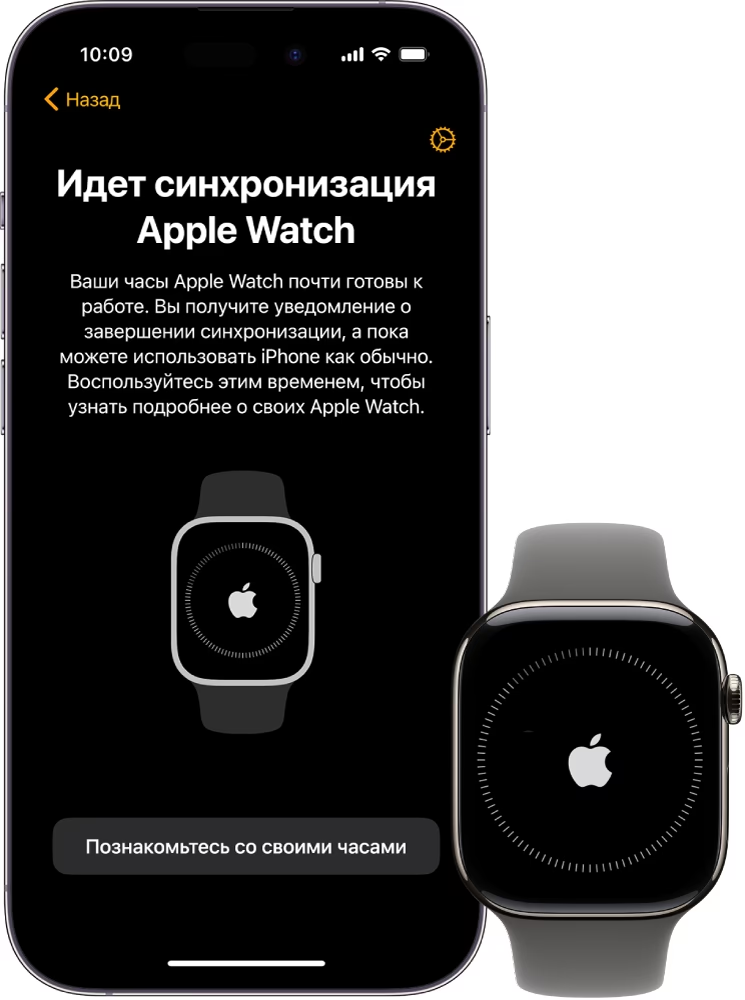
Důležité: Před tímto krokem se ujistěte, že máte zálohu vašich hodinek (provádí se automaticky při odpárování s iPhonem, pokud je iPhone připojen k internetu).
- Na Apple Watch přejděte do Nastavení > Obecné > Resetovat > Smazat veškerý obsah a nastavení.
- Budete vyzváni k zadání vašeho hesla.
- Po dokončení procesu se hodinky restartují a budou připraveny k novému párování s iPhonem.
2. Kontaktování podpora Apple
Pokud ani obnovení do továrního nastavení nepomohlo, je velmi pravděpodobné, že se jedná o hardwarovou závadu. V takovém případě je nejlepší volbou kontaktovat podporu Apple. Můžete si sjednat schůzku v Apple Storu (pokud je ve vaší zemi k dispozici) nebo se spojit s technickou podporou online či telefonicky. Poskytnou vám další diagnostiku a v případě potřeby zajistí servis nebo výměnu vašeho zařízení.
Specifické Scénáře: Připojení k Sluchátkům a Jiným Zařízením
Problémy s Bluetooth se nemusí týkat jen připojení k iPhonu. Mnoho uživatelů používá Apple Watch k přímému připojení Bluetooth sluchátek pro poslech hudby nebo podcastů, nebo k připojení k dalším fitness zařízením.
1. Párování s externími Bluetooth zařízeními (např. sluchátky)
Pokud se vám nedaří připojit Bluetooth sluchátka nebo jiné příslušenství přímo k Apple Watch, ujistěte se, že:
- Sluchátka jsou v režimu párování: Většina Bluetooth sluchátek má specifický režim párování, který je nutné aktivovat (často podržením tlačítka napájení nebo multifunkčního tlačítka). Zkontrolujte manuál k vašim sluchátkům.
- Nejsou již připojena k jinému zařízení: Sluchátka se často automaticky připojí k poslednímu známému zařízení (např. vašemu iPhonu). Ujistěte se, že jsou odpojena od všech ostatních zařízení.
- Vyhledávání na Apple Watch: Na Apple Watch přejděte do Nastavení > Bluetooth. Zde by se měla objevit dostupná zařízení v režimu párování. Klepněte na název vašich sluchátek pro připojení.
2. Způsob párování a správa připojení
Na Apple Watch můžete spravovat uložená Bluetooth zařízení. Pokud máte problémy s konkrétním zařízením, můžete ho „zapomenout“ a zkusit ho spárovat znovu. V Nastavení > Bluetooth na Apple Watch klepněte na ikonu „i“ vedle názvu zařízení a vyberte „Zapomenout zařízení“.
Pro rychlou orientaci v možných řešeních problémů s Bluetooth připojením na Apple Watch vám nabízíme tuto přehlednou tabulku.
| Problém | Možná Příčina | Doporučené Kroky | Poznámka |
|---|---|---|---|
| Apple Watch se nepřipojují k iPhonu | Bluetooth vypnuto, mimo dosah, softwarová chyba, narušené párování | Zkontrolovat Bluetooth, restartovat obě zařízení, odpárovat/spárovat, reset sítě iPhonu | Nejčastější problém, často stačí restart nebo nové párování. |
| Sluchátka se nepřipojují k Apple Watch | Sluchátka nejsou v režimu párování, již připojena k jinému zařízení, chyba softwaru Watch | Uvést sluchátka do režimu párování, odpojit od jiných zařízení, restartovat Watch, zkusit zapomenout zařízení | Důležité je správně uvést sluchátka do režimu párování. |
| Přerušované připojení Bluetooth | Rušení signálu, zastaralý software, vybitá baterie, velká vzdálenost | Zkontrolovat rušení, aktualizovat OS, nabít zařízení, zmenšit vzdálenost | Zajistěte stabilní prostředí a aktuální software. |
| Bluetooth ikona chybí nebo je zašedlá a nelze ji zapnout | Vážná softwarová chyba, hardwarová závada Bluetooth modulu | Reset nastavení sítě (iPhone), obnovení Watch do továrního nastavení, kontaktovat podporu Apple | Tento problém často značí vážnější potíže. |
Často Kladené Dotazy (FAQ)
Proč se mi Apple Watch stále odpojují od iPhonu, i když jsou blízko?
Nejčastějšími příčinami jsou rušení signálu (např. silné Wi-Fi sítě, mikrovlnné trouby, jiná Bluetooth zařízení), softwarové chyby v iOS nebo watchOS, nebo dokonce i fyzické překážky (např. stěny). Ujistěte se, že máte obě zařízení aktualizována na nejnovější verzi, zkuste je restartovat a případně resetovat síťová nastavení na iPhonu. Pokud problém přetrvává, může jít o hardwarovou závadu, která vyžaduje servis.
Může Wi-Fi signál rušit Bluetooth připojení na Apple Watch?
Ano, Wi-Fi a Bluetooth sdílejí stejné frekvenční pásmo (2,4 GHz), což může vést k rušení, zejména v přeplněných bezdrátových prostředích. Moderní zařízení jsou navržena tak, aby minimalizovala toto rušení, ale v některých případech se to projevit může. Zkuste vypnout Wi-Fi na iPhonu a zjistěte, zda se Bluetooth připojení zlepší. Pokud ano, může být problém ve vašem bezdrátovém prostředí.
Jak poznám, že jsou mé Apple Watch spárovány s iPhonem?
Na ciferníku Apple Watch byste měli vidět malou ikonu připojeného iPhonu (malá ikona telefonu s mráčkem nad ním nebo bez něj, v závislosti na typu připojení). Pokud je ikona telefonu přeškrtnutá, znamená to, že nejste připojeni. Dále můžete zkontrolovat v Ovládacím centru na Apple Watch – pokud je ikona Bluetooth modrá, jste připojeni k iPhonu nebo jinému zařízení. Nejspolehlivější je ale otevřít aplikaci Watch na iPhonu; pokud se zobrazí vaše hodinky a jejich stav, jste připojeni.
Ztratím data, když resetuji Apple Watch do továrního nastavení?
Když obnovíte Apple Watch do továrního nastavení, veškerá data a nastavení na hodinkách se smažou. Nicméně, předtím než se Watch smažou, iPhone automaticky vytvoří zálohu vašich hodinek. Během procesu opětovného párování pak budete mít možnost obnovit hodinky z této zálohy, takže většina vašich dat (aktivity, nastavení aplikací, ciferníky) bude obnovena. Data, která nejsou součástí zálohy (např. Apple Pay karty), budete muset nastavit znovu.
Kdy bych měl/a kontaktovat podporu Apple?
Pokud jste vyzkoušeli všechny softwarové řešení uvedené v tomto článku (restart, odpárování/spárování, reset sítě, aktualizace, obnovení do továrního nastavení) a problém s Bluetooth připojením stále přetrvává, je čas kontaktovat podporu Apple. To naznačuje, že by mohlo jít o hardwarovou závadu, kterou nelze vyřešit softwarovými postupy. Mějte připravené sériové číslo vašich Apple Watch a iPhonu, abyste urychlili proces diagnostiky.
Doufáme, že vám tento komplexní průvodce pomohl vyřešit problémy s Bluetooth připojením na vašich Apple Watch. Spolehlivé spojení je základem pro plné využití všech funkcí, které tyto chytré hodinky nabízejí. Pamatujte, že trpělivost a systematické zkoušení jednotlivých kroků jsou klíčem k úspěchu. Pokud se potýkáte s přetrvávajícími problémy, neváhejte vyhledat profesionální pomoc.
Chceš-li si přečíst další články podobné jako Problémy s Bluetooth na Apple Watch? Řešení!, navštiv kategorii iPhone.