
04/05/2023
V digitálním věku, kdy naše telefony uchovávají nespočet vzpomínek, důležitých dokumentů a osobních informací, je ztráta dat noční můrou. Ať už se jedná o nešťastnou nehodu, ztrátu zařízení, nebo přechod na nový model, správná záloha je vaším nejlepším přítelem. Tento komplexní průvodce vám detailně ukáže, jak efektivně zálohovat váš iPhone (a iPad) buď do počítače pomocí iTunes (nebo Finderu na novějších Macích) nebo přímo do cloudu přes iCloud. Zjistíte, co přesně záloha obsahuje, kde jsou vaše data uložena, jak je obnovit a jak spravovat nepotřebné zálohy. Připravte se na to, že už se nikdy nebudete muset obávat ztráty vašich digitálních pokladů.
- Co je záloha iPhonu a co obsahuje?
- Jak vytvořit zálohu iPhonu na počítači (iTunes/Finder)
- Kde se zálohy iPhonu ukládají na počítači?
- Jak odstranit nepotřebnou zálohu z počítače
- Jak obnovit iPhone ze zálohy na počítači
- Vytvoření zálohy iPhonu na iCloud
- Jak obnovit iPhone ze zálohy na iCloudu
- Jak odstranit nepotřebnou zálohu z iCloudu
- Srovnání: Záloha na počítač vs. iCloud
- Často kladené otázky (FAQ)
- Závěr
Co je záloha iPhonu a co obsahuje?
Záloha iPhonu je v podstatě snímek většiny dat a nastavení vašeho zařízení v daném čase. Je to komplexní balíček, který vám umožní obnovit váš telefon do stavu, v jakém byl v okamžiku zálohování. Nicméně je důležité pochopit, co záloha zahrnuje a co ne. Typická záloha iPhonu obsahuje:
- Historii zpráv (iMessage, SMS, MMS)
- Fotografie a videa (pokud nejsou již synchronizována s iCloud Fotkami)
- Data aplikací (například uložené hry, nastavení aplikací)
- Nastavení zařízení (včetně preferencí, tapet, rozložení domovské obrazovky)
- Historii nákupů z obchodů Apple (aplikace, hudba, filmy) – samotné aplikace se ale nestahují do zálohy, pouze informace o nich
- Data z aplikace Zdraví a data z Klíčenky (uložená hesla) – pouze pokud je záloha šifrovaná
Naopak, záloha neobsahuje následující:
- Data již synchronizovaná s iCloudem (například iCloud Fotky, Kontakty, Kalendáře, Zprávy v iCloudu, Poznámky) – protože tato data jsou již bezpečně uložena v cloudu a jsou přístupná z jakéhokoli zařízení s vaším Apple ID.
- Nastavení Apple Pay a Touch ID/Face ID (z bezpečnostních důvodů)
- Samotné aplikace – záloha obsahuje pouze odkaz na aplikace v App Storu, které se po obnově automaticky stáhnou.
- Data z aplikace Zdraví a data z Klíčenky (pokud záloha do počítače není šifrovaná)
Pochopení těchto rozdílů vám pomůže efektivněji spravovat vaše data a zajistit, že máte zálohováno vše podstatné.
Jak vytvořit zálohu iPhonu na počítači (iTunes/Finder)
Zálohování iPhonu na počítač je spolehlivá metoda, která vám dává plnou kontrolu nad vašimi daty. Je to ideální řešení, pokud máte omezený prostor na iCloudu nebo preferujete mít data fyzicky u sebe. Pro Windows budete potřebovat iTunes, pro macOS (verze Catalina a novější) je to Finder.
Co budete potřebovat:
- Váš iPhone a USB kabel
- Počítač s nainstalovaným iTunes (pro Windows nebo starší macOS) nebo macOS Catalina a novější (pro Finder)
- Dostatek volného místa na disku počítače
Postup pro Windows (iTunes):
- Stáhněte a nainstalujte iTunes: Pokud nemáte iTunes, stáhněte si jej z oficiálních stránek Apple (www.apple.com/cz/itunes/download/) nebo z Microsoft Storu ve Windows 10/11.
- Připojte iPhone: Spusťte iTunes a připojte svůj iPhone k počítači pomocí USB kabelu. Pokud připojujete iPhone k tomuto počítači poprvé, budete muset na iPhonu potvrdit důvěru tomuto počítači.
- Vyberte zařízení: V iTunes klikněte na ikonu telefonu, která se objeví v levém horním rohu okna, hned vedle rozevírací nabídky knihovny.
- Nastavení zálohy: V sekci „Souhrn“ (nebo „Přehled“) najděte část „Zálohy“. Zde vyberte možnost „Tento počítač“.
- Doporučené šifrování: Důrazně doporučujeme zaškrtnout políčko „Šifrovat zálohu iPhonu“. Toto je klíčové pro ochranu vašich citlivých dat, jako jsou hesla v Klíčence a zdravotní data. Budete vyzváni k zadání hesla, které si pečlivě zapamatujte nebo poznamenejte – bez něj nebudete moci zálohu obnovit!
- Spuštění zálohy: Klikněte na tlačítko „Zálohovat nyní“. V horní části okna iTunes uvidíte indikátor průběhu. Proces může trvat několik minut až desítek minut v závislosti na množství dat.
- Dokončení: Po dokončení se zobrazí zpráva. Můžete kliknout na „Hotovo“.
Postup pro macOS (Finder):
- Připojte iPhone: Připojte svůj iPhone k Macu pomocí USB kabelu.
- Otevřete Finder: Otevřete okno Finderu (obvykle se zobrazí automaticky po připojení). V postranním panelu Finderu by se měl objevit váš iPhone. Klikněte na něj.
- Nastavení zálohy: Na kartě „Obecné“ (nebo „Souhrn“) najděte sekci „Zálohy“. Zde vyberte možnost „Zálohovat všechna data z iPhonu na tento Mac“.
- Doporučené šifrování: Stejně jako u iTunes, důrazně doporučujeme zaškrtnout políčko „Šifrovat místní zálohu“. Zadejte heslo a uložte si ho.
- Spuštění zálohy: Klikněte na tlačítko „Zálohovat nyní“. Finder zobrazí průběh zálohování.
Vaše záloha je nyní bezpečně uložena na vašem počítači.
Kde se zálohy iPhonu ukládají na počítači?
Zálohy iPhonu vytvořené přes iTunes nebo Finder jsou uloženy na vašem počítači ve specifických složkách. I když je možné tyto složky najít, nedoporučuje se zálohy ručně mazat nebo přesouvat. Pro správnou správu záloh vždy používejte rozhraní iTunes nebo Finderu.
Typická umístění záloh:
- Windows:
C:\Uživatelé\Vaše_uživatelské_jméno\Apple\MobileSync\Backup\- Nebo (pro starší verze iTunes nebo specifické instalace):
C:\Uživatelé\Vaše_uživatelské_jméno\AppData\Roaming\Apple Computer\MobileSync\Backup\
- macOS:
~/Library/Application Support/MobileSync/Backup/- (Pro rychlý přístup v Finderu: V nabídce „Přejít“ podržte Option a klikněte na „Knihovna“. Pak navigujte do Application Support/MobileSync/Backup.)
Jak odstranit nepotřebnou zálohu z počítače
Pokud máte na počítači staré nebo nepotřebné zálohy, které zabírají místo, můžete je snadno odstranit přímo z iTunes nebo Finderu.
Postup pro Windows (iTunes):
- Spusťte iTunes.
- V horním menu vyberte „Úpravy“ (Edit) > „Předvolby“ (Preferences).
- Přejděte na záložku „Zařízení“ (Devices).
- Zde uvidíte seznam všech záloh iPhonů a iPadů s datem vytvoření. Vyberte zálohu, kterou chcete smazat, a klikněte na „Odstranit zálohu“.
- Potvrďte smazání.
Postup pro macOS (Finder):
- Otevřete Finder.
- V horním menu vyberte „Finder“ > „Předvolby“ (Preferences).
- Přejděte na záložku „Zařízení“ (Devices) nebo „Umístění“ (Locations).
- Klikněte pravým tlačítkem (nebo Control-klik) na zálohu, kterou chcete odstranit, a vyberte „Smazat zálohu“.
- Potvrďte smazání.
Jak obnovit iPhone ze zálohy na počítači
Obnova iPhonu ze zálohy na počítači je proces, který vrátí vaše zařízení do stavu, v jakém bylo při vytvoření zálohy. Je to užitečné při výměně telefonu, po resetu zařízení nebo v případě problémů.
Před obnovou:
- Důležité: Na vašem iPhonu vypněte funkci „Najít iPhone“. Přejděte do Nastavení > Vaše jméno (Apple ID) > iCloud > Najít iPhone a vypněte ji. Bez vypnutí této funkce nebude obnova možná.
- Ujistěte se, že máte aktuální verzi iTunes/Finderu.
Postup obnovy:
- Připojte iPhone k počítači, na kterém máte uloženou zálohu.
- Spusťte iTunes (nebo Finder na Macu).
- Vyberte svůj iPhone v iTunes/Finderu.
- V sekci „Souhrn“ (nebo „Obecné“) klikněte na tlačítko „Obnovit zálohu...“.
- Pokud máte více záloh, vyberte tu, kterou chcete použít (obvykle tu nejnovější).
- Pokud je záloha šifrovaná, budete vyzváni k zadání hesla, které jste při vytváření zálohy nastavili.
- Klikněte na „Obnovit“ a vyčkejte, než se proces dokončí. Telefon se během procesu několikrát restartuje. Po dokončení odpojte telefon.
Vytvoření zálohy iPhonu na iCloud
Zálohování na iCloud je extrémně pohodlné, protože probíhá bezdrátově a často automaticky. Je to skvělá volba pro ty, kteří chtějí mít svá data v bezpečí i v případě ztráty nebo poškození počítače.
Co budete potřebovat:
- Váš iPhone s dostatečným nabitím baterie
- Stabilní Wi-Fi připojení
- Dostatečný prostor na iCloudu (Apple zdarma poskytuje 5 GB, pro více si můžete dokoupit úložiště)
Postup vytvoření zálohy na iCloudu:
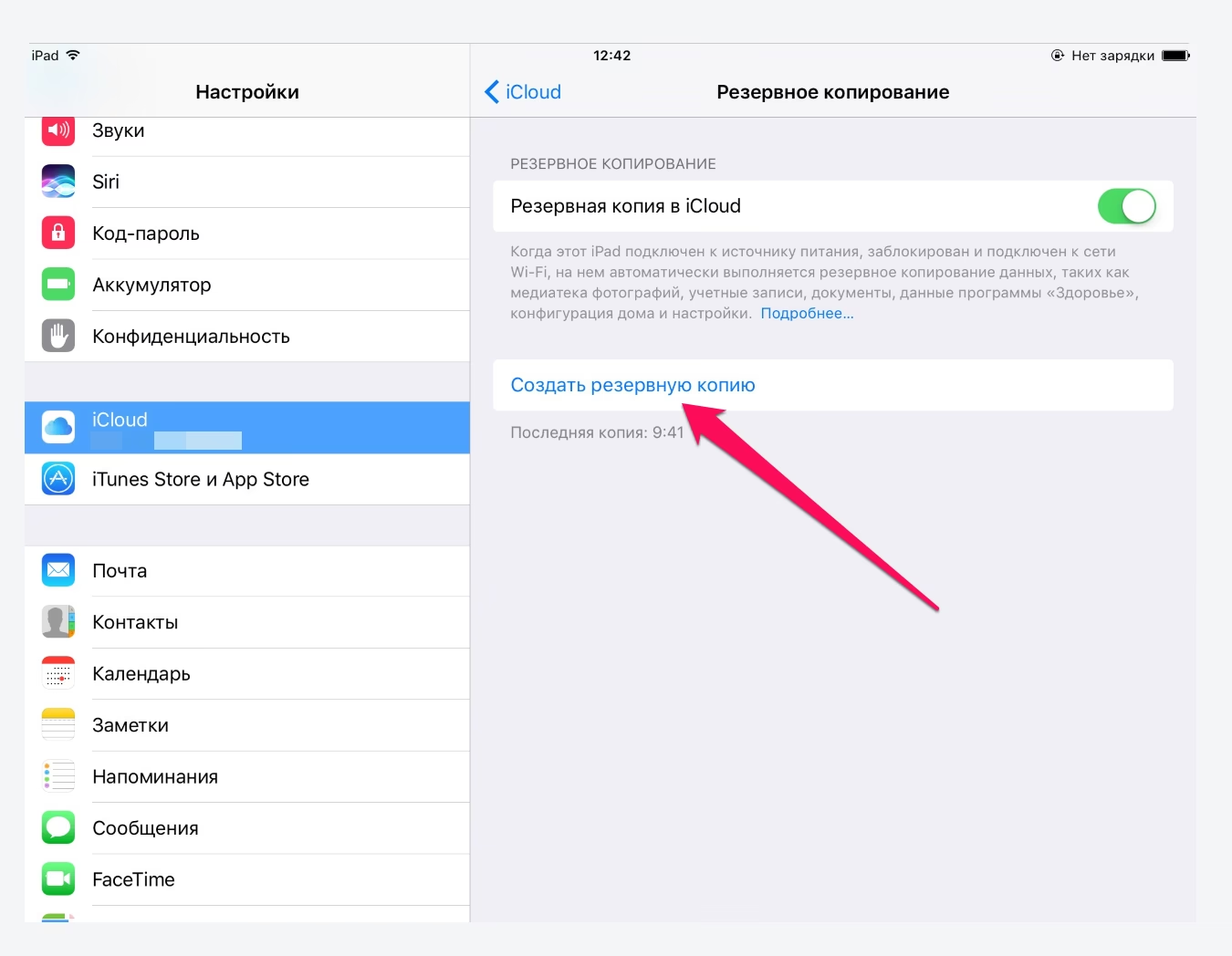
- Na iPhonu přejděte do „Nastavení“.
- Klepnou na vaše jméno (Apple ID) v horní části obrazovky.
- Vyberte „iCloud“.
- Přejděte dolů a klepněte na „Záloha na iCloudu“.
- Pokud je tato možnost vypnutá, zapněte ji.
- Klepnout na „Zálohovat nyní“. Telefon začne vytvářet zálohu. Ujistěte se, že zůstanete připojeni k Wi-Fi síti, dokud se záloha nedokončí.
Po aktivaci „Záloha na iCloudu“ se váš iPhone bude automaticky zálohovat, když je připojen k napájení, Wi-Fi a obrazovka je uzamčena.
Jak obnovit iPhone ze zálohy na iCloudu
Obnova z iCloudu je nejčastěji využívána při nastavení nového iPhonu nebo po provedení továrního resetu.
Postup obnovy:
- Zapněte svůj iPhone (nebo jej resetujte do továrního nastavení).
- Projděte úvodní obrazovky nastavení (výběr jazyka, země atd.).
- Když se dostanete na obrazovku „Aplikace a data“, vyberte možnost „Obnovit ze zálohy na iCloudu“.
- Přihlaste se svým Apple ID a heslem.
- Vyberte nejnovější nebo požadovanou zálohu ze seznamu dostupných záloh.
- Proces obnovy začne. Aplikace a data se budou stahovat na pozadí. V závislosti na velikosti zálohy a rychlosti vašeho internetu to může trvat delší dobu. Telefon je však použitelný i během stahování.
Jak odstranit nepotřebnou zálohu z iCloudu
Zálohy na iCloudu mohou zabírat cenné místo, zvláště pokud používáte bezplatných 5 GB. Odstranění starých nebo nepotřebných záloh je jednoduché.
Postup:
- Na iPhonu přejděte do „Nastavení“.
- Klepnou na vaše jméno (Apple ID).
- Vyberte „iCloud“.
- Klepnout na „Spravovat úložiště účtu“ (nebo „Spravovat úložiště“).
- Vyberte „Zálohy“.
- Zde uvidíte seznam záloh pro vaše zařízení. Vyberte zálohu, kterou chcete smazat, a klepněte na „Smazat zálohu“ nebo „Vypnout a smazat“.
- Potvrďte smazání.
Srovnání: Záloha na počítač vs. iCloud
Obě metody zálohování mají své výhody a nevýhody. Níže je srovnávací tabulka, která vám pomůže se rozhodnout, která metoda je pro vás nejvhodnější, nebo zda kombinovat obě.
| Kritérium | Záloha na počítač (iTunes/Finder) | Záloha na iCloud |
|---|---|---|
| Úložiště | Omezeno jen volným místem na disku počítače. | Omezeno plánem úložiště iCloud (5 GB zdarma, pak placené). |
| Přístup | Vyžaduje fyzické připojení k počítači. | Bezdrátově, odkudkoli s Wi-Fi. |
| Rychlost | Obecně rychlejší, závisí na rychlosti USB a disku. | Závisí na rychlosti Wi-Fi a internetového připojení. |
| Šifrování | Volitelné, ale doporučené (pro data Zdraví a Klíčenky). Musí se nastavit heslo. | Vždy šifrované automaticky. |
| Co obsahuje | Téměř všechna data, včetně Klíčenky a Zdraví (při šifrování). | Téměř všechna data, kromě již synchronizovaných s iCloudem. |
| Automatizace | Ruční spuštění (nebo nastavení automatické synchronizace při připojení). | Automatické při Wi-Fi, napájení a uzamčené obrazovce. |
| Bezpečnost | Fyzicky na vašem počítači, chráněno heslem zálohy. | V cloudu, chráněno Apple ID a zabezpečením Apple. |
| Obnova | Vyžaduje připojení k počítači. | Přímo z iPhonu během počátečního nastavení. |
Často kladené otázky (FAQ)
1. Jak často bych měl/a zálohovat iPhone?
Ideální je zálohovat pravidelně. Pro většinu uživatelů je postačující zálohovat jednou týdně nebo po každé významné změně (např. instalaci nové iOS verze, důležité události, cestování). iCloud záloha se může provádět automaticky, takže pokud ji máte povolenou, nemusíte se o frekvenci starat.
Pokud zapomenete heslo k šifrované záloze, bohužel ji nebudete moci obnovit. Apple nemůže heslo obnovit ani vám pomoci ho resetovat. Je proto naprosto klíčové si toto heslo zapamatovat nebo ho bezpečně uložit (například v správci hesel).
3. Zálohuje se aplikace, nebo jen data aplikací?
Záloha iPhonu (ať už na počítač nebo iCloud) neobsahuje samotné instalační soubory aplikací. Místo toho záloha ukládá informace o tom, které aplikace jste měli nainstalované, a jejich data (například uložené hry, dokumenty v aplikacích, nastavení). Po obnově zálohy se aplikace automaticky stáhnou z App Storu a jejich data se obnoví.
4. Je pro zálohu na iCloud vždy potřeba Wi-Fi?
Ano, pro zálohování na iCloud je vyžadováno stabilní Wi-Fi připojení. Zálohy jsou datově náročné a mobilní data by se rychle vyčerpala. Apple navíc preferuje Wi-Fi pro spolehlivost a stabilitu přenosu velkých objemů dat.
5. Mám dostatek místa na iCloudu pro zálohu?
Apple poskytuje všem uživatelům 5 GB bezplatného úložiště na iCloudu. Pro mnoho uživatelů to nemusí být dostatečné, zvláště pokud mají hodně fotografií a videí. Pokud vám místo dochází, můžete si snadno dokoupit více úložiště za měsíční poplatek přímo v nastavení iCloudu na vašem iPhonu. Alternativně můžete spravovat, co se do zálohy zahrnuje, nebo používat zálohování na počítač.
6. Mohu mít zálohy na obou místech (počítač i iCloud)?
Ano, rozhodně! Mít zálohy na obou místech je nejbezpečnější a nejdoporučovanější praxe. Poskytuje vám to dvojí ochranu a flexibilitu. V případě, že by jedna záloha selhala nebo byla nedostupná, máte k dispozici druhou. Je to jako mít záložní plán pro váš záložní plán.
Závěr
Zálohování vašeho iPhonu je nezbytnou součástí správy digitálních dat v dnešní době. Ať už si vyberete pohodlí iCloudu s jeho automatickými bezdrátovými zálohami, nebo robustní kontrolu zálohování na počítač prostřednictvím iTunes/Finderu, klíčové je provádět zálohy pravidelně. Pamatujte, že prevence je vždy lepší než snaha o obnovu ztracených dat. Nyní, vyzbrojeni těmito znalostmi, můžete s klidem používat svůj iPhone s vědomím, že vaše cenná data jsou v bezpečí a připravena k obnovení, kdykoli to bude potřeba. Neodkládejte to na později – vytvořte si zálohu hned teď!
Chceš-li si přečíst další články podobné jako Jak zálohovat iPhone: Kompletní průvodce, navštiv kategorii Zálohování.