
13/03/2024
Propojení smartphonu s počítačem bylo pro uživatele Androidu vždy poměrně intuitivní, ale majitelé iPhonů se dlouho potýkali s uzavřeným ekosystémem Apple, který omezoval přímou integraci s operačním systémem Windows. Vše se však změnilo. Nyní je možné snadno propojit váš iPhone s počítačem, ať už pro synchronizace zpráv a oznámení, uskutečňování hovorů přímo z vašeho PC, nebo pro komplexní správu souborů a záloh. Tento článek vás provede všemi klíčovými metodami, od moderní aplikace Phone Link pro Windows 11 až po ověřenou klasiku v podobě iTunes, a pomůže vám vyřešit případné problémy s připojením.
- Propojení iPhone s Windows 11 pomocí aplikace Phone Link
- Klasická synchronizace iPhone s počítačem přes iTunes
- Další možnosti a tipy
- Často kladené otázky (FAQ)
- Mohu propojit iPhone s Windows 10 pomocí Phone Link?
- Je nutné mít iTunes pro přenos fotografií z iPhonu na Windows?
- Proč se můj iPhone nepřipojuje k počítači přes Wi-Fi?
- Mohu přenášet soubory mezi iPhone a počítačem bez iTunes a Phone Link?
- Je bezpečné synchronizovat iPhone s veřejným počítačem?
- Jaké verze iOS a Windows jsou potřeba pro Phone Link?
Propojení iPhone s Windows 11 pomocí aplikace Phone Link
Uživatelé iPhonů, kteří zároveň používají Windows 11, se konečně dočkali výrazného vylepšení v oblasti křížové platformní funkcionality. Od května 2023 společnost Microsoft představila podporu pro integraci iPhonu s Windows 11 prostřednictvím aplikace Phone Link (Odkaz na telefon). Tato inovace umožňuje prohlížet textové zprávy, oznámení, a dokonce i uskutečňovat hovory přímo z vašeho počítače s Windows 11, což výrazně zvyšuje produktivitu a pohodlí. Dříve byla tato úroveň integrace vyhrazena převážně pro Android zařízení, ale nyní si ji mohou užít i majitelé iPhonů.
Jak připojit iPhone k Windows 11
Připojení iPhonu k počítači je díky aktualizované verzi aplikace Phone Link jednodušší než kdy předtím. Postupujte podle těchto podrobných kroků, abyste svá zařízení úspěšně propojili:
- Stáhněte si aplikaci Phone Link: Otevřete Microsoft Store na svém počítači a vyhledejte aplikaci „Odkaz na telefon“ (Phone Link). Stáhněte ji a nainstalujte.
- Spusťte aplikaci a vyberte iPhone: Po instalaci spusťte aplikaci Phone Link z nabídky Start nebo přímo z Microsoft Store. V úvodním okně uvidíte možnost vybrat si mezi Androidem a iPhonem. Vyberte možnost iPhone a začněte s nastavením. Pokud tato volba není dostupná, ujistěte se, že váš systém Windows 11 je aktuální prostřednictvím služby Windows Update.
- Naskenujte QR kód: Na obrazovce počítače se zobrazí QR kód. Vezměte svůj iPhone, ujistěte se, že máte zapnuté Bluetooth, a pomocí aplikace fotoaparátu naskenujte tento QR kód. Alternativně můžete použít i URL odkaz pro připojení, pokud preferujete ruční zadávání.
- Stáhněte aplikaci Link to Windows na iPhone: Po naskenování QR kódu se na obrazovce iPhonu objeví oznámení s výzvou k propojení s Windows. Klepněte na „Otevřít“ v tomto oznámení, což vás přesměruje do App Store, kde si stáhnete aplikaci „Link to Windows“ (Odkaz na Windows).
- Propojte zařízení kódem: V aplikaci Link to Windows na vašem iPhonu vyberte možnost „Propojit nový počítač“. Na obrazovce počítače i iPhonu se objeví šestimístný kód. Pečlivě zkontrolujte, zda se kódy shodují, a poté na obou zařízeních klepněte na „Propojit“ nebo „Připojit“.
- Povolte oznámení a Bluetooth: Na iPhonu povolte počítači přijímat oznámení klepnutím na „Povolit“. Poté postupujte podle pokynů na obrazovce počítače, které vás provedou povolením Bluetooth na iPhonu a synchronizací kontaktů.
Po dokončení všech těchto kroků bude váš iPhone plně propojen s Windows 11 a budete moci přijímat oznámení, SMS zprávy a uskutečňovat hovory přímo ze svého PC. Pokud se zařízení nepřipojuje, zkuste iPhone odebrat ze seznamu Bluetooth zařízení v nastavení počítače („Zapomenout toto zařízení“) a celý proces zopakujte. Aplikace Phone Link vám poskytne tipy pro odstranění chyb.
Co můžete dělat po propojení iPhone s Windows 11?
Po úspěšné synchronizaci získáte několik užitečných funkcí, které vám usnadní práci a komunikaci:
- Prohlížení a odpovídání na oznámení: Můžete prohlížet všechna oznámení, včetně SMS zpráv, přímo na pravém panelu oznámení Windows 11 a odpovídat na ně přímo z vašeho PC, aniž byste museli sahat po telefonu.
- Uskutečňování hovorů: Pomocí kontaktů z vašeho iPhonu můžete uskutečňovat hovory. Ikona aplikace Phone Link se zobrazí v systémové liště, odkud můžete snadno spravovat hovory.
Přestože Phone Link poskytuje základní podporu synchronizace, aplikace může občas fungovat nestabilně. Nicméně, pro klíčové úkoly, jako je propojení iPhonu s Windows 11 a přenos oznámení, funguje spolehlivě.
Omezení aplikace Phone Link pro iPhone
Aplikace Phone Link pro iPhone má v současné verzi několik omezení, která je důležité si uvědomit:
- Omezení zpráv: Neexistuje podpora pro skupinové zprávy. Nelze odesílat obrázky, GIFy ani emotikony prostřednictvím aplikace.
- Problémy se zvukem hovorů: Zvuk hovorů se nemusí vždy správně přenášet na reproduktory počítače, zejména při použití Bluetooth sluchátek.
- Ukončení hovoru: Zavření okna aplikace během hovoru přeruší probíhající hovor.
Současná verze Phone Link je stále ve fázi vývoje a Microsoft ji aktivně vylepšuje a přidává nové funkce. V tuto chvíli je to však jediný způsob, jak bezdrátově propojit iPhone s Windows 11 pro základní synchronizaci oznámení a hovorů bez použití USB kabelu.
Srovnání možností Phone Link pro iPhone a Android
Aplikace Phone Link pro Android nabízí podstatně více možností než pro iPhone. Důvodem je hlubší integrace Windows 11 s Android zařízeními. Například majitelé smartphonů Samsung Galaxy mohou spouštět aplikace z telefonu přímo na ploše PC a přímo přenášet fotografie. Uživatelé iPhonů pro přenos souborů potřebují instalovat Apple iCloud nebo použít iTunes. Pro plnou kompatibilitu mezi iPhonem a počítačem je stále nejlepší volbou Mac. Nicméně pro základní synchronizaci oznámení a hovorů zůstává Phone Link pro iPhone užitečným řešením.
Tipy pro řešení problémů s Phone Link
Pokud se váš počítač nevidí s iPhonem nebo je připojení nestabilní, zkuste následující kroky:
- Zkontrolujte Bluetooth: Ujistěte se, že je Bluetooth zapnuto na obou zařízeních (iPhonu i počítači).
- Aktualizujte systémy: Ověřte, že používáte nejnovější verzi iOS (14 nebo novější) a Windows 11. Pravidelné aktualizace často řeší problémy s kompatibilitou.
- Opětovné spárování: Zkuste zařízení odebrat ze seznamu Bluetooth zařízení v počítači („Zapomenout toto zařízení“) a celý proces párování zopakujte od začátku.
- Použijte USB kabel (pro inicializaci): V některých případech může pomoci prvotní nastavení nebo řešení problémů pomocí USB kabelu, aby se zajistilo stabilní počáteční připojení, i když cílem je bezdrátová synchronizace.
Klasická synchronizace iPhone s počítačem přes iTunes
Pro ty, kteří potřebují komplexnější správu souborů, hudby, videí, fotografií a záloh, nebo pro uživatele starších verzí macOS a Windows, je iTunes stále klíčovým nástrojem. Ačkoli Apple na macOS Catalina a novějších verzích nahradil iTunes aplikacemi Finder, Hudba a TV, pro Windows a starší macOS je iTunes nezbytné pro plnohodnotné propojení iPhonu s počítačem. iTunes slouží jako mediální centrum, umožňuje synchronizaci dat a vytváření záloh.
Co je iTunes?
iTunes je aplikace od společnosti Apple, která funguje jako komplexní mediální centrum a zároveň slouží k připojení a synchronizaci zařízení iPhone, iPad, iPod a dalších zařízení značky Apple. Umožňuje ukládat a synchronizovat hudbu, videa, fotografie a aplikace, spravovat zálohy vašeho iPhonu, aktualizovat iOS a v případě potřeby dokonce obnovovat systém. Aplikace iTunes je zdarma dostupná pro Windows a starší verze macOS (na novějších macOS byla nahrazena aplikací Finder a dalšími specializovanými aplikacemi).
Jak nainstalovat iTunes
Instalace iTunes je jednoduchá a můžete si vybrat ze dvou hlavních metod:
- Z oficiálních stránek Apple:
- Přejděte na oficiální web Apple a vyhledejte sekci iTunes.
- Klikněte na „Stáhnout“ a uložte instalační soubor do počítače.
- Spusťte stažený soubor a postupujte podle pokynů na obrazovce.
- Po instalaci otevřete program a přihlaste se pomocí svého Apple ID nebo vytvořte nový účet.
- Z Microsoft Store (pro Windows 10 a 11):
- Otevřete Microsoft Store na vašem počítači.
- Vyhledejte „iTunes“ nebo „Apple Devices“. Aplikace „Apple Devices“ je vizuálně podobná iTunes, ale neobsahuje integrovaný mediální přehrávač. Obě aplikace umožňují synchronizaci a správu zařízení.
- Stáhněte a nainstalujte vybranou aplikaci.
Propojení iPhone s iTunes pomocí USB kabelu
Nejspolehlivější a nejrychlejší způsob propojení iPhonu s iTunes je pomocí USB kabelu. Používejte vždy originální nebo certifikovaný kabel Lightning s označením MFi (Made For iPhone), protože ne všechny kabely třetích stran mohou správně fungovat.
- Odemkněte iPhone: Ujistěte se, že je váš iPhone odemknutý, aby se předešlo chybám při připojení.
- Připojte kabel: Jeden konec kabelu připojte k portu iPhonu a druhý k USB portu počítače.
- Důvěřujte počítači: Na obrazovce iPhonu se objeví dotaz „Důvěřovat tomuto počítači?“. Klepněte na „Důvěřovat“ a zadejte svůj přístupový kód.
- Spusťte iTunes: Na počítači otevřete iTunes. Vaše zařízení by se mělo automaticky zobrazit v programu.
Pokud se iPhone nezobrazí, zkuste jiné USB porty nebo restartujte obě zařízení.
Jak synchronizovat data na iPhone
Po úspěšném připojení můžete začít s přenosem dat nebo vytvářením záloh. iTunes nabízí dvě hlavní metody synchronizace:
Synchronizace přes kabel
Tato metoda je rychlá a spolehlivá, ideální pro velké objemy dat.
- Vyberte zařízení: Po připojení iPhonu v iTunes vyberte ikonu zařízení v horní části okna.
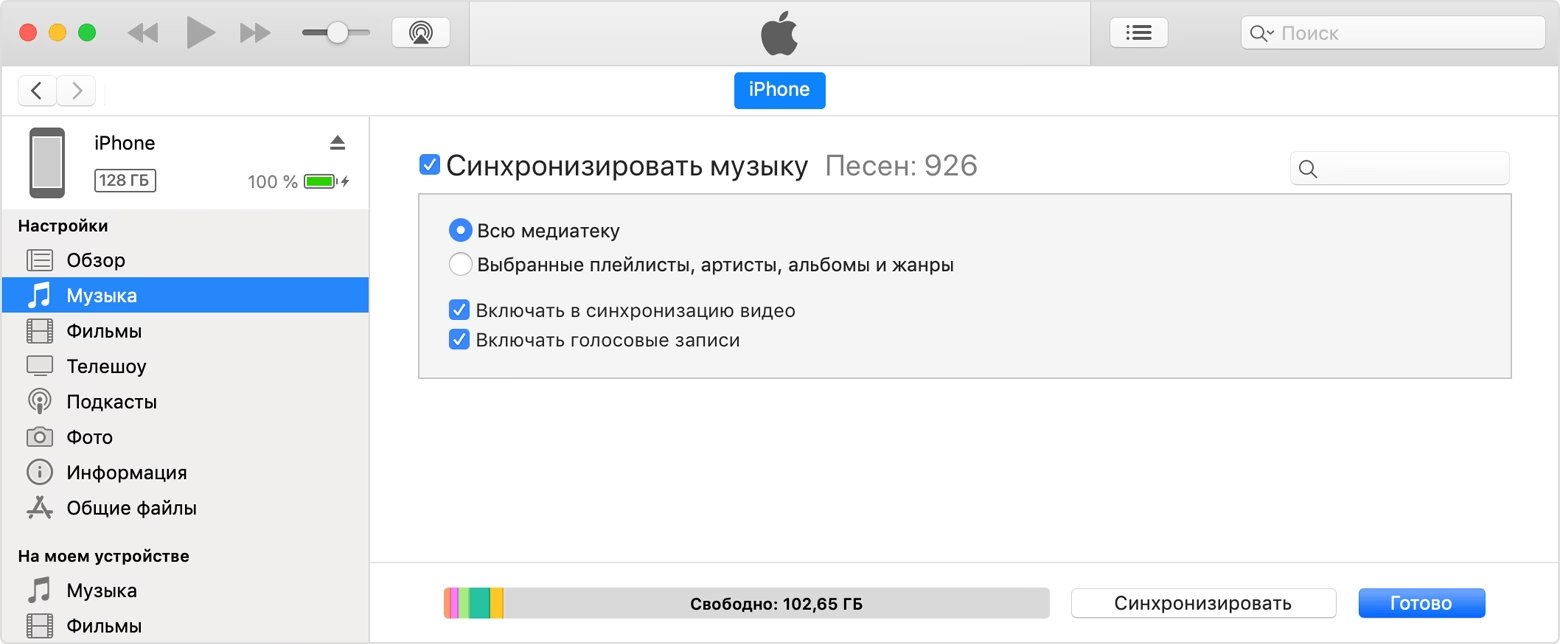
- Vyberte obsah: Přejděte do sekcí „Hudba“, „Filmy“, „Fotky“ nebo jiných, abyste vybrali data pro synchronizaci.
- Přetáhněte soubory: Přetáhněte požadované soubory do příslušného okna v iTunes.
- Použijte a synchronizujte: Klikněte na „Použít“ (Apply) pro uložení nastavení a poté na „Synchronizovat“ (Sync) pro zahájení přenosu dat.
Synchronizace přes Wi-Fi
Tato metoda umožňuje synchronizaci bez nutnosti fyzického připojení kabelem, což je velmi pohodlné.
- Prvotní nastavení kabelem: Nejprve připojte iPhone k počítači přes USB kabel a otevřete iTunes.
- Povolte Wi-Fi synchronizaci: V sekci zařízení v iTunes vyberte „Souhrn“ (Summary) > „Synchronizovat s tímto iPhonem přes Wi-Fi“ a klikněte na „Použít“ (Apply).
- Odpojte a synchronizujte: Nyní můžete iPhone odpojit od kabelu. Pokud jsou iPhone i počítač připojeny ke stejné Wi-Fi síti, iTunes automaticky synchronizuje zařízení, když je aplikace otevřená a obě zařízení jsou v dosahu.
Jak odpojit iPhone od PC
- Při připojení přes USB: Jednoduše zavřete iTunes a poté bezpečně odpojte kabel od iPhonu a počítače.
- Při připojení přes Wi-Fi: Synchronizaci můžete ukončit odpojením iPhonu od Wi-Fi sítě nebo vypnutím Wi-Fi v nastavení zařízení.
Výhody a nevýhody synchronizace
Každý způsob připojení iPhonu k počítači má své specifické výhody a nevýhody:
Připojení přes USB kabel
- Výhody:
- Jednoduchost a spolehlivost: Přímé kabelové připojení je obvykle nejspolehlivější a nejjednodušší způsob, jak začít.
- Vysoká rychlost přenosu: Ideální pro přenos velkých souborů, jako jsou videa nebo rozsáhlé knihovny fotografií.
- Bezpečnost: Přenos dat kabelem je považován za bezpečný, protože data nelze „zachytit“ třetí stranou. Zajišťuje vysoké zabezpečení.
- Nabíjení: Během připojení se iPhone zároveň nabíjí.
- Nevýhody:
- Nutnost kabelu: Vyžaduje fyzické připojení, což může být méně pohodlné.
- Omezený přístup bez iTunes: Bez nainstalované aplikace iTunes se iPhone v systému Windows zobrazí pouze jako vyměnitelná jednotka, která umožňuje prohlížet a stahovat pouze fotografie a videa. Pro přístup k ostatním souborům a informacím je iTunes nezbytné.
Připojení přes Wi-Fi (bezdrátově)
- Výhody:
- Bezdrátové pohodlí: Hlavní výhodou je absence jakýchkoli kabelů, což umožňuje synchronizaci odkudkoli v dosahu vaší Wi-Fi sítě.
- Nevýhody:
- Vyšší spotřeba baterie: Bezdrátová synchronizace může vést k rychlejšímu vybíjení baterie iPhonu. Doporučuje se mít telefon během synchronizace připojený k nabíječce.
- Omezené funkce: Bezdrátový způsob připojení (často nazývaný „vzduchem“) neumožňuje provádět některé kritické operace, jako je obnova do továrního nastavení nebo úplné vymazání všech dat z telefonu. Pro tyto účely je stále nutné kabelové připojení.
- Prvotní nastavení kabelem: Pro prvotní aktivaci Wi-Fi synchronizace je nutné iPhone nejprve připojit kabelem.
Co dělat, když se iPhone nepřipojuje k iTunes?
Pokud se váš iPhone z nějakého důvodu nepřipojuje k iTunes, může to mít několik příčin. Zde jsou nejčastější problémy a jejich řešení:
- Poškozený nebo neoriginální kabel: Zkuste použít jiný, ideálně originální nebo certifikovaný MFi kabel Lightning. Poškozené kabely jsou častou příčinou problémů.
- Chyba v počítači nebo telefonu: Zkuste restartovat jak iPhone, tak počítač. Jednoduchý restart často vyřeší dočasné softwarové závady.
- Problémy s iTunes: Ujistěte se, že používáte nejnovější verzi iTunes. Starší verze nemusí být kompatibilní s aktuálním iOS. Zkuste iTunes přeinstalovat, pokud problém přetrvává.
- Poškozený konektor na iPhonu: Pokud žádný z výše uvedených kroků nepomůže, je možné, že je poškozený Lightning konektor na vašem iPhonu. V takovém případě je nutné se obrátit na autorizovaný servis. Samostatná demontáž zařízení může vést k dalším poškozením a ztrátě záruky.
- Problémy s ovladači: Na počítači s Windows se ujistěte, že jsou správně nainstalovány ovladače Apple Mobile Device USB Driver. Můžete je zkontrolovat ve Správci zařízení.
Další možnosti a tipy
Kromě Phone Link a iTunes existují i další způsoby, jak spravovat data na vašem iPhonu, zejména prostřednictvím cloudových služeb.
iCloud: Pro vzdálenou správu obsahu, zálohování a synchronizaci fotografií, dokumentů a dalších dat je ideální používat iCloud. iCloud můžete zapnout v nastavení vašeho iPhonu. Pokud se s vámi stane nepříjemná situace, jako je krádež telefonu, můžete data vzdáleně vymazat pomocí funkce „Najít můj iPhone“, která je součástí iCloudu.
Dříve koloval mýtus, že při připojení iPhonu k počítači existuje riziko úniku osobních dat. Je však důležité zdůraznit, že iPhone je považován za jedno z nejbezpečnějších zařízení na trhu, a pokud dodržujete doporučené postupy (např. důvěřování pouze známým počítačům), riziko úniku dat je minimální.
Často kladené otázky (FAQ)
Mohu propojit iPhone s Windows 10 pomocí Phone Link?
Aplikace Phone Link s podporou iPhonu je primárně určena pro Windows 11. Pro Windows 10 je funkcionalita pro iPhone velmi omezená nebo zcela chybí. Doporučuje se aktualizovat na Windows 11 pro plné využití Phone Link.
Je nutné mít iTunes pro přenos fotografií z iPhonu na Windows?
Ne, pro přenos fotografií a videí z iPhonu na Windows není iTunes nutné. iPhone se při připojení USB kabelem chová jako digitální fotoaparát a můžete k těmto souborům přistupovat přes Průzkumníka souborů (File Explorer) ve Windows. Pro ostatní typy souborů a plnou synchronizaci je však iTunes nebo nověji Phone Link (pro Windows 11) nezbytné.
Proč se můj iPhone nepřipojuje k počítači přes Wi-Fi?
Ujistěte se, že jsou iPhone i počítač připojeny ke stejné Wi-Fi síti. Také ověřte, že máte v iTunes (nebo Finderu na Macu) povolenou synchronizaci přes Wi-Fi a že iTunes je na počítači spuštěné. Pro prvotní nastavení Wi-Fi synchronizace je vždy nutné iPhone nejprve připojit kabelem.
Mohu přenášet soubory mezi iPhone a počítačem bez iTunes a Phone Link?
Ano, pro některé typy souborů můžete použít cloudové služby jako iCloud Drive, Google Drive, Dropbox, nebo Microsoft OneDrive. Tyto služby umožňují synchronizaci souborů mezi vašimi zařízeními přes internet. Pro fotografie existuje i možnost přímého importu bez iTunes, jak bylo zmíněno výše.
Je bezpečné synchronizovat iPhone s veřejným počítačem?
Obecně se nedoporučuje synchronizovat iPhone s veřejnými nebo neznámými počítači, zejména pokud to zahrnuje zadávání citlivých informací nebo povolování důvěry. Vždy se ujistěte, že počítači důvěřujete a že je zabezpečený. Pro vzdálený přístup k datům je bezpečnější používat cloudové služby, které nevyžadují fyzické připojení.
Jaké verze iOS a Windows jsou potřeba pro Phone Link?
Pro propojení iPhonu s Windows 11 pomocí Phone Link potřebujete iPhone s iOS 14 nebo novější a počítač s Windows 11 (doporučuje se verze 22H2 nebo novější) s aktuální verzí aplikace Phone Link.
Ať už se rozhodnete pro moderní bezdrátovou synchronizaci přes Phone Link, nebo dáte přednost ověřené správě dat přes iTunes, možnosti propojení iPhonu s počítačem jsou dnes rozsáhlejší než kdy dříve. Vyberte si metodu, která nejlépe vyhovuje vašim potřebám, a užijte si plnou konektivitu mezi vašimi zařízeními Apple a Windows.
Chceš-li si přečíst další články podobné jako Synchronizace iPhone s Windows 11 a iTunes, navštiv kategorii Technologie.