

12/08/2023
Aplikace Adobe Lightroom Mobile je všeobecně uznávána jako špičkový nástroj pro úpravu fotografií pro fotografy, kteří jsou neustále v pohybu. Je vhodná pro zkušené i začínající fotografy a nabízí komplexní sadu nástrojů pro snadnou úpravu fotografií přímo z vašeho mobilního zařízení. Jedním z nejmocnějších a časově nejúspornějších prvků této aplikace jsou takzvané presety. Tyto přednastavené sady úprav vám umožní aplikovat profesionální vzhled na vaše fotografie jediným klepnutím. V tomto článku se podíváme na to, co presety jsou, proč jsou tak užitečné a hlavně – jak je krok za krokem nainstalovat do vašeho Lightroom Mobile, abyste mohli okamžitě pozvednout své mobilní fotografie na zcela novou úroveň.
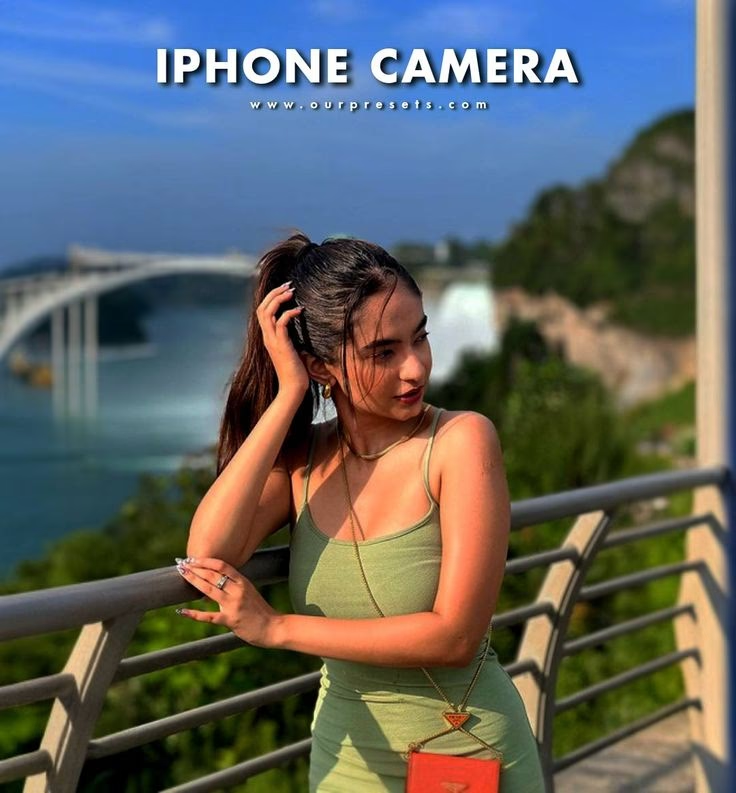
Co jsou Lightroom Mobile Presety a proč jsou tak důležité?
Presety v Lightroom Mobile jsou předkonfigurovaná nastavení, která můžete aplikovat na své fotografie jediným klepnutím. Upravují více aspektů fotografie najednou, včetně expozice, vyvážení barev, kontrastu a sytosti. Představte si je jako „filtry na steroidech“, které jdou daleko za jednoduché efekty a umožňují komplexní úpravy, které by ručně trvaly minuty, ne-li hodiny. Presety pomáhají udržovat konzistentní kvalitu a styl napříč vaší prací, což umožňuje jednotné úpravy napříč různými snímky.
Jejich hlavní výhodou je obrovská úspora času. Eliminuje se potřeba ručně upravovat nastavení každé fotografie, což zefektivňuje proces úprav a umožňuje vám soustředit se na zachycování nových snímků. S těmito presety se dosažení profesionálních úprav fotografií stává snazší než kdykoli předtím, což otevírá více kreativních možností pro fotografy všech úrovní. Ať už jste začátečník, který hledá rychlý způsob, jak vylepšit své snímky, nebo zkušený profesionál, který potřebuje udržet jednotný vizuální styl napříč velkým množstvím fotografií, presety jsou nepostradatelným nástrojem.
Průvodce instalací presetů do Lightroom Mobile krok za krokem
Instalace presetů do Lightroom Mobile se může zdát na první pohled složitá, ale ve skutečnosti je to velmi jednoduchý proces. Postupujte podle těchto kroků a za pár minut budete mít své oblíbené presety připravené k použití.
Krok 1: Stáhněte si soubory presetů (.DNG)
Prvním krokem je získání samotných souborů presetů. Typicky jsou distribuovány ve formátu .DNG (Digital Negative). Tento formát je klíčový pro mobilní presety, protože DNG soubor je v podstatě fotografie, která v sobě nese veškerá nastavení úprav presetu. Když tento soubor importujete do Lightroom Mobile, aplikace rozpozná tato nastavení a umožní vám je uložit jako nový preset. Ujistěte se, že stahujete presety určené pro mobilní verzi Lightroomu, nikoli pro desktopovou verzi (.XMP).
Můžete najít spoustu bezplatných presetů online, stejně jako prémiové kolekce, které nabízejí širší škálu stylů. Po stažení by měly být soubory .DNG uloženy ve vašem mobilním zařízení, například ve složce „Stažené soubory“ nebo „Soubory“.
Krok 2: Otevřete aplikaci Lightroom Mobile
Spusťte aplikaci Lightroom Mobile na svém zařízení. Pokud ji ještě nemáte, můžete si ji zdarma stáhnout z App Store (pro iPhone/iOS) nebo Google Play Store (pro Android). Aplikace je zdarma k použití, i když některé pokročilé funkce vyžadují předplatné Adobe Creative Cloud.
Krok 3: Importujte soubory presetů do aplikace
Jakmile jste v aplikaci Lightroom Mobile, budete muset importovat soubory .DNG, které jste stáhli. Postupujte takto:
- Klepnout na ikonu + (plus) v pravém dolním rohu obrazovky.
- Z nabídky, která se objeví, vyberte možnost Soubory (nebo „Přidat fotografie z úložiště zařízení“).
- Přejděte do složky, kam jste uložili stažené soubory .DNG, a vyberte je. Můžete vybrat jeden soubor nebo více souborů najednou.
- Potvrďte import. Soubory se objeví ve vaší knihovně Lightroom Mobile.
Krok 4: Otevřete importovaný soubor .DNG
Po importu klepněte na jeden z importovaných souborů .DNG, abyste jej otevřeli v režimu úprav. Uvidíte fotografii s již aplikovanými úpravami, které tvoří daný preset. Nebojte se, tuto fotografii nebudete používat jako svůj snímek, ale jako šablonu pro uložení presetu.
Krok 5: Vytvořte vlastní preset
Nyní je čas uložit tato nastavení jako vlastní preset. V režimu úprav se podívejte do pravého horního rohu obrazovky.
- Klepnout na ikonu tří teček (...).
- Z rozbalovací nabídky vyberte možnost Vytvořit preset (nebo „Create Preset“).
Po výběru „Vytvořit preset“ se otevře nové okno. Zde můžete:
- Pojmenovat svůj preset: Dejte mu smysluplný název, například „Čokoládový mat“ nebo „Městská chlad“.
- Vybrat skupinu presetů: Můžete ho přidat do existující skupiny (např. „Uživatelské presety“) nebo vytvořit novou skupinu (např. „Moje cestovní presety“). Organizace presetů do skupin usnadňuje jejich pozdější vyhledávání.
- Vybrat nastavení k uložení: Ujistěte se, že jsou zaškrtnuty všechny relevantní možnosti úprav (barvy, světlo, efekty atd.), aby byl preset kompletní.
- Klepnout na ikonu zaškrtnutí v pravém horním rohu, čímž preset uložíte.
Krok 7: Aplikujte preset na své fotografie
Gratulujeme! Váš nový preset je nyní uložen a připraven k použití. Nyní můžete jít a aplikovat ho na kteroukoli ze svých vlastních fotografií:
- Otevřete fotografii, kterou chcete upravit.
- V dolní nabídce nástrojů přejeďte doprava, dokud neuvidíte možnost Presety. Klepněte na ni.
- Vyberte skupinu presetů, do které jste svůj preset uložili.
- Klepnout na preset, který jste vytvořili, a sledujte, jak se vaše fotografie okamžitě promění.
- Pokud se vám výsledek líbí, klepněte na ikonu zaškrtnutí pro potvrzení. Vždy můžete dále doladit nastavení po aplikaci presetu.
Proč používat Lightroom Mobile presety? Klíčové výhody
Kromě zmiňované úspory času nabízejí presety mnoho dalších výhod, které z nich dělají nepostradatelný nástroj pro každého mobilního fotografa:
- Konzistence a jednotný styl: Presety vám umožňují udržet jednotný vzhled napříč celou vaší sbírkou fotografií. To je obzvláště důležité pro blogery, influencery nebo kohokoli, kdo chce mít na sociálních sítích (např. Instagramu) vizuálně ucelený feed.
- Profesionální výsledky bez námahy: I když nejste zkušený editor fotografií, presety vám umožní dosáhnout vzhledu, který by jinak vyžadoval pokročilé znalosti a dovednosti. Můžete experimentovat s různými styly a najít ten, který nejlépe odpovídá vaší vizi.
- Kreativní svoboda: Presety nejsou jen o kopírování. Jsou skvělým výchozím bodem. Po aplikaci presetu můžete stále ručně doladit jednotlivá nastavení (expozici, barvy, kontrast atd.) a přizpůsobit tak vzhled přesně svým představám. To vám dává obrovskou kreativní svobodu.
- Prozkoumávání nových stylů: Existují tisíce presetů s různými styly – od vintage, přes filmový, po moderní a čistý. Díky nim můžete snadno prozkoumávat a experimentovat s novými estetickými směry, aniž byste museli začínat od nuly.
Přehled populárních Lightroom Mobile presetů a jejich využití
Trh s presety je obrovský a neustále se rozrůstá. Existují presety pro téměř každý typ fotografie a náladu. Zde je přehled některých oblíbených kategorií a příkladů, které můžete najít:
| Název Presetu (Příklad) | Styl a charakteristika | Ideální pro |
|---|---|---|
| Orange and Teal | Populární estetika s komplementárními barvami – teplé oranžové a chladné tyrkysové tóny. Vytváří filmový, dramatický vzhled. | Městské scény, cestovní fotografie, portréty v exteriéru, Instagram. |
| Portra 160 | Napodobuje vzhled klasického analogového filmu Kodak Portra 160. Měkké, matné tóny, přirozené barvy pleti. | Všestranný, portréty, denní scény, rodinné fotografie. |
| Urban Cool | Chladné modré odstíny s jasnými a výraznými tóny. Zdůrazňuje detaily a dodává moderní, ostřejší vzhled. | Pouliční fotografie, městské krajiny, venkovní portréty s architekturou. |
| Chocolate Matte | Teplé hnědé tóny s měkkým matným finišem. Dodává snímkům filmový, nostalgický a útulný nádech. | Portréty s přirozeným světlem, cozy interiéry, podzimní scény, detailní záběry. |
| Film Grade | Klasický filmový styl s jemnou zrnitostí a nostalgickým pocitem. Přináší syrové kouzlo a emoce vintage filmu. | Všestranný, portréty, dokumentární styl, umělecké fotografie. |
| Groovy Wedding | Romantická aura s jemnými, teplými tóny. Zachycuje něžné momenty a láskyplné pohledy. | Svatební fotografie, párové portréty, rodinné události. |
Další populární kategorie presetů:
- Portrétní presety: Navrženy pro vylepšení selfies a portrétů, často s důrazem na tóny pleti a jemné rozostření pozadí.
- Filmové presety: Cílí na retro analogový vzhled, s různými úrovněmi zrnitosti, vinětace a posunů barev, které napodobují ikonické filmové emulace.
- Městské presety: Ideální pro městské scény a pouliční fotografii, často s dramatickými kontrasty, sytými barvami nebo chladnými tóny.
- Cestovní presety: Vylepšují krajiny, oblohu a přírodní barvy, často s živými nebo naopak tlumenými tóny pro specifickou náladu.
- Náladové presety: Vyznačují se bohatými barvami a hlubokými stíny, které dodávají snímkům dramatickou a emotivní atmosféru.
Často kladené otázky (FAQ)
Jsou Lightroom Mobile presety zdarma?
Ano, existuje mnoho bezplatných presetů dostupných ke stažení online. Často jsou nabízeny jako ukázky větších placených balíčků nebo jako dárky od fotografů a designérů. Adobe Lightroom Mobile samotná aplikace je také zdarma, což z ní činí skvělou volbu pro ty, kteří nemají placené desktopové verze jako Lightroom Classic nebo Lightroom CC. Kromě bezplatných presetů existuje také široká nabídka prémiových, placených presetů, které často nabízejí komplexnější a jedinečnější vzhledy.
Jaký je rozdíl mezi formátem DNG a XMP?
DNG (Digital Negative) je formát souboru, který se používá pro mobilní presety. Je to v podstatě nezkomprimovaný obraz, který obsahuje vlastní nastavení presetu. Když importujete soubor DNG do Lightroom Mobile, aplikace „přečte“ tato nastavení a umožní vám je uložit jako nový preset. XMP je formát souboru určený pro desktopové aplikace Lightroom (Lightroom Classic, Lightroom CC). Tyto formáty nejsou vzájemně kompatibilní přímo pro instalaci presetů, proto je důležité stahovat správný formát pro vaše zařízení.
Mohu si vytvořit vlastní presety v Lightroom Mobile?
Ano, samozřejmě! Jakmile si osvojíte úpravy fotografií v Lightroom Mobile, můžete si vytvořit své vlastní presety. Jednoduše upravte fotografii podle svých představ, a poté postupujte podle kroků 5 a 6 z našeho průvodce instalací (klepněte na tři tečky (...) a vyberte „Vytvořit preset“). Tím si uložíte svá vlastní nastavení pro budoucí použití.
Fungují presety na všech typech fotografií stejně?
Ačkoli můžete aplikovat jakýkoli preset na jakoukoli fotografii, některé presety fungují lépe s konkrétními typy snímků. Například preset navržený pro portréty nemusí vypadat ideálně na krajině a naopak. Klíčem je experimentování. Vyzkoušejte různé presety na různých fotografiích a zjistěte, které z nich se nejlépe hodí k vašemu stylu a typu snímků. Vždy můžete po aplikaci presetu provést drobné úpravy, abyste dosáhli dokonalého výsledku.
Potřebuji předplatné Adobe pro používání presetů?
Základní verze aplikace Lightroom Mobile je zdarma a umožňuje vám importovat a používat presety ve formátu DNG. Pro přístup k pokročilejším funkcím, jako je cloudové úložiště, synchronizace mezi zařízeními a některé prémiové nástroje pro úpravy, budete potřebovat předplatné Adobe Creative Cloud. Nicméně pro samotnou instalaci a aplikaci presetů stačí bezplatná verze.
Závěr
Instalace a používání presetů v aplikaci Lightroom Mobile je skvělý způsob, jak zefektivnit proces úprav fotografií a dosáhnout konzistentních, profesionálně vypadajících výsledků přímo z vašeho smartphonu. Ať už jste začátečník nebo zkušený fotograf, presety vám otevírají dveře k nekonečným kreativním možnostem. Nebojte se experimentovat s různými styly a najděte ty, které nejlépe vyhovují vašemu osobnímu vizuálnímu stylu. S tímto průvodcem v ruce jste připraveni proměnit své mobilní fotografie v mistrovská díla!
Chceš-li si přečíst další články podobné jako Lightroom Mobile Presety: Snadná Instalace, navštiv kategorii iPhone.