
02/10/2022
V dnešním uspěchaném světě se YouTube stal nezbytnou platformou pro hudbu, podcasty, tutoriály a mnoho dalšího. Neustálé zapnutí obrazovky však může značně vybíjet baterii vašeho zařízení a omezovat vaše možnosti multitaskingu. Naštěstí existuje několik dostupných metod, jak poslouchat YouTube s vypnutou obrazovkou, ať už používáte iPhone nebo jiná zařízení. V tomto podrobném průvodci prozkoumáme různé techniky, které vám umožní vychutnat si váš oblíbený obsah z YouTube a zároveň šetřit životnost baterie a zvýšit vaši produktivitu. Odhalíme, jak si můžete užívat plynulý poslech bez nutnosti mít neustále zapnutý displej, což je ideální pro ty, kteří chtějí šetřit energii nebo jednoduše potřebují mít volné ruce pro jiné úkoly.
- Proč poslouchat YouTube s vypnutou obrazovkou?
- Metoda 1: YouTube Premium – Nejjednodušší cesta k nepřerušovanému poslechu
- Metoda 2: Použití prohlížeče Safari na iPhone – Bezplatná alternativa
- Tipy pro optimalizaci poslechu YouTube na pozadí
- Srovnání metod: YouTube Premium vs. Safari
- Často kladené otázky (FAQ)
- Mohu přehrávat YouTube na pozadí pomocí oficiální aplikace YouTube bez Premium?
- Funguje tato metoda také na iPadech?
- Bude video pokračovat v přehrávání, pokud přijmu telefonní hovor?
- Mohu přeskočit nebo se vrátit k předchozímu videu pomocí Ovládacího centra?
- Co mám dělat, když se zvuk nepřehrává na pozadí?
- Spotřebovává poslech na pozadí méně dat?
- Můžu používat jiné prohlížeče místo Safari?
Proč poslouchat YouTube s vypnutou obrazovkou?
Důvody pro poslech YouTube s vypnutou obrazovkou jsou četné a praktické. Primárně se jedná o úsporu baterie. Video streamování je energeticky velmi náročné, a i když posloucháte pouze zvuk, aktivní obrazovka spotřebovává značné množství energie. Vypnutím displeje můžete výrazně prodloužit výdrž vašeho iPhone, což je klíčové, když jste na cestách nebo nemáte přístup k nabíječce. Dalším velkým přínosem je multitasking. Když posloucháte hudbu nebo podcasty, nepotřebujete nutně sledovat video. Vypnutím obrazovky můžete telefon schovat do kapsy, dělat domácí práce, cvičit nebo používat jiné aplikace na svém iPhone, aniž by se přehrávání přerušilo. Tato flexibilita je neocenitelná pro každodenní použití a umožňuje vám maximalizovat využití vašeho zařízení. A konečně, pro obsah zaměřený převážně na zvuk, jako jsou podcasty, audioknihy nebo jen hudební playlisty, je vizuální složka často irelevantní. Poslech s vypnutou obrazovkou se tak stává přirozenější a efektivnější volbou.
Jedním z nejpohodlnějších a nejspolehlivějších způsobů, jak poslouchat YouTube s vypnutou obrazovkou, je předplatné YouTube Premium. Tato prémiová služba nabízí řadu výhod, včetně přehrávání na pozadí, což vám umožňuje udržet zvuk v chodu, i když je vaše obrazovka vypnutá nebo když přepnete na jiné aplikace. S YouTube Premium si můžete užívat nepřerušované streamování hudby a podcastů, zatímco šetříte životnost baterie a maximalizujete produktivitu vašeho zařízení. Kromě přehrávání na pozadí získáte také přístup k obsahu bez reklam, možnost stahování videí pro offline sledování a přístup k YouTube Music Premium, což je samostatná hudební streamovací služba s obrovskou knihovnou skladeb.
- Předplaťte si YouTube Premium: Navštivte stránku předplatného YouTube Premium a zaregistrujte se k odběru služby. K dispozici je obvykle zkušební období, takže si můžete službu vyzkoušet, než se zavážete.
- Nainstalujte aplikaci YouTube: Pokud ji ještě nemáte, stáhněte a nainstalujte oficiální aplikaci YouTube z App Store vašeho zařízení.
- Otevřete YouTube Music (nebo hlavní aplikaci YouTube): Spusťte aplikaci YouTube a přejděte do sekce YouTube Music, pokud chcete poslouchat hudbu, nebo zůstaňte v hlavní aplikaci pro jakýkoli jiný obsah.
- Začněte přehrávat požadovaný obsah: Vyhledejte píseň, podcast nebo playlist a začněte přehrávat obsah.
- Minimalizujte aplikaci: Stiskněte tlačítko Domů nebo přejděte na jinou aplikaci, zatímco se hudba přehrává.
- Užijte si YouTube s vypnutou obrazovkou: Váš zvuk bude pokračovat v přehrávání na pozadí, i když je vaše obrazovka vypnutá nebo když používáte jiné aplikace.
Tato metoda je nejpohodlnější, protože je navržena přímo společností Google a poskytuje nejhladší uživatelský zážitek bez jakýchkoli triků nebo obcházení. Je ideální pro ty, kteří často používají YouTube pro audio obsah a chtějí plně využít všech funkcí prémiového předplatného.
Metoda 2: Použití prohlížeče Safari na iPhone – Bezplatná alternativa
Pokud nemáte předplatné YouTube Premium nebo ho nechcete využívat, stále existuje elegantní řešení, jak poslouchat YouTube s vypnutou obrazovkou, a to pomocí prohlížeče Safari na vašem iPhone. Tato metoda je velmi oblíbená, protože je zdarma a relativně jednoduchá, i když vyžaduje několik kroků navíc. Je důležité poznamenat, že tato metoda funguje pouze v prohlížeči a nikoliv v oficiální aplikaci YouTube (pokud nemáte Premium).
Jak poslouchat YouTube s vypnutou obrazovkou pomocí Safari:
- Otevřete Safari: Spusťte prohlížeč Safari na svém iPhone.
- Navštivte web YouTube: Přejděte na webovou stránku YouTube (www.youtube.com) v prohlížeči Safari. Ujistěte se, že jste na webové verzi, nikoli v aplikaci.
- Přehrajte svůj obsah: Vyhledejte požadovanou píseň, podcast nebo video a začněte jej přehrávat.
- Minimalizujte Safari: Stiskněte tlačítko Domů (u starších modelů) nebo přejeďte prstem nahoru ze spodní části obrazovky (u novějších modelů bez tlačítka Domů) pro návrat na domovskou obrazovku vašeho zařízení. V tuto chvíli se přehrávání pravděpodobně zastaví, což je očekávané.
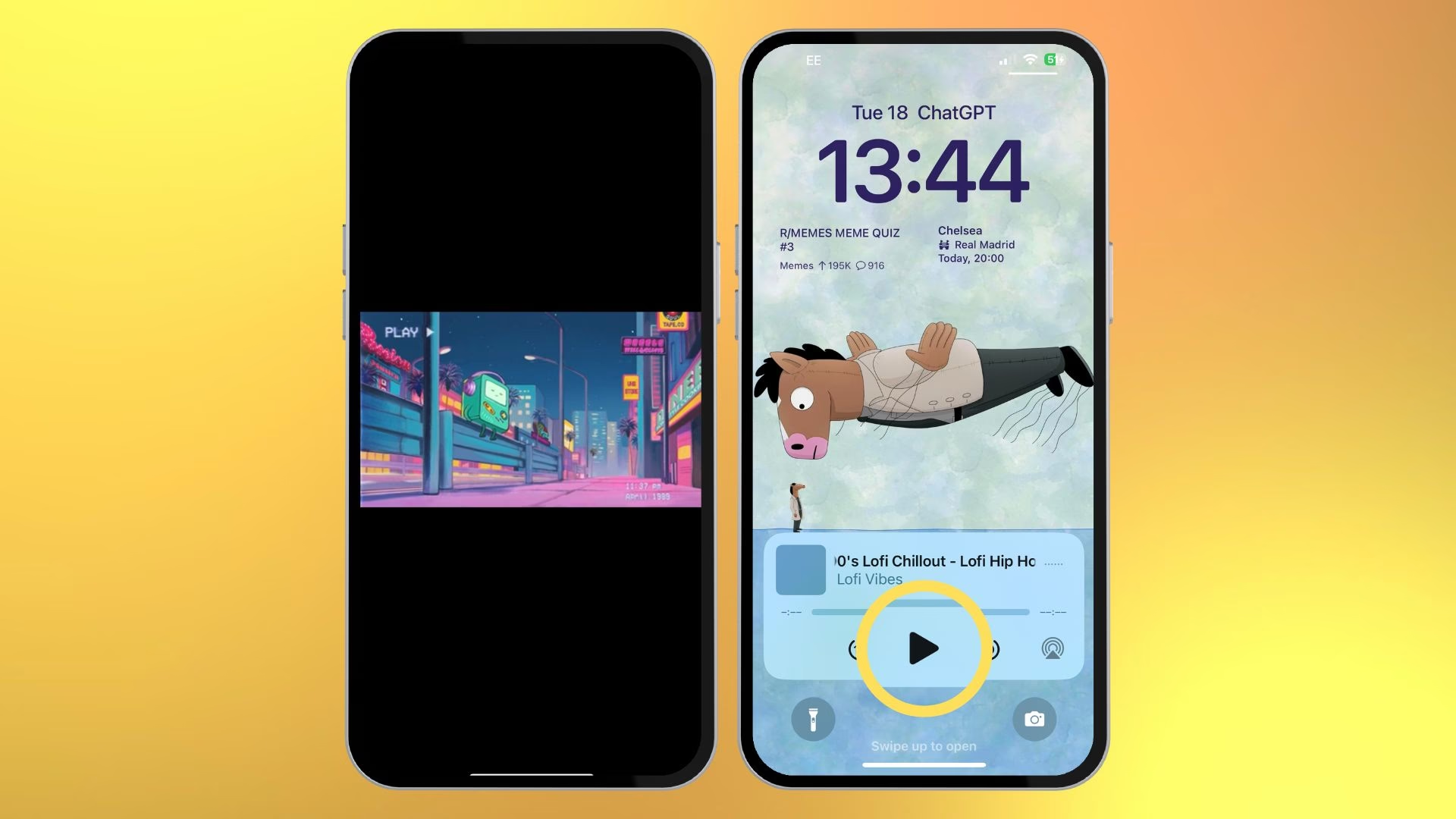
- Přistupte k Ovládacímu centru: Přejeďte prstem dolů z pravého horního rohu obrazovky (u modelů s Face ID) nebo přejeďte prstem nahoru ze spodní části obrazovky (u modelů s Touch ID) pro otevření Ovládacího centra.
- Spusťte přehrávání: V Ovládacím centru najdete sekci pro přehrávání médií (obvykle vlevo nahoře). Zde byste měli vidět ovládací prvky pro YouTube. Klepněte na tlačítko Přehrát (trojúhelník), abyste obnovili zvuk z YouTube.
- Užijte si poslech s vypnutou obrazovkou: Váš zvuk z YouTube bude pokračovat v přehrávání na pozadí, i když je obrazovka vypnutá nebo když používáte jiné aplikace.
Tato metoda je skvělá pro příležitostné posluchače nebo pro ty, kteří nechtějí investovat do předplatného. Může se zdát o něco složitější než YouTube Premium, ale po několika pokusech se stane druhou přirozeností.
Tipy pro optimalizaci poslechu YouTube na pozadí
Abyste si zajistili co nejlepší zážitek při poslechu YouTube na pozadí, zvažte následující tipy:
- Aktualizujte Safari: Ujistěte se, že vaše aplikace Safari je aktuální pro nejlepší výkon a kompatibilitu s YouTube. Aktualizace iOS často přinášejí vylepšení prohlížeče.
- Používejte sluchátka nebo Bluetooth reproduktor: Pro lepší kvalitu zvuku a soukromí doporučujeme používat sluchátka nebo připojit iPhone k Bluetooth reproduktoru.
- Sledujte spotřebu dat: Pokud nejste připojeni k Wi-Fi, mějte na paměti spotřebu dat. Streamování videí (i když jen zvuku na pozadí) může rychle spotřebovat váš datový limit. YouTube v prohlížeči může streamovat ve vyšší kvalitě, pokud ji ručně nesnížíte.
- Nabíjejte iPhone: I když posloucháte zvuk s vypnutou obrazovkou, stále dochází k vybíjení baterie, i když pomaleji než při sledování videa. Ujistěte se, že máte dostatek baterie, nebo mějte nabíječku po ruce pro delší poslech.
- Zavřete nepotřebné aplikace: Pro optimální výkon a úsporu baterie je vždy dobré zavřít nepotřebné aplikace běžící na pozadí.
Abychom vám pomohli vybrat nejlepší metodu pro vaše potřeby, podívejme se na srovnání YouTube Premium a metody přes Safari:
| Funkce | YouTube Premium | Safari metoda |
|---|---|---|
| Náklady | Placené předplatné | Zdarma |
| Přehrávání na pozadí | Ano (oficiální aplikace) | Ano (přes Ovládací centrum) |
| Bez reklam | Ano | Ne |
| Stahování videí | Ano | Ne |
| YouTube Music Premium | Zahrnuto | Není zahrnuto |
| Uživatelská přívětivost | Velmi vysoká | Střední (několik kroků navíc) |
Často kladené otázky (FAQ)
Ne, možnost přehrávání videí na pozadí je funkcí, která je exkluzivní pro předplatitele YouTube Premium. Pokud nemáte Premium, musíte použít metodu přes prohlížeč Safari, jak je popsáno výše.
Funguje tato metoda také na iPadech?
Ano, stejné kroky můžete použít k přehrávání YouTube na pozadí i na iPadu. Proces je identický, ať už jde o přístup k Ovládacímu centru nebo minimalizaci prohlížeče Safari.
Bude video pokračovat v přehrávání, pokud přijmu telefonní hovor?
Zvuk se během telefonního hovoru pozastaví a měl by se obnovit, jakmile hovor skončí. Tato funkce je navržena tak, aby prioritizovala vaše komunikační potřeby.
Mohu přeskočit nebo se vrátit k předchozímu videu pomocí Ovládacího centra?
Ano, pokud jste přehráli více videí na stejné kartě Safari, můžete použít tlačítka pro další a předchozí skladbu v Ovládacím centru pro navigaci mezi nimi.
Co mám dělat, když se zvuk nepřehrává na pozadí?
Dvojitě zkontrolujte, zda používáte prohlížeč Safari a ne aplikaci YouTube. Ujistěte se, že jste správně provedli všechny kroky, zejména ty, které se týkají Ovládacího centra. Pokud to stále nefunguje, zkuste restartovat svůj iPhone. Někdy může pomoci také vymazání mezipaměti a historie prohlížeče Safari.
Spotřebovává poslech na pozadí méně dat?
Ne, spotřeba dat zůstává stejná, protože se stále stahuje video stream, i když se obrazovka nezobrazuje. Úspora je pouze v baterii, nikoliv v datech. Pokud chcete šetřit data, musíte snížit kvalitu videa v nastavení přehrávače YouTube v Safari předtím, než začnete přehrávat.
Můžu používat jiné prohlížeče místo Safari?
Metoda Ovládacího centra je primárně spolehlivá s prohlížečem Safari, protože je hluboce integrován do iOS. Některé jiné prohlížeče mohou mít omezenou podporu pro přehrávání médií na pozadí, nebo vyžadují specifická nastavení. Safari je pro tento účel doporučenou volbou.
Poslech YouTube na pozadí na vašem iPhone je změna hry, zejména pro ty, kteří rádi multitaskují. Ať už se věnujete domácím pracím, řídíte, nebo jednoduše chcete šetřit životnost baterie, tato funkce zajišťuje, že váš zvukový zážitek je nepřerušovaný. I když to nemusí být přímá funkce aplikace YouTube bez předplatného Premium, řešení pomocí Safari je jednoduché a účinné. Pamatujte, že ačkoli tato metoda nevyžaduje předplatné YouTube Premium, podpora tvůrců obsahu prostřednictvím prémiových předplatných může být také prospěšná. Užijte si plynulý zvukový zážitek, který YouTube na pozadí na iPhone nabízí!
Chceš-li si přečíst další články podobné jako Poslech YouTube na iPhone s vypnutou obrazovkou, navštiv kategorii iPhone.