
17/04/2024
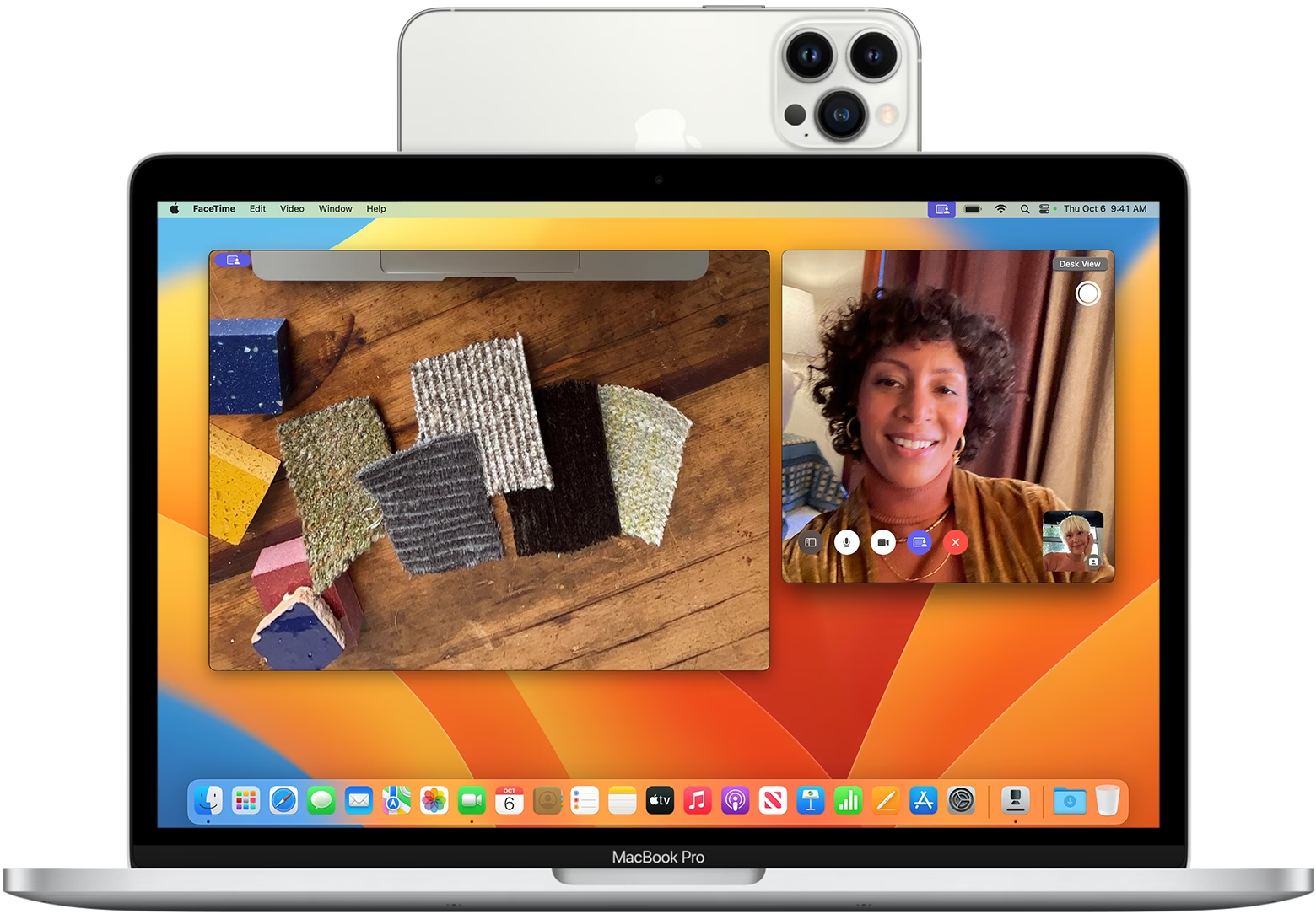
V dnešní digitální době je schopnost plynule sdílet obsah mezi zařízeními klíčová pro produktivitu, zábavu i vzdělávání. Pro uživatele Apple ekosystému, kde iPhone a Mac tvoří synergický celek, je zrcadlení obrazovky iPhonu na větší displej Macu nejen pohodlné, ale často i nezbytné. Ať už připravujete důležitou prezentaci ve škole, vedete klíčovou obchodní schůzku nebo si jen chcete vychutnat fotografie a videa na větším plátně, zrcadlení vám umožní zvýraznit každý detail a zajistit, aby vaše publikum mělo dokonalý přehled. Díky bezproblémové kompatibilitě mezi iPhonem a MacBookem je zrcadlení hračkou, která vám vrátí plnou kontrolu nad obsahem.
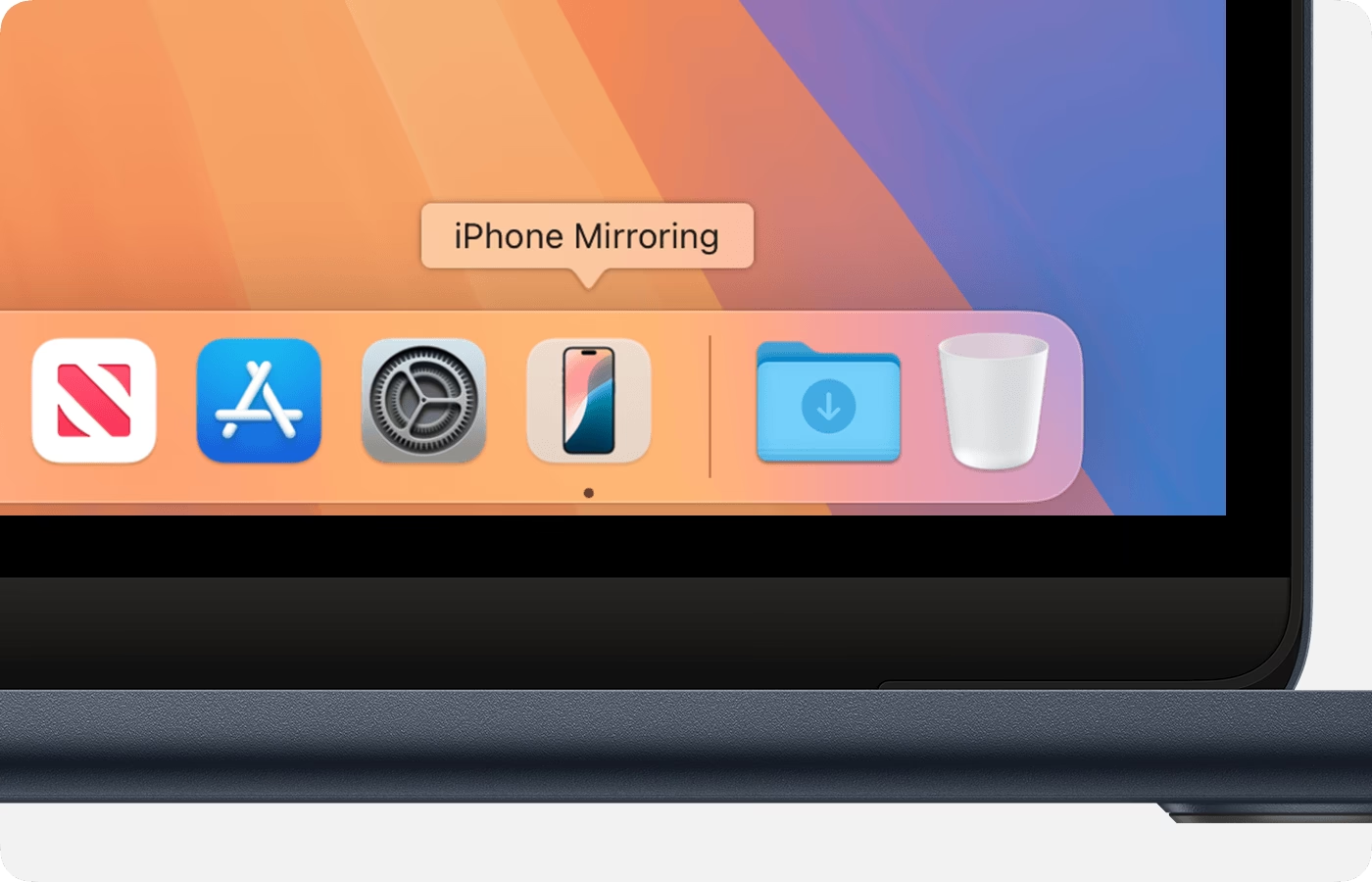
V tomto komplexním průvodci prozkoumáme tři nejlepší a nejefektivnější způsoby, jak streamovat obsah z iPhonu na váš Mac. Od vestavěných řešení až po výkonné aplikace třetích stran, pokryjeme všechny možnosti, abyste si mohli vybrat tu nejvhodnější pro vaše potřeby. Připravte se na transformaci vašeho digitálního zážitku!
AirPlay: Vestavěné řešení Apple pro bezproblémové zrcadlení
Pokud jste oddaným uživatelem iOS a Macu a chcete propojit svá zařízení, AirPlay je prvním a často nejpřirozenějším řešením, které vás napadne. Jedná se o bezdrátovou funkci, která je nativně dostupná na vašem iPhonu i Macu, což znamená, že nemusíte stahovat žádné aplikace třetích stran. Stačí jednoduše aktivovat AirPlay a zahájit aktivitu sdílení obrazovky během několika sekund. AirPlay nepřetržitě poskytuje vysoce kvalitní výkon všem uživatelům iOS a Macu. Zažijte plynulé prohlížení obsahu z iPhonu na Macu bez jakýchkoli potíží. Streamujte iPhone na MacBook a projděte si různé aktivity s touto vynikající vestavěnou funkcí společnosti Apple.
Spolehlivý průvodce pro snadný proces zrcadlení:
- Nejprve musíte připojit svůj iPhone a Mac ke stejné Wi-Fi síti. To je zásadní pro správnou funkci AirPlay. Bez stabilního a sdíleného připojení nebude zrcadlení fungovat.
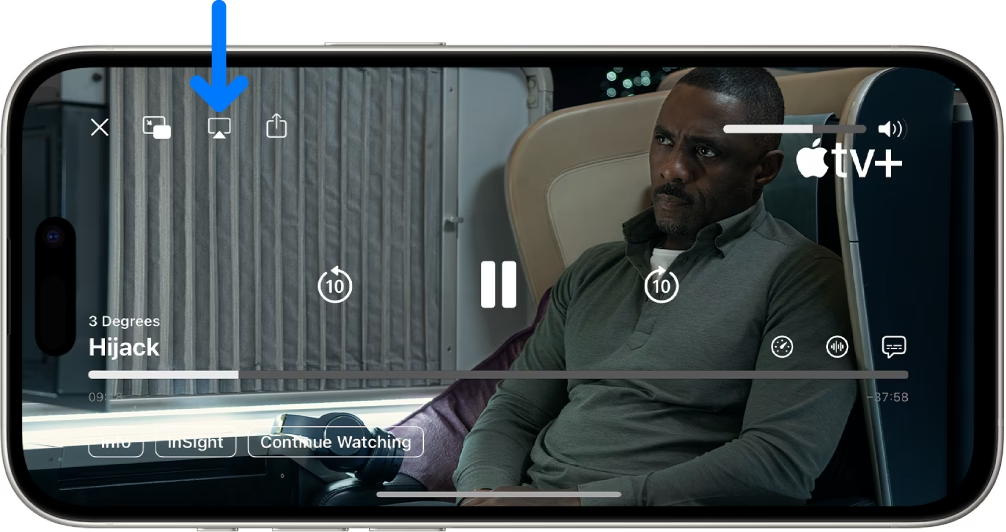
- Poté na svém iPhonu vyhledejte ikonu zrcadlení obrazovky (dvě překrývající se obdélníky) nebo ikonu zrcadlení AirPlay v Ovládacím centru. K Ovládacímu centru se dostanete přejetím prstem dolů z pravého horního rohu obrazovky (u iPhonů s Face ID) nebo přejetím prstem nahoru z dolní části obrazovky (u iPhonů s tlačítkem Domů).
- Dále vyberte název vašeho Macu ze seznamu dostupných zařízení AirPlay. Pokud váš Mac není viditelný, ujistěte se, že je zapnutý, ve stejné síti a že má aktivovanou funkci přijímání AirPlay. Tuto funkci najdete v Nastavení systému (dříve Předvolby systému) > Obecné > AirDrop & Handoff > AirPlay Receiver. Zde můžete nastavit, kdo smí streamovat obsah na váš Mac.
- Jakmile je toto hotovo, obrazovka vašeho iPhonu bude bezdrátově streamována na váš MacBook. Můžete si užívat obsah ve větším měřítku, ať už jde o fotografie, videa, prezentace nebo aplikace.
Výhody a nevýhody AirPlay
| Výhody | Nevýhody |
|---|---|
| Nativní integrace do Apple ekosystému | Funguje pouze s Apple zařízeními |
| Nevyžaduje žádné aplikace třetích stran | Závisí na kvalitě a stabilitě Wi-Fi sítě |
| Vysoká kvalita obrazu a zvuku | Omezené funkce (primárně zrcadlení a streamování) |
| Jednoduché a intuitivní ovládání |
LetsView: Jednoduché, přesto všestranné zrcadlení obrazovky
LetsView je jednoduchá, přesto velmi konkurenceschopná aplikace pro zrcadlení obrazovky, pomocí které můžete streamovat iPhone na MacBook. Tato aplikace funguje zcela bezdrátově, takže nepotřebujete žádné kabely. Tím, že ji máte na iPhonu a Macu, je můžete přímo propojit a zažít plynulé sdílení obrazovky v reálném čase. Podporuje nejen zařízení Mac a iOS, ale také počítače s Windows, Android a dokonce i Apple TV a Android TV, což z ní činí mimořádně univerzální nástroj. LetsView nabízí bezplatnou službu, kde můžete využít i její užitečné extra funkce, jako je nahrávání obrazovky a pořizování snímků obrazovky během zrcadlení. Od domácí zábavy přes vzdělávání až po kanceláře se můžete spolehnout na tuto úžasnou aplikaci, která nabízí skvělý poměr cena/výkon, jelikož je zcela zdarma.
Postupujte podle tohoto jednoduchého průvodce pro úspěšné streamování iPhonu na Mac:
- Získejte aplikaci LetsView na svůj iPhone a Mac. Můžete ji stáhnout z oficiální stránky LetsView (vyhledejte „LetsView download“) nebo z App Store pro iPhone a Mac App Store pro Mac. Ujistěte se, že stahujete správnou verzi pro každé zařízení.
- Po dokončení instalace připojte obě zařízení ke stejné internetové síti. Stejně jako u AirPlay je stabilní Wi-Fi síť klíčová pro plynulé a bezproblémové zrcadlení.
- Poté spusťte aplikaci LetsView na iPhonu i Macu. Je důležité, aby aplikace běžela na obou zařízeních současně. Na rozhraní iPhonu přejeďte prstem dolů pro přístup k Ovládacímu centru.
- Klepněte na ikonu zrcadlení obrazovky (obvykle se zobrazí jako dva obdélníky) a počkejte na seznam dostupných zařízení.
- Vyberte název vašeho Macu ze seznamu zařízení, který se objeví. LetsView automaticky naváže spojení a zobrazí obrazovku vašeho iPhonu na Macu. Nyní můžete sdílet jakýkoli obsah, od prezentací po hry.
Vlastnosti LetsView
| Funkce | Popis |
|---|---|
| Podpora více platforem | Kompatibilní s iOS, macOS, Windows, Android, Apple TV a Android TV, což zajišťuje širokou použitelnost. |
| Bezdrátové připojení | Nevyžaduje žádné kabely pro zrcadlení, což zvyšuje flexibilitu a pohodlí. |
| Nahrávání obrazovky | Umožňuje nahrávat dění na obrazovce během zrcadlení, ideální pro tutoriály nebo záznam her. |
| Snímky obrazovky | Snadné pořizování screenshotů zrcadleného obsahu přímo z aplikace. |
| Cena | Zcela zdarma, což z ní činí velmi atraktivní volbu pro uživatele s omezeným rozpočtem. |
| Real-time zrcadlení | Plynulé sdílení obrazovky s minimálním zpožděním. |
ApowerMirror: Výkonná aplikace pro komplexní zrcadlení
ApowerMirror je výkonná aplikace pro zrcadlení obrazovky, která podporuje různé platformy od Androidu, iOS, Windows až po Mac. To znamená, že můžete streamovat iPhone na Mac přímo pouhým nainstalováním aplikace na obě zařízení. Užijte si prohlížení jakéhokoli obsahu, který máte na svém iPhonu, na Macu bezdrátově. Nejen to, ApowerMirror vám umožní hrát mobilní hry na vašem Macu bez pomoci emulátorů. Můžete mít přednastavené vizuální klávesy, díky nimž můžete pohodlně hrát hru, kterou si užíváte. Kromě toho můžete využívat i další úžasné funkce, které zahrnují pořizování snímků obrazovky, nahrávání obrazovky, interaktivní tabuli (whiteboard) a mnoho dalšího. Tato aplikace je jistě kompatibilní s nejnovějšími modely iPhonů a Maců, takže nemusíte váhat s jejím použitím.
Podívejte se na tyto jednoduché kroky, pomocí kterých můžete zrcadlit iPhone na MacBook:
- Stáhněte a nainstalujte aplikaci ApowerMirror na svůj iPhone a Mac z její oficiální stránky nebo z příslušných obchodů s aplikacemi (App Store pro iPhone, Mac App Store pro Mac). Ujistěte se, že máte aktuální verzi pro nejlepší výkon.
- Poté se ujistěte, že jsou obě vaše zařízení připojena ke stejné Wi-Fi síti. Stabilní připojení je nezbytné pro plynulé a vysoce kvalitní zrcadlení.
- Nyní spusťte aplikaci na svém iPhonu a Macu. Na telefonu klepněte na tlačítko „Local Cast“ (Místní přenos), které se obvykle nachází ve spodní části obrazovky, a ze seznamu vyberte název vašeho Macu.
- Poté stiskněte tlačítko „Start Broadcast“ (Spustit vysílání) pro zahájení aktivity sdílení obrazovky z iPhonu na Mac.
- Alternativní způsob je přejet prstem dolů z obrazovky iPhonu pro přístup k Ovládacímu centru a vybrat ikonu zrcadlení obrazovky. Klepněte na název vašeho Macu (který by měl být viditelný, pokud je ApowerMirror spuštěn na Macu) a obsah vašeho iPhonu se zrcadlí na obrazovce MacBooku.
Klíčové vlastnosti ApowerMirror
| Funkce | Popis |
|---|---|
| Široká podpora platforem | Kompatibilní s Android, iOS, Windows a Mac, což ji činí ideální pro smíšená prostředí. |
| Hraní mobilních her na PC | Jedinečná možnost hrát mobilní hry na Macu s využitím klávesnice a myši. Nabízí přednastavené vizuální klávesy pro populární hry. |
| Interaktivní tabule | Funkce tabule (whiteboard) umožňuje kreslit a psát přímo na zrcadlené obrazovce, což je skvělé pro prezentace, výuku a brainstorming. |
| Nahrávání a snímky obrazovky | Pokročilé nástroje pro tvorbu obsahu, včetně vysoce kvalitního nahrávání obrazovky a pořizování screenshotů. |
| Bezdrátové a stabilní připojení | Zajišťuje vysokou kvalitu zrcadlení s minimálním zpožděním, což je klíčové pro plynulý zážitek. |
| Dálkové ovládání | Umožňuje ovládat iPhone z Macu, což přidává další úroveň pohodlí a flexibility. |
Proč je zrcadlení iPhonu na Mac tak důležité?
Schopnost zrcadlit obrazovku iPhonu na Mac výrazně rozšiřuje možnosti využití obou zařízení a přináší řadu praktických výhod. Zde je několik klíčových důvodů, proč je tato funkce tak ceněná v různých oblastech:
- Vylepšené prezentace a schůzky: Malá obrazovka iPhonu je často nedostatečná pro prezentaci detailních informací širšímu publiku. Zrcadlení na velký displej Macu zajistí, že každý ve vaší třídě, zasedací místnosti nebo na online schůzce uvidí obsah jasně a zřetelně. Můžete snadno prezentovat dokumenty, fotografie, videa nebo interaktivní aplikace přímo z vašeho iPhonu, aniž byste museli přenášet soubory.
- Zlepšená produktivita a multitasking: Pro profesionály a studenty může zrcadlení znamenat výrazně efektivnější práci. Můžete mít například otevřený dokument na Macu a zároveň mít na velké obrazovce zrcadlenou aplikaci z iPhonu pro rychlé reference, psaní poznámek nebo interakci, aniž byste museli neustále přepínat mezi zařízeními. To zvyšuje vaši produktivitu a zjednodušuje pracovní postupy.
- Zábava na vyšší úrovni: Chcete ukázat rodinné fotografie nebo videa z dovolené na větší obrazovce? Nebo si jen chcete vychutnat oblíbený mobilní film, seriál či hru na větším displeji s lepší kvalitou obrazu a zvuku? Zrcadlení promění váš Mac v multimediální centrum pro sdílenou zábavu s přáteli a rodinou.
- Vzdělávací nástroj: Učitelé mohou zrcadlit své iPhony pro demonstraci vzdělávacích aplikací, výukových materiálů nebo interaktivních cvičení celé třídě. Studenti zase mohou snadno sdílet své projekty, výsledky výzkumů nebo řešení problémů s pedagogy a spolužáky.
- Testování aplikací a vývoj: Pro vývojáře mobilních aplikací je zrcadlení neocenitelné pro testování uživatelského rozhraní a funkcionality na větším displeji v reálném čase. Mohou okamžitě vidět, jak se jejich aplikace chová a vypadá na různých velikostech obrazovky.
Časté dotazy a řešení problémů při zrcadlení iPhonu na Mac
I když je zrcadlení obrazovky obvykle bezproblémové, občas se mohou vyskytnout drobné komplikace. Zde jsou odpovědi na některé časté dotazy a tipy pro řešení problémů, které vám pomohou zajistit hladký zážitek bez frustrace:
Proč se mi nedaří připojit zařízení pro zrcadlení?
Pokud se váš iPhone a Mac nemohou spojit, zkuste následující kroky, které často vyřeší většinu problémů s připojením:
- Zkontrolujte připojení k Wi-Fi: Ujistěte se, že obě zařízení (iPhone i Mac) jsou připojena ke stejné Wi-Fi síti. To je absolutně nejčastější příčina problémů s AirPlay a dalšími aplikacemi pro zrcadlení. Také se ujistěte, že je síť stabilní a má dostatečnou rychlost.
- Zapnutí a blízkost zařízení: Ověřte, že jsou obě zařízení zapnutá, probuzená a nacházejí se v dostatečné blízkosti k sobě navzájem i k Wi-Fi routeru. Příliš velká vzdálenost nebo překážky mohou rušit signál.
- Aktualizace softwaru: Zkontrolujte, zda mají obě zařízení nainstalované nejnovější verze operačního systému (iOS pro iPhone a macOS pro Mac). Zastaralý software může způsobovat nekompatibilitu nebo chyby, které brání zrcadlení.
- Restartování zařízení: Jednoduchý restart iPhonu i Macu často vyřeší dočasné softwarové závady, které mohou bránit správnému fungování zrcadlení.
Co dělat, když je vyžadováno heslo pro AirPlay?
Pokud jste vyzváni k zadání hesla, když se pokoušíte zrcadlit pomocí AirPlay, může to být z několika důvodů:
- Nastavení AirPlay hesla: Váš Mac může mít nastaveno heslo pro AirPlay, aby se zabránilo neoprávněnému přístupu. Tuto možnost můžete zkontrolovat a upravit v Nastavení systému (dříve Předvolby systému) > Obecné > AirDrop & Handoff > AirPlay Receiver. Zde můžete nastavit, zda je pro AirPlay vyžadováno heslo, nebo zda je povolen přístup jen pro uživatele ve stejné síti.
- Omezení: Mohou být aktivována určitá omezení (např. v nastavení Čas u obrazovky na Macu), která vyžadují heslo pro přístup k určitým funkcím nebo sdílení obsahu.
Proč se mi nečekaně zastavuje přehrávání hudby při zrcadlení?
Pokud se vaše hudba neočekávaně zastaví, když streamujete nebo zrcadlíte, zkuste následující:
- Aplikace Domácnost (Home app): V některých situacích může aplikace Domácnost používat váš HomePod, Apple TV nebo jiný reproduktor kompatibilní s AirPlay jako hlavní zdroj zvuku pro streamování hudby, i když v danou chvíli nic nepřehrávají. Použití Siri na tomto zařízení nebo provádění jiné úlohy může způsobit zastavení přehrávání všude. Zkuste zkontrolovat nastavení zvuku v aplikaci Domácnost.
- Ruční zdroj zvuku: Můžete také zkusit použít iOS zařízení nebo počítač s iTunes jako přímý zdroj zvuku pro ruční streamování hudby, namísto spoléhání se na automatický výběr zdroje.
Vidím video, ale neslyším žádný zvuk?
Pokud slyšíte video, ale neslyšíte zvuk při streamování z vašeho iOS zařízení nebo Macu na Apple TV nebo jiný zrcadlený displej, ujistěte se, že je hlasitost zesílena a není ztlumena jak na vašem iOS zařízení, tak na vašem Macu nebo připojeném televizoru či přijímači. Zkontrolujte všechny ovládací prvky hlasitosti.
- Přepínač Zvonění/Tichý režim na iPhonu: Pokud streamujete video z iPhonu nebo iPadu, zkontrolujte přepínač Zvonění/Tichý režim (Ring/Silent switch) na boku zařízení. Pokud je nastaven na tichý režim, uvidíte oranžovou čáru. Přepněte jej zpět, abyste zapnuli zvonění a zvuk pro všechna média.
Doufáme, že tyto tipy vám pomohou vyřešit případné problémy a zajistit plynulé zrcadlení.
Závěr
Ať už prezentujete poutavou prezentaci, spolupracujete na projektech nebo si jen užíváte multimediální zábavu, nekonečná kompatibilita mezi těmito zařízeními Apple slibuje bezproblémový zážitek, zvyšuje vaši produktivitu a zanechává trvalý dojem na vaše publikum. Nyní můžete snadno zrcadlit iPhone na MacBook pomocí metod, které jsme vám poskytli. Každá z nich nabízí jedinečné výhody, ať už preferujete vestavěné řešení AirPlay pro jeho jednoduchost, všestrannost LetsView pro jeho multiplatformní podporu a bezplatné funkce, nebo pokročilé možnosti ApowerMirror pro hraní her a profesionální nástroje.
Experimentujte s těmito metodami a najděte tu, která nejlépe vyhovuje vašim potřebám a preferencím. Objevte, jak snadné a efektivní může být zrcadlení obrazovky iPhonu na váš Mac, a posuňte své digitální interakce na novou úroveň. Využijte plný potenciál svých Apple zařízení a užijte si obsah na větším plátně!
Chceš-li si přečíst další články podobné jako Jak zrcadlit iPhone na Mac: Kompletní průvodce, navštiv kategorii Technologie.