
21/10/2025
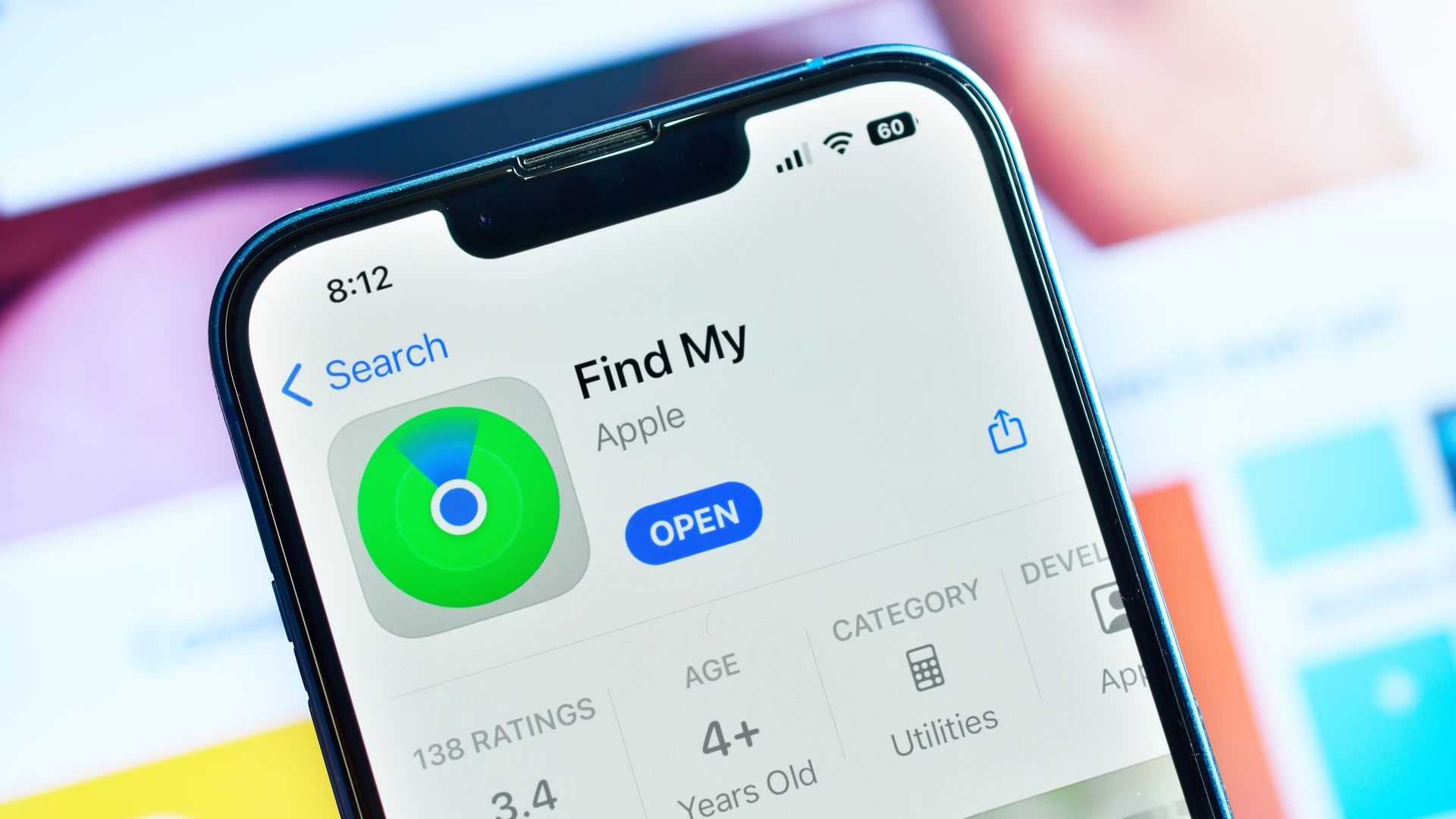
Ztráta iPhonu je noční můrou pro každého. Ať už jste ho jen někam založili doma, nebo se stal obětí krádeže, panika je okamžitá. Naštěstí Apple vyvinul robustní nástroj nazvaný „Najít můj iPhone“ (nyní součást aplikace „Najít“), který vám pomůže v takových situacích. Tento komplexní průvodce vás provede všemi kroky, jak tuto funkci nastavit a efektivně ji využívat k nalezení, zabezpečení nebo vzdálenému vymazání vašeho drahocenného zařízení.
Co je to Najít můj iPhone?
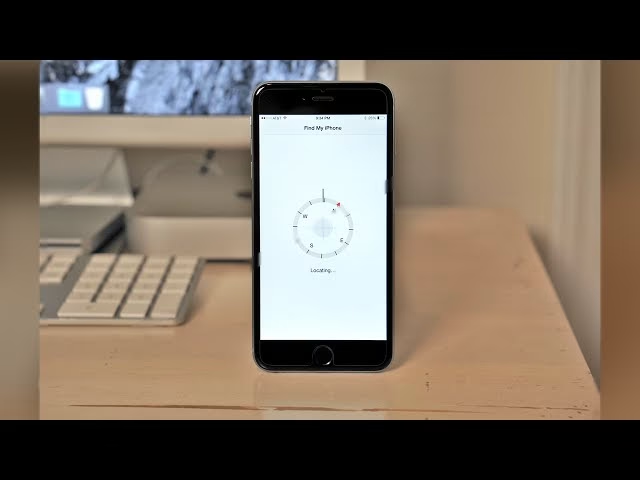
Funkce Najít můj iPhone je bezpečnostní prvek ekosystému Apple, který umožňuje uživatelům lokalizovat svá ztracená nebo odcizená zařízení Apple (iPhone, iPad, Mac, Apple Watch, AirPods a AirTagy) na mapě. Kromě pouhé lokalizace nabízí i řadu dalších nástrojů pro ochranu vašich osobních dat a zvýšení šance na získání zařízení zpět. Je integrována přímo do operačního systému iOS a je klíčovým prvkem pro zabezpečení vašeho zařízení.
Aktivace a nastavení Najít můj iPhone
Pro plné využití všech výhod funkce Najít můj iPhone je nezbytné ji mít aktivovanou. Postup je jednoduchý a rychlý:
Jak zapnout/vypnout Najít můj iPhone
- Z domovské obrazovky iPhonu klepněte na aplikaci Nastavení.
- Klepněte na své Apple ID (vaše jméno nahoře). Pokud nejste přihlášeni, budete vyzváni k zadání vašeho Apple ID a hesla. Pokud nemáte Apple ID, můžete si ho zde vytvořit. Je klíčové používat stejné Apple ID pro všechna vaše zařízení, abyste je mohli vidět v aplikaci Najít.
- Vyberte možnost Najít.
- Klepněte na Najít můj iPhone.
- Ujistěte se, že přepínače Najít můj iPhone a Odeslat poslední polohu jsou v poloze Zapnuto (zelené). Tyto dvě možnosti jsou zásadní.
Odeslat poslední polohu je obzvláště užitečná, protože v případě kriticky nízké baterie odešle polohu vašeho iPhonu na servery Apple. To znamená, že i když se iPhone vybije, stále budete mít informaci o jeho poslední známé poloze.
Vypnutí Najít můj iPhone: Pro vypnutí této funkce musíte klepnout na přepínač Najít můj iPhone a poté zadat heslo k vašemu Apple ID. Bez hesla nelze funkci vypnout, což je další bezpečnostní prvek.
Zámek aktivace (Activation Lock)
Jedním z nejdůležitějších prvků spojených s aktivací Najít můj iPhone je Zámek aktivace. Ten se automaticky zapne, jakmile aktivujete Najít můj iPhone. Zámek aktivace výrazně ztěžuje komukoli použití nebo prodej vašeho iPhonu, pokud je ztracen nebo odcizen. Bez vašeho Apple ID a hesla nelze iPhone vymazat ani znovu aktivovat. To dělá váš iPhone neatraktivním pro zloděje, protože se z něj stává v podstatě nepoužitelný „cihla“.
Rodinné sdílení a Najít
Pokud jste součástí rodinného sdílení, můžete použít aplikaci Najít k nalezení zařízení ostatních členů rodiny (iOS 8 a novější, macOS 10.10 a novější). To je skvělé pro sledování dětí nebo nalezení telefonu partnera. Pro nastavení rodinného sdílení přejděte v nastavení Apple ID na Rodinné sdílení a postupujte podle pokynů. Každý člen rodiny musí povolit sdílení své polohy v nastavení iCloud (Nastavení > iCloud > Sdílet mou polohu na iOS).
Používání aplikace Najít
Jakmile máte funkci Najít můj iPhone aktivovanou, můžete ji začít používat k nalezení svého zařízení. To se provádí buď přes webovou stránku iCloud.com/find, nebo přímo přes aplikaci Najít na jiném zařízení Apple.
- Z domovské obrazovky otevřete aplikaci Najít.
- Můžete být vyzváni k pokračování. Vyberte záložku Zařízení.
- Vyberte zařízení, které chcete lokalizovat. Na mapě se zobrazí jeho aktuální poloha (pokud je online a má signál) nebo poslední známá poloha.
Z dolního menu můžete přejetím prstem nahoru zobrazit rozšířené možnosti, které vám pomohou vaše zařízení najít nebo zabezpečit:
- Přehrát zvuk: Pokud jste si jistí, že je iPhone někde blízko (např. doma pod gaučem), ale nemůžete ho najít, zvolte Přehrát zvuk. iPhone začne přehrávat hlasitý zvuk, i když je v tichém režimu, což vám pomůže ho lokalizovat.
- Označit jako ztracené: Tato funkce je klíčová, pokud je váš iPhone skutečně ztracen nebo odcizen. Po aktivaci Označit jako ztracené se váš iPhone automaticky uzamkne pomocí přístupového kódu (pokud ho nemáte, budete vyzváni k jeho nastavení). Na obrazovce uzamčení se zobrazí vlastní zpráva s kontaktním telefonním číslem, které zadáte, aby vás poctivý nálezce mohl kontaktovat. Zároveň se vypnou všechny platební karty v Apple Pay. Poloha zařízení bude také nepřetržitě sledována, pokud je online.
- Trasa k zařízení: Pokud je iPhone na mapě viditelný a chcete se k němu dostat, klepněte na Trasa. Aplikace Mapy vám ukáže nejlepší cestu k jeho poloze.
- Vymazat iPhone: Tato možnost by měla být použita jako poslední možnost, pokud jste si jisti, že iPhone už nikdy nezískáte zpět. Vzdáleně vymaže všechna data z vašeho iPhonu (včetně přístupového kódu, fotografií, zpráv, aplikací atd.). Jakmile je iPhone vymazán, nelze ho již lokalizovat pomocí Najít můj iPhone. Nicméně Zámek aktivace zůstane aktivní, což zlodějům stále brání v jeho opětovné aktivaci bez vašeho Apple ID.
Co dělat, když je iPhone offline?
I když je váš iPhone offline (vypnutý, bez Wi-Fi nebo mobilního signálu), funkce Najít můj iPhone má stále co nabídnout. Jak již bylo zmíněno, funkce Odeslat poslední polohu odešle polohu zařízení těsně před vybitím baterie. Pokud iPhone přejde do režimu nízké spotřeby nebo se vypne, uvidíte jeho poslední známou polohu. Jakmile se iPhone opět připojí k internetu, všechny akce, které jste na něm nastavili (např. Označit jako ztracené, Vymazat iPhone), se automaticky provedou.
Navíc, novější modely iPhonů (od iPhone 11 výše) dokáží odesílat svou polohu i po vybití baterie, a to díky využití technologie ultra-širokopásmového připojení (UWB) a sítě Najít, která využívá ostatní zařízení Apple v okolí. To zvyšuje šance na nalezení iPhonu, i když je zdánlivě „mrtvý“.
Vymazání iPhone: Metody pro krajní nouzi
Pokud se rozhodnete pro vymazání dat z iPhonu, je důležité pochopit, jaké metody máte k dispozici, zejména pokud funkce Najít můj iPhone není aktivní nebo dostupná.
Důležité: Jakmile iPhone vymažete, veškerá data na něm budou ztracena a nelze je obnovit bez zálohy. Zvažte tuto možnost pečlivě.

Vymazání přes iCloud (doporučeno, pokud je Najít můj iPhone zapnuto)
Toto je nejjednodušší a nejbezpečnější metoda, pokud máte zapnutou funkci Najít můj iPhone a zařízení je připojeno k internetu.
- Přejděte na webovou stránku iCloud.com/find z libovolného počítače nebo jiného zařízení.
- Přihlaste se svým Apple ID. Ujistěte se, že používáte stejné Apple ID, které je přihlášeno na ztraceném iPhonu.
- V horní části prohlížeče vyberte Všechna zařízení a poté zvolte zařízení, které chcete vymazat.
- Vyberte možnost Vymazat [název zařízení]. Budete vyzváni k potvrzení a zadání hesla k Apple ID. Všechna data, včetně přístupového kódu, budou vymazána.
- Po vymazání můžete zařízení buď obnovit ze zálohy, nebo ho nastavit jako nové (pokud se vám ho podaří získat zpět).
Vymazání přes iTunes (pokud bylo zařízení synchronizováno)
Pokud byl váš iPhone dříve synchronizován s iTunes na počítači, můžete ho vymazat a obnovit přes iTunes.
- Připojte svůj iPhone k počítači pomocí USB kabelu. Pokud se iTunes neotevřou automaticky, spusťte je ručně.
- Pokud budete vyzváni k zadání přístupového kódu, a neznáte ho, budete muset zkusit jiný počítač, se kterým byl iPhone synchronizován, nebo použít metodu režimu zotavení.
- Vyberte svůj iPhone v iTunes. Pokud byl automaticky synchronizován, může se vám zobrazit možnost zálohy. Je vždy dobré vytvořit zálohu, pokud je to možné.
- Klikněte na Obnovit [název zařízení]. iTunes vymaže zařízení a nainstaluje nejnovější verzi iOS.
- Jakmile se na iPhonu zobrazí obrazovka Nastavit, zvolte Obnovit ze zálohy iTunes a vyberte nejrelevantnější zálohu podle data a velikosti.
Vymazání přes režim zotavení (Recovery Mode) - pro případ, že nic jiného nefunguje
Tato metoda je vhodná, pokud jste nikdy nesynchronizovali s iTunes nebo nemáte zapnutou funkci Najít můj iPhone a nemůžete se dostat do zařízení. Vymaže zařízení a jeho přístupový kód.
- Ujistěte se, že máte na počítači nainstalovanou nejnovější verzi iTunes (nebo Finder na macOS Catalina a novějším).
- Připojte iPhone k počítači pomocí USB kabelu.
- Uveďte iPhone do režimu zotavení. Postup se liší podle modelu iPhonu:
- iPhone 8 a novější (včetně iPhone SE 2. a 3. gen.): Rychle stiskněte a uvolněte tlačítko pro zvýšení hlasitosti. Rychle stiskněte a uvolněte tlačítko pro snížení hlasitosti. Poté stiskněte a držte boční tlačítko, dokud se nezobrazí obrazovka režimu zotavení.
- iPhone 7/7 Plus: Stiskněte a držte tlačítko pro snížení hlasitosti a boční tlačítko současně. Držte je, dokud se nezobrazí obrazovka režimu zotavení.
- iPhone 6s a starší (včetně iPhone SE 1. gen.): Stiskněte a držte tlačítko Domů a boční (nebo horní) tlačítko současně. Držte je, dokud se nezobrazí obrazovka režimu zotavení.
- Na počítači se zobrazí okno iTunes/Finder s možností Obnovit nebo Aktualizovat. Vyberte Obnovit. Tím se iPhone vymaže a nainstaluje se nejnovější iOS.
- Pokud proces trvá déle než 15 minut a iPhone opustí režim zotavení, opakujte kroky pro vstup do režimu zotavení.
Tipy pro prevenci ztráty
Nejlepší způsob, jak se vyhnout stresu ze ztraceného iPhonu, je prevence. Zde je několik tipů:
- Vždy mějte zapnutou funkci Najít můj iPhone: Je to vaše první a nejdůležitější obranná linie.
- Používejte silný přístupový kód nebo Face ID/Touch ID: To zabrání neoprávněnému přístupu k vašim datům.
- Pravidelně zálohujte: iCloud zálohy jsou automatické, pokud máte dostatek místa a jste připojeni k Wi-Fi. Ruční zálohy přes iTunes jsou také dobrá volba. V případě vymazání zařízení tak nepřijdete o všechna data.
- Buďte si vědomi svého okolí: Zvláště na veřejných místech buďte obezřetní, kde svůj telefon necháváte.
- Použijte AirTag: Pro klíče, peněženku nebo batoh, kde by mohl být i váš iPhone, je AirTag skvělým doplňkem, který využívá stejnou síť Najít.
Srovnání metod vymazání iPhonu
| Metoda | Požadavek | Výhody | Nevýhody |
|---|---|---|---|
| Najít můj iPhone (iCloud.com/find) | Zapnutá funkce Najít můj iPhone, online zařízení | Vzdálené vymazání, Zámek aktivace zůstává aktivní, nejjednodušší | Nefunguje offline, vyžaduje Apple ID |
| iTunes | Dříve synchronizováno s počítačem, přístup k počítači | Možnost zálohy (pokud je přístupový kód známý), obnovení ze zálohy | Vyžaduje počítač, nefunguje bez známého přístupového kódu (pokud není synchronizováno) |
| Režim zotavení | Přístup k počítači, USB kabel | Vymaže zařízení i bez přístupového kódu nebo synchronizace | Složitější postup, ztráta všech dat (pokud není záloha) |
Často kladené otázky (FAQ)
Co se stane, když se iPhone vybije, ale mám zapnutou funkci Odeslat poslední polohu?
iPhone odešle svou polohu na servery Apple těsně před úplným vybitím baterie. V aplikaci Najít pak uvidíte jeho poslední známou polohu, což vám může pomoci s hledáním.
Mohu najít iPhone, který je offline?
Ano, do jisté míry. Pokud máte zapnutou funkci Odeslat poslední polohu, uvidíte jeho poslední známou polohu. Novější modely iPhonů navíc dokáží odesílat polohu pomocí sítě Najít i po vybití baterie, pokud jsou v dosahu jiných Apple zařízení.
Je Zámek aktivace spolehlivý?
Ano, Zámek aktivace je velmi spolehlivý. Bez vašeho Apple ID a hesla nelze iPhone znovu aktivovat ani používat, což z něj činí neatraktivní cíl pro zloděje.
Co když jsem zapomněl heslo k mému Apple ID?
Bez hesla k Apple ID nebudete moci používat funkci Najít můj iPhone ani vymazat zařízení vzdáleně. Je klíčové obnovit heslo k Apple ID co nejdříve přes webovou stránku Apple ID (appleid.apple.com).
Je možné sledovat polohu iPhonu bez vědomí majitele?
Ne. Funkce Najít můj iPhone je navržena pro osobní bezpečnost. Pro její aktivaci a vypnutí je vždy vyžadováno Apple ID a heslo. Sdílení polohy v rámci rodinného sdílení je také nutné explicitně povolit každým jednotlivcem.
Funkce Najít můj iPhone je nepostradatelným nástrojem pro každého majitele iPhonu. Její správné nastavení a znalost jejích možností vám může ušetřit spoustu starostí a potenciálně i finančních ztrát. Doufáme, že tento průvodce vám pomohl pochopit, jak efektivně chránit a lokalizovat váš iPhone. Nezapomeňte, že prevence je vždy nejlepší obranou, a aktivní zálohování vašich dat je stejně důležité jako schopnost najít ztracené zařízení.
Chceš-li si přečíst další články podobné jako Najít můj iPhone: Kompletní průvodce, navštiv kategorii iPhone.