
04/01/2026
Mnoho uživatelů iPhone si stěžuje, že po aktualizaci na iOS 17 neslyší zvuky oznámení pro příchozí e-maily. Pokud hodně komunikujete prostřednictvím e-mailu, můžete na svém iPhone zmeškat důležité zprávy, protože oznámení nefungují správně. Pokud jste si všimli, že vám na iPhone nefungují push notifikace e-mailů, nezoufejte. Tento článek vám pomůže tento problém jednou provždy vyřešit. Ukážeme vám zde několik řešení, která se pro tento problém ukázala jako velmi účinná.
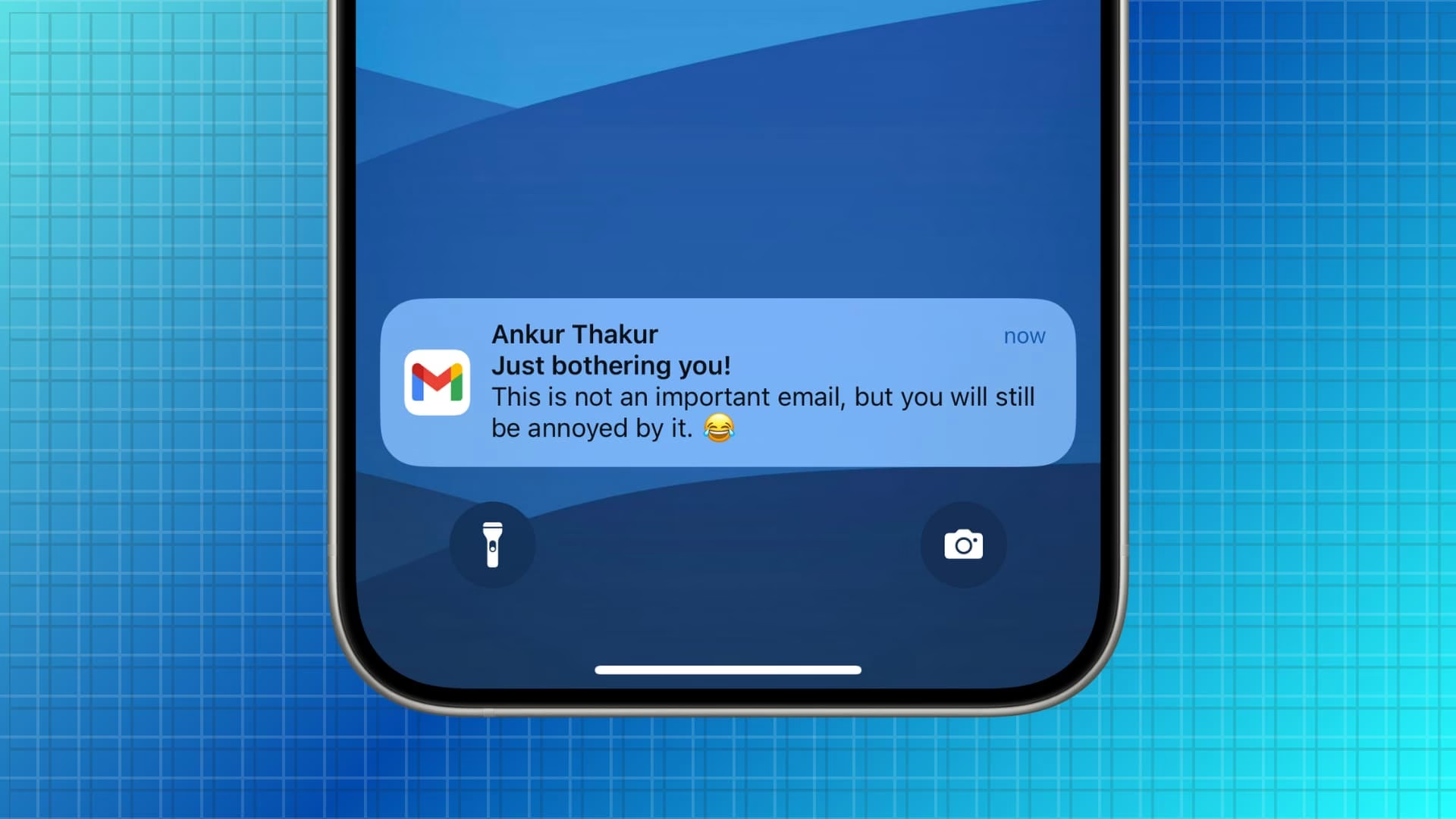
Problém se zpožděnými nebo chybějícími e-mailovými notifikacemi na iPhone může být frustrující, zejména pokud se spoléháte na okamžitá upozornění pro práci nebo osobní komunikaci. Příčin může být několik, od jednoduchých chyb v nastavení až po složitější systémové závady. Následující průvodce vás provede krok za krokem různými řešeními, která se osvědčila při řešení tohoto běžného problému.
- Proč notifikace e-mailů na iPhone selhávají?
- 1. Použijte Wi-Fi místo mobilních dat
- 2. Zapněte a vypněte režim Letadlo
- 3. Zkontrolujte nastavení notifikací pro Poštu
- 4. Povolte Push pro nové e-maily
- 5. Povolte obnovování aplikací na pozadí pro Mail
- 6. Vypněte režim nízké spotřeby
- 7. Vypněte režim Nerušit nebo Soustředění
- 8. Odeberte a znovu přidejte e-mailový účet
- 9. Vynucené ukončení aplikace Mail
- 10. Aktualizujte nebo přeinstalujte aplikaci Mail
- 11. Opravte systém iOS bez ztráty dat
- 12. Aktualizujte iOS na nejnovější verzi
- 13. Zkontrolujte nastavení notifikací pro Apple Watch (pokud máte)
- 14. Resetujte nastavení sítě
- 15. Zvažte alternativní e-mailové aplikace
- Často kladené otázky (FAQ)
- Závěr
Proč notifikace e-mailů na iPhone selhávají?
Než se pustíme do řešení, je dobré pochopit, proč k tomuto problému vůbec dochází. Nejčastějšími viníky jsou:
- Problémy s internetovým připojením (nestabilní Wi-Fi nebo mobilní data).
- Nesprávné nastavení notifikací v aplikaci Mail nebo v celém systému iOS.
- Aktivní režimy, jako je Nízká spotřeba energie nebo Nerušit/Soustředění.
- Závady v aplikaci Mail nebo v samotném iOS systému.
- Nastavení stahování dat (Push, Fetch, Manual).
Pojďme se podívat na konkrétní řešení.
1. Použijte Wi-Fi místo mobilních dat
Vzhledem k tomu, že se nejčastěji jedná o problém s připojením k internetu, můžete zkusit přepnout na Wi-Fi, pokud používáte mobilní data. Mobilní data mohou být někdy méně stabilní nebo mohou mít omezení, která brání okamžitému doručení notifikací. Wi-Fi připojení, zejména to domácí nebo kancelářské, je obvykle spolehlivější pro nepřerušovaný příjem dat.
Postupujte podle těchto jednoduchých kroků:
- Přejděte do Nastavení.
- Klepněte na Mobilní data a poté vypněte Mobilní data.
- Vraťte se do Nastavení a klepněte na Wi-Fi pro jeho zapnutí.
- Vyberte síť Wi-Fi, kterou chcete použít, v sekci „Vyberte síť“.
Tímto zajistíte, že váš iPhone bude pro příjem e-mailů používat stabilnější připojení.
2. Zapněte a vypněte režim Letadlo
Zapnutí a vypnutí režimu Letadlo je jednoduchý způsob, jak obnovit připojení k internetu. Mnoho lidí zjistí, že je to účinné řešení problému s nefunkčními push notifikacemi e-mailů na iPhone, protože to zařízení umožní snadné opětovné připojení k internetu a resetování síťových modulů.
Provedete to jednoduše:
- Přejeďte prstem nahoru z dolní části obrazovky (na iPhonech s tlačítkem Domů) nebo přejeďte prstem dolů z pravého horního rohu (na iPhonech s Face ID) pro přístup do Ovládacího centra.
- Klepněte na ikonu režimu Letadlo pro jeho zapnutí (ikona zoranžoví).
- Počkejte několik sekund (např. 10-15 sekund).
- Klepněte na ni znovu pro jeho vypnutí.
Tento rychlý trik často vyřeší drobné problémy s připojením.
3. Zkontrolujte nastavení notifikací pro Poštu
iPhone má individuální nastavení notifikací pro každou aplikaci nainstalovanou v zařízení. Pokud push notifikace e-mailů nefungují, měli byste zkontrolovat, zda máte zapnutá oznámení pro aplikaci Mail na svém iPhone. Někdy se tato nastavení mohou po aktualizaci iOS nebo změně konfigurace zařízení nechtěně změnit.
Postupujte takto:
- Přejděte do Nastavení na svém iPhone.
- Klepněte na Oznámení.
- Přejděte dolů a najděte možnost Mail (Pošta).
- Vyberte e-mailovou službu, kterou používáte (např. iCloud, Gmail, Outlook), a ujistěte se, že je zapnutá možnost Povolit oznámení (měla by být zelená).
- Dále se ujistěte, že máte zapnuté styly upozornění, které preferujete: Zamykací obrazovka, Oznamovací centrum nebo Proužky. Můžete také nastavit zvuk oznámení (pokud nechcete, aby byly notifikace tiché).
4. Povolte Push pro nové e-maily
Pokud push notifikace e-mailů nefungují nebo jsou e-maily na vašem iPhone zpožděné, můžete změnit nastavení e-mailového účtu na Push. Toto je klíčové nastavení pro okamžité doručení e-mailů. Aplikace Mail nabízí tři způsoby, jak stahovat nové e-maily:
- Push: E-maily jsou okamžitě doručeny na vaše zařízení, jakmile dorazí na server. To je ideální pro okamžité notifikace.
- Fetch (Stahovat): Aplikace kontroluje nové e-maily v pravidelných intervalech (např. každých 15, 30 nebo 60 minut), nebo když je iPhone připojen k nabíječce a Wi-Fi.
- Manual (Ručně): E-maily se stahují pouze tehdy, když ručně otevřete aplikaci Mail a provedete aktualizaci (potažením dolů).
Zde je, jak to udělat:
- Přejděte do Nastavení.
- Klepněte na aplikaci Mail.
- Klepněte na Účty.
- Klepněte na Stahování nových dat.
- Zapněte Push, abyste dostávali nové e-maily na svůj iPhone.
- Ujistěte se, že u vašeho konkrétního e-mailového účtu (např. iCloud) je nastaveno „Push“. U některých služeb (např. Gmail) nemusí být Push podporováno a bude nutné zvolit „Fetch“ s co nejkratším intervalem.
Srovnání metod stahování e-mailů
| Metoda | Popis | Výhody | Nevýhody |
|---|---|---|---|
| Push | Okamžité doručení notifikací, jakmile e-mail dorazí na server. | Okamžitá upozornění, maximální aktuálnost. | Vyšší spotřeba baterie, omezená podpora (zejména pro iCloud, Outlook, některé firemní účty), nemusí fungovat pro všechny e-mailové služby (např. Gmail). |
| Fetch | Aplikace kontroluje nové e-maily v pravidelných intervalech (např. každých 15, 30, 60 minut) nebo při nabíjení/Wi-Fi. | Méně náročné na baterii než Push, funguje pro většinu e-mailových služeb. | Zpoždění notifikací (maximálně o délku intervalu), nemusí být vhodné pro urgentní komunikaci. |
| Manual | Nové e-maily se stahují pouze tehdy, když ručně otevřete aplikaci Mail a aktualizujete ji. | Nejnižší spotřeba baterie, plná kontrola nad stahováním dat. | Žádné automatické notifikace, snadné zmeškání důležitých e-mailů. |
5. Povolte obnovování aplikací na pozadí pro Mail
Funkce Obnovování aplikací na pozadí (Background App Refresh) zajišťuje, že se aplikace aktualizují na pozadí, když je iPhone připojen k internetu. Pokud je pro aplikaci Mail tato funkce vypnuta, push notifikace e-mailů nebudou fungovat správně, protože aplikace nebude schopna stahovat nová data bez vašeho aktivního otevření.
Problém můžete vyřešit povolením obnovování aplikací na pozadí pro aplikaci Mail v Nastavení. Zde je, jak na to:
- Otevřete Nastavení na svém iPhone.
- Klepněte na Obecné.
- Klepněte na Obnovování aplikací na pozadí.
- Zapněte tuto funkci buď pro Wi-Fi, nebo pro Wi-Fi a mobilní data (doporučeno pro konzistentní funkčnost).
- Ujistěte se, že je přepínač pro Mail zapnutý.
6. Vypněte režim nízké spotřeby
Režim nízké spotřeby (Low Power Mode) zakáže některé služby na iPhone, aby se šetřila životnost baterie. To může být důvodem, proč oznámení e-mailů nefungují. Pokud váš iPhone přestane odesílat e-mailové notifikace, měli byste také zkontrolovat, zda je zařízení v režimu nízké spotřeby. V tomto režimu se často omezuje stahování dat na pozadí, včetně push notifikací.
Pro vypnutí režimu nízké spotřeby na vašem iPhone byste měli:
- Přejít do Nastavení.
- Klepněte na Baterie.
- Najděte Režim nízké spotřeby a vypněte přepínač.
Ikona baterie v pravém horním rohu obrazovky by se měla změnit ze žluté na bílou nebo zelenou, což signalizuje, že režim nízké spotřeby je vypnutý.
7. Vypněte režim Nerušit nebo Soustředění
Režim Nerušit (Do Not Disturb) nebo novější režimy Soustředění (Focus) na vašem iPhone zablokují všechny telefonní hovory a oznámení. Pokud trpíte problémem s nefunkčními push notifikacemi e-mailů, ujistěte se, že je tento režim vypnutý.
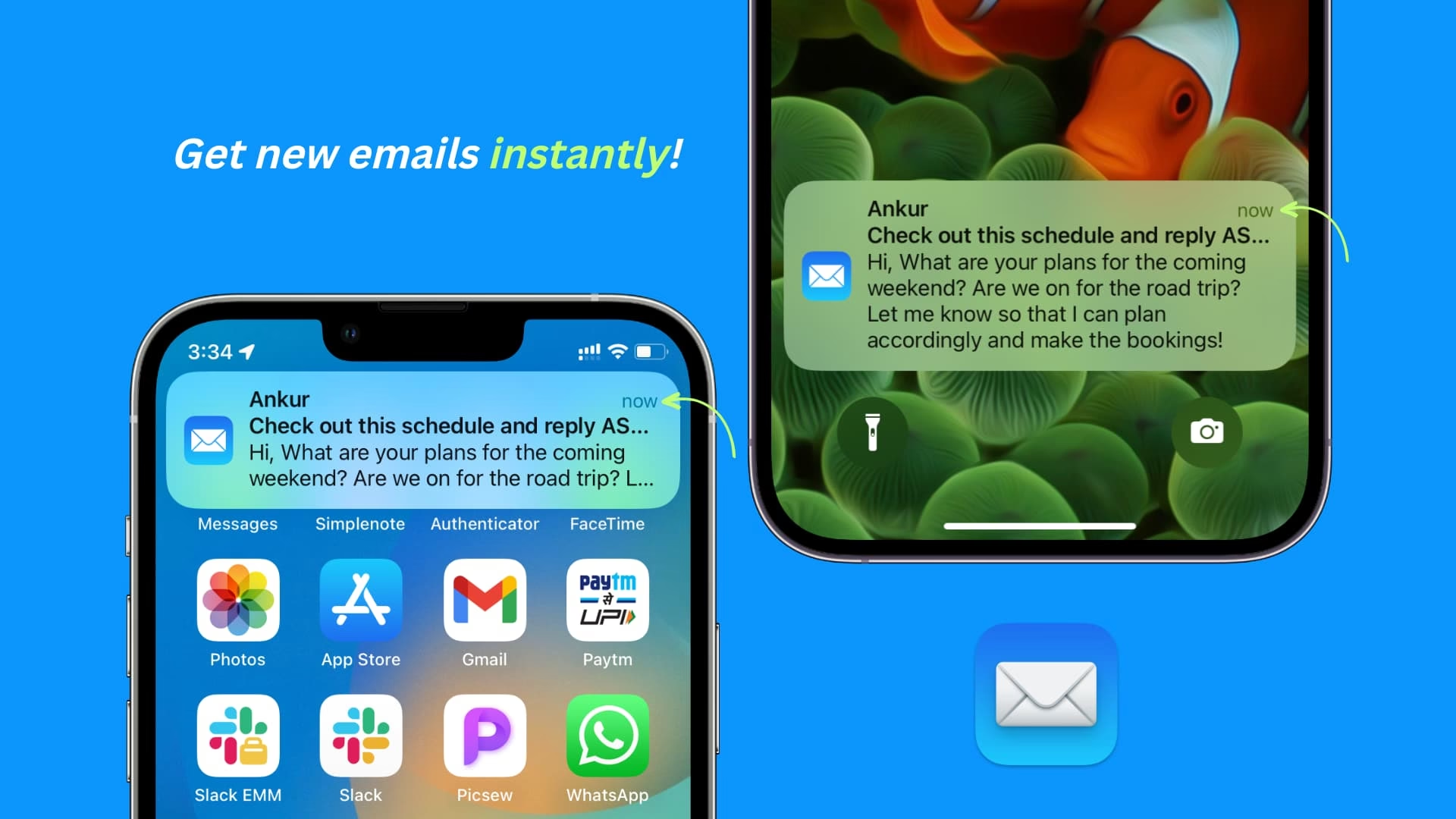
Můžete to zkontrolovat takto:
- Přejděte do Nastavení.
- Klepněte na Soustředění (nebo Nerušit na starších iOS verzích).
- Ujistěte se, že žádný z aktivních režimů Soustředění (např. Nerušit, Spánek, Práce) neblokuje oznámení z aplikace Mail. Zkontrolujte jednotlivé režimy a jejich nastavení.
- Rychle to můžete udělat také z Ovládacího centra: Přejeďte prstem dolů z pravého horního rohu obrazovky (nebo nahoru zespodu) a zkontrolujte ikonu Soustředění. Pokud je aktivní, klepněte na ni pro její vypnutí nebo pro změnu režimu.
8. Odeberte a znovu přidejte e-mailový účet
Odebrání e-mailového účtu a jeho opětovné přidání je také skvělý způsob, jak vyřešit tento problém. Tento proces může vyčistit případná poškozená data účtu, která by mohla bránit správnému fungování notifikací.
Postupujte takto:
- Přejděte do Nastavení.
- Klepněte na Mail.
- Klepněte na Účty.
- Vyberte e-mailový účet, se kterým máte problém.
- Klepněte na Smazat účet.
- Potvrďte smazání.
- Poté účet znovu přidejte klepnutím na Přidat účet a postupujte podle pokynů na obrazovce.
Po opětovném přidání účtu by se měly e-maily znovu synchronizovat a notifikace by měly začít fungovat.
9. Vynucené ukončení aplikace Mail
Restartování aplikace Mail je také skvělý způsob, jak aplikaci obnovit a znovu zprovoznit push notifikace e-mailů na vašem iPhone. Je to jako „měkký reset“ aplikace, který může vyřešit dočasné chyby.
Zde je, jak to udělat:
- Pro iPhony s Face ID (iPhone X a novější): Přejeďte prstem nahoru ze spodní části obrazovky a zastavte se uprostřed.
- Pro starší iPhony s tlačítkem Domů: Jednoduše dvakrát klepněte na tlačítko Domů.
V obou případech se zobrazí přepínač aplikací:
- Přejeďte doprava nebo doleva, abyste našli aplikaci Mail.
- Jakmile ji najdete, přejeďte náhledem aplikace nahoru, abyste ji zavřeli.
Počkejte několik minut a poté aplikaci znovu otevřete a zkontrolujte, zda byl problém s notifikacemi vyřešen.
10. Aktualizujte nebo přeinstalujte aplikaci Mail
Možná budete také muset zajistit, že aplikace Mail, kterou používáte, je aktuální. Aktualizace aplikace často odstraní chyby, které způsobují problémy, jako je tento. Můžete snadno aktualizovat aplikaci Mail v App Storu. Vývojáři neustále vydávají opravy chyb a vylepšení, takže zastaralá verze může být příčinou problémů.
Postup aktualizace:
- Otevřete App Store.
- Klepněte na svůj profilový obrázek v pravém horním rohu.
- Přejděte dolů a zkontrolujte, zda jsou k dispozici aktualizace pro aplikaci Mail. Pokud ano, klepněte na Aktualizovat.
Můžete také jednoduše odinstalovat aplikaci Mail a poté ji znovu nainstalovat na svůj iPhone. To je snadný způsob, jak odstranit mezipaměť aplikace a data, která by mohla způsobovat problémy s notifikacemi pro aplikaci Mail. Odinstalace aplikace odstraní všechna její data a po opětovné instalaci se začne s „čistým štítem“.
Postup přeinstalace:
- Na domovské obrazovce podržte ikonu aplikace Mail, dokud se nezačne kymácet.
- Klepněte na symbol „-“ v levém horním rohu ikony a poté na Smazat aplikaci.
- Potvrďte smazání.
- Otevřete App Store, vyhledejte „Mail“ a stáhněte aplikaci znovu.
11. Opravte systém iOS bez ztráty dat
Tento problém s nefunkčními push notifikacemi e-mailů na iPhone může být také způsoben chybami v systému iOS. To platí, pokud jste vyzkoušeli všechna výše uvedená řešení a problém stále přetrvává. Nejlepší způsob, jak opravit systém iOS na vašem iPhone, je použít nástroj třetí strany, jako je FoneGeek iOS System Recovery.
Tento profesionální nástroj pro opravu iOS je vysoce doporučen, protože je snadno použitelný a zároveň vysoce účinný. Snadno opraví všechny druhy problémů iOS, aniž by ovlivnil data na iPhone, a funguje na všech zařízeních iOS, stejně jako na všech verzích iOS, včetně iPhone 15/14/13 a iOS 17/16.
Chcete-li použít FoneGeek iOS System Recovery k vyřešení tohoto problému, stáhněte a nainstalujte program a poté postupujte podle těchto jednoduchých kroků:
- Krok 1: Otevřete program a poté klepněte na „Standardní režim“ na domovské stránce. Připojte iPhone k počítači pomocí USB kabelu.
- Krok 2: Možná budete muset zařízení přepnout do režimu DFU/Recovery, pokud program nedokáže zařízení detekovat. Postupujte podle pokynů na obrazovce.
- Krok 3: Jakmile je zařízení v režimu DFU/Recovery, program detekuje model zařízení a zobrazí všechny verze firmwaru pro zařízení. Vyberte jednu a klepněte na „Stáhnout“ pro pokračování.
- Krok 4: Klepněte na „Opravit nyní“ a program začne automaticky opravovat zařízení. Udržujte iPhone připojený, dokud se proces nedokončí.
iPhone se restartuje a problém s push notifikacemi e-mailů by měl být pryč.
12. Aktualizujte iOS na nejnovější verzi
Zastaralá verze iOS může obsahovat softwarové chyby, které ovlivňují fungování notifikací. Apple pravidelně vydává aktualizace, které opravují chyby a zlepšují výkon. Ujistěte se, že váš iPhone používá nejnovější dostupnou verzi iOS.
Postup aktualizace:
- Přejděte do Nastavení.
- Klepněte na Obecné.
- Klepněte na Aktualizace softwaru.
- Pokud je k dispozici aktualizace, stáhněte ji a nainstalujte.
13. Zkontrolujte nastavení notifikací pro Apple Watch (pokud máte)
Pokud používáte Apple Watch, notifikace e-mailů se mohou zobrazovat pouze na hodinkách a ne na iPhone, nebo mohou být ztlumeny. Zkontrolujte nastavení notifikací pro Mail v aplikaci Watch na vašem iPhone.
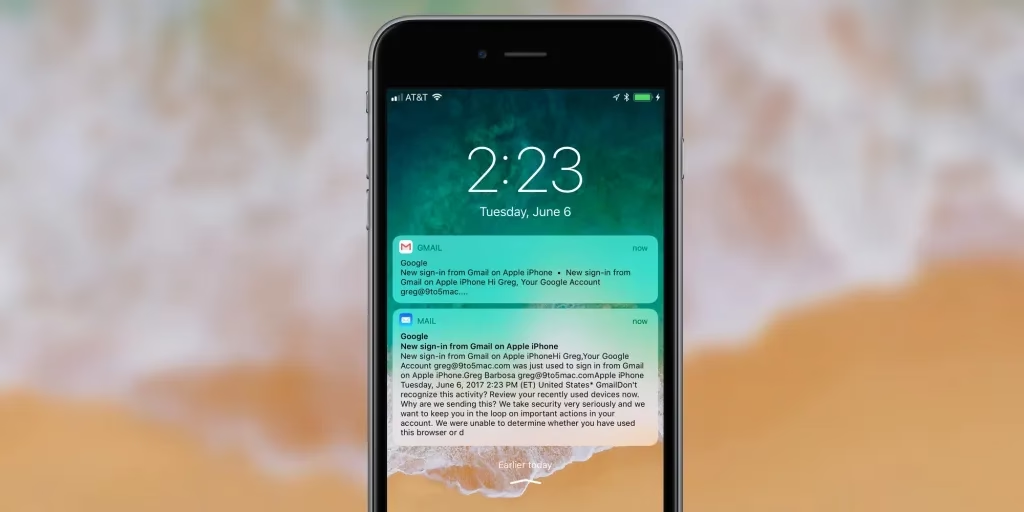
- Otevřete aplikaci Watch na svém iPhone.
- Klepněte na Oznámení.
- Přejděte dolů a klepněte na Mail.
- Pokud je vybráno „Vlastní“, ujistěte se, že je zaškrtnuto „Povolit oznámení“.
- Klepněte na e-mailový účet (např. iCloud nebo Gmail) a povolte přepínač „Zobrazit upozornění“. Případně zvolte „Zrcadlit můj iPhone“, aby se notifikace chovaly stejně jako na telefonu.
14. Resetujte nastavení sítě
Někdy mohou problémy s notifikacemi souviset s poškozenými síťovými nastaveními. Resetování síťových nastavení může pomoci vyřešit problémy s připojením, které by mohly ovlivňovat doručování e-mailů.
- Přejděte do Nastavení.
- Klepněte na Obecné.
- Klepněte na Přenést nebo resetovat iPhone.
- Klepněte na Resetovat.
- Vyberte Resetovat nastavení sítě. Budete muset znovu zadat hesla pro Wi-Fi sítě.
15. Zvažte alternativní e-mailové aplikace
Pokud i po vyzkoušení všech výše uvedených řešení stále máte problémy s aplikací Mail, nebo pokud preferujete jiné funkce, můžete zvážit použití alternativních e-mailových klientů. Mnoho z nich nabízí robustnější push notifikace a další funkce, které se hodí pro osobní i profesionální použití.
Populární alternativy zahrnují:
- Gmail: Oficiální aplikace Google, známá pro spolehlivé notifikace a integraci s Google službami.
- Microsoft Outlook: Skvělá pro firemní účty a integraci s kalendářem a kontakty.
- Spark: Nabízí inteligentní notifikace, rychlé odpovědi a organizaci e-mailů.
- Edison Mail: Zaměřuje se na rychlost a soukromí, s dobrými push notifikacemi.
Tyto aplikace jsou často navrženy tak, aby optimalizovaly doručování notifikací a mohou být spolehlivější než vestavěná aplikace Mail pro některé typy e-mailových účtů (např. Gmail, kde Apple Mail nepodporuje nativní Push).
Často kladené otázky (FAQ)
Proč mi notifikace e-mailů přicházejí se zpožděním?
Zpoždění notifikací je často způsobeno nastavením stahování dat na „Fetch“ místo „Push“, aktivním režimem nízké spotřeby, nestabilním internetovým připojením nebo omezením na straně e-mailového serveru (např. Gmail nepodporuje nativní Push v aplikaci Mail).
Mohu nastavit Push notifikace pro Gmail v aplikaci Mail?
Bohužel, Apple Mail nepodporuje nativní Push notifikace pro účty Gmail. Gmail používá vlastní push technologii, která je plně podporována pouze v oficiální aplikaci Gmail. V aplikaci Mail můžete pro Gmail nastavit pouze „Fetch“ s nejkratším intervalem (např. každých 15 minut), což znamená, že notifikace budou vždy zpožděné.
Jaký je rozdíl mezi Push a Fetch?
Push notifikace znamenají, že e-maily jsou odesílány na váš iPhone okamžitě, jakmile dorazí na server. Fetch znamená, že váš iPhone pravidelně kontroluje server v nastavených intervalech (např. každých 15 minut) a stahuje nové e-maily. Push je okamžité, Fetch je s prodlevou.
Ovlivňuje režim nízké spotřeby notifikace e-mailů?
Ano, režim nízké spotřeby (Low Power Mode) omezuje aktivity na pozadí, včetně stahování e-mailů a push notifikací, aby se šetřila baterie. Pokud je tento režim aktivní, notifikace e-mailů mohou být zpožděné nebo se nemusí vůbec zobrazovat.
Co dělat, když žádné z řešení nepomohlo?
Pokud jste vyzkoušeli všechna doporučená řešení a problém stále přetrvává, doporučujeme kontaktovat podporu společnosti Apple nebo podporu vašeho poskytovatele e-mailových služeb. Může se jednat o složitější problém se systémem iOS nebo o specifické nastavení na straně e-mailového serveru.
Závěr
Výše uvedená řešení mohou být účinná při řešení problému s nefunkčními push notifikacemi e-mailů na iPhone. Doporučujeme, abyste si vybrali řešení, které pro vás nejlépe funguje, a poté postupovali podle kroků k jeho správné implementaci. Spolehlivé doručování e-mailových notifikací je klíčové pro efektivní komunikaci a minimalizaci stresu z promeškaných zpráv. Díky těmto tipům byste měli být schopni zajistit, aby vám už žádný důležitý e-mail neunikl.
Pokud problém s notifikacemi e-mailů na vašem iPhone po vyzkoušení všech těchto řešení stále není vyřešen, je lepší kontaktovat poskytovatele e-mailových služeb nebo podporu společnosti Apple pro profesionálnější pomoc.
Chceš-li si přečíst další články podobné jako E-mailové notifikace na iPhone nefungují? Zde je řešení!, navštiv kategorii iPhone.