
16/10/2022
Už vás nebaví dívat se den co den na stejnou, přednastavenou tapetu na vašem milovaném iPhonu? V dnešní digitální době je náš smartphone víc než jen komunikační nástroj; je to rozšíření naší osobnosti, našeho stylu a našich zájmů. A co jiného lépe odráží vaši individualitu než pozadí, které vás vítá pokaždé, když odemknete obrazovku? Vytvoření vlastní tapety pro iPhone je nejen zábavné, ale také vám umožní přizpůsobit si digitální prostor přesně podle vašich představ, ať už jde o estetiku, nebo o praktickou organizaci vašich aplikací.
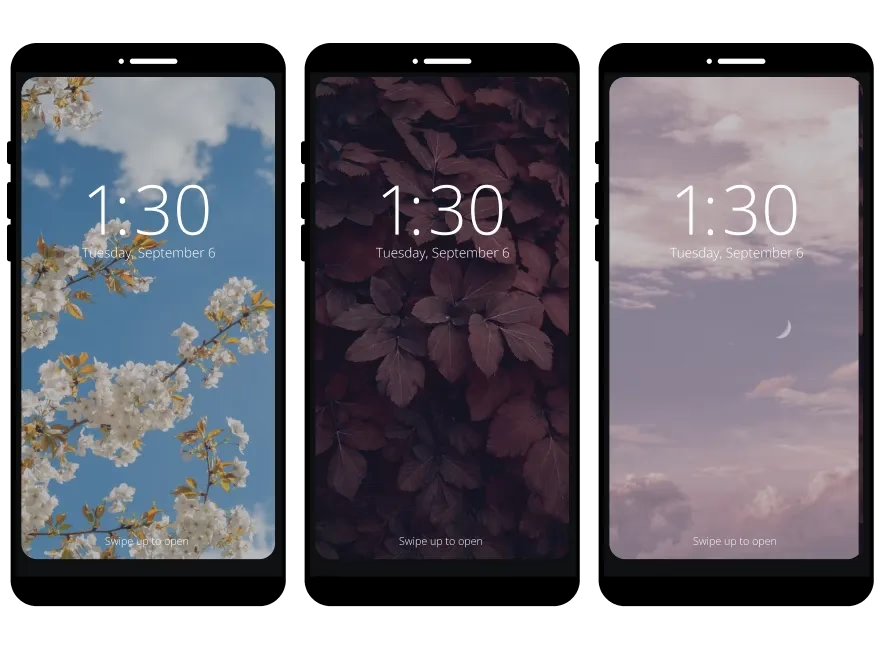
Proč byste si měli dávat tu práci s vytvářením vlastní tapety, když jich jsou tisíce ke stažení online? Odpověď je jednoduchá: personalizace. Vlastní tapeta vám umožní vyjádřit se způsobem, který žádná předpřipravená tapeta nedokáže. Můžete si vybrat barvy, vzory, fotografie nebo grafiku, které rezonují s vaším vkusem, náladou nebo dokonce ročním obdobím. Pro někoho to může být nostalgická fotografie z dovolené, pro jiného minimalistický design, který uklidňuje mysl, a pro dalšího pak praktická tapeta s rozdělenými sekcemi pro lepší uspořádání aplikací. Navíc, s nástroji, které jsou dnes k dispozici, je proces tvorby jednodušší a přístupnější než kdykoli předtím.
Naštěstí pro kreativitu uživatelů iPhonů existuje celá řada nástrojů, které vám pomohou proměnit vaše nápady ve skutečnost. Od jednoduchých vestavěných funkcí v iOS po sofistikované grafické editory.
Jedním z nejpopulárnějších a nejdostupnějších nástrojů pro tvorbu tapet je Picsart. Tato aplikace je zdarma (s volitelnými prémiovými funkcemi) a je k dispozici přímo na vašem iPhonu. Picsart nabízí intuitivní rozhraní a širokou škálu funkcí, které jsou ideální pro začátečníky i pokročilé uživatele. Můžete si vybrat z obrovské knihovny samolepek, trendových písem, filtrů a efektů. Navíc, díky nástrojům poháněným umělou inteligencí, jako je například odstranění pozadí nebo stylový přenos, můžete vytvářet skutečně jedinečná díla bez nutnosti mít předchozí zkušenosti s designem.
Dalšími populárními alternativami jsou například Canva, která je známá svými uživatelsky přívětivými šablonami, nebo Procreate pro ty, kteří preferují kreslení a malování od základu. Nezapomínejte ani na samotnou aplikaci Fotky ve vašem iPhonu, která sice nenabízí tak pokročilé nástroje pro design, ale umožňuje základní úpravy, ořezávání a použití Live Photos pro dynamické pozadí.
Předtím než se pustíte do samotné tvorby, je dobré si osvojit několik základních principů, které vám pomohou vytvořit tapetu, která bude nejen krásná, ale i funkční.
- Rozlišení a rozměry: Toto je klíčové. Každý model iPhonu má specifické rozlišení obrazovky, a pokud tapeta neodpovídá, může vypadat rozmazaně nebo pixelově.
- Obecně platí, že moderní iPhony (např. iPhone 15 Pro Max) mají rozlišení kolem 2796 x 1290 pixelů.
- Pro starší modely se rozlišení liší, ale typicky se pohybuje od 1136x640 (iPhone SE) až po 2778x1284 (iPhone 12 Pro Max/13 Pro Max/14 Plus).
- Nejbezpečnější je vytvořit tapetu s větším rozlišením a nechat iOS, aby ji přizpůsobil. Pokud tvoříte tapetu na míru, zkontrolujte si přesné rozlišení vašeho modelu iPhonu online.
- Kompozice a prostor pro ikony: Při navrhování myslete na to, kde se budou nacházet vaše ikony aplikací a widgety. Místa, kde jsou ikony, by měla být méně vizuálně rušivá, aby byly aplikace dobře čitelné. Často se doporučuje soustředit hlavní vizuální prvky tapety do středu nebo do horní či dolní části, s volným prostorem pro ikony.
- Barevné schéma: Zvažte barvy, které se hodí k celkovému vzhledu vašeho iPhonu (např. barva rámečku, pouzdra) a také k vašemu vizuálnímu stylu. Můžete se rozhodnout pro jasné a živé barvy, nebo naopak pro uklidňující pastelové tóny. Pamatujte, že tapeta by neměla příliš kontrastovat s textem a ikonami.
- Témata a styl: Ať už preferujete minimalistický design, přírodní motivy, abstraktní umění, nebo chcete použít osobní fotografie, vyberte si téma, které vám přináší radost a odráží vaši osobnost.
- Organizér tapety: Pokud chcete tapetu využít k organizaci aplikací, můžete vytvořit mřížku nebo sekce, které vizuálně rozdělí vaši domovskou obrazovku. Můžete přidat textové popisky pro kategorie aplikací (např. "Práce", "Zábava", "Sociální sítě").
Nyní se podívejme, jak snadno vytvořit vlastní tapetu pomocí aplikace Picsart.
- Stáhněte a otevřete Picsart: Pokud ještě nemáte aplikaci, stáhněte si ji z App Store. Po otevření klikněte na tlačítko '+' ve spodní části obrazovky pro zahájení nového projektu.
- Vyberte plátno nebo pozadí: V sekci "Kresby" nebo "Volná plátna" si můžete vybrat prázdné plátno. Nejlepší je zvolit rozměry, které odpovídají rozlišení vašeho iPhonu (viz výše). Pokud neznáte přesné rozlišení, zvolte plátno s poměrem stran 9:16, které je pro telefony typické, nebo použijte přednastavenou šablonu pro tapety. Můžete také začít s fotografií z vaší galerie nebo s jedním z bezplatných pozadí, která Picsart nabízí.
- Přidejte prvky:
- Fotografie: Klikněte na "Přidat fotografii" a vyberte obrázek z vaší galerie. Můžete jej oříznout, upravit jeho velikost a polohu.
- Samolepky: Projděte si obrovskou knihovnu samolepek. Od jednoduchých ikon po složité ilustrace, najdete zde téměř cokoli.
- Text: Klikněte na "Text" a napište svůj vzkaz, citát nebo název kategorie. Picsart nabízí stovky písem a možnosti úprav barev, stínů a obrysů.
- Efekty a filtry: Experimentujte s různými efekty a filtry, které mohou dramaticky změnit vzhled vaší tapety.
- Nástroje AI: Vyzkoušejte funkce jako "Odstranit pozadí" pro izolování objektů z vašich fotografií, nebo "AI Style" pro transformaci obrázků do uměleckých děl.
- Uspořádejte a upravte: Přetahujte prvky po plátně, měňte jejich velikost, otáčejte je. Použijte vrstvy k uspořádání prvků nad sebou. Nezapomeňte si představit, jak bude tapeta vypadat s ikonami a widgety na vaší domovské obrazovce.
- Uložte tapetu: Jakmile jste spokojeni s designem, klikněte na "Použít" v pravém horním rohu a poté na "Stáhnout" nebo "Uložit do galerie". Vaše nová tapeta bude uložena ve složce Fotky na vašem iPhonu.
Gratulujeme! Nyní, když máte svou vlastní mistrovskou tapetu, je čas ji nastavit na váš iPhone.
- Otevřete Nastavení: Jděte do aplikace "Nastavení" na vašem iPhonu.
- Najděte Tapeta: Sjeďte dolů a klepněte na "Tapeta".
- Přidat novou tapetu: Klepněte na "Přidat novou tapetu".
- Vyberte vaši tapetu: Zde uvidíte různé možnosti. Klepněte na ikonu "Fotky" v levém horním rohu a vyberte svou nově vytvořenou tapetu z galerie.
- Přizpůsobte a nastavte:
- Můžete tapetu posouvat a přibližovat, abyste ji správně umístili.
- V iOS 16 a novějších máte možnost nastavit tapetu pro Zamykací obrazovku a Domovskou obrazovku zvlášť.
- Můžete také experimentovat s efektem hloubky (Depth Effect), který umožňuje předmětům v popředí překrývat čas na Zamykací obrazovce, nebo s funkcí Náhodné pořadí fotek (Photo Shuffle), která automaticky mění tapetu v nastavených intervalech.
- Pro Live Photos (živé tapety, které se hýbou při stisknutí) se ujistěte, že je tato funkce povolena. Nicméně, tapety vytvořené v aplikacích jako Picsart jsou obvykle statické obrázky.
- Hotovo: Klepněte na "Přidat" v pravém horním rohu a poté na "Nastavit jako pár tapet" (pro obě obrazovky) nebo "Přizpůsobit domovskou obrazovku" (pro nastavení jen domovské obrazovky).
A je to! Váš iPhone se nyní bude pyšnit unikátní tapetou, kterou jste vytvořili sami.
Někdy se mohou při nastavování tapety vyskytnout drobné problémy nebo otázky. Zde jsou některé tipy:
- Kvalita obrázku: Ujistěte se, že obrázek, který používáte, má dostatečně vysoké rozlišení. Nízké rozlišení povede k pixelovatým nebo rozmazaným tapetám.
- Poměr stran: Pokud se tapeta nevejde přesně na obrazovku, je to pravděpodobně kvůli špatnému poměru stran. Upravte ji v Picsartu nebo jiném editoru tak, aby odpovídala rozměrům iPhonu.
- Optimalizace pro widgety: Pokud používáte widgety na Zamykací obrazovce nebo Domovské obrazovce, ujistěte se, že tapeta nebrání jejich čitelnosti. Můžete si vytvořit verzi tapety s tmavším nebo jednotnějším pozadím v oblastech, kde se widgety nacházejí.
- Pravidelná změna: Nebojte se experimentovat a tapety často měnit. Váš iPhone je plátno, které se může měnit podle vaší nálady nebo ročního období.
Pojďme se podívat na srovnání některých populárních nástrojů pro tvorbu tapet pro iPhone, abyste si mohli vybrat ten nejvhodnější pro vaše potřeby:
| Funkce | Picsart | Canva | Vestavěná aplikace Fotky (iOS) |
|---|---|---|---|
| Snadnost použití | Velmi vysoká (intuitivní rozhraní) | Vysoká (šablony) | Střední (základní úpravy) |
| Pokročilé úpravy | Vysoká (AI nástroje, vrstvy) | Střední (filtry, efekty, prvky) | Nízká (ořez, barvy, světlo) |
| Předpřipravené šablony | Ano (pro tapety a další) | Ano (velmi rozsáhlá knihovna) | Ne |
| Knihovna prvků (samolepky, písma) | Rozsáhlá | Rozsáhlá | Velmi omezená |
| Nástroje AI | Ano (odstranění pozadí, styly) | Ano (generování obrázků, asistenti) | Ne |
| Cena | Zdarma (s prémiovými funkcemi) | Zdarma (s prémiovými funkcemi) | Zdarma (součást iOS) |
| Vhodné pro | Kreativní design, koláže, úpravy fotek | Rychlé návrhy, sociální média, grafika | Základní úpravy osobních fotek |
Často kladené dotazy
Jaká je ideální velikost tapety pro iPhone?
Ideální velikost se liší podle modelu iPhonu. Pro většinu moderních iPhonů (např. iPhone 12, 13, 14, 15) je dobré cílit na rozlišení kolem 2556 x 1179 pixelů (pro standardní modely) nebo 2796 x 1290 pixelů (pro modely Pro Max). Vždy je lepší mít tapetu s vyšším rozlišením, než jaké je potřeba, protože iOS ji umí zmenšit, ale ne zvětšit bez ztráty kvality.
Mohu použít živé fotografie jako tapety?
Ano, iPhone podporuje Live Photos (Živé fotografie) jako tapety pro Zamykací obrazovku. Když na ni zatlačíte (nebo ji podržíte na novějších modelech bez 3D Touch), fotografie se na krátkou chvíli rozpohybuje. Aplikace jako Picsart obvykle vytvářejí statické obrázky, ale můžete použít své vlastní Live Photos pořízené fotoaparátem iPhonu.
Jak mohu organizovat své aplikace pomocí tapety?
K vytvoření "organizéru tapety" můžete v Picsartu nebo jiném editoru navrhnout pozadí s vizuálními sekcemi nebo mřížkami. Tyto sekce pak slouží jako vodítka pro umístění ikon aplikací. Můžete přidat textové popisky, například "Sociální sítě", "Práce", "Hry", "Nástroje", a umístit příslušné aplikace do těchto vizuálně oddělených oblastí na domovské obrazovce. Je to skvělý způsob, jak mít přehled o svých aplikacích a rychle je najít.
Je Picsart zdarma?
Ano, Picsart je k dispozici zdarma s mnoha funkcemi. Nabízí však také prémiové předplatné (Picsart Gold), které odemyká další nástroje, filtry, samolepky a odstraňuje reklamy. Pro základní tvorbu tapet je bezplatná verze naprosto dostatečná.
Jak často bych měl měnit tapetu?
Záleží jen na vás! Někteří lidé si rádi mění tapetu každý den podle nálady, jiní ji nechávají měsíce nebo dokonce roky. Díky funkci Náhodné pořadí fotek v iOS 16 a novějších si můžete nastavit automatickou změnu tapety z vybrané sady fotografií v pravidelných intervalech (např. každou hodinu, denně, při uzamčení obrazovky).
Mohu vytvořit tapetu pro svůj iPad nebo MacBook?
Ano, princip je stejný! Jen budete potřebovat znát optimální rozlišení pro váš konkrétní model iPadu nebo MacBooku. V Picsartu nebo jiných grafických editorech si pak stačí nastavit správné rozměry plátna. Aplikace jako Picsart jsou často dostupné i pro iPad, což usnadňuje práci na větší obrazovce.
Chceš-li si přečíst další články podobné jako Jak si vytvořit vlastní tapetu pro iPhone?, navštiv kategorii Tapety.