
18/03/2025
V dnešní digitální době se tvorba videoobsahu stala nedílnou součástí komunikace, vzdělávání i zábavy. Ať už chcete natáčet online kurzy, budovat publikum na YouTube, nebo jen sdílet zážitky s přáteli, nemusíte hned investovat do drahého vybavení. Máme pro vás skvělou zprávu: pokud vlastníte iPhone, máte už v ruce vše, co potřebujete k tvorbě vysoce kvalitních videí. iPhone, od starších modelů až po nejnovější iPhone 15 Pro, je vybaven úžasnou kamerou, která se s každou novou generací neustále zlepšuje. Cílem tohoto průvodce je ukázat vám, jak naplno využít potenciál vašeho iPhonu pro natáčení živých videí i záznamů obrazovky, a jak je následně upravit do profesionální podoby.
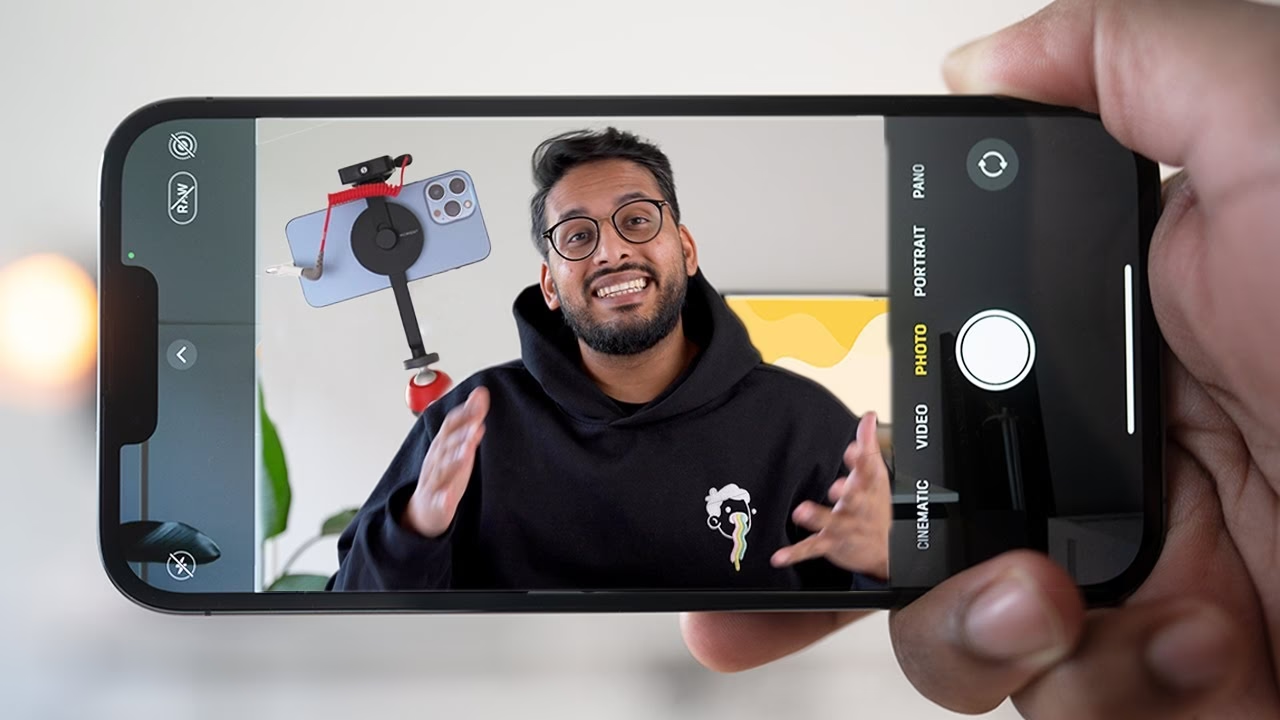
Zapomeňte na starosti s rozpočtem nebo strmou křivkou učení. S několika správnými nástroji, tipy a trochou praxe můžete z vaší vestavěné kamery iPhonu vytěžit maximum. Pojďme se ponořit do světa natáčení videa s iPhonem!
- Základy natáčení živých videí s iPhonem
- Optimalizace nastavení kamery pro profesionální vzhled
- Stabilizace obrazu: Klíč k plynulým záběrům
- Osvětlení: Rozsviťte své video
- Kvalitní zvuk: Slyšte a buďte slyšeni
- Pokročilé aplikace pro kameru iPhone
- Vytváření záznamu obrazovky (Screen Recording) na iPhonu
- Úprava videí přímo v iPhonu
- Přenos videí bez ztráty kvality
- Kreativní režimy a pokročilé tipy pro vynikající videa
- Často kladené otázky (FAQ)
- Závěr
Základy natáčení živých videí s iPhonem
Natáčení videa s iPhonem je překvapivě jednoduché a intuitivní. Základní funkcionalita kamery je navržena tak, aby vaše videa vypadala dobře hned po stisknutí tlačítka. Zde je postup, jak začít:
- Otevřete aplikaci Kamera: Na domovské obrazovce najděte a klepněte na ikonu aplikace Kamera.
- Vyberte režim Video: Ve spodní části obrazovky přejeďte prstem doprava nebo doleva, dokud se nedostanete do režimu „Video“.
- Zahájení nahrávání: Klepněte na červené tlačítko nahrávání. Během nahrávání můžete přibližovat a oddalovat štípnutím prstů po obrazovce.
- Zastavení nahrávání: Opět klepněte na červené tlačítko nahrávání.
- Alternativní metoda: Video můžete nahrávat i v režimu „Foto“ tak, že podržíte tlačítko spouště ve spodní části obrazovky. Pro uzamčení nahrávání videa jej držte stisknuté nebo jej posuňte doprava.
Všechna vaše videa se automaticky ukládají do knihovny fotografií. Ačkoliv je základní funkčnost iPhonu skvělá, existuje několik triků, jak je ještě vylepšit.
Optimalizace nastavení kamery pro profesionální vzhled
Prvním krokem k vylepšení vašich videí je úprava nastavení kamery. Ve výchozím nastavení iPhone nahrává video rychlostí 30 snímků za sekundu (fps) při rozlišení 1080 HD. Pro skutečně profesionální vzhled se doporučuje změnit tato nastavení.
- Přístup k nastavení videa: Z domovské obrazovky přejděte do Nastavení iPhonu, klepněte na „Kamera“ a poté vyberte „Nahrát video“.
- Doporučené nastavení: Ben Toalson, video expert, doporučuje zvolit 4K při 24 fps. Toto nastavení vám umožní využít plné dostupné rozlišení a vaše videa budou vypadat, jako by je natočil profesionál. 24 fps je standardní filmová frekvence, která dodává videu plynulejší, kinematografický vzhled.
- HDR (High Dynamic Range): Ve stejné sekci nastavení kamery se nachází volba HDR. Ačkoliv HDR zní teoreticky dobře (zachycení jasných i tmavých oblastí scény), ve videích nemusí vypadat přirozeně, zejména při natáčení lidí. Může také způsobit problémy s kompatibilitou při úpravách nebo hostování na některých platformách. Pro konzistenci je často jednodušší mít HDR pro video vypnuté.
Stabilizace obrazu: Klíč k plynulým záběrům
Nikdo nechce sledovat roztřesené video (pokud tedy netvoříte hororový film s nalezenými záběry). iPhone kamery disponují solidní vestavěnou stabilizací obrazu.
- Optická stabilizace obrazu (OIS): K dispozici na iPhone 6 Plus, iPhone 6s Plus, iPhone 7 a novějších modelech.
- Optická stabilizace obrazu s posunem snímače: Novější iPhony (iPhone 12 Pro Max a novější) zahrnují pokročilejší funkci stabilizace, která je obzvláště užitečná pro vlogy, kde se můžete pohybovat a natáčet.
- Použití stativu: Pro natáčení „mluvící hlavy“ videa (kde mluvíte přímo do kamery) vždy doporučujeme použít stativ. Stativ vám poskytne kontrolu a klid, abyste stabilizovali záběr v nejlepším úhlu. Dobrý stativ nemusí stát jmění; existuje mnoho cenově dostupných možností, které se dodávají s držákem na telefon a dokonce i s Bluetooth dálkovým ovládáním. Ideální pozice kamery je v úrovni očí, s vámi uprostřed záběru, zhruba od středu hrudníku nahoru, s obličejem v horní polovině záběru.
- Gimbal: Pokud se při natáčení potřebujete pohybovat, zvažte investici do gimbalu pro váš telefon. Vaše záběry budou „máslově“ hladké.
- Tipy pro natáčení z ruky: Pokud jste nuceni natáčet z ruky, zde je několik tipů pro stabilizaci záběru:
- Držte telefon blízko těla.
- Opřete lokty o pevný předmět v blízkosti.
- Použijte své tělo k pohlcení otřesů a chvění.
Osvětlení: Rozsviťte své video
Kromě stabilního záběru hraje velkou roli v profesionálním vzhledu vašeho videa osvětlení. Senzor ve vaší kameře je navržen tak, aby zachycoval světlo, takže čím lepší světlo mu poskytnete, tím lépe bude schopen dělat svou práci a poskytnout vám skvělý obraz. Slabé osvětlení může vést k zrnitým videím.
- Přirozené světlo: Pokud je to možné, natáčejte v dobře osvětleném místě s dostatkem přirozeného světla.
- Umělé osvětlení: Pokud potřebujete více světla, zkuste použít bílá světla, která ladí s denním světlem.
- Kruhové světlo (Ring Light): Je solidní volbou osvětlení. Kruhová světla eliminují stíny tím, že umisťují světlo kolem vaší kamery, namísto toho, aby světlo přicházelo pouze z jednoho směru. Mnohá kruhová světla mohou fungovat i jako stativ.
Kvalitní zvuk: Slyšte a buďte slyšeni
Zvuk je často přehlíženým, ale nesmírně důležitým prvkem kvalitního videa, zejména pokud něco vysvětlujete nebo učíte. Můžete dosáhnout dobré kvality zvuku i bez drahého vybavení.
- Lavalier mikrofon: Doporučuje se použít lavalier mikrofon kompatibilní s iPhonem (klipový mikrofon, který se připne na oblečení). Tyto mikrofony jsou hands-free možností pro tvůrce, kteří se při výuce hodně pohybují. Stačí mikrofon připnout a zapojit do konektoru pro sluchátka smartphonu nebo do adaptéru.
- Drátová sluchátka Apple (EarPods): Nabízejí překvapivě vynikající mikrofon.
- Eliminace hluku: Snažte se eliminovat co nejvíce šumu na pozadí a ozvěny.
- Použití druhého iPhonu jako mikrofonu: Pokud nemůžete mít svůj telefon blízko úst subjektu, půjčte si jiný iPhone a použijte jej jako mikrofon. Jednoduchá hlasová poznámka postačí! Otevřete aplikaci Diktafon a poté telefon buď skryjte v kapse košile, nebo jej umístěte těsně mimo záběr, přímo nad hlavu subjektu.
- Profesionální tip pro synchronizaci: Tleskněte jednou na začátku každého záběru, abyste vytvořili referenční bod pro synchronizaci dobrého zvuku z hlasové poznámky se zvukem z videozáznamu.
Pokročilé aplikace pro kameru iPhone
Chcete-li posunout vestavěnou kameru vašeho iPhonu na další úroveň, můžete použít speciální aplikace pro kameru.
| Název aplikace | Klíčové vlastnosti | Cena (přibližná) |
|---|---|---|
| ProCamera | Hluboká kontrola nad nastavením (zaostření, snímková frekvence, rozlišení, vyvážení bílé, expozice), vynikající pro slabé světlo. | Cenově dostupná (platí se jednorázově) |
| MoviePro | Manuální ovládání a předvolby pro téměř každé nastavení kamery, funkce nahrávání zvuku (měřiče zvuku na obrazovce, kompatibilita s Bluetooth mikrofonem). | Placená |
| Focos Live | Pokročilá nastavení kamery, funkce úprav (textové animace, samostatný zvukový editor). | Placená |
Tyto aplikace vám umožní ručně nastavit parametry, které byste v základní aplikaci nenašli, a získat tak nad záběrem maximální kontrolu.
Vytváření záznamu obrazovky (Screen Recording) na iPhonu
Pokud chcete ukázat, jak funguje nějaká aplikace, nebo někoho naučit něco na jeho iPhonu, záznam obrazovky vašeho iPhonu může usnadnit sledování vašeho tutoriálu. Záznam obrazovky je k dispozici na iPhonech a iPadech s iOS 13 a novějším.
- Přidání záznamu obrazovky do Ovládacího centra: Jděte do Nastavení iPhonu, klepněte na „Ovládací centrum“. Klepněte na zelené plus vedle „Záznam obrazovky“, abyste jej přidali do Ovládacího centra.
- Režim Nerušit: Vše na vaší obrazovce bude nahráno, včetně vašich oznámení. Zapněte si režim „Nerušit“, abyste se vyhnuli zobrazení oznámení ve vašem záznamu obrazovky.
- Spuštění nahrávání: Otevřete Ovládací centrum. Na iPhonech starších než iPhone X (iPhone 8 nebo starší) přejeďte prstem nahoru z dolní části obrazovky. Na novějších iPhonech přejeďte prstem dolů z pravého horního rohu obrazovky. Klepněte na tlačítko záznamu obrazovky (kruhové tlačítko) a poté počkejte na třísekundové odpočítávání, než se nahrávání spustí.
- Nahrávání zvuku: Během záznamu obrazovky můžete také nahrávat zvuk tak, že podržíte tlačítko nahrávání a poté klepnete na ikonu mikrofonu. Některé aplikace, jako je FaceTime, vám nemusí dovolit nahrávat zvuk.
- Zastavení nahrávání: Otevřete Ovládací centrum a klepněte na červené tlačítko nahrávání, nebo na červený stavový řádek v horní části obrazovky a klepněte na „Zastavit“.
- Úprava záznamu: Vaše nahrávky se ukládají do aplikace Fotky. Zde můžete záznam oříznout. Klepněte na „Upravit“ a poté posouvejte svislé posuvníky na obou stranách časové osy videa, abyste změnili čas začátku a konce.
Úprava videí přímo v iPhonu
Po natočení a záznamu obrazovky je čas na úpravy. Nemusíte být profesionální editor, abyste vytvořili skvělá videa. iPhone nabízí výkonné nástroje pro úpravy zdarma nebo za malý poplatek.
- iMovie: Tato aplikace je k dispozici zdarma na iPhonech, iPadech a Mac počítačích a je překvapivě výkonná. Mezi její funkce patří:
- Úpravy videa a zvuku
- Animované titulky a titulky
- Speciální efekty, jako je obraz v obraze a rozdělená obrazovka
- Více než 10 video filtrů
- Více než 80 chytrých zvukových stop, které se přizpůsobují délce vašeho videa
- Efekty zeleného plátna
- LumaFusion: Pokud hledáte profesionálnější editační aplikaci, LumaFusion je oblíbená mezi filmaři, video producenty a novináři. Ačkoliv stojí kolem 30 USD, nabízí více funkcí a pokročilých možností než iMovie, včetně šesti video a audio stop pro fotografie, videa a titulky, a šesti dalších audio stop pro komentáře, hudbu a zvukové efekty.
S trochou praxe zvládnete úpravy sami. Pamatujte, že nemusíte exportovat video z telefonu do počítače, abyste ho upravili.
Přenos videí bez ztráty kvality
Jedna z největších chyb, kterou můžete udělat, je posílat si videa na počítač textovou zprávou nebo e-mailem. Videa jsou při odesílání tímto způsobem komprimována, což výrazně snižuje jejich kvalitu. Například vaše 50MB video se může změnit na 3MB video, což způsobí, že záběry budou pixelované a rozmazané. Pro fázi úprav potřebujete nejlepší možnou kvalitu materiálu.
- Přímé připojení: Připojte svůj telefon k počítači a použijte aplikaci pro přenos obrázků (např. Image Capture na Macu) k přenosu záběrů.
- AirDrop: Pokud máte Mac, AirDrop je nejjednodušší způsob, jak přenést všechna vaše videa do počítače v plné kvalitě.
- Cloudové služby: Nahrajte svá videa na cloudové služby, jako je Dropbox, Google Drive nebo Wistia, a poté si je stáhněte do počítače v plné kvalitě.
Kreativní režimy a pokročilé tipy pro vynikající videa
iPhone má několik šikovných režimů natáčení, které pomohou vašemu videu vyniknout.
- Filmový režim (Cinematic mode): Tento režim napodobuje vzhled špičkových filmových kamer oddělením vašeho subjektu jemným rozostřením pozadí (bokeh efekt). Zkuste jej použít pro hlavní záběry, aby vypadaly profesionálně.
- Zpomalený režim (Slow-motion): Lze jej použít k tomu, aby i ty nejnudnější okamžiky vypadaly epicky. iPhone zaznamenává video normálně a efekt zpomaleného pohybu se aplikuje při přehrávání. Můžete také upravit video tak, aby zpomalená akce začala a skončila v konkrétním okamžiku.
- Časosběrný režim (Time-lapse): Může ilustrovat, jak se něco sestavuje po delší dobu – například nastavení videozáznamu. Pro zachycení plynulého časosběrného videa:
- Položte telefon na stativ.
- Zamkněte zaostření a expozici pro plynulé a přirozené změny osvětlení.
- Před zahájením nahrávání přepněte telefon do režimu Letadlo.
- Použijte zadní kamery: Použití zadní kamery pro natáčení bude vždy vypadat lépe než použití selfie kamery, i když natáčíte sami sebe. Kvalita a rozlišení jsou výrazně vyšší.
- Přibližte se místo digitálního zoomu: Potřebujete přiblížit? Pokud máte iPhone, vždy to dělejte staromódním způsobem, což znamená, že přiblížíte telefon k objektu, místo abyste použili funkci zoomu telefonu. Objektiv iPhonu nezoomuje opticky (pokud nemáte modely s více objektivy a přepínáte mezi nimi). Když přiblížíte štípnutím prstů, pouze digitálně zvětšíte obraz, což vede k nevzhledné pixelizaci. Ostřejší obraz získáte, když kameru skutečně přiblížíte k tomu, co natáčíte.
- Použijte vestavěnou mřížku iPhonu: Pokud si nejste jisti, jak složit pěkný záběr, použijte vestavěnou mřížku iPhonu a orámujte záběr pomocí pravidla třetin. Jděte do Nastavení > Kamera > a poté přepněte „Mřížka“ na zapnuto. Nyní zarovnejte svůj subjekt tak, aby spadl úhledně na protínající se čáru. Pro záběry obličejů se ujistěte, že oči vašeho subjektu protínají horní čáru.
- Zamkněte expozici: iPhone automaticky zaostří a exponuje váš záběr. To může být skvělá funkce pro rychlé fotografie, ale při natáčení videa s pohybujícím se subjektem to může věci zkomplikovat. iPhone má tendenci se neustále přizpůsobovat a přeostřovat, což může vést k roztřeseným záběrům a změnám osvětlení uprostřed záběru. Proto důrazně doporučujeme použít funkci zámku expozice/zaostření. Pomůže udržet zaostření a expozici konstantní během natáčení. Klepněte na obrazovku pro zaostření a poté přetáhněte posuvník slunce nahoru nebo dolů pro expozici záběru. Jakmile najdete dokonalý vzhled, klepněte a podržte rámeček zaostření a expozice, abyste uzamkli nastavení kamery iPhonu.
- Použijte Apple Watch jako náhledové okno: Pokud máte Apple Watch, můžete vyzkoušet tento šikovný trik: Použijte své hodinky jako malé náhledové okno, které vám pomůže orámovat záběr. Je to super šikovné, pokud natáčíte sami. Nemáte Apple Watch? Žádný problém. Svůj telefon můžete také AirPlayovat na MacBook a použít jej jako náhledový monitor.
Často kladené otázky (FAQ)
Potřebuji nejnovější iPhone k natáčení kvalitních videí?
Ne, vůbec ne. Ačkoliv nejnovější modely iPhone (např. iPhone 13 Pro Max a novější) nabízejí pokročilejší funkce jako „sensor-shift optical image stabilization“ nebo Filmový režim, i starší modely iPhonu (např. iPhone 6s Plus a novější s OIS) jsou schopné natáčet vysoce kvalitní video. Klíčem je správné využití stávajícího vybavení a dodržování základních principů natáčení, jako je dobré osvětlení, stabilizace a zvuk.
Je stativ opravdu nutný?
Pro většinu profesionálně vypadajících videí, zejména těch, kde mluvíte do kamery (tzv. „talking head“ videa), je stativ velmi doporučený. Zajišťuje stabilní a plynulý záběr, eliminuje třes rukou a umožňuje vám soustředit se na obsah. Pro dynamické záběry v pohybu je zase ideální gimbal. I když iPhone má vestavěnou stabilizaci, nic nenahradí fyzickou stabilitu stativu.
Mohu natáčet s iPhonem v noci nebo při slabém osvětlení?
Ano, ale s omezeními. Senzory iPhonu potřebují světlo. Při slabém osvětlení se obraz stává zrnitým a méně ostrým. Pro nejlepší výsledky v takových podmínkách doporučujeme: přidat umělé osvětlení (např. kruhové světlo), používat aplikace třetích stran (např. ProCamera, která je optimalizována pro slabé světlo) a snížit snímkovou frekvenci (např. na 24 fps), což umožní senzoru zachytit více světla na jeden snímek.
Jak zajistím dobrý zvuk bez drahého mikrofonu?
Kvalitní zvuk je kritický. I bez drahého vybavení můžete dosáhnout dobrých výsledků. Použijte lavalier mikrofon, který se připíná na oblečení a je blízko úst. Překvapivě dobrou alternativou jsou také drátová sluchátka Apple EarPods, jejichž mikrofon je kvalitní. Klíčové je minimalizovat okolní hluk a ozvěnu a umístit mikrofon co nejblíže zdroji zvuku.
Jak efektivně upravovat videa přímo v iPhonu?
Pro začátečníky je iMovie vynikající volbou. Je zdarma, intuitivní a nabízí mnoho funkcí pro stříhání, přidávání hudby, textu a efektů. Pro pokročilejší uživatele je tu placená aplikace LumaFusion, která nabízí více stop a profesionální nástroje. Důležité je si s aplikací pohrát a naučit se její funkce. Nemusíte exportovat video do počítače; vše lze zvládnout přímo na telefonu.
Proč bych neměl posílat videa e-mailem nebo textovou zprávou?
E-mailové a textové služby automaticky komprimují video soubory, aby se snížila jejich velikost pro rychlejší přenos. To vede k výrazné ztrátě kvality – video bude pixelované, rozmazané a méně ostré. Pro zachování plné kvality použijte přímé připojení k počítači, AirDrop (pro Mac) nebo cloudové služby jako Dropbox či Google Drive, které umožňují nahrát a stáhnout soubory v původní velikosti.
Závěr
Vytváření videí s iPhonem je dostupnější a jednodušší, než si myslíte. Nemusíte být profesionál s drahým vybavením, abyste vytvářeli působivý obsah. Váš iPhone je již sám o sobě výkonným nástrojem, který vám v kombinaci s několika správnými technikami a doplňky umožní dosáhnout vynikajících výsledků.
Pamatujte, že dokonalost není vždy klíčem. Výzkumy ukazují, že kvalita produkce je často méně důležitá než vnímaná kvalita učení, styl podání a dokonce i délka videa. Nejdůležitější je být sám sebou a sdílet informace a nápady, které vás baví. S trochou praxe a odhodlání můžete vytvářet skvělá videa, která osloví vaše publikum a pomohou vám dosáhnout vašich cílů. Takže, jste připraveni k akci? Jsme tu, abychom vás povzbudili!
Chceš-li si přečíst další články podobné jako Jak natáčet profesionální video s iPhonem?, navštiv kategorii iPhone.