
13/05/2023
Propojení vašeho iPhonu s televizí Sony Bravia otevírá svět neomezených multimediálních možností. Představte si, že můžete streamovat svá oblíbená videa, prohlížet fotografie z dovolené nebo zrcadlit aplikace přímo z vašeho iPhonu na mnohem větší a pohlcující obrazovce. Ačkoli technologie Miracast, která je oblíbená pro bezdrátové zrcadlení, není s iPhony kompatibilní, nemusíte zoufat. Existují stále velmi efektivní a spolehlivé alternativy pro zrcadlení obrazovky iPhonu, které vám umožní vychutnat si veškerý váš oblíbený obsah ve velkém formátu, s vysokou kvalitou obrazu i zvuku. V tomto podrobném průvodci se společně podíváme na nejlepší metody a aplikace, které vám pomohou snadno a rychle propojit váš iPhone s televizí Sony Bravia, ať už jste začátečník, nebo pokročilý uživatel. Připravte se na to, že vaše multimediální zážitky dosáhnou nové úrovně pohodlí a vizuálního požitku.
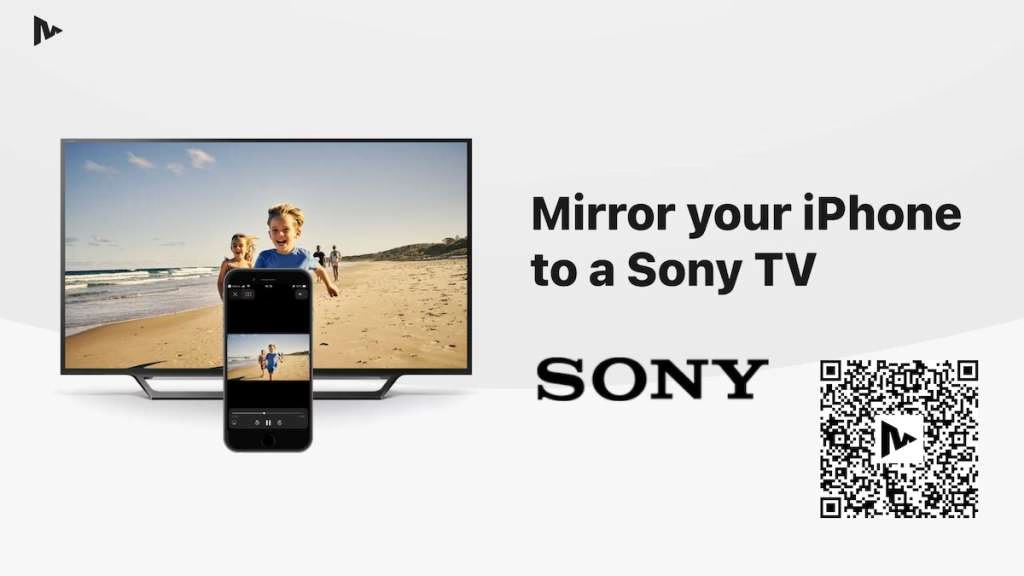
Podporované metody připojení iPhonu k Sony Bravia TV
Přestože iPhone nepodporuje nativní protokol Miracast, existuje několik spolehlivých a uživatelsky přívětivých způsobů, jak propojit vaše zařízení se Sony Bravia Smart TV. Klíčem k úspěšnému zrcadlení je správná volba metody a samozřejmě kompatibilní televizor, který tyto technologie podporuje. Pojďme se podrobně podívat na ty nejefektivnější možnosti.
AirPlay: Nativní řešení od Apple
AirPlay je integrovaná a nejpohodlnější funkce v zařízeních Apple, která umožňuje bezdrátově streamovat audio, video a zrcadlit obrazovku na kompatibilní televize a zařízení. Mnoho novějších modelů Sony Bravia Smart TV, zejména ty, které jsou vybaveny podporou HomeKit a AirPlay 2, tuto funkci přímo podporuje, což z ní činí nejjednodušší volbu pro majitele iPhonů.
Pro použití AirPlay je proces neuvěřitelně jednoduchý. Nejprve se ujistěte, že váš iPhone i Sony Bravia TV jsou připojeny ke stejné Wi-Fi síti. Toto je základní předpoklad pro jakékoli bezdrátové zrcadlení. Poté na iPhonu otevřete Ovládací centrum (na novějších iPhonech přejetím prstem dolů z pravého horního rohu obrazovky, na starších modelech přejetím prstem nahoru ze spodní části). Zde klepněte na ikonu „Zrcadlení obrazovky“ (často vypadá jako dvě obdélníkové obrazovky překrývající se) a ze seznamu dostupných zařízení vyberte vaši Sony Bravia TV. Během několika sekund by se měla obrazovka vašeho iPhonu objevit na televizi. AirPlay je obecně považována za nejjednodušší a nejkvalitnější metodu pro uživatele Apple, pokud je televize kompatibilní, protože nabízí plynulé a stabilní připojení s minimálním zpožděním.
Aplikace třetích stran pro zrcadlení obrazovky
Pokud vaše Sony Bravia TV nepodporuje AirPlay nativně, nebo pokud hledáte alternativní řešení s různými funkcemi, existuje mnoho aplikací třetích stran, které vám mohou pomoci. Tyto aplikace obvykle fungují na principu streamování obsahu přes Wi-Fi do speciální URL adresy, kterou zadáte do webového prohlížeče vaší chytré televize.
Screen Mirroring - Miracast TV (neoficiální aplikace)
Je důležité si uvědomit, že navzdory svému názvu, tato aplikace *nevyužívá* skutečný protokol Miracast. Místo toho vytváří připojení mezi iPhonem a televizí prostřednictvím standardní Wi-Fi sítě. Jedná se o neoficiální, třetí stranou vyvinutou aplikaci, která je obvykle placená (často kolem 19,99 $ za doživotní licenci, což se může lišit). Před nákupem je vždy dobré zkontrolovat recenze a kompatibilitu.
Jak se připojit pomocí této aplikace:
- Ujistěte se, že váš iPhone i Sony Bravia TV jsou připojeny ke stejné Wi-Fi síti. Toto je kritický krok pro úspěšné připojení.
- Otevřete aplikaci na svém iPhonu, zvolte požadovaný režim zrcadlení (např. zrcadlení celé obrazovky nebo streamování konkrétního obsahu) a klepněte na tlačítko „Spustit zrcadlení“.
- Na vaší Sony Bravia Smart TV otevřete vestavěný webový prohlížeč. Aplikace na iPhonu vám poskytne speciální URL adresu, kterou zadáte do prohlížeče televize. Tuto URL si můžete pro budoucí použití uložit do záložek, abyste nemuseli pokaždé zadávat.
- Po zadání URL by se obrazovka vašeho iPhonu měla začít zrcadlit na televizi.
Jedním z omezení této konkrétní aplikace je, že obvykle přenáší pouze video, nikoli zvuk do televize. Pro zvuk budete možná muset použít externí Bluetooth reproduktor, což může být mírně nepohodlné.
DoCast: Alternativa s podporou zvuku
Pokud se potýkáte s problémy s výše zmíněnou aplikací „Miracast TV“ nebo pokud je pro vás podpora zvuku zásadní, aplikace DoCast je skvělou alternativou. DoCast na rozdíl od mnoha jiných aplikací podporuje streamování fotografií, videí a co je důležité, i zvuku. Nabízí bezplatnou zkušební verzi s omezeními (např. 15 minut streamování hudby a 3 minuty streamování videa na relaci), což vám umožní otestovat její funkčnost před případným nákupem plné verze. Stejně jako ostatní aplikace pro zrcadlení, i tato funguje přes Wi-Fi, takže je opět klíčové mít obě zařízení na stejné síti.
Další populární aplikace pro zrcadlení
Mezi další spolehlivé možnosti, které stojí za zvážení, patří aplikace jako AirScreen, ApowerMirror a TV Assist. Všechny tyto aplikace nabízejí podobné funkce zrcadlení obrazovky a streamování obsahu z vašeho iPhonu na Sony Bravia TV. Každá může mít mírně odlišné uživatelské rozhraní a specifické funkce, proto doporučujeme vyzkoušet několik z nich, abyste zjistili, která nejlépe vyhovuje vašim potřebám a funguje nejstabilněji s vaším konkrétním modelem televize a vaší domácí sítí.
Chromecast: Streamování z aplikací
Chromecast je další oblíbená technologie pro streamování obsahu, která je často integrována přímo do mnoha populárních aplikací, jako jsou Netflix, YouTube, Spotify, HBO Max a další. I když je primárně spojena s ekosystémem Android, mnoho iOS aplikací má vestavěnou podporu pro Chromecast. Pokud vaše Sony Bravia TV má vestavěný Chromecast (což je běžné u novějších Android TV modelů Sony) nebo k ní máte připojené externí zařízení Chromecast (např. Google Chromecast dongle), můžete jednoduše klepnout na ikonu „Odeslat“ (obvykle obdélník s Wi-Fi symbolem) přímo v aplikaci na vašem iPhonu a vybrat vaši televizi. Toto řešení je ideální pro streamování obsahu z podporovaných aplikací, ale je důležité si uvědomit, že neumožňuje zrcadlení celé obrazovky iPhonu; funguje pouze pro obsah spouštěný v rámci konkrétní aplikace.
Důležitost Sony Bravia Smart TV pro zrcadlení
Pro snadné, efektivní a bezproblémové připojení iPhonu k televizi pro zrcadlení obrazovky je nezbytná Sony Bravia Smart TV. Tyto televize nabízejí nejlepší kompatibilitu se zařízeními Apple (zejména u novějších modelů) a dalšími streamovacími technologiemi pro plynulé sdílení obrazovky. Jejich chytré funkce a výkonné procesory zajišťují, že zážitek ze zrcadlení bude co nejlepší. Podívejme se na některé vybrané modely Sony Bravia a jejich vlastnosti, které jsou relevantní pro plynulé zrcadlení a celkový multimediální zážitek.
Přehled vybraných modelů Sony Bravia TV:
- Sony Bravia 3: Jedná se o skvělou vstupní úroveň Smart TV, která nabízí solidní výkon za dostupnou cenu. Je vybavena 4K rozlišením pro ostrý a jasný obraz a přichází s řadou chytrých TV funkcí. Můžete snadno připojit svůj iPhone a další zařízení pomocí jejích více HDMI a USB portů. I když jí mohou chybět některé pokročilé funkce nalezené u vyšších modelů, Bravia 3 je skvělou volbou pro ty, kteří hledají spolehlivou a cenově dostupnou Smart TV pro základní zrcadlení a streamování.
- Sony Bravia 7 QLED: Fantastická Smart TV, která se pyšní ohromujícím displejem využívajícím technologii Quantum Dot pro živé barvy a hlubokou černou. Její vysoká obnovovací frekvence ji činí ideální pro hraní her nebo sledování rychlých sportovních přenosů. Ve srovnání s konkurencí v její cenové kategorii často exceluje díky vynikající kvalitě obrazu a chytrým funkcím. I když nemusí mít stejnou úroveň jasu jako některé špičkové QLED televize, stále poskytuje fantastický divácký zážitek, který oceníte při zrcadlení obsahu z iPhonu.
- Sony Bravia 8 OLED: Pokud hledáte televizi, která skutečně vylepší váš divácký zážitek a poskytne nekompromisní kvalitu obrazu, Sony Bravia 8 OLED je vynikající volbou. Díky svému OLED displeji poskytuje dokonalé úrovně černé a ohromující kontrast, což činí barvy živějšími a realističtějšími. Tento model také podporuje HDR, což dále zlepšuje kvalitu obrazu zvýšením jasu a přesnosti barev ve filmech i hrách. Jako Smart TV přichází s uživatelsky přívětivým rozhraním, hlasovým ovládáním a kompatibilitou s hlavními streamovacími aplikacemi, což zajišťuje, že ji můžete snadno propojit s vaším iPhonem a užívat si plynulý chod.
- Sony Bravia 9 QLED: Sony Bravia 9 QLED vyniká na trhu s televizory svými prémiovými funkcemi a je považována za jednu z nejlepších 4K QLED televizí pro rok 2024. Její funkce zahrnují působivý jas a kontrast díky technologii XR backlight master drive, která zlepšuje jasnost obrazu s lepším lokálním stmíváním a kontrolovanějšími zónami osvětlení. 4K rozlišení je podporováno procesorem Sony XR, což zajišťuje ostré upscaling obsahu s nižším rozlišením a plynulý pohyb během rychlých scén, což ji činí ideální pro filmy a hraní her. Z hlediska kladů nabízí Sony Bravia 9 výjimečnou kvalitu obrazu, živé barvy a vynikající jas, což je perfektní pro světlé místnosti nebo HDR obsah. Také exceluje v hraní her, nabízí funkce jako 4K při 120Hz a VRR, což z ní dělá ideálního společníka pro PlayStation 5.
Pro lepší přehlednost a usnadnění vašeho rozhodování jsme pro vás připravili srovnávací tabulky klíčových vlastností vybraných modelů Sony Bravia. Tyto tabulky vám pomohou rychle porovnat technické specifikace a chytré funkce, které jsou důležité pro skvělý zážitek ze zrcadlení a sledování obsahu.
Vlastnosti displeje a výkonu
| Model | Technologie displeje | Rozlišení | Kontrastní poměr | Podpora HDR | Blooming | Objem barev | Obnovovací frekvence |
|---|---|---|---|---|---|---|---|
| Sony Bravia 3 | LED | 4K UHD | 1000:1 | Ano (HDR10, Dolby Vision) | Znatelný v tmavých scénách | Standardní (omezený) | 60Hz |
| Sony Bravia 7 QLED | QLED | 4K UHD | Vysoký s lokálním stmíváním | Ano (HDR10, Dolby Vision) | Minimální díky lokálnímu stmívání | Téměř dokonalý (široký gamut) | 120Hz |
| Sony Bravia 8 OLED | OLED | 4K UHD | Téměř nekonečný kontrast | Ano (HDR10, Dolby Vision) | Žádný blooming | Vysoký (lepší než LED) | 120Hz |
| Sony Bravia 9 QLED | QLED | 4K UHD | 8000:1 | Ano (HDR10, Dolby Vision) | Mírný blooming ve velmi tmavých scénách | Vynikající (široký gamut) | 120Hz |
Když jde o ohromující vizuální zážitek, televize Sony Bravia skutečně vynikají a nabízejí vysoké rozlišení a pokročilé technologie, které přinášejí pravý filmový zážitek přímo do vašeho obývacího pokoje. Klíčovou vlastností, kterou je třeba zvážit, je kontrastní poměr. Pokud hledáte hlubokou černou a jasnou bílou, Sony Bravia v této oblasti exceluje a poskytuje výjimečný kontrast, což je zásadní pro dynamické a detailní scény. To skutečně zvyšuje kvalitu obrazu, zejména ve scénách s tmavšími stíny nebo jasnými světly. Podpora HDR (High Dynamic Range) je dalším důležitým faktorem. HDR výrazně zvyšuje kvalitu obrazu zlepšením jasu, kontrastu a přesnosti barev. Televize Sony Bravia s podporou HDR poskytují živé, realistické barvy, což je perfektní pro sledování filmů nebo pořadů natočených v HDR, a poskytuje vám tak živější a realističtější vizuální zážitky. Blooming, neboli „halo efekt“, který se někdy objevuje kolem jasných objektů na tmavém pozadí, může být rušivý. Naštěstí televize Sony Bravia disponují pokročilými technologiemi lokálního stmívání, které minimalizují blooming, takže získáte jasnější obraz s menším rušením. Důležitá je také obnovovací frekvence 4K TV. Pro rychlé akční filmy nebo hraní her udržuje vyšší obnovovací frekvence plynulý pohyb a zabraňuje rozmazání. Vysoké obnovovací frekvence Sony Bravia zajišťují ostrý a citlivý displej, což je ideální pro každého, kdo miluje ostré, nepřerušované vizuály, a to i při zrcadlení rychlého obsahu z iPhonu.
Chytré funkce, zvuk a konektivita
| Model | Chytré funkce | Vstupní zpoždění (Input Lag) | HDMI porty | Audio výstup | Operační systém | Hlasové ovládání | Další funkce |
|---|---|---|---|---|---|---|---|
| Sony Bravia 3 | Základní chytrá TV | ~30ms | 4 | Vestavěné reproduktory 10W | Google TV | Ano (Google Assistant) | Dobrá energetická účinnost |
| Sony Bravia 7 QLED | Pokročilá chytrá TV | ~13ms | 4 | 20W Dolby Atmos | Android TV | Ano (Google Assistant, Alexa) | Dolby Atmos |
| Sony Bravia 8 OLED | Středně pokročilá chytrá TV | ~15ms | 4 | 15W stereo reproduktory | Android TV | Ano (Google Assistant) | Nízké vstupní zpoždění, skvělé pro hraní her |
| Sony Bravia 9 QLED | Kompletní sada chytrých funkcí | ~10ms | 4 | 30W Dolby Atmos | Android TV | Ano (Google Assistant, Alexa) | Prémiový audio systém, hlasové ovládání |
Při porovnávání chytrých funkcí, zvuku a konektivity televizí Sony Bravia vyniká, jak modely uspokojují různé potřeby uživatelů, od náruživých hráčů po milovníky kvalitního zvuku a hlasového ovládání. Modely Sony Bravia jsou známé tím, že nabízejí nejlepší chytré funkce v televizích Sony, včetně plynulé integrace s populárními aplikacemi jako Netflix a YouTube, stejně jako ovládání televize hlasem, což usnadňuje procházení obsahem a ovládání televize pouhým hlasem. Hráči ocení nízké vstupní zpoždění u herních televizí, které zajišťuje bleskově rychlé a citlivé hraní bez znatelné prodlevy. Co se týče konektivity, televize jsou standardně vybaveny více HDMI porty, podporujícími jak herní konzole, tak externí zvukové systémy a další zařízení. Pro audio nadšence srovnání zvukových výstupů televizorů odhaluje, že modely Sony Bravia často přicházejí s pokročilým zvukovým systémem Dolby Atmos, poskytujícím bohatý, pohlcující zvuk, který vás vtáhne do děje. Tyto funkce dohromady zajišťují flexibilitu a snadné použití, uspokojující širokou škálu uživatelů, od příležitostných diváků po náročné herní nadšence.
Klady a zápory modelů Sony Bravia
| Model | Klady | Zápory |
|---|---|---|
| Sony Bravia 3 |
|
|
| Sony Bravia 7 QLED |
|
|
| Sony Bravia 8 OLED |
|
|
| Sony Bravia 9 QLED |
|
|
Televize Sony Bravia nabízejí širokou škálu modelů, z nichž každý má své klady a zápory, aby si uživatelé mohli vybrat ten správný, který nejlépe odpovídá jejich potřebám a rozpočtu. Některé modely vynikají působivou kvalitou displeje, pokročilými chytrými funkcemi a špičkovým výkonem, což z nich činí nejlepší volbu pro ty, kteří hledají prémiové funkce televizí Sony a nekompromisní vizuální zážitek. Na druhou stranu, určité modely jsou navrženy tak, aby uspokojily kupující s omezeným rozpočtem tím, že nabízejí cenově dostupné modely televizí Sony s dobrým výkonem, ale s menším množstvím pokročilých funkcí. Zatímco prémiové modely poskytují ohromující 4K rozlišení a nejnovější technologie, jako je OLED nebo QLED s pokročilým lokálním stmíváním, mohou samozřejmě přijít s vyšší cenovkou.
Optimalizace kvality obrazu a zvuku při zrcadlení
Pro dosažení nejlepšího zážitku při zrcadlení obrazovky z vašeho iPhonu na Sony Bravia TV je klíčová optimalizace kvality obrazu a zvuku. I když moderní technologie usnadňují bezdrátové připojení, existují kroky, které můžete podniknout, abyste zajistili co nejplynulejší a nejkvalitnější přenos.
Obraz
Stabilní Wi-Fi připojení: Nejdůležitějším faktorem pro plynulé zrcadlení je silné a stabilní Wi-Fi připojení. Ujistěte se, že váš iPhone i Sony Bravia TV jsou připojeny k téže síti a ideálně k 5GHz pásmu vašeho routeru, které nabízí vyšší rychlosti a menší rušení než 2.4GHz pásmo. Čím blíže jsou vaše zařízení k Wi-Fi routeru, tím lepší bude signál a tím menší bude riziko zpoždění nebo snížení kvality obrazu. Vyhněte se používání VPN nebo VLAN na vašem iPhonu během zrcadlení, protože tyto služby mohou zpomalit síť a způsobit nežádoucí zpoždění nebo výpadky.
Rozlišení obsahu: Kvalita zrcadleného obrazu závisí také na původním rozlišení obsahu na vašem iPhonu. 4K televize dokáže upscalovat nižší rozlišení, ale nejlepší výsledek získáte s obsahem ve vysokém rozlišení. Ujistěte se, že nastavení zobrazení na vašem iPhonu je optimalizováno pro přenos.
Zvuk
Jak již bylo zmíněno, některé aplikace pro zrcadlení (např. neoficiální „Screen Mirroring - Miracast TV“) přenášejí pouze video, nikoli zvuk. V takovém případě budete muset pro přehrávání zvuku použít alternativní řešení. Nejjednodušší je připojit svůj iPhone k externímu Bluetooth reproduktoru nebo soundbaru, pokud ho máte. Tím zajistíte, že zvuk bude přehráván, i když televize nepřijímá audio stream. Avšak aplikace jako DoCast nebo nativní AirPlay (pokud je podporován vaší TV) podporují streamování zvuku přímo do televize spolu s videem, což je mnohem pohodlnější a nabízí komplexnější zážitek.
Řešení problémů s připojením
Při pokusu o připojení iPhonu k Sony Bravia TV se občas mohou vyskytnout problémy. Zde je několik tipů pro řešení potíží, které vám pomohou rychle obnovit funkčnost:
- Restartujte aplikaci a zařízení: Nejjednodušším a často nejúčinnějším řešením je restartování aplikace pro zrcadlení na vašem iPhonu a následný restart samotné televize (odpojte ji na minutu od napájení a znovu zapojte). Poté zkuste připojení znovu navázat. Tento krok často vyřeší dočasné softwarové závady.
- Kontrola kompatibility: I když je většina aplikací pro zrcadlení navržena tak, aby byla kompatibilní s širokou škálou chytrých televizí, může se stát, že s vaším konkrétním modelem televize nebude aplikace fungovat optimálně. V takovém případě je nejlepší vyzkoušet jinou alternativní aplikaci z těch, které jsme zmínili, jako je DoCast, AirScreen nebo ApowerMirror.
- Zablokovaný obsah: Je důležité si uvědomit, že některé streamovací aplikace (např. Netflix, YouTube, Amazon Prime Video) z důvodu autorských práv a licenčních smluv ve výchozím nastavení blokují zrcadlení obrazovky. Pokud se pokusíte zrcadlit obsah z těchto aplikací a vidíte pouze černou obrazovku, je to normální a není to chyba vašeho zařízení ani připojení. Pro sledování obsahu z těchto služeb použijte jejich nativní aplikace přímo na vaší Sony Bravia Smart TV (většina Bravia modelů má tyto aplikace předinstalované nebo dostupné ke stažení) nebo využijte funkci Chromecast, která je často do těchto aplikací integrována.
- Síťové problémy: Ujistěte se, že obě zařízení – váš iPhone a Sony Bravia TV – jsou připojeny ke stejné Wi-Fi síti. Zkontrolujte sílu signálu Wi-Fi a ujistěte se, že vaše síť je stabilní a dostatečně rychlá pro streamování. Slabý nebo nestabilní Wi-Fi signál je častou příčinou problémů se zrcadlením.
- Aktualizace softwaru: Zkontrolujte, zda máte na svém iPhonu i na Sony Bravia TV nainstalované nejnovější aktualizace softwaru. Zastaralý firmware nebo operační systém může způsobovat problémy s kompatibilitou a výkonem.
Bezpečnostní aspekty při používání aplikací pro zrcadlení
Při používání jakékoli aplikace pro zrcadlení nebo protokolu, ať už je to AirPlay nebo aplikace třetích stran, je pro vaši bezpečnost a ochranu dat klíčové mít zabezpečené bezdrátové připojení. Vaše data, která jsou zrcadlena nebo streamována, procházejí vaší domácí sítí, a proto je důležité zajistit, aby byla tato síť bezpečná.
- Silné heslo pro Wi-Fi: Vždy používejte silné a jedinečné heslo pro vaši Wi-Fi síť. Vyhněte se jednoduchým heslům a používejte kombinaci velkých a malých písmen, čísel a speciálních znaků. Tím zabráníte neoprávněným osobám v přístupu k vaší síti a potenciálnímu zachycení vašeho provozu.
- Zabezpečení sítě WPA2/WPA3: Ujistěte se, že váš Wi-Fi router používá nejnovější šifrovací protokoly, jako je WPA2 nebo ideálně WPA3. Tyto protokoly poskytují silnější zabezpečení než starší standardy, jako je WEP.
- Veřejné Wi-Fi sítě: Vyvarujte se používání veřejných Wi-Fi sítí pro zrcadlení nebo jakékoli činnosti zahrnující citlivá data. Tyto sítě jsou často nezabezpečené a představují vysoké riziko pro vaše soukromí a data.
- Důvěryhodné aplikace: Stahujte aplikace pro zrcadlení pouze z oficiálních obchodů s aplikacemi (App Store) a od důvěryhodných vývojářů. Čtěte recenze a prověřujte oprávnění, která aplikace vyžaduje.
Závěr
Propojení vašeho iPhonu s televizí Sony Bravia je, jak jsme si ukázali, přímočarý proces, který výrazně obohatí váš multimediální zážitek. Ať už využijete nativní funkci AirPlay pro jednoduché a plynulé zrcadlení, nebo sáhnete po některé z mnoha spolehlivých aplikací třetích stran, jako jsou AirScreen, ApowerMirror, TV Assist či DoCast, vždy existuje efektivní způsob, jak dostat obsah z vašeho iPhonu na velkou obrazovku. Tyto metody vám umožní bezdrátově streamovat filmy, sdílet fotografie, prohlížet webové stránky nebo prezentovat, a to vše s plynulým výkonem napříč většinou modelů Sony Bravia.
Klíčem k nejlepšímu zážitku je výběr správné Smart TV a aplikace, která nejlépe vyhovuje vašim specifickým potřebám a stávajícímu nastavení. Nezapomeňte zvážit modely Sony Bravia, které nativně podporují AirPlay 2, pro nejjednodušší a nejintegrovanější řešení. S těmito informacemi a tipy jste nyní plně vybaveni k tomu, abyste proměnili svůj obývací pokoj v multimediální centrum a užili si veškerý obsah z iPhonu v dechberoucí velikosti a kvalitě obrazu, kterou nabízí vaše televize Sony Bravia. Užijte si nekonečné možnosti zábavy!
Chceš-li si přečíst další články podobné jako Jak připojit iPhone k Sony Bravia TV, navštiv kategorii Technologie.