
26/04/2026
V dnešní době je spolehlivé internetové připojení naprosto nezbytné, ať už pracujete z domova, studujete, nebo jen brouzdáte po internetu. Ne vždy je však k dispozici Wi-Fi síť, a právě v takových situacích se stává USB tethering neocenitelným nástrojem. Tato funkce vám umožní sdílet mobilní datové připojení vašeho smartphonu s počítačem s Windows 11 prostřednictvím USB kabelu. Nabízí řadu výhod oproti klasickému Wi-Fi hotspotu, jako je stabilnější připojení, potenciálně vyšší rychlost a navíc se váš telefon během tetheringu nabíjí, což šetří jeho baterii. V tomto obsáhlém průvodci se dozvíte, jak USB tethering nastavit na iPhonu i Androidu a jak vyřešit případné problémy.
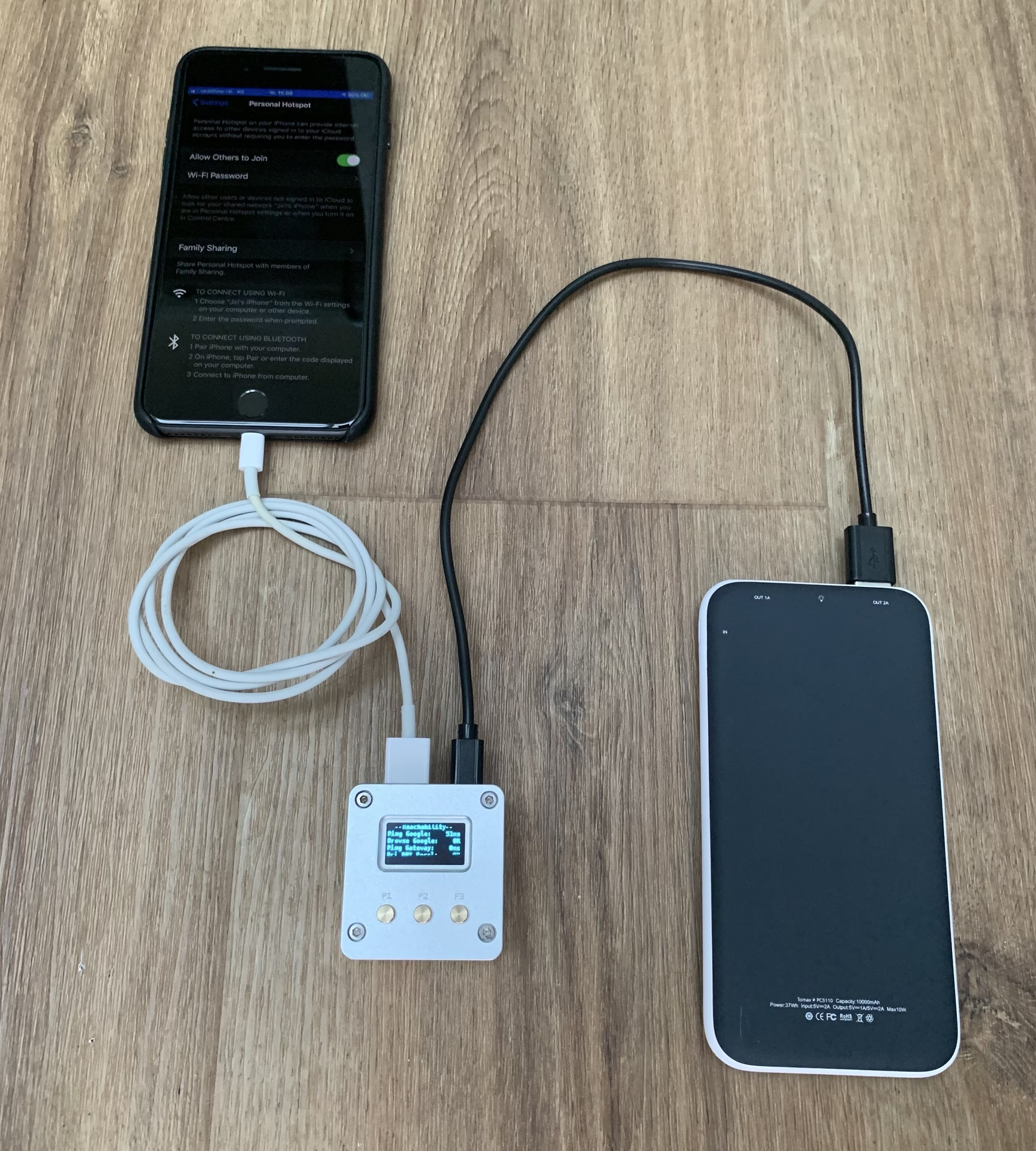
Proč Zvolit USB Tethering? Klíčové Výhody
Přestože Wi-Fi hotspot je pro mnoho uživatelů první volbou, USB tethering přináší specifické výhody, které stojí za zvážení:
- Stabilita a Spolehlivost: Kabelové připojení je méně náchylné k rušení signálu než bezdrátové sítě. To znamená menší výpadky a konzistentnější rychlost, což je klíčové pro online schůzky, streamování nebo hraní her.
- Potenciálně Vyšší Rychlost: V některých případech může USB připojení nabídnout vyšší přenosové rychlosti než Wi-Fi hotspot, zejména pokud máte starší Wi-Fi adaptér v počítači nebo se nacházíte v prostředí s mnoha bezdrátovými sítěmi.
- Úspora Baterie Telefonu: Zatímco Wi-Fi hotspot značně vybíjí baterii telefonu, při USB tetheringu se telefon připojený k počítači s Windows 11 současně nabíjí. To prodlužuje dobu, po kterou můžete internet sdílet, aniž byste museli hledat nabíječku.
- Zabezpečení: Kabelové připojení je obecně považováno za bezpečnější než bezdrátové, protože data putují přímo kabelem a nejsou vystavena potenciálnímu zachycení ve vzduchu.
- Žádné Další Hardware: Potřebujete jen svůj smartphone a standardní USB kabel, který jste k telefonu dostali. Žádné další routery ani adaptéry nejsou nutné.
Základní Požadavky pro Úspěšný USB Tethering
Než se pustíte do nastavení, ujistěte se, že splňujete následující požadavky:
- Aktivní mobilní datové připojení: Váš smartphone musí mít aktivní a funkční mobilní data (4G nebo 5G). Bez toho nelze internet sdílet.
- Kompatibilní USB kabel: Použijte kvalitní USB kabel, ideálně ten, který jste dostali k telefonu, nebo certifikovaný náhradní. Poškozené nebo nekvalitní kabely mohou způsobovat problémy s připojením.
- Volný USB port na počítači: Ujistěte se, že máte na svém zařízení s Windows 11 volný USB port. Pokud ne, možná budete muset odpojit jiné periferní zařízení, jako je myš nebo klávesnice.
- Aktuální operační systémy: Doporučuje se mít aktualizovaný operační systém na obou zařízeních – Windows 11, iOS na iPhonu a Android na vašem smartphonu. Aktualizace často opravují chyby a zlepšují kompatibilitu.
Jak Zapnout USB Tethering ve Windows 11: Podrobný Průvodce
Proces aktivace USB tetheringu je poměrně jednoduchý, ale mírně se liší pro iPhone a Android. Před zahájením se ujistěte, že je váš telefon dostatečně nabitý, i když se bude během tetheringu dobíjet.
Krok 1: Příprava Počítače s Windows 11
- Vypněte Wi-Fi na počítači: Je důležité, aby se váš počítač nepokoušel připojit k jiným Wi-Fi sítím. Nejrychlejší způsob je kliknout na ikonu Wi-Fi na hlavním panelu (vedle hodin) a přepnout Wi-Fi do polohy Vypnuto. Alternativně můžete jít do Nastavení > Síť a internet a tam vypnout Wi-Fi.
- Připojte smartphone k počítači: Použijte kompatibilní USB kabel a připojte jeden konec do telefonu a druhý do volného USB portu na vašem zařízení s Windows 11.
Krok 2: Aktivace USB Tetheringu na iPhonu
Pokud budete pro připojení k internetu používat iPhone, postupujte následovně:
- Otevřete Nastavení: Na svém iPhonu přejděte do aplikace Nastavení.
- Přejděte na Osobní hotspot: Klepněte na Mobilní data a poté na Osobní hotspot. Pokud nevidíte možnost „Mobilní data“, hledejte přímo „Osobní hotspot“.
- Povolte připojení: Přepněte přepínač Povolit ostatním se připojit do polohy Zapnuto (zelená barva).
- Potvrďte důvěryhodnost: Pokud se iPhone k tomuto počítači připojuje poprvé, může se na telefonu objevit dotaz „Důvěřovat tomuto počítači?“. Klepněte na Důvěřovat a zadejte svůj přístupový kód, pokud je vyžadován.
Jakmile je hotspot aktivní, váš počítač by měl rozpoznat iPhone jako síťové zařízení.
Krok 3: Aktivace USB Tetheringu na Androidu
Pro telefony s operačním systémem Android se kroky mírně liší v závislosti na výrobci a verzi Androidu, ale obecný postup je následující:
- Otevřete Nastavení: Na svém Android smartphonu přejděte do aplikace Nastavení.
- Přejděte na Síť a internet: Klepněte na Síť a internet (nebo podobnou možnost, jako je „Připojení“ nebo „Bezdrátové sítě“).
- Vyhledejte Hotspot a tethering: Klepněte na Hotspot a tethering (nebo „Přenosný hotspot“ či „Sdílení připojení“).
- Zapněte USB tethering: Přepněte přepínač USB tethering do polohy Zapnuto. Tato možnost bude dostupná pouze v případě, že je telefon připojen k počítači pomocí USB kabelu.
Pokud máte potíže s nalezením těchto možností, zkuste v Nastavení použít funkci vyhledávání a zadejte „hotspot“ nebo „tethering“.
Ověření, zda USB Tethering Funguje
Po aktivaci tetheringu na telefonu byste měli na hlavním panelu Windows 11 (blízko hodin) vidět ikonu Ethernetu (vypadá jako počítač s kabelem), což značí, že je navázáno drátové připojení. Můžete také ověřit připojení tak, že přejdete do Nastavení > Síť a internet. Zde byste měli vidět aktivní kabelové připojení. Windows 11 na rozdíl od Wi-Fi nemá pro kabelové připojení ikonu nebo přepínač v Centru akcí.
Řešení Problémů s USB Tetheringem ve Windows 11
Někdy se může stát, že USB tethering nefunguje hned napoprvé. Zde je několik tipů a řešení, která můžete vyzkoušet:
Problémy s iPhonem a Windows 11:
- Nainstalujte a otevřete iTunes: Pokud iPhone není detekován, stáhněte a nainstalujte iTunes na svůj počítač s Windows 11. I když iTunes nebudete používat pro správu médií, je nezbytný pro instalaci potřebných ovladačů Apple Mobile Device Support. Po instalaci iTunes jej otevřete, když je iPhone připojen. Někdy pouhé otevření aplikace iTunes může spustit detekci připojení.
- Důvěřujte počítači: Ujistěte se, že jste na iPhonu potvrdili „Důvěřovat tomuto počítači“, když se poprvé připojil. Pokud jste to neudělali, odpojte a znovu připojte iPhone a sledujte obrazovku.
Problémy s Androidem a Windows 11:
- Zkontrolujte předvolby USB: Na některých Android telefonech je potřeba ručně nastavit, jak se má telefon chovat po připojení k USB. Přejděte do Nastavení > Připojená zařízení > USB a ujistěte se, že je vybrána možnost USB tethering nebo „Přenos souborů“ (někdy je nutné vybrat přenos souborů, aby se detekovalo zařízení a pak se tepruba zapne tethering). Pokud je vybrána jiná možnost, jako je „Pouze nabíjení“, tethering nebude fungovat.
Obecné Tipy pro Oba Systémy (iPhone i Android):
- Aktualizujte operační systémy: Ujistěte se, že máte nejnovější verzi Windows 11 i operačního systému na vašem smartphonu (iOS nebo Android). Aktualizace často obsahují opravy chyb, které mohou ovlivňovat USB tethering.
- Aktualizujte ovladače ve Windows 11: Někdy mohou být problémy způsobeny zastaralými nebo poškozenými ovladači. Přejděte do Správce zařízení (klikněte pravým tlačítkem myši na tlačítko Start a vyberte Správce zařízení). Rozbalte sekci Síťové adaptéry a Řadiče USB. Hledejte zařízení související s vaším telefonem (např. „Apple Mobile Device Ethernet“ pro iPhone nebo „Android Composite ADB Interface“ pro Android) a zkuste ovladače aktualizovat (klikněte pravým tlačítkem myši a vyberte „Aktualizovat ovladač“).
- Vyzkoušejte jiný USB kabel nebo port: Poškozený kabel nebo vadný USB port na počítači může bránit správnému fungování. Vyzkoušejte jiný USB kabel nebo jiný USB port na počítači.
- Restartujte obě zařízení: Klasické řešení, které často pomůže. Restartujte jak smartphone, tak počítač s Windows 11.
- Použijte Wi-Fi hotspot jako alternativu: Pokud se vám přes veškerou snahu nedaří zprovoznit USB tethering, můžete zkusit použít smartphone jako Wi-Fi hotspot. I když to může být pro telefon energeticky náročnější, je to rychlá a spolehlivá alternativa.
USB Tethering vs. Wi-Fi Hotspot: Podrobné Srovnání
Abychom vám pomohli rozhodnout, která metoda je pro vás nejlepší, připravili jsme srovnávací tabulku:
| Vlastnost | USB Tethering | Wi-Fi Hotspot |
|---|---|---|
| Rychlost | Potenciálně rychlejší a stabilnější, méně náchylné k rušení. | Závisí na Wi-Fi standardu a vzdálenosti, náchylnější k rušení. |
| Stabilita | Vyšší stabilita díky kabelovému připojení, méně výpadků. | Nižší stabilita, ovlivněno vzdáleností, překážkami a jinými sítěmi. |
| Spotřeba Baterie Telefonu | Telefon se při připojení nabíjí, minimální vybíjení. | Výrazné vybíjení baterie telefonu, nutnost častějšího dobíjení. |
| Zabezpečení | Vyšší zabezpečení, přímé kabelové připojení. | Nižší zabezpečení (data putují vzduchem), nutnost silného hesla. |
| Složitost Nastavení | Jednoduché, vyžaduje připojení kabelem a aktivaci funkce. | Jednoduché, aktivace funkce a připojení přes Wi-Fi. |
| Kompatibilita Zařízení | Funguje s Windows, macOS, Linux. | Funguje s jakýmkoli zařízením podporujícím Wi-Fi. |
| Počet Připojených Zařízení | Obvykle jedno zařízení (počítač). | Více zařízení (telefony, tablety, notebooky). |
Často Kladené Otázky (FAQ) o USB Tetheringu
Je USB tethering bezpečný?
Ano, USB tethering je obecně považován za velmi bezpečný. Jelikož data cestují přímo kabelem mezi vaším telefonem a počítačem, je mnohem obtížnější je zachytit než data přenášená bezdrátově přes Wi-Fi. Je to skvělá volba pro připojení k internetu na veřejných místech, kde byste se obávali připojení k neznámým Wi-Fi sítím.

Spotřebovává USB tethering mobilní data?
Ano, rozhodně. Když používáte USB tethering, váš počítač využívá internetové připojení vašeho smartphonu, což znamená, že spotřebováváte mobilní data z vašeho datového tarifu. Chovejte se k němu stejně jako k jakémukoli jinému používání internetu na telefonu. Sledujte spotřebu dat, zejména pokud máte omezený datový balíček.
Mohou operátoři omezovat tethering?
Někteří mobilní operátoři mohou mít specifická pravidla nebo omezení týkající se tetheringu ve svých datových tarifech. Je vždy dobré zkontrolovat podmínky vašeho mobilního tarifu nebo kontaktovat svého operátora, abyste se ujistili, zda je tethering povolen a zda nejsou aplikovány žádné dodatečné poplatky nebo omezení rychlosti po překročení určitého limitu dat pro tethering.
Má USB tethering vliv na životnost baterie telefonu?
Při USB tetheringu se váš telefon, pokud je připojen k počítači, obvykle nabíjí. To znamená, že na rozdíl od Wi-Fi hotspotu, který baterii telefonu rychle vybíjí, USB tethering naopak pomáhá baterii udržet nabitou nebo ji dokonce dobíjet. Dlouhodobé používání však může generovat určité teplo, ale moderní telefony jsou navrženy tak, aby to zvládaly.
Co když můj telefon nepodporuje USB tethering?
Většina moderních smartphonů (iPhone i Android) podporuje USB tethering. Pokud váš telefon tuto funkci nenabízí v Nastavení, je možné, že se jedná o velmi starý model, nebo je funkce blokována vaším mobilním operátorem (což je dnes již vzácné). V takovém případě byste museli zvážit alternativní metody, jako je Wi-Fi hotspot nebo mobilní USB modem.
Je potřeba speciální software pro Windows 11?
Pro Android telefony obvykle není potřeba žádný speciální software na straně Windows 11. Pro iPhony je doporučeno mít nainstalovaný iTunes, protože zajišťuje správné ovladače pro komunikaci s počítačem. Nicméně pro samotné fungování tetheringu po instalaci iTunes není nutné iTunes neustále spouštět.
Jaké jsou alternativy, když tethering nefunguje?
Pokud se vám nedaří zprovoznit USB tethering, můžete zkusit:
- Wi-Fi hotspot: Váš telefon může fungovat jako bezdrátový router. Je to sice méně stabilní a více vybíjí baterii, ale často je snazší jej nastavit.
- Mobilní USB modem: Jedná se o samostatné zařízení, které do sebe vložíte SIM kartu a připojíte jej k počítači přes USB. Je to dedikované řešení pro mobilní internet.
- Mobilní Wi-Fi router (MiFi): Přenosné zařízení, které funguje jako Wi-Fi hotspot a využívá mobilní data. Ideální pro připojení více zařízení.
Závěr
USB tethering je robustní a spolehlivé řešení pro získání internetového připojení na vašem počítači s Windows 11, když není k dispozici tradiční Wi-Fi. Nabízí výhody v podobě stability, potenciální rychlosti a šetření baterie telefonu, což z něj činí ideální volbu pro práci na cestách, streamování v odlehlých oblastech nebo pro situace, kdy potřebujete nejspolehlivější možné připojení. Ať už používáte iPhone nebo Android, proces nastavení je intuitivní a s našimi tipy pro řešení problémů byste měli být schopni se připojit bez potíží. Neváhejte tuto funkci využít a užijte si stabilní internet, kdekoli ho potřebujete!
Chceš-li si přečíst další články podobné jako USB Tethering: Stabilní Internet pro Windows 11, navštiv kategorii iPhone.