
19/09/2023
S rostoucí popularitou chytrých telefonů se často objevuje potřeba sdílet obsah z malé obrazovky na větší displej, ať už pro prezentace, zábavu, nebo jen pro pohodlnější prohlížení. Mnozí uživatelé iPhonů se snaží zrcadlit svůj telefon na PC, ale často naráží na potřebu speciálních adaptérů pro HDMI kabel, které nemusí být vždy po ruce. Dobrou zprávou je, že existuje mnohem jednodušší a přístupnější cesta: zrcadlení iPhonu na PC pomocí běžného USB kabelu. Tato metoda nabízí nejen stabilitu, ale i vysokou kvalitu obrazu bez zbytečných komplikací.
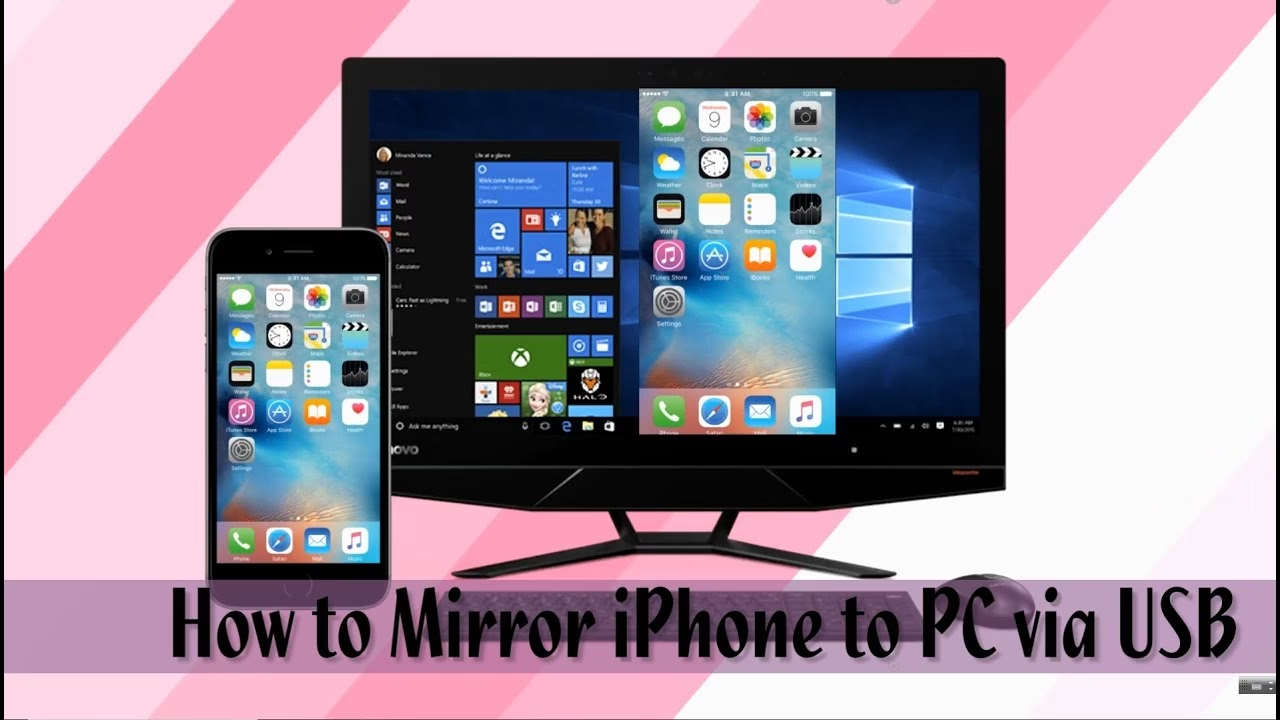
V tomto komplexním průvodci prozkoumáme různé bezproblémové způsoby, jak bez námahy promítat obrazovku vašeho iPhonu na počítač s Windows pomocí USB připojení. Odhalíme, jaké nástroje k tomu budete potřebovat, a poskytneme podrobné kroky, které vás provedou celým procesem. Připravte se na objevování řešení, která vám umožní vychutnat si obsah vašeho iPhonu na velké obrazovce, ať už jste hráč, prezentující, nebo prostě jen chcete sdílet fotografie s přáteli.
Je zrcadlení iPhonu na PC přes USB možné bez softwaru?
Bohužel, přímé zrcadlení iPhonu na PC prostřednictvím USB bez použití speciálního softwaru není možné. Důvodem jsou přísná bezpečnostní opatření a omezení operačního systému iOS, která brání přímému přístupu a ovládání zařízení. iOS je navržen tak, aby chránil vaše data a soukromí, a proto vyžaduje schválené aplikace třetích stran pro jakékoli pokročilé funkce, jako je zrcadlení obrazovky.
Nicméně, existuje jedna důležitá výjimka, která se týká nejnovějších modelů. Pokud vlastníte iPhone 15 nebo novější, situace se mění. Tyto modely, vybavené portem USB-C s podporou DisplayPortu, mohou být přímo zrcadleny na externí displej (monitor nebo televizi) s podporou DisplayPortu pomocí kabelu USB-C 3.2 nebo USB-C 4.0. V tomto případě nepotřebujete žádný další software. Pro připojení k běžnému PC s Windows je však stále nutné použít specializovaný software, který zajistí správnou komunikaci mezi operačními systémy.
Metody zrcadlení iPhonu na PC přes USB
Přestože potřebujete software, proces je překvapivě jednoduchý a intuitivní. Představíme vám čtyři spolehlivé a uživatelsky přívětivé aplikace, které vám umožní snadno zrcadlit iPhone na PC přes USB. Každá z nich nabízí něco trochu jiného, takže si můžete vybrat tu, která nejlépe vyhovuje vašim potřebám.
Metoda 1: VideoSolo MirrorEase – Stabilita a flexibilita
VideoSolo MirrorEase je vysoce ceněný nástroj pro zrcadlení obrazovky, který umožňuje promítat veškeré aktivity z obrazovky vašeho iPhonu (nebo Androidu) na počítač či notebook. Tento software je známý pro svou výjimečnou stabilitu a flexibilitu, podporující zrcadlení jak přes USB, tak přes Wi-Fi. Zajišťuje plynulý přenos videa s kvalitou až 4K bez jakéhokoli zpoždění, což je ideální pro hraní her, sledování videí nebo provádění prezentací.
Kromě základního zrcadlení nabízí VideoSolo MirrorEase řadu užitečných doplňkových funkcí. Můžete provádět anotace v reálném čase přímo na zrcadlené obrazovce, pořizovat snímky obrazovky a dokonce nahrávat obrazovku do různých formátů souborů, jako jsou MP4, WMV, MOV, F4V, TS nebo WebM. Tyto funkce z něj dělají komplexní nástroj pro různé scénáře použití.
Jak zrcadlit iPhone na PC pomocí USB s VideoSolo MirrorEase:
- Stažení a instalace: Nejprve si zdarma stáhněte, nainstalujte a spusťte aplikaci VideoSolo MirrorEase na vašem PC. Po spuštění vyberte možnost „iOS Mirror“ a poté „USB Mirror“.
- Připojení iPhonu: Připojte svůj iPhone k počítači pomocí USB kabelu. Postupujte podle pokynů na obrazovce k instalaci ovladače iOS Mirror. Tento krok je nezbytný pro správnou komunikaci mezi zařízením a softwarem.
- Opětovné připojení: Odpojte iPhone od PC a poté jej znovu připojte pomocí USB kabelu. Během několika sekund byste měli vidět obrazovku vašeho iPhonu zrcadlenou na monitoru vašeho PC. Nyní můžete upravovat velikost okna zrcadlení nebo jej roztáhnout na celou obrazovku pro maximální zážitek.
Metoda 2: ApowerManager – Správa dat s bonusem zrcadlení
ApowerManager je komplexní nástroj, jehož primární funkcí je správa, zálohování a obnova dat na vašem iPhonu. Může se jednat o fotografie, videa, kontakty, zprávy a další. Kromě těchto schopností však ApowerManager nabízí také možnost zobrazit obrazovku iPhonu na PC přes USB. Je důležité poznamenat, že tato funkce zrcadlení je prémiová a vyžaduje zakoupení licence.
Tento software je ideální pro uživatele, kteří hledají nejen zrcadlení, ale i robustní řešení pro správu mobilních dat. Jakmile připojíte svůj iPhone k softwaru, je schopen okamžitě zobrazit obrazovku iPhonu na vašem PC, což z něj činí pohodlný doplněk k jeho hlavním funkcím.
Jak zobrazit obrazovku iPhonu na PC s ApowerManager:
- Instalace: Stáhněte a nainstalujte ApowerManager na svůj počítač s Windows. Po dokončení instalace spusťte software.
- Připojení a důvěra: Použijte USB kabel k připojení iPhonu k počítači. Na iPhonu se zobrazí výzva k „Důvěřovat tomuto počítači“ – potvrďte ji.
- Funkce zrcadlení: Jakmile je iPhone rozpoznán, vyberte v levém dolním rohu softwaru funkci „Reflect“ (Zrcadlit).
- Zobrazení obrazovky: Nyní se obrazovka vašeho iPhonu zobrazí na PC.
Metoda 3: LetsView – Bezplatné a multiplatformní zrcadlení
LetsView je oblíbený nástroj pro zrcadlení obrazovky, který je zcela zdarma a podporuje více platforem, což znamená, že můžete zrcadlit obrazovku iPhonu na PC, Mac nebo dokonce na televizi. Tento software využívá protokoly jako AirPlay, DLNA a AMCast, aby bylo zrcadlení obrazovky co nejplynulejší. Jednou z jeho největších výhod je, že nevyžaduje žádnou registraci a umožňuje vzdálené sdílení obrazovky prostřednictvím USB nebo Wi-Fi připojení.
LetsView navíc nabízí pokročilou funkci, která vám umožní ovládat váš iPhone z PC po jeho zrcadlení. To je obzvláště užitečné pro prezentace, demonstrace aplikací nebo jednoduše pro pohodlnější interakci s telefonem z vašeho počítače.
Rychlý návod pro LetsView:
- Instalace aplikací: Stáhněte a nainstalujte aplikaci LetsView na svůj PC i na iPhone. Poté spusťte aplikaci na obou zařízeních.
- Připojení USB: Připojte svůj iPhone k počítači s Windows pomocí USB kabelu.
- Skenování QR kódu: Na vašem PC zobrazte v aplikaci LetsView QR kód a naskenujte jej pomocí kamery na vašem iPhonu v aplikaci LetsView.
- Navázání spojení: Na iPhonu vyberte v aplikaci „LetsView“ pro navázání spojení.
- Spuštění zrcadlení: Přejeďte prstem dolů pro otevření „Ovládacího centra“ na iPhonu a vyberte „Zrcadlení obrazovky“ (Screen Mirroring) > „Váš Windows“. Nyní LetsView zobrazí obrazovku iPhonu na vašem PC přes USB.
Metoda 4: AirDroid Cast – Stabilní zrcadlení s audiem
AirDroid Cast představuje další spolehlivou cestu k zrcadlení obrazovky iPhonu přes USB. Co odlišuje AirDroid Cast, je jeho schopnost zrcadlit obrazovku s plnou podporou zvuku a mikrofonu, což je ideální pro streamování médií, videokonference nebo hraní her, kde je zvuk klíčový. Stejně jako u ostatních řešení je nutné stáhnout aplikaci AirDroid Cast jak na iPhone, tak na PC, aby se navázalo stabilní spojení.
Aplikace na iPhonu pomáhá navázat spojení mezi zařízeními pro zrcadlení obrazovky s hlasem z mikrofonu a zvukovým výstupem. AirDroid Cast také umožňuje ovládat iPhone z PC přes USB, což zvyšuje jeho praktičnost.
Jak zrcadlit iPhone na PC pomocí AirDroid Cast:
- Instalace a přihlášení: Nainstalujte a otevřete AirDroid Cast na svém počítači a iPhonu. Vytvořte si účet a přihlaste se do desktopové aplikace AirDroid Cast.
- Připojení USB: Propojte svůj iPhone a počítač pomocí USB kabelu.
- Důvěra a zrcadlení: Vyberte svůj iPhone ze seznamu pro zrcadlení obrazovky a na iPhonu potvrďte „Důvěřovat tomuto počítači“. Tímto krokem se obrazovka vašeho iPhonu zobrazí na vašem PC.
Pro lepší přehlednost a snazší rozhodování, který software je pro vás nejlepší, jsme pro vás připravili srovnávací tabulku nejdůležitějších funkcí zmíněných nástrojů.
| Funkce | VideoSolo MirrorEase | ApowerManager | LetsView | AirDroid Cast |
|---|---|---|---|---|
| Připojení USB | Ano | Ano | Ano | Ano |
| Bezdrátové připojení (Wi-Fi) | Ano | Ano (některé funkce) | Ano | Ano |
| Kvalita zrcadlení | Až 4K | Dobrá | Dobrá | Stabilní |
| Záznam obrazovky | Ano (MP4, WMV, MOV, F4V, TS, WebM) | Ano (součástí balíku) | Ano | Ano |
| Snímky obrazovky | Ano | Ano | Ano | Ano |
| Ovládání iPhonu z PC | Ne | Ne | Ano | Ano |
| Audio/Mikrofon podpora | Ano | Ano | Ano | Ano |
| Anotace v reálném čase | Ano | Ne | Ne | Ne |
| Cena | Placené (zkušební verze) | Placené | Zdarma | Placené (zkušební verze) |
Bonus: Jak zrcadlit iPhone na PC bezdrátově
I když se tento článek primárně zaměřuje na zrcadlení přes USB, je dobré vědět, že existují i spolehlivé bezdrátové možnosti. Pokud nemáte po ruce USB kabel, nebo preferujete větší svobodu pohybu, bezdrátové zrcadlení může být skvělou alternativou. Mnoho z výše zmíněných nástrojů, včetně VideoSolo MirrorEase, podporuje také bezdrátové připojení.
Bezdrátové zrcadlení iPhonu na PC je stejně snadné jako připojení přes kabel, pokud máte stabilní Wi-Fi síť. Většina těchto aplikací využívá technologii AirPlay, vestavěnou funkci iPhonu, která umožňuje bezdrátové streamování obsahu. Klíčové je, aby váš iPhone a počítač byly připojeny ke stejné Wi-Fi síti pro úspěšné navázání spojení.
Jak na bezdrátové zrcadlení s VideoSolo MirrorEase:
- Spuštění softwaru: Spusťte VideoSolo MirrorEase na vašem PC a vyberte „iOS Mirror“.
- Otevření Ovládacího centra: Na iPhonu klepněte na ikonu „Zrcadlení obrazovky“ (Screen Mirroring) a přejeďte prstem nahoru nebo dolů (v závislosti na modelu iPhonu) pro zobrazení „Ovládacího centra“.
- Výběr zařízení: Zvolte „AirPlay Mirroring“ nebo „Zrcadlení obrazovky“ a ze seznamu dostupných zařízení vyberte „VideoSolo MirrorEase“. Po úspěšném připojení uvidíte obrazovku vašeho iPhonu na počítači.
Důležitá poznámka: Ujistěte se, že vaše zařízení (iPhone i PC) jsou připojeny ke stejné Wi-Fi síti. Bezdrátové připojení je velmi citlivé na kvalitu sítě, takže silný a stabilní Wi-Fi signál je klíčový pro plynulé zrcadlení bez zpoždění.
Volitelný krok: Záznam obrazovky: Pokud chcete nahrávat dění na obrazovce vašeho iPhonu, stačí kliknout na tlačítko „Nahrávat“ v rozhraní VideoSolo MirrorEase. Jakmile dokončíte nahrávání, klikněte na tlačítko „Zastavit“. Záznam můžete exportovat do různých formátů kliknutím na „Exportovat“.
Často kladené dotazy o zrcadlení iPhonu na PC přes USB
Jak zrcadlit iPhone na Mac s USB?
Kromě AirPlay pro bezdrátové zrcadlení iPhonu můžete k zobrazení obrazovky iPhonu na Macu přes USB použít také QuickTime Player. Tato metoda nabízí stabilnější zážitek ze zrcadlení a navíc vám umožní nahrávat video, pokud je to potřeba.
Jak zrcadlit iPhone na Mac pomocí USB:
- Připojení: Připojte iPhone k Macu pomocí USB kabelu.
- Spuštění QuickTime Player: Spusťte aplikaci QuickTime Player na vašem Macu.
- Nové nahrávání filmu: V horním menu klikněte na „Soubor“ > „Nové nahrávání filmu“ (New Movie Recording).
- Výběr zařízení: Vedle tlačítka nahrávání se objeví malá šipka dolů. Klikněte na ni a ze zobrazené rozbalovací nabídky vyberte své zařízení (váš iPhone). Nyní byste měli vidět obrazovku iPhonu na Macu.
Která metoda je lepší pro zobrazení obrazovky iPhonu na PC: USB nebo bezdrátová?
Obě metody – USB i bezdrátová – mají své výhody a nevýhody, pokud jde o zrcadlení obrazovky iPhonu na PC. Volba závisí na vašich konkrétních potřebách a preferencích.
USB připojení:
- Výhody: Poskytuje velmi stabilní a spolehlivé připojení. Obvykle nepotřebuje síťové připojení (kromě počáteční instalace ovladačů). Nabízí minimální zpoždění, což je ideální pro hraní her nebo rychlé interakce. Také nabíjí váš iPhone během používání.
- Nevýhody: Je to fyzické připojení, které omezuje mobilitu vašeho iPhonu. Může být nepohodlné, pokud potřebujete s telefonem volně manipulovat.
Bezdrátové připojení:
- Výhody: Poskytuje maximální pohodlí a mobilitu. Můžete se volně pohybovat s telefonem, aniž byste byli svázáni kabelem. Ideální pro prezentace, kde se pohybujete po místnosti, nebo pro sdílení obsahu z gauče.
- Nevýhody: Může být méně stabilní a náchylné k problémům, pokud máte nestabilní nebo pomalé Wi-Fi připojení. Může docházet ke zpoždění nebo snížení kvality obrazu, zejména při vysokém rozlišení nebo rychlém pohybu. Vyžaduje, aby obě zařízení byla ve stejné síti.
Celkově vzato, pokud hledáte nejvyšší stabilitu a minimální zpoždění pro úkoly jako hraní her nebo kritické prezentace, USB připojení je často preferovanou volbou. Pokud je pro vás prioritou pohodlí a mobilita a máte silné a spolehlivé Wi-Fi připojení, bezdrátové zrcadlení je vynikající volbou. Mnoho uživatelů využívá obě metody v závislosti na situaci.
Závěr
Zrcadlení obrazovky iPhonu na PC se stalo nezbytnou funkcí pro mnoho uživatelů, ať už pro práci, zábavu, nebo sdílení obsahu. Jak jsme si ukázali, existuje několik spolehlivých a efektivních způsobů, jak toho dosáhnout prostřednictvím USB připojení, i když to vyžaduje použití speciálního softwaru (s výjimkou nejnovějších modelů iPhone 15). Od VideoSolo MirrorEase s jeho podporou 4K a pokročilými funkcemi, přes ApowerManager pro správu dat, až po bezplatný LetsView s ovládáním z PC a AirDroid Cast s podporou audia a mikrofonu – máte na výběr z řady vynikajících řešení.
Přestože se tento průvodce zaměřoval hlavně na zrcadlení přes USB pro jeho stabilitu a spolehlivost, je důležité si uvědomit, že bezdrátové metody, jako ty nabízené VideoSolo MirrorEase přes AirPlay, jsou také velmi životaschopné a nabízejí značné pohodlí. Volba mezi USB a bezdrátovým připojením závisí na vašich individuálních potřebách – stabilita vs. mobilita.
Ať už se rozhodnete jakkoli, software jako VideoSolo MirrorEase vám poskytne vysoce kvalitní zážitek ze zrcadlení obrazovky iPhonu na PC. Nabízí plynulé zobrazení až ve 4K rozlišení se zvukem, a navíc vám umožňuje pořizovat snímky obrazovky nebo nahrávat video během procesu. Vyzkoušejte ho a objevte nový rozměr používání vašeho iPhonu na velké obrazovce!
Chceš-li si přečíst další články podobné jako Zrcadlení iPhonu na PC přes USB: Snadné řešení, navštiv kategorii Technologie.