
14/06/2023
V dnešní době, kdy je náš iPhone neustále v ruce, se touha po jeho personalizaci stává čím dál silnější. Jedním z nejjednodušších a nejefektivnějších způsobů, jak dát svému zařízení osobitý dotek, je změna výchozího vyzvánění. Každý z nás má svou oblíbenou píseň, zvukovou nahrávku nebo vtipný úryvek, který by si přál slyšet pokaždé, když mu někdo volá. Pro mnoho uživatelů, kteří přecházejí z Androidu nebo si prostě chtějí vytvořit něco jedinečného, se však objevuje otázka: Jak mohu použít soubor MP3 jako vyzvánění na iPhone? Na rozdíl od jiných platforem, iPhone nepodporuje přímé použití MP3 souborů jako vyzvánění. Apple má svůj vlastní, specifický formát – M4R. To znamená, že pokud máte svůj oblíbený MP3 soubor, budete jej muset nejprve převést a správně naformátovat. Naštěstí existuje několik efektivních metod, jak toho dosáhnout. V tomto obsáhlém průvodci se podíváme na tři nejosvědčenější nástroje a postupy, které vám pomohou přeměnit jakýkoli MP3 soubor na dokonalé vyzvánění pro váš iPhone, ať už se jedná o nejnovější iPhone 15 Pro Max nebo starší model.
- Co je vyzvánění na iPhone a proč je MP3 problém?
- Proč si přizpůsobit vyzvánění?
- Metoda 1: FoneTool – Nejrychlejší a nejsnadnější cesta k vlastnímu vyzvánění
- Metoda 2: iTunes – Tradiční, ale komplexnější přístup
- Metoda 3: GarageBand – Vytvořte si vyzvánění přímo na iPhone bez počítače
- Srovnání metod: Která je pro vás ta pravá?
- Jak nastavit vytvořené vyzvánění na iPhone
- Časté chyby, kterým se vyhnout
- Často kladené otázky (FAQ)
- Mohu použít jakýkoli MP3 soubor jako vyzvánění na iPhone?
- Co je formát M4R a proč ho iPhone používá?
- Jaká je maximální délka vyzvánění na iPhone?
- Mohu použít chráněnou hudbu (DRM) jako vyzvánění?
- Proč se mé vyzvánění vytvořené v iTunes nesynchronizuje s iPhone?
- Mohu si koupit vyzvánění přímo z iTunes Store?
- Je nutné mít počítač pro vytvoření vyzvánění?
- Závěr
Co je vyzvánění na iPhone a proč je MP3 problém?
Než se pustíme do konkrétních návodů, je důležité pochopit, proč iPhone vyžaduje specifický formát vyzvánění. Zatímco většina operačních systémů, včetně Androidu, umožňuje nastavit jako vyzvánění téměř jakýkoli zvukový soubor (nejčastěji MP3), Apple se rozhodl pro vlastní standard. Vyzvánění na iPhone používá formát M4R, což je v podstatě přejmenovaný AAC soubor s příponou .m4r (místo obvyklé .m4a pro běžné audio). Tento formát je optimalizován pro zařízení Apple a zajišťuje plynulé přehrávání a kompatibilitu v rámci iOS. Dalším klíčovým omezením je délka vyzvánění. Většina vyzvánění na iPhone je omezena na maximálně 30 sekund, i když některé nástroje mohou umožnit až 40 sekund. Pokud je váš MP3 soubor delší, budete ho muset před převodem oříznout na požadovanou délku. Tyto specifika dělají z procesu nastavení vlastního vyzvánění na iPhone trochu složitější úkol, než by se na první pohled mohlo zdát, ale s těmi správnými nástroji a návody je to hračka.
Proč si přizpůsobit vyzvánění?
Důvodů, proč si přizpůsobit vyzvánění, je hned několik. Zaprvé, je to o personalizaci. Váš iPhone je prodloužením vaší osobnosti, a stejně jako si vybíráte tapetu nebo obal, měli byste mít možnost vyjádřit se i skrze zvuk. Zadruhé, praktičnost. Pokud jste na veřejném místě a zazvoní vám telefon, okamžitě poznáte, že je to váš iPhone, a ne telefon někoho jiného se stejným výchozím vyzváněním. Můžete si dokonce nastavit různá vyzvánění pro různé kontakty, takže na první poslech víte, kdo vám volá, aniž byste museli sahat po telefonu. A zatřetí, je to prostě zábava! Mít oblíbenou pasáž písně, vtipnou hlášku z filmu nebo jedinečný zvuk jako vyzvánění může zlepšit náladu vám i vašemu okolí. Pojďme se podívat, jak na to.
Metoda 1: FoneTool – Nejrychlejší a nejsnadnější cesta k vlastnímu vyzvánění
Pokud hledáte jednoduché, rychlé a efektivní řešení pro převod MP3 na vyzvánění pro iPhone, FoneTool je vynikající volbou. Tento nástroj je navržen pro snadnou správu dat iOS a jeho funkce „Výrobce vyzvánění“ (Ringtone Maker) celý proces výrazně zjednodušuje. FoneTool vyniká svou kompatibilitou s širokou škálou audio formátů a uživatelsky přívětivým rozhraním, což z něj činí ideální volbu pro začátečníky i pokročilé uživatele.
Klíčové vlastnosti FoneTool:
- Kompatibilita s mnoha formáty: FoneTool umí vytvářet vyzvánění nejen z MP3, ale také z M4A, M4B, M4P, M4R, AIF, AIFF, FLAC, WAV, AAC a dalších. Nemusíte se starat o původní formát vašeho souboru.
- Volná personalizace vyzvánění: Můžete si svobodně vybrat libovolnou část písně a nastavit začátek a konec vyzvánění. FoneTool také umožňuje upravit efekty, jako je zesílení a zeslabení (fade-in/fade-out), pro plynulý přechod.
- Různé zdroje: Soubory MP3 můžete vybírat přímo z vašeho iPhone nebo z počítače se systémem Windows, což poskytuje velkou flexibilitu.
- Žádná ztráta dat: Proces tvorby vyzvánění nezpůsobuje žádnou ztrátu ani poškození původního zdrojového souboru.
- Kompatibilita: Podporuje Windows 11/10/8.1/8/7/XP.
Chcete-li začít, stáhněte si a nainstalujte FoneTool na svůj počítač se systémem Windows. Proces instalace je jednoduchý a intuitivní.
- Připojte iPhone k počítači: Použijte USB kabel k připojení vašeho iPhone k počítači. Ujistěte se, že je připojení stabilní.
- Spusťte FoneTool a vyberte funkci: Otevřete aplikaci FoneTool. V levém menu najděte a klikněte na „Toolbox“ (Panel nástrojů). Z nabídky nástrojů vyberte možnost „Ringtone Maker“ (Výrobce vyzvánění).
- Vyberte zdrojový soubor MP3: Otevře se okno „Výrobce vyzvánění“. Zde budete mít možnost vybrat zdrojový soubor. Pokud máte MP3 na počítači, klikněte na „From Computer“ (Z počítače) a vyhledejte soubor. Pokud chcete použít píseň, která je již na vašem iPhone, zvolte „From Device“ (Ze zařízení). Poté klikněte na „Select“ (Vybrat) pro potvrzení.
- Upravte délku a efekty vyzvánění: Po nahrání souboru se vám zobrazí rozhraní pro úpravu. Zde můžete pomocí posuvníků nastavit přesný začátek a konec vyzvánění. Délka by neměla přesáhnout 30–40 sekund. Můžete také přidat efekty fade-in (postupné zesílení) a fade-out (postupné zeslabení) pro plynulejší zvuk. Jakmile jste s úpravami spokojeni, ujistěte se, že je délka vyzvánění v povolených mezích.
- Uložte a přeneste na iPhone: Po dokončení úprav klikněte na tlačítko „Save to Device“ (Uložit do zařízení). FoneTool automaticky převede soubor na formát M4R a přenese jej přímo do složky vyzvánění na vašem iPhone. Zobrazí se potvrzovací okno; klikněte na „Save“ (Uložit) pro dokončení procesu.
Vaše nové vyzvánění je nyní na vašem iPhone připraveno k použití. FoneTool je také vynikající nástroj pro přenos dat mezi zařízeními, takže můžete snadno přenášet vyzvánění mezi iPhony, z iPhone do PC a naopak.
Metoda 2: iTunes – Tradiční, ale komplexnější přístup
iTunes je oficiální nástroj společnosti Apple pro správu médií a zařízení iOS. Ačkoli je spolehlivý a bezpečný, proces vytváření vyzvánění v iTunes je podstatně složitější a má svá úskalí, zejména u novějších verzí. Je důležité si uvědomit, že od verze iTunes 12.7 byla odstraněna záložka „Tones“ (Tóny), což znamená, že přímá synchronizace vyzvánění se stala komplikovanější nebo nemožnou. Přesto je možné vytvořit soubor M4R v iTunes a poté jej přenést na iPhone jiným způsobem.
Vytvoření a převod MP3 na vyzvánění v iTunes:
- Spusťte iTunes a najděte píseň: Otevřete iTunes na svém počítači. Pokud píseň MP3 není v knihovně, přidejte ji pomocí „File“ > „Add File to Library“ (Soubor > Přidat soubor do knihovny). Poté najděte požadovanou píseň, kterou chcete použít jako vyzvánění.
- Nastavte počáteční a koncový bod: Klikněte pravým tlačítkem myši na vybranou píseň a zvolte „Song Info“ (Informace o skladbě). V novém okně přejděte na záložku „Options“ (Možnosti). Zde zaškrtněte políčka „Start“ (Začátek) a „Stop“ (Konec) a zadejte přesný časový úsek (v sekundách), který chcete použít jako vyzvánění. Pamatujte, že délka by neměla přesáhnout 30 sekund. Klikněte na „OK“ pro potvrzení.
- Vytvořte verzi AAC: Znovu klikněte pravým tlačítkem myši na stejnou píseň a vyberte „Create AAC Version“ (Vytvořit verzi AAC). iTunes vytvoří duplicitní, oříznutou verzi písně ve formátu .m4a.
- Změňte příponu souboru na .m4r: Vyhledejte nově vytvořený soubor AAC (bude mít stejný název, ale kratší délku). Klikněte na něj pravým tlačítkem myši a zvolte „Show in Windows Explorer“ (Zobrazit v Průzkumníku Windows) nebo „Show in Finder“ (Zobrazit ve Finderu) na Macu. Zde změňte příponu souboru z .m4a na .m4r. Pokud nevidíte přípony souborů, musíte je povolit v nastavení Průzkumníka Windows (Možnosti složky > Zobrazení > Zrušit zaškrtnutí „Skrýt přípony známých typů souborů“).
- Odstraňte oříznutou verzi z iTunes: Po přejmenování souboru můžete oříznutou .m4a verzi z iTunes knihovny odstranit (ale neodstraňujte ji ze složky).
Synchronizace vyzvánění s iPhone (s omezeními):
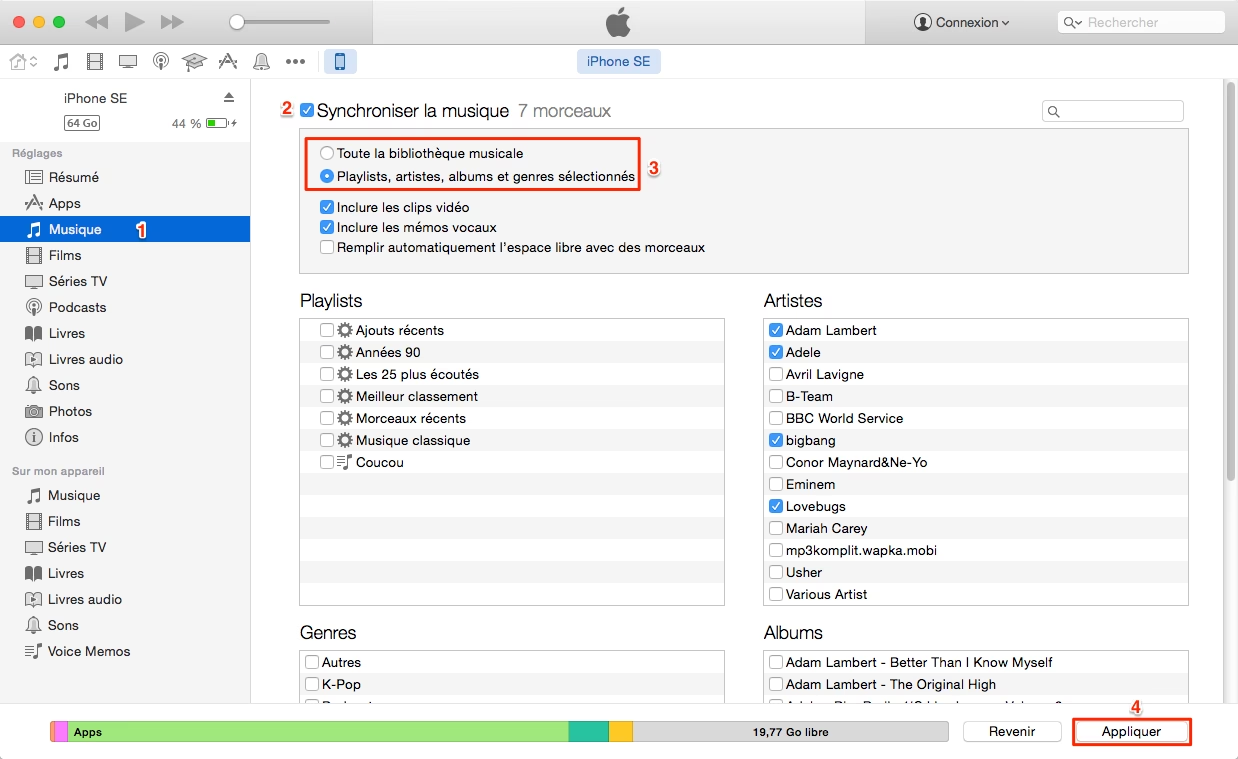
Jakmile máte soubor .m4r, přichází na řadu jeho přenos na iPhone. U starších verzí iTunes (před 12.7) byl proces jednoduchý:
- Připojte iPhone: Připojte iPhone k počítači pomocí USB.
- Povolte ruční správu: V iTunes klikněte na ikonu zařízení, poté na „Summary“ (Souhrn) a zaškrtněte „Manually manage music and videos“ (Ručně spravovat hudbu a videa). Klikněte na „Apply“ (Použít).
- Přetáhněte soubor: Přejděte na záložku „Tones“ (Tóny) v iTunes a přetáhněte soubor .m4r z Průzkumníka Windows (nebo Finderu) přímo do této sekce. Počkejte na dokončení synchronizace.
Důležité upozornění pro novější verze iTunes: Pokud máte iTunes 12.7 nebo novější, záložka „Tones“ (Tóny) již neexistuje. V takovém případě budete muset použít alternativní metodu pro přenos souboru .m4r na váš iPhone. Můžete jej poslat e-mailem, nahrát na cloudové úložiště (např. iCloud Drive, Dropbox) a poté otevřít na iPhone a vybrat možnost „Otevřít v...“ a vybrat kompatibilní aplikaci (např. GarageBand) nebo použít nástroj třetí strany, jako je FoneTool, který umožňuje přímý přenos vyzvánění na iPhone bez nutnosti iTunes.
Metoda 3: GarageBand – Vytvořte si vyzvánění přímo na iPhone bez počítače
Pokud preferujete řešení, které nevyžaduje počítač nebo synchronizaci s iTunes, aplikace GarageBand od Applu je ideální volbou. GarageBand je výkonná aplikace pro tvorbu hudby, která je často předinstalovaná na iPhonech, nebo si ji můžete zdarma stáhnout z App Store. Umožňuje vám vytvořit a nastavit vyzvánění přímo na vašem zařízení.
Jak dostat MP3 soubor do iPhone (pokud tam již není):
Než začnete s GarageBand, ujistěte se, že máte MP3 soubor, který chcete použít, ve svém iPhone. Pokud ne, můžete jej přenést několika způsoby. Jedním z nejjednodušších je použití FoneTool (jak bylo popsáno výše) pro rychlý přenos z PC do iPhone. Můžete také použít cloudové služby (např. iCloud Drive, Google Drive) nebo si soubor poslat e-mailem a otevřít jej v aplikaci Soubory na iPhone.
- Spusťte GarageBand a vytvořte nový projekt: Otevřete aplikaci GarageBand. Pokud ji nemáte, stáhněte si ji z App Store. Na úvodní obrazovce klepněte na tlačítko „+“ v pravém horním rohu pro vytvoření nového projektu. Vyberte „Audio Recorder“ (Záznamník zvuku) nebo jiný nástroj, poté klepněte na ikonu „Zobrazení“ (čtverec s několika linkami) v levém horním rohu, abyste se dostali do zobrazení stop.
- Importujte MP3 soubor: V zobrazení stop klepněte na ikonu „Smyčky“ (smyčka v pravém horním rohu). Zde vyberte záložku „Soubory“ a poté „Procházet položky z aplikace Soubory“. Najděte a vyberte váš MP3 soubor. Podržte prst na souboru a přetáhněte ho do jedné ze stop v GarageBand.
- Upravte délku a umístění: Jakmile je soubor v GarageBand, můžete upravit jeho délku. Vyzvánění musí být kratší než 30 sekund. Přetažením okrajů zvukové vlny ořízněte soubor na požadovanou délku. Můžete také posouvat celou stopu, abyste vybrali nejlepší část písně. Pro přesnější úpravy můžete přiblížit zobrazení dvěma prsty.
- Uložte projekt: Klepněte na ikonu obráceného trojúhelníku v levém horním rohu a vyberte „Moje skladby“ (My Songs). Tím se váš projekt uloží do složky „Moje skladby“ v GarageBand.
- Exportujte jako vyzvánění: V seznamu „Moje skladby“ podržte prst na projektu, který jste právě vytvořili. Zobrazí se kontextové menu. Klepněte na tlačítko „Sdílet“ (čtverec se šipkou nahoru).
- Vyberte „Vyzvánění“: V nabídce sdílení vyberte možnost „Vyzvánění“ (Ringtone).
- Pojmenujte a exportujte: Zadejte název pro vaše nové vyzvánění a klepněte na „Exportovat“. GarageBand automaticky převede a uloží soubor do správného formátu a umístění pro vyzvánění.
- Nastavte vyzvánění: Po úspěšném exportu se zobrazí okno „Export vyzvánění úspěšný“. Zde můžete klepnout na „Použít zvuk jako...“ a vybrat si, zda chcete vyzvánění nastavit jako „Standardní vyzvánění“, „Standardní zvuk SMS“ nebo „Přiřadit ke kontaktu“. Poté klepněte na „OK“ pro potvrzení.
Pokud jste vybrali „OK“ a nechtěli jste vyzvánění nastavit hned, můžete tak učinit později v nastavení iPhone. GarageBand je výkonný nástroj pro tvorbu vyzvánění přímo na vašem zařízení, což je obzvláště užitečné, pokud nemáte přístup k počítači.
Srovnání metod: Která je pro vás ta pravá?
Každá z výše uvedených metod má své výhody a nevýhody. Výběr té správné závisí na vašich preferencích, technických dovednostech a dostupnosti počítače. Pro snazší rozhodování jsme pro vás připravili srovnávací tabulku:
| Kritérium | FoneTool | iTunes | GarageBand |
|---|---|---|---|
| Potřeba PC | Ano | Ano | Ne (pokud je MP3 již na iPhone) |
| Složitost | Velmi nízká, intuitivní | Střední až vysoká (zejména pro převod a přenos) | Střední (několik kroků v mobilní app) |
| Přímá synchronizace/nastavení | Ano (přímo na iPhone) | Komplikované/Ne (u novějších verzí iTunes) | Ano (přímo na iPhone) |
| Podpora formátů | Široká (MP3, M4A, FLAC, WAV, AAC atd.) | Primárně MP3/AAC | Všechny podporované iOS (vyžaduje přenos MP3 na iPhone) |
| Délka vyzvánění | Přizpůsobitelná (až 40 sekund) | Až 30 sekund | Až 30 sekund |
| Funkce navíc | Přenos dat, zálohování, správa iPhone | Správa hudební knihovny, synchronizace | Pokročilá úprava audia, tvorba hudby |
| Doporučeno pro | Všechny uživatele hledající snadnost a efektivitu | Pokročilé uživatele se staršími iTunes nebo trpělivostí | Uživatelé preferující mobilní řešení bez PC |
Z tabulky je patrné, že FoneTool nabízí největší jednoduchost a přímou cestu k nastavení vyzvánění, což z něj činí ideální volbu pro většinu uživatelů. iTunes je stále funkční, ale jeho proces je zdlouhavější a problematický kvůli omezením novějších verzí. GarageBand je skvělá volba pro ty, kteří chtějí vše vyřešit přímo na svém iPhone bez potřeby počítače, i když vyžaduje jistou míru orientace v aplikaci.
Jak nastavit vytvořené vyzvánění na iPhone
Ať už jste vyzvánění vytvořili pomocí FoneTool, iTunes nebo GarageBand, poslední krok je stejný: nastavit jej jako výchozí vyzvánění vašeho iPhone. Je to jednoduchý proces, který trvá jen několik sekund.
- Otevřete aplikaci „Nastavení“: Na domovské obrazovce vašeho iPhone klepněte na ikonu aplikace „Nastavení“ (Settings).
- Přejděte na „Zvuky a haptika“: V nastavení sjeďte dolů a klepněte na „Zvuky a haptika“ (Sounds & Haptics).
- Vyberte „Vyzvánění“: V sekci „Zvuky a vibrační vzorce“ klepněte na „Vyzvánění“ (Ringtone).
- Zvolte své nové vyzvánění: V horní části seznamu byste měli vidět své nově vytvořené vyzvánění. Klepnutím na něj jej vyberete. iPhone automaticky přehraje krátký náhled, abyste si mohli ověřit, že je to ten správný zvuk.
A je to! Vaše nové, personalizované vyzvánění je nyní nastaveno. Můžete si také vybrat různá vyzvánění pro textové zprávy, e-maily nebo dokonce přiřadit konkrétní vyzvánění jednotlivým kontaktům, abyste vždy věděli, kdo vám volá.
Časté chyby, kterým se vyhnout
Při vytváření vlastního vyzvánění se můžete setkat s několika běžnými problémy. Zde je seznam těch nejčastějších a tipy, jak se jim vyhnout:
- Nesprávný formát souboru: iPhone vyžaduje formát M4R. Pokud se pokusíte použít MP3 nebo M4A přímo, nebude fungovat. Vždy se ujistěte, že je soubor správně převeden a přejmenován na .m4r.
- Délka vyzvánění: Vyzvánění musí být krátké, ideálně do 30 sekund. Pokud je soubor delší, iPhone jej nemusí přijmout, nebo se bude chovat nepředvídatelně. Vždy ořízněte audio na požadovanou délku.
- Nízká kvalita zvuku: Pokud použijete MP3 soubor s nízkou bitovou rychlostí nebo špatnou kvalitou, vaše vyzvánění bude znít špatně. Vždy se snažte použít co nejkvalitnější zdrojový soubor.
- Problémy se synchronizací iTunes: Jak bylo zmíněno, novější verze iTunes již nepodporují přímou správu vyzvánění. Pokud používáte iTunes 12.7 nebo novější, nečekejte, že se záložka „Tones“ objeví, a buďte připraveni na alternativní metody přenosu (FoneTool, cloud, e-mail).
- Neobjevení vyzvánění v nastavení: Pokud se vaše vytvořené vyzvánění neobjeví v seznamu v „Nastavení“ > „Zvuky a haptika“ > „Vyzvánění“, zkontrolujte, zda je soubor správně pojmenován, má správnou příponu (.m4r) a byl správně přenesen do iPhone. Restartování iPhone může někdy pomoci.
Často kladené otázky (FAQ)
Mohu použít jakýkoli MP3 soubor jako vyzvánění na iPhone?
Ne, MP3 soubor nemůžete použít přímo. Musí být nejprve převeden na formát M4R a oříznut na maximální povolenou délku (obvykle 30-40 sekund). K tomu slouží nástroje jako FoneTool, iTunes nebo GarageBand.
Co je formát M4R a proč ho iPhone používá?
M4R je speciální formát souboru pro vyzvánění, který používá Apple. Je to v podstatě soubor AAC (.m4a) s příponou .m4r, což iOS rozpozná jako vyzvánění. Apple jej používá pro optimalizaci a kompatibilitu se svými zařízeními.
Jaká je maximální délka vyzvánění na iPhone?
Standardní délka vyzvánění na iPhone je omezena na 30 sekund. Některé nástroje třetích stran, jako je FoneTool, mohou umožnit vytvoření vyzvánění o délce až 40 sekund, což je pro většinu účelů více než dostatečné.
Mohu použít chráněnou hudbu (DRM) jako vyzvánění?
Obecně platí, že hudba chráněná DRM (Digital Rights Management), například skladby stažené z některých streamovacích služeb, nemůže být přímo použita jako vyzvánění. Museli byste mít nechráněnou verzi souboru.
Proč se mé vyzvánění vytvořené v iTunes nesynchronizuje s iPhone?
Od verze iTunes 12.7 Apple odstranil funkci správy vyzvánění. To znamená, že přímá synchronizace souborů .m4r přes iTunes již není možná. Musíte použít alternativní metodu přenosu, jako je FoneTool, cloudové úložiště nebo e-mail, a poté vyzvánění nastavit přímo na iPhone.
Mohu si koupit vyzvánění přímo z iTunes Store?
Ano, iTunes Store nabízí širokou škálu předpřipravených vyzvánění, která si můžete zakoupit a stáhnout přímo do svého iPhone. Tato vyzvánění se automaticky objeví v seznamu dostupných vyzvánění v nastavení vašeho telefonu.
Je nutné mít počítač pro vytvoření vyzvánění?
Ne, není to nutné. Aplikace GarageBand (dostupná zdarma v App Store) umožňuje vytvořit a nastavit vyzvánění přímo na vašem iPhone, aniž byste potřebovali počítač. Musíte však mít MP3 soubor již ve svém iPhone nebo jej tam nejprve nějakým způsobem dostat (např. přes cloud).
Závěr
Vytvoření vlastního vyzvánění pro iPhone z MP3 souboru nemusí být složité, pokud víte, jak na to. Ať už si vyberete uživatelsky přívětivý FoneTool pro rychlou a snadnou konverzi a přenos, sáhnete po tradičním, ale komplexnějším iTunes, nebo využijete flexibilitu GarageBand přímo na vašem iPhone, máte k dispozici hned několik spolehlivých metod. Každá z nich nabízí cestu k personalizaci vašeho zařízení, která přesně odpovídá vašim preferencím a technickým možnostem. Nyní, když máte všechny potřebné informace a podrobné návody, můžete se rozloučit s nudnými výchozími vyzváněními a nechat svůj iPhone zaznít přesně podle vaší chuti. Užijte si svůj jedinečný zvuk a dejte svému telefonu ten pravý osobitý nádech!
Chceš-li si přečíst další články podobné jako Vlastní Vyzvánění na iPhone: MP3 Snadno, navštiv kategorii iPhone.