

14/08/2022
V dnešní době, kdy je iPhone pro mnoho z nás primárním zařízením pro konzumaci médií, se často setkáváme s potřebou přehrávat na něm různé formáty souborů. Jedním z nejrozšířenějších videoformátů je MP4, avšak ne všechna MP4 videa jsou přímo kompatibilní s iPhonem. To může být frustrující, když si chcete pustit stažený film nebo video, ale váš telefon ho odmítne přehrát. Důvodem je často specifické kódování a komprese, které iPhone vyžaduje. Naštěstí existují spolehlivé způsoby, jak tento problém vyřešit – ať už jde o převod MP4 na kompatibilní formát nebo efektivní přenos souborů z vašeho počítače.

Tento článek vám poskytne ucelený přehled a podrobné návody, jak úspěšně převést a přenést vaše MP4 videa na iPhone. Projdeme si jak desktopové, tak online konvertory, a také si ukážeme různé metody přenosu z PC nebo Macu, včetně rychlých a bezplatných nástrojů i tradičních řešení jako iTunes nebo Finder. Naším cílem je zajistit, abyste si svá oblíbená videa mohli užívat na svém iPhonu bez jakýchkoli komplikací.
Proč MP4 někdy nefunguje přímo na iPhone?
Přestože je MP4 široce podporovaný formát, problém s přehráváním na iPhonu spočívá v tom, že MP4 je ve skutečnosti kontejnerový formát. To znamená, že může obsahovat video a audio zakódované různými kodeky. iPhone podporuje MP4 soubory, které jsou komprimovány specifickými kodeky, jako je H.264 nebo HEVC (High Efficiency Video Coding), a mají přípony souborů M4V, MP4 nebo MOV. Pokud je vaše MP4 video zakódováno jiným způsobem, například starším kodekem nebo nekompatibilní audio stopou, iPhone ho prostě nepřehráje. V takových případech je nutné video převést do formátu, který iPhone rozpozná a bez problémů přehraje.
Jak převést MP4 na formát kompatibilní s iPhone
Převod MP4 souborů do formátu, který je pro iPhone ideální, je prvním a často nezbytným krokem. Existuje řada nástrojů, které vám s tím pomohou, ať už preferujete desktopové aplikace nebo online řešení.
Pokud hledáte robustní a spolehlivé řešení pro převod videa, Wondershare UniConverter je vysoce doporučený. Tento software je známý svou rychlostí, širokou podporou formátů a mnoha doplňkovými funkcemi. Umožňuje převod více než 1000 video a audio formátů, včetně MP4, MOV, AVI a mnoha dalších, s rychlostí až 90krát vyšší než u běžných konvertorů. Navíc nabízí bezztrátovou konverzi s technologií APEXTRANS.
Klíčové vlastnosti Wondershare UniConverter:
- Převod více než 1000 formátů.
- Až 90x rychlejší převod.
- Editace videa (ořezávání, úprava, přidávání titulků, vodoznaků).
- Vypalování videí na DVD.
- Stahování a nahrávání videí z více než 10 000 stránek.
- Přidávání metadat k videím.
- Podpora dávkové konverze.
Jak převést MP4 na iPhone pomocí Wondershare UniConverter:
- Importujte MP4 soubory: Po instalaci a spuštění Wondershare UniConverter přejděte na záložku „Converter“. Můžete kliknout na ikonu složky pro import MP4 videí nebo je jednoduše přetáhnout přímo do programu. UniConverter plně podporuje dávkovou konverzi, takže můžete přidat více videí najednou.
- Zvolte výstupní formát pro iPhone: Po přidání videa do konvertoru klikněte na rozbalovací ikonu „Output Format“ v levém dolním rohu hlavního rozhraní. Poté vyberte „Device“ > „Apple“ > a zvolte konkrétní model iPhonu. Program automaticky vybere nejlepší nastavení pro vaše zařízení, což vám ušetří starosti s výběrem konkrétního kodeku.
- Spusťte konverzi MP4 na iPhone: Klikněte na tlačítko „Convert“ pro zahájení převodu MP4 na iPhone. Po dokončení konverze můžete kliknout na záložku „Finished“. Převedené video se může automaticky přidat do vaší knihovny iTunes, pokud máte tuto možnost nastavenou v preferencích programu.
2. Online konvertory: Rychlá řešení bez instalace
Pokud nechcete instalovat žádný software nebo potřebujete převést jen pár menších souborů, online konvertory jsou skvělou alternativou. Jsou často zdarma a nevyžadují žádnou instalaci.
FreeConvert
FreeConvert je bezplatný univerzální video konvertor, který umožňuje převést MP4 na iPhone několika kliknutími myši. Můžete nahrávat soubory z vašeho PC, Dropboxu, Google Drive nebo z URL. Klade velký důraz na bezpečnost dat.
- Výhody: Nevyžaduje žádné předplatné, umožňuje základní úpravy videa (ořezávání, otáčení, nastavení rozlišení).
- Nevýhody: Webové rozhraní je často plné reklam.
- Jak použít: Klikněte na „Choose Files“, nahrajte MP4, poté klikněte na „Convert to iPhone“.
Zamzar
Zamzar je všestranný online konvertor, který podporuje více než 1200 formátů souborů. Můžete nahrávat zdrojová videa z vašeho PC nebo přes URL a poté vybrat výstupní formát. Můžete si nechat převedený soubor poslat e-mailem.
- Výhody: Široká podpora formátů, nabízí API pro integraci.
- Nevýhody: Bezplatní uživatelé mohou převést pouze do 2 souborů za 24 hodin.
- Jak použít: Klikněte na „Add Files“, vyberte MP4, zvolte „iPhone“ z „Convert To“ seznamu a klikněte na „Convert Now“.
Online Converter
Online Converter je skutečně bezplatný MP4 na iPhone konvertor, který nevyžaduje registraci ani předplatné. Zdrojové záběry můžete nahrát z počítače nebo z URL.
- Výhody: Umožňuje ořezávat videa definováním počátečního a koncového času, podporuje i další konverze pro zařízení jako PSP, Xbox, Kindle.
- Nevýhody: Lze převádět soubory pouze do velikosti 200 MB.
- Jak použít: Klikněte na „Browse“, nahrajte MP4 soubor, poté klikněte na „Convert“.
FileZigZag
FileZigZag je další bezplatný online konvertor, který podporuje nejen videa, ale i obrázky, dokumenty, audio soubory, eKnihy a archivy. Podporuje dávkovou konverzi.
- Výhody: Nevyžaduje placené předplatné, podporuje dávkovou konverzi.
- Nevýhody: Neregistrovaní uživatelé mohou převést pouze do 10 souborů denně, přičemž každý soubor může mít maximálně 50 MB.
- Jak použít: Klikněte na „Browse for Files“, vyberte MP4, ujistěte se, že je vybrán „iPhone“ v rozbalovacím seznamu „Target Format“, a klikněte na „Start Converting“.
| Konvertor | Maximální velikost souboru (zdarma) | Denní limit (zdarma) | Klíčové vlastnosti |
|---|---|---|---|
| FreeConvert | Není specifikováno | Neomezeno | Základní úpravy, bezpečnost dat, cloudové úložiště |
| Zamzar | 50 MB | 2 soubory | 1200+ formátů, e-mailové doručení |
| Online Converter | 200 MB | Neomezeno | Ořezávání videa, podpora pro další zařízení |
| FileZigZag | 50 MB | 10 souborů | Dávková konverze, podpora mnoha typů souborů |
Jak přenést MP4 z PC na iPhone
Jakmile máte svá MP4 videa v kompatibilním formátu, dalším krokem je jejich přenos do vašeho iPhonu. Existuje několik spolehlivých metod, z nichž každá má své výhody a nevýhody.
1. FoneTool: Rychlý a bezplatný způsob bez iTunes
Pro rychlý přenos velkých video souborů z PC na iPhone, bez nutnosti použití iTunes, je nástroj s názvem FoneTool vysoce doporučen. Je to profesionální nástroj pro přenos dat z iPhonu, který se vyznačuje vysokou rychlostí a výkonnými funkcemi. Umožňuje snadný přenos velkých video souborů zcela zdarma a bez komprese kvality.
Klíčové vlastnosti FoneTool:
- Přenos neomezeného množství video souborů na iPhone bez ztráty kvality.
- Velmi vysoká rychlost přenosu (např. 46 GB MP4 souborů za 39 minut).
- Nepřepisuje stávající data na cílovém iPhonu.
- Jednoduché uživatelské rozhraní.
- Podpora různých formátů souborů (MP4, MOV, M4V).
- Kompatibilní se všemi modely iPhone a verzemi iOS (včetně nejnovějších).
Jak přenést MP4 na iPhone pomocí FoneTool:
- Připojte iPhone k PC: Stáhněte a nainstalujte FoneTool. Připojte svůj iPhone k počítači pomocí USB kabelu. Pokud budete vyzváni, klepněte na „Důvěřovat“ na iPhonu pro pokračování.
- Vyberte přenos: Otevřete FoneTool a zvolte „Phone Transfer“ > „PC to iPhone“ a klikněte na „Get Started“.
- Přidejte MP4 soubory: Klikněte na ikonu „Videos“ > Klikněte na pole pro výběr cílových MP4 souborů nebo přetáhněte videa přímo do pole.
- Spusťte přenos: Potvrďte všechna data, která potřebujete přenést, a klikněte na tlačítko „Start Transfer“ pro přidání MP4 do složky „Fotky“ na iPhonu.
Tip: Pokud potřebujete přenést videa z iPhonu do PC, můžete také přejít na „Phone Transfer“ > „iPhone to PC“ a přenést soubory dle libosti.
2. Použití iTunes (pro Windows PC a starší macOS)
iTunes je tradiční nástroj pro správu zařízení Apple na Windows PC a macOS Mojave nebo starších verzích. Může být použit k přenosu MP4 souborů, ale má svá omezení, zejména co se týče přepsání dat.
Důležité poznámky:
- Tato metoda je vhodná pro Windows PC a macOS Mojave nebo starší. Pro macOS Catalina a novější použijte Finder.
- iTunes vymaže stávající data na vašem iPhonu. Pokud je to nutné, nejprve zálohujte data iPhonu.
Jak přenést MP4 na iPhone pomocí iTunes:
- Připojte zařízení: Stáhněte nejnovější iTunes z oficiálních stránek. Připojte své zařízení k počítači pomocí USB kabelu.
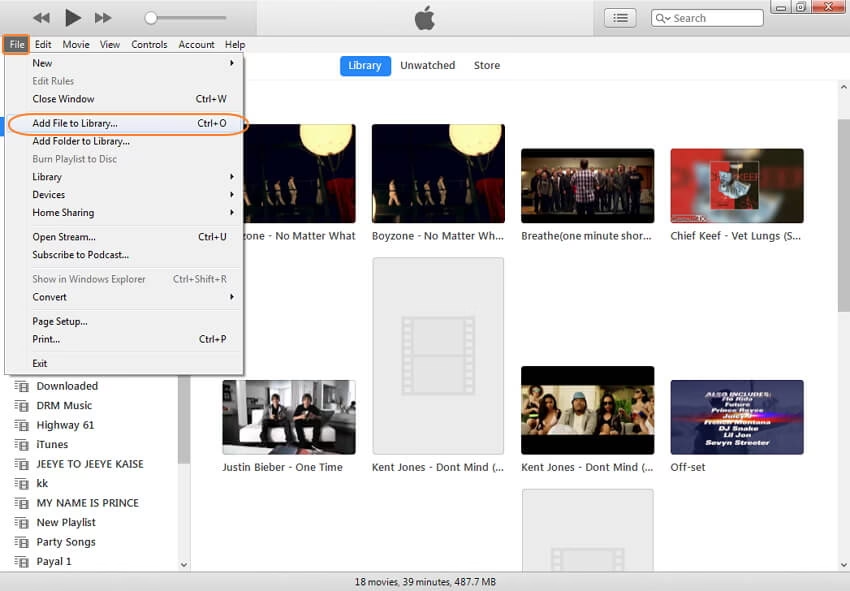
- Přidejte soubory do knihovny iTunes: Spusťte iTunes > Klikněte na „Soubor“ v horní liště > Zvolte „Přidat soubor do knihovny“ > Vyberte videa, která potřebujete > Klepněte na „Otevřít“ pro přidání MP4 souborů do knihovny iTunes.
- Synchronizujte filmy: Klikněte na ikonu zařízení pod volbou „Soubor“ a vyberte „Filmy“ v sekci „Nastavení“ > Klikněte na „Synchronizovat filmy“ > Vyberte filmy, které chcete synchronizovat > Poté klikněte na „Použít“ pro dokončení přenosu.
3. Použití Finderu na Macu (pro macOS Catalina a novější)
Pro uživatele Macu s macOS Catalina nebo novější verzí se synchronizace souborů provádí přímo přes Finder. Podobně jako iTunes, i Finder může přepsat stávající data na vašem iPhonu.
Důležité poznámky:
- Finder také nahradí stávající data na vašem iPhonu. Doporučuje se záloha.
Jak přenést MP4 na iPhone pomocí Finderu:
- Připojte iPhone a spusťte Finder: Ujistěte se, že máte nejnovější verzi Finderu. Připojte svůj iPhone k počítači a spusťte Finder.
- Vyberte zařízení a synchronizujte filmy: Vyberte své zařízení v rámci Finderu a zvolte „Filmy“ > Zaškrtněte možnost „Synchronizovat filmy na iPhone [název vašeho iPhonu]“ a klikněte na „Synchronizovat“. Potvrďte synchronizaci, pokud budete vyzváni.
Jakmile se proces dokončí, můžete zkontrolovat videa na svém iPhonu.
| Metoda | Přepisuje data na iPhonu? | Rychlost/Snadnost | Kompatibilita OS | Hlavní výhody |
|---|---|---|---|---|
| FoneTool | Ne | Velmi rychlá a snadná | Windows 11/10/8/7 | Bez ztráty kvality, nepřepisuje data, uživatelsky přívětivé |
| iTunes | Ano (vymaže stávající) | Pomalé/Komplikované | Windows PC, macOS Mojave a starší | Tradiční řešení, správa knihovny |
| Finder | Ano (nahradí stávající) | Střední | macOS Catalina a novější | Integrace s macOS |
Často kladené otázky (FAQ)
Zde jsou odpovědi na některé běžné dotazy týkající se přenosu médií na iPhone:
1. Proč nelze uložit MP4 do složky „Fotky“ na iPhonu?
Pokud nemůžete přidat soubor MP4 do složky „Fotky“ na vašem iPhonu, může to být z několika důvodů. Nejčastěji je to kvůli nekompatibilnímu formátu souboru, kde MP4 není zakódováno v kodeku, který iPhone podporuje (např. H.264 nebo HEVC). Dalšími důvody mohou být poškozené video, nedostatek volného místa na iPhonu nebo problém se samotnou metodou přenosu. Zkuste soubor převést do kompatibilního formátu a poté ho přenést pomocí spolehlivé metody, jako je FoneTool, jak je popsáno výše.
2. Jak převést MP4 na MOV na iPhonu?
Pro převod MP4 na MOV přímo na iPhonu můžete použít různé aplikace dostupné v App Store, jako jsou „The Video Converter“ nebo „Movavi Video Converter“. Alternativně můžete využít online konvertory, jako jsou Movavi.com nebo FreeConvert.com, přímo z prohlížeče na vašem iPhonu, pokud je soubor na cloudu nebo dostupný přes URL.
3. Jak přehrát MP4 na iPhonu?
Jakmile je soubor MP4 (nebo převedený do kompatibilního formátu) na vašem iPhonu, můžete ho přehrát několika způsoby. Pokud jste soubor přenesli do složky „Fotky“ (Camera Roll), můžete ho otevřít přímo v aplikaci Fotky. Pokud je soubor uložen v úložišti iPhonu nebo na iCloudu, můžete ho otevřít a přehrát pomocí aplikace Soubory (Files app). Pro pokročilejší přehrávání a podporu širší škály kodeků můžete také použít třetí strany přehrávače, jako je VLC for Mobile, které často zvládnou i nekompatibilní MP4 soubory bez nutnosti převodu.
Závěr
Přenos a převod MP4 videí na iPhone nemusí být složitý proces, pokud víte, jak na to. Jak jsme si ukázali, klíčem k úspěchu je zajistit, aby vaše MP4 soubory byly v kompatibilním formátu pro iPhone a vybrat si efektivní metodu přenosu.
Pro ty, kteří hledají komplexní řešení pro převod videa, je Wondershare UniConverter vynikající volbou díky své rychlosti, bohatým funkcím pro editaci a široké podpoře formátů. Pokud jde o přenos velkých množství MP4 souborů z PC na iPhone, FoneTool představuje bezkonkurenční řešení, které je rychlé, bezplatné a hlavně nepřepisuje stávající data na vašem zařízení. Ačkoliv iTunes a Finder nabízejí tradiční cesty, je důležité si uvědomit, že mohou přepsat data na vašem iPhonu, a proto je v takových případech vždy doporučeno provést zálohu.
Doufáme, že tento podrobný průvodce vám pomohl pochopit a úspěšně zvládnout převod a přenos MP4 videí na váš iPhone, abyste si svá oblíbená média mohli užívat kdykoli a kdekoli.
Chceš-li si přečíst další články podobné jako MP4 na iPhone: Průvodce převodem a přenosem, navštiv kategorii iPhone.