
08/07/2022
Váš iPhone je jedním z vašich nejcennějších osobních majetků. Obsahuje všechny vaše fotografie, videa, kontakty a mnoho dalších důležitých informací. Dokážeme si všichni představit, jak frustrující může být, když se z ničeho nic vypne a už se nezapne. Ať už jste si večer lehli s téměř vybitou baterií a ráno se probudili k „mrtvému“ telefonu, nebo se váš iPhone jednoduše přestal chovat normálně, tento průvodce je tu, aby vám pomohl. Projdeme si, proč se váš iPhone nemusí zapínat, a poskytneme vám podrobné kroky, jak ho znovu přivést k životu, ať už se jedná o novější model jako iPhone 13, 14, 15, nebo starší generace.
Je váš iPhone opravdu mrtvý?
Než se pustíme do řešení, je důležité si ujasnit, co vlastně znamená „mrtvý iPhone“. Váš iPhone je považován za zcela nefunkční, pokud nevykazuje žádné známky napájení, odmítá se nabíjet, nereaguje na stisknutí tlačítka napájení, nereaguje na dotyk, zcela se nezapne, zobrazuje černou/prázdnou obrazovku nebo je jednoduše bez života. Pokud váš iPhone vykazuje některý z těchto problémů, je velmi pravděpodobné, že je „mrtvý“ a potřebuje vaši pozornost.
Proč můj iPhone umřel a nezapne se?
Existuje několik hlavních důvodů, proč se váš iPhone mohl vypnout a už se nezapne. Pochopení příčiny vám pomůže zvolit správné řešení.
Vybitá baterie
Nejčastějším a nejjednodušším důvodem je zcela vybitá baterie. Možná jste telefon používali několik hodin a pak ho nechali nabíjet, ale zapomněli jste zapnout vypínač zásuvky nebo připojit nabíječku správně. Namísto nabíjení se baterie zcela vybila. V chladném počasí se navíc iPhony mohou vypnout dříve kvůli ochraně baterie.
Softwarová chyba
Moderní technologie, ačkoliv je úžasná, může občas selhat. Může dojít k softwarovému pádu, který způsobí, že se telefon „zasekne“ nebo vypne, když je v režimu spánku. Stane se nereagujícím, což znamená, že se obrazovka nerozsvítí, když se jí dotknete. Právě jste zažili softwarovou chybu, která brání normálnímu spuštění systému iOS.
Hardwarová závada
Váš iPhone může být zcela nefunkční kvůli problému s jeho obvodovou deskou nebo samotnou baterií. Toto je spíše hardwarová závada. Často je příčinou poškození vodou, i když to není vždy zjevné. V takovém případě budete muset řešit problém buď oživením „mrtvé“ baterie, nebo její výměnou. Pokud máte podezření na poškození vodou, je klíčové NEZAPOJIT iPhone do nabíječky a okamžitě vyhledat profesionální pomoc. Pokus o nabíjení poškozeného vodou může způsobit další a nevratné škody.
Jak oživit mrtvý iPhone: Krok za krokem
Pokud je váš iPhone stále mrtvý i po hodinách nabíjení, nezoufejte. Existuje řada věcí, které můžete vyzkoušet, abyste ho znovu přivedli k životu. Jelikož různé situace vyžadují různá řešení, následující kroky vám poskytnou komplexního průvodce pro řešení problému.
1. Zkontrolujte nabíjení a příslušenství
Tento krok se může zdát samozřejmý, ale je to první a nejdůležitější věc, kterou musíte udělat. Ujistěte se, zda se váš telefon vůbec nabíjí. Pokud se baterie vašeho telefonu vybila, pouhé připojení k nabíječce by mělo problém vyřešit.
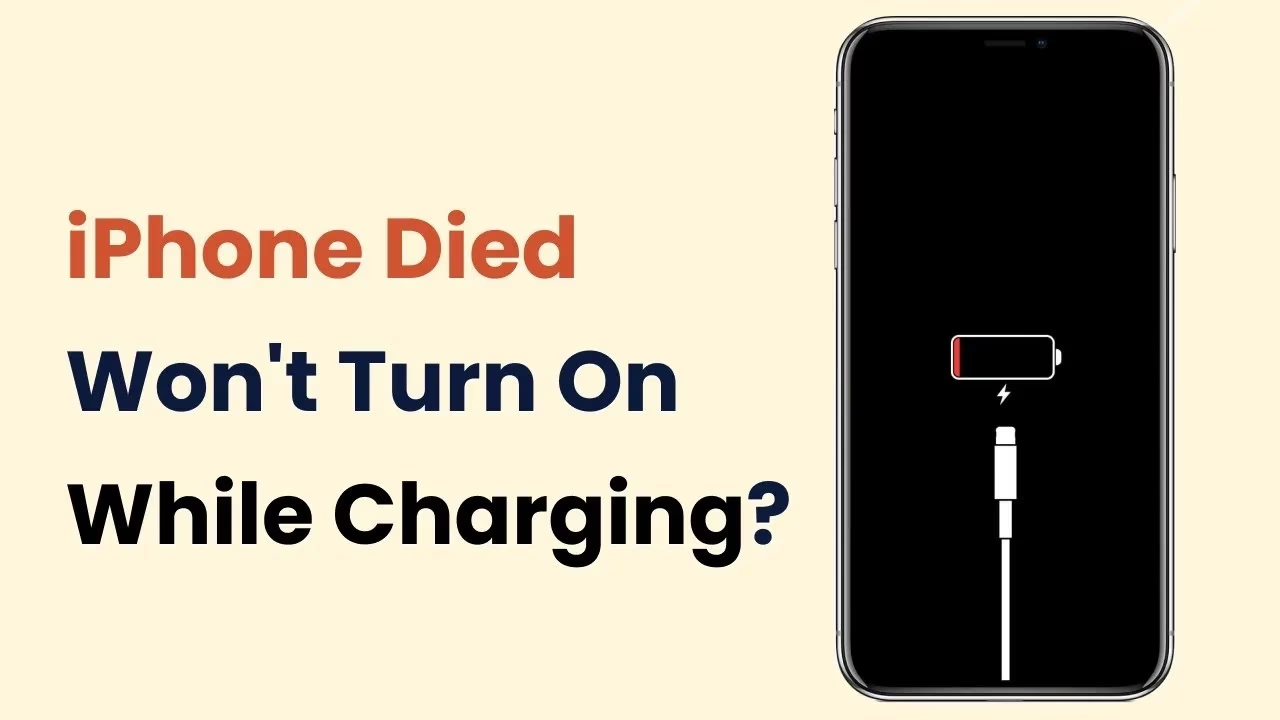
Když je baterie telefonu zcela vybitá, po stisknutí tlačítka Sleep/Wake nebo napájecího tlačítka se obvykle objeví symbol vybité baterie. To platí pro všechny modely iPhonů. Pokud se objeví ikona baterie uprostřed obrazovky s kabelem, který do ní vede, znamená to, že se telefon nenabíjí – je to výzva k nabíjení.
Váš iPhone se nemusí nabíjet kvůli vadnému adaptéru nebo kabelu. Pokud připojení nefunguje, zkuste jiný adaptér a kabel a zjistěte, zda se něco změní. Zkontrolujte také, zda je nabíjecí port čistý a bez nečistot nebo prachu, které by mohly bránit nabíjení.
2. Vynucený restart (Hard Reset)
Pokud pouhé nabíjení telefonu nepomůže, můžete zkusit vynucený restart vašeho iPhonu, pokud není zcela mrtvý. Tím se telefon restartuje a obnoví systém, aniž by došlo ke ztrátě dat. Různé telefony mají různé způsoby provedení tvrdého resetu:
Pro iPhone 6s, 6, SE (1. generace) a starší modely:
- Stiskněte a podržte současně tlačítko Power (napájení) a tlačítko Home (domů).
- Čekejte, dokud se neobjeví logo Apple, a poté obě tlačítka uvolněte. Počkejte, až se telefon znovu zapne.
Pro iPhone 7 a iPhone 7 Plus:
- Stiskněte a podržte současně tlačítko pro snížení hlasitosti a tlačítko Power (napájení).
- Čekejte, dokud se neobjeví logo Apple, a poté obě tlačítka uvolněte.
Pro iPhone 8 a novější modely (včetně iPhone X, XR, XS, 11, 12, 13, 14, 15, SE 2. a 3. generace):
- Rychle stiskněte a uvolněte tlačítko pro zvýšení hlasitosti.
- Rychle stiskněte a uvolněte tlačítko pro snížení hlasitosti.
- Stiskněte a podržte boční tlačítko (Power tlačítko), dokud se neobjeví logo Apple.
3. Oprava softwarových problémů pomocí specializovaných nástrojů
Jak již bylo zmíněno, běžně je „mrtvý“ iPhone způsoben softwarovými problémy, pokud je baterie v pořádku. V takovém případě je nejlepší požádat o pomoc některé profesionální nástroje pro obnovu iOS. Tyto nástroje, jako jsou například WooTechy iPhixer, iMyFone Fixppo nebo TinyFix, vám pomohou resetovat telefon a přeinstalovat software iOS, aniž byste ztratili jakákoli data (ve standardním režimu).
Tyto programy jsou navrženy tak, aby váš telefon uvedly zpět do perfektního funkčního stavu. Nejlepší na tom je, že během procesu nedojde ke ztrátě žádných dat. Navíc, díky velmi intuitivnímu a uživatelsky přívětivému rozhraní je jejich použití snadné. Jsou kompatibilní se všemi modely iPhone a verzemi iOS, včetně nejnovějších.
Obecné kroky pro použití těchto nástrojů:
- Stáhněte a nainstalujte vybraný nástroj do vašeho počítače.
- Spusťte program a vyberte možnost „Standardní režim“ (nebo podobnou, která zaručuje zachování dat).
- Připojte svůj iPhone k počítači pomocí USB kabelu. Postupujte podle pokynů na obrazovce, které vás mohou navést k uvedení telefonu do režimu obnovy.
- Stáhněte si funkční firmware, který oživí váš „mrtvý“ iPhone.
- Pokračujte kliknutím na tlačítko „Spustit standardní opravu“ (nebo podobné), abyste problém vyřešili.
Důležité: Pokud standardní režim selže, většina těchto nástrojů nabízí „Pokročilý režim“. Ten dokáže řešit hlubší problémy, které standardní režim nemusí zvládnout, ale vymaže všechna vaše data. Použijte jej pouze jako poslední možnost, pokud nemáte zálohu dat.
4. Obnovení přes iTunes / Finder v režimu obnovy
Může se stát, že váš iPhone není zcela mrtvý, ale spíše je problém s obrazovkou nebo závažnou softwarovou chybou. V takovém případě můžete jakýkoli softwarový problém způsobující černou obrazovku opravit také přes iTunes (na Windows a starších macOS) nebo Finder (na macOS Catalina a novějších). Nezapomeňte, že tento proces vymaže všechna data na vašem iPhonu, proto je klíčové mít aktuální zálohu.
Jak na to:
- Připojte své zařízení k počítači a spusťte iTunes nebo Finder.
- Uveďte svůj iPhone do režimu obnovy (Recovery Mode), aby ho iTunes/Finder rozpoznal. Držte tlačítka, dokud se neobjeví obrazovka „Připojit k iTunes“ (nebo podobná ikona kabelu a počítače).
Jak uvést iPhone do režimu obnovy:
- iPhone 8 a novější: Rychle stiskněte a uvolněte tlačítko pro zvýšení hlasitosti. Rychle stiskněte a uvolněte tlačítko pro snížení hlasitosti. Poté stiskněte a podržte boční tlačítko, dokud se neobjeví obrazovka režimu obnovy.
- iPhone 7 a 7 Plus: Stiskněte a podržte tlačítko pro snížení hlasitosti a boční tlačítko současně. Držte je, dokud se neobjeví obrazovka režimu obnovy.
- iPhone 6s a starší: Stiskněte a podržte tlačítko Home a boční tlačítko současně. Držte je, dokud se neobjeví obrazovka režimu obnovy.
- Jakmile je iPhone v režimu obnovy a je rozpoznán, na obrazovce iTunes/Finder se objeví zpráva s možností „Obnovit“ (Restore). Klikněte na ni.
- Potvrďte obnovení a počkejte, než se proces dokončí. Telefon se restartuje s nově nainstalovaným systémem iOS.
5. Obnovení v režimu DFU (Device Firmware Update)
Režim DFU je ještě hlubší stav obnovy než režim obnovy. Umožňuje vašemu zařízení komunikovat s počítačem bez načítání operačního systému iOS. To je užitečné pro nereagující nebo „mrtvé“ iPhony, protože umožňuje přeinstalovat software i firmware zařízení. Opět platí, že tento režim vymaže všechna data, proto je záloha kritická.
Jak uvést iPhone do režimu DFU:
- iPhone 8 až iPhone 15 (s Face ID):
- Připojte iPhone k počítači.
- Rychle stiskněte a uvolněte tlačítko pro zvýšení hlasitosti.
- Rychle stiskněte a uvolněte tlačítko pro snížení hlasitosti.
- Stiskněte a podržte boční tlačítko, dokud obrazovka nezčerná.
- Jakmile obrazovka zčerná, držte boční tlačítko a současně stiskněte a podržte tlačítko pro snížení hlasitosti po dobu 5 sekund.
- Po 5 sekundách uvolněte boční tlačítko, ale držte tlačítko pro snížení hlasitosti dalších 5 sekund. Obrazovka by měla zůstat černá. Pokud se objeví logo Apple nebo obrazovka režimu obnovy, zkusili jste to špatně a musíte začít znovu.
- iPhone 7:
- Připojte iPhone k počítači.
- Stiskněte a podržte tlačítko pro snížení hlasitosti a tlačítko Power (napájení) současně po dobu 10 sekund.
- Uvolněte tlačítko Power, ale držte tlačítko pro snížení hlasitosti dalších 5 sekund. Obrazovka by měla zůstat černá.
- iPhone 6s / 6s Plus a starší:
- Připojte iPhone k počítači.
- Stiskněte a podržte tlačítko Home a tlačítko Power (napájení) současně po dobu 10 sekund.
- Uvolněte tlačítko Power, ale držte tlačítko Home dalších 5 sekund. Obrazovka by měla zůstat černá.
Jakmile je váš iPhone v DFU režimu, iTunes/Finder detekuje, že je telefon v tomto režimu, a vyzve vás k jeho obnovení. Klikněte na „OK“ a poté na „Obnovit iPhone“ (Restore iPhone). Váš telefon bude obnoven.
6. Další tipy a úvahy
Přehřívání iPhonu
Pokud se váš „mrtvý“ iPhone přehřívá kvůli intenzivnímu používání aplikací nebo příliš mnoha otevřeným kartám, může to způsobovat problémy. Jakmile se váš iPhone restartuje, zavřete všechny aplikace a karty náročné na zdroje a nechte iPhone vychladnout. Vysoké teploty mohou ovlivnit různé komponenty, takže je nezbytné nechat zařízení odpočívat 15-30 minut, pokud je na dotyk horké. Můžete také povolit režim Letadlo a režim nízké spotřeby, dokud zařízení nevychladne.

Nedostatek úložného prostoru
Jakmile se vám podaří získat přístup k iPhonu, zvažte uvolnění úložného prostoru. Nedostatečné úložiště může zpomalit vaše zařízení a přispívat k problémům s výkonem, což může vést k pádům systému.
Jak uvolnit místo:
- Přejděte do Nastavení > Obecné > Úložiště iPhone a odstraňte aplikace, které již nepoužíváte.
- Vymažte nepoužívané aplikace, velká videa, fotografie nebo soubory, které nepotřebujete. Fotografie a videa si můžete zálohovat na iCloud, pokud je nechcete smazat.
- Vymažte mezipaměť aplikací, například Safari, přejděte do Nastavení > Safari > Smazat historii a data stránek.
Udržujte aplikace aktuální
Zastaralé aplikace mohou způsobit, že iPhone přestane reagovat. Ujistěte se, že všechny vaše aplikace jsou pravidelně aktualizovány. Pro aktualizaci aplikací na iPhonu:
- Klepněte na ikonu App Store na domovské obrazovce.
- Klepněte na svou profilovou fotku v pravém horním rohu.
- Přejděte dolů, abyste viděli čekající aktualizace.
- Klepněte na „Aktualizovat vše“ (Update All) nebo na „Aktualizovat“ (Update) vedle jednotlivých aplikací.
Oživení „mrtvé“ baterie (POUZE PRO PROFESIONÁLY!)
Předchozí kroky by se měly pokusit oživit váš telefon. V některých případech však můžete mít zcela „mrtvou“ baterii, která nereaguje na žádné nabíjení. V takovém případě budete muset baterii oživit. Nicméně, baterie iPhonů jsou zapečetěné uvnitř telefonu a jejich manipulace vyžaduje speciální nástroje a znalosti. Důrazně doporučujeme, abyste se nepokoušeli oživit baterii sami doma. Nesprávná manipulace s lithiovými bateriemi může vést k požáru, explozi nebo jiným vážným zraněním. Tuto práci by měl vždy provádět kvalifikovaný technik.
Kdy vyhledat profesionální pomoc
Pokud žádné z výše uvedených řešení problém nevyřešilo nebo se iPhone stále vypíná, je čas kontaktovat Apple podporu nebo si domluvit schůzku v Apple Store (Genius Bar). Apple bude schopen detekovat jakékoli hardwarové problémy, které by mohly být příčinou problému, a nabídne řešení. To je nejlepší řešení, pokud vaše zařízení utrpělo poškození kapalinou. Pokud je v záruce nebo máte AppleCare+, oprava vás nemusí nic stát.
Často kladené otázky (FAQ)
Ztratím data při opravě „mrtvého“ iPhonu?
Záleží na použité metodě. Nabíjení, vynucený restart a použití specializovaných nástrojů ve „standardním režimu“ by neměly vést ke ztrátě dat. Obnovení přes iTunes/Finder nebo v režimu DFU však vymaže všechna data z vašeho zařízení. Proto je vždy důležité mít aktuální zálohu před pokusem o tyto pokročilé metody.
Mohu opravit iPhone poškozený vodou doma?
Pokud váš iPhone utrpěl poškození vodou, je klíčové ho okamžitě vypnout a nezapojovat ho do nabíječky. Pokus o domácí opravu může vést k trvalému poškození. Nejsilněji doporučujeme okamžitě vyhledat profesionální servis. Specializovaní technici mají nástroje a znalosti k bezpečnému vysušení a diagnostice vnitřních komponent.
Jak dlouho trvá, než se „mrtvý“ iPhone nabije a zapne?
Pokud je baterie zcela vybitá, může trvat minimálně 30 minut až hodinu, než se iPhone nabije natolik, aby se zobrazil symbol nabíjení a umožnil spuštění. V některých případech, zejména pokud je baterie velmi hluboce vybitá, to může trvat i déle. Buďte trpěliví a ujistěte se, že používáte funkční nabíječku a kabel.
Závěr
To je vše. Toto jsou všechny kroky, které můžete podniknout k opravě vašeho „mrtvého“ iPhonu. Pokud váš iPhone neutrpěl fyzické poškození (kromě běžného opotřebení baterie), všech těchto šest řešení by mělo stačit k tomu, aby vám pomohlo opravit váš „mrtvý“ iPhone 11, 12, 13, 14 nebo 15. Díky oficiálním nástrojům a radám to není tak těžké, jak by se mohlo zdát, a nepotřebujete ani mnoho technických znalostí. Je to pohodlné a bezpečné! Doufáme, že vám tento článek pomohl, když váš iPhone umřel a potřeboval vaši pomoc.
Chceš-li si přečíst další články podobné jako Mrtvý iPhone: Průvodce oživením vašeho zařízení, navštiv kategorii Technologie.