
16/03/2022
Představte si, že chcete poslouchat oblíbenou hudbu, podívat se na video, nebo si jen zavolat, ale z vašeho iPhonu nevychází žádný zvuk. Místo toho se na obrazovce objeví ukazatel hlasitosti sluchátek, i když žádná sluchátka připojená nejsou. Váš iPhone si zkrátka myslí, že je stále připojen ke sluchátkům. Tento problém není vůbec neobvyklý a pro mnoho uživatelů iPhonů představuje nepříjemnou překážku. Dobrou zprávou je, že ve většině případů se jedná o snadno řešitelnou záležitost, která nevyžaduje okamžitou návštěvu servisu. Následující instrukce se vztahují na modely iPhone 6 a novější, pokrývají širokou škálu možných příčin a nabízejí ověřené postupy, jak váš telefon vrátit do normálního stavu a znovu si užívat plného zvukového zážitku. Ponořme se do detailů a zjistěte, jak tento záhadný problém vyřešit krok za krokem.
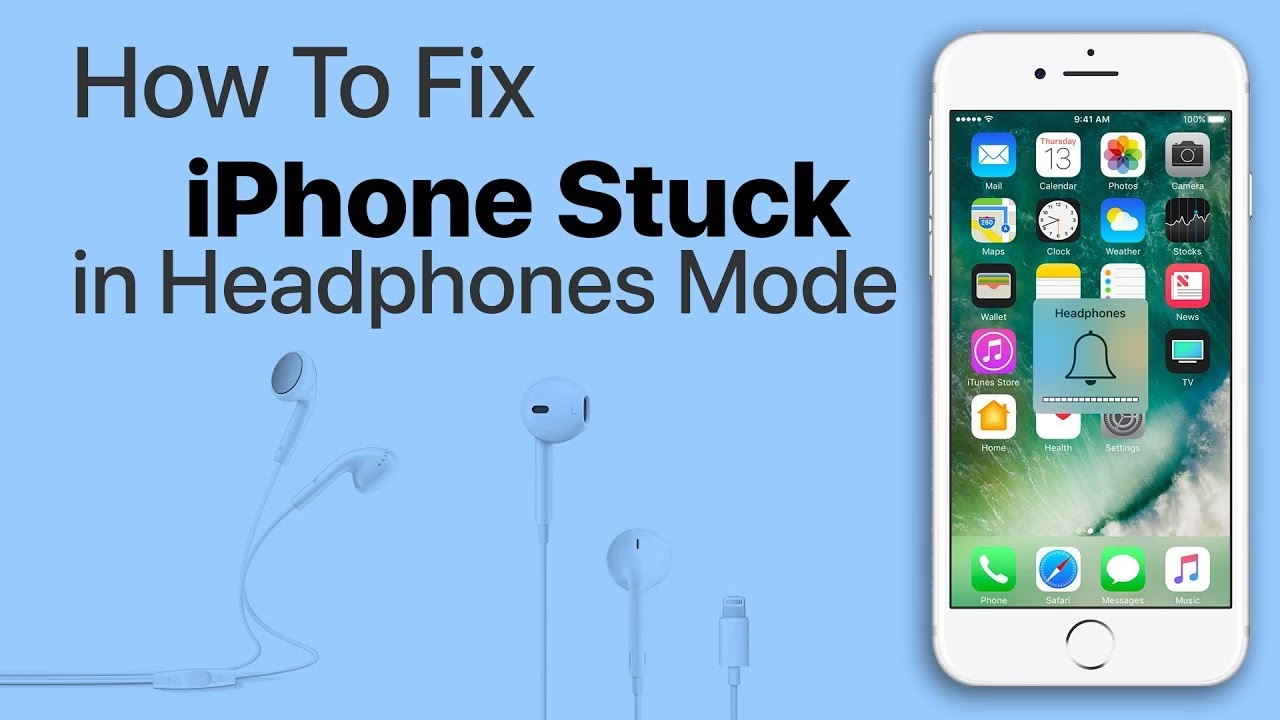
Proč si iPhone myslí, že jsou sluchátka stále připojena?
Hlavním důvodem, proč se váš iPhone může mylně domnívat, že jsou sluchátka připojena, je obvykle nesprávná detekce signálu. iPhone má v sobě mechanismus, který rozpozná, kdy je do jeho zvukového konektoru něco zapojeno. Pokud tento mechanismus obdrží falešný signál – ať už kvůli nečistotám, vlhkosti, softwarové chybě nebo dokonce drobným hardwarovým problémům – může se zaseknout v „režimu sluchátek“. To znamená, že veškerý zvuk, který by normálně hrál přes interní reproduktory telefonu, je přesměrován do neexistujících sluchátek. Důsledkem je ticho z reproduktorů, zatímco na obrazovce vidíte ovladač hlasitosti sluchátek. Je to jako by telefon čekal, že zvuk uslyšíte jen vy, i když nikdo neslyší nic.
Rychlé řešení: Zastrčte a Vytáhněte Sluchátka
Jedním z nejjednodušších a často překvapivě účinných triků je provést "restart" detekčního mechanismu sluchátek. Pokud si váš iPhone myslí, že jsou sluchátka stále připojena, zkuste následující:
- Vezměte jakákoli sluchátka s 3,5mm jackem (pokud váš iPhone má tento konektor) nebo Lightning sluchátka/adaptér (pro novější modely).
- Zasuňte je pevně do příslušného konektoru na vašem iPhonu.
- Počkejte několik sekund, než iPhone sluchátka rozpozná. Můžete si všimnout, že se na obrazovce objeví ikona sluchátek nebo že se změní ovládání hlasitosti.
- Rychle a plynule sluchátka opět vytáhněte.
Tento postup často donutí iPhone, aby znovu vyhodnotil stav připojení a uvědomil si, že sluchátka již nejsou zapojena. Pokud tento trik problém vyřeší a situace se neopakuje pravidelně, můžete to považovat za jednorázovou anomálii a nemusíte se dál znepokojovat. Je to jednoduché, rychlé a bezpečné řešení, které stojí za to vyzkoušet jako první.
Kontrola Nastavení Zvukového Výstupu
Moderní verze iOS poskytují uživatelům flexibilní kontrolu nad tím, odkud má být zvuk přehráván – ať už jsou to sluchátka, interní reproduktory iPhonu, HomePod, nebo jiná externí zařízení připojená přes AirPlay či Bluetooth. Je možné, že se nastavení zvuku z nějakého důvodu změnilo nebo „zasekl“ na externím výstupu. Zkontrolovat a případně změnit tyto nastavení je klíčové.
- Otevřete Ovládací centrum (Control Center):
- Na většině iPhonů (s tlačítkem Domů, např. iPhone 6, 7, 8, SE) přejeďte prstem nahoru od spodní části obrazovky.
- Na iPhonech bez tlačítka Domů (iPhone X, XS, XS Max, XR a novější) přejeďte prstem dolů z pravého horního rohu obrazovky.
- Najděte ovládací prvky hudby:
- Na iOS 10 přejeďte zprava doleva, abyste odhalili ovládací prvky hudby.
- Na iOS 11 a novějších klepněte na ovládací prvky hudby v pravém horním rohu Ovládacího centra.
- Změňte výput zvuku:
- Na iOS 10 klepněte na ovládací prvky zvuku ve spodní části panelu (obvykle malá ikona reproduktoru).
- Na iOS 11 a novějších klepněte na ikonu AirPlay. Je reprezentována třemi kruhy s trojúhelníkem uprostřed.
- V zobrazené nabídce byste měli vidět seznam dostupných zvukových výstupů. Pokud je zde možnost "iPhone" (nebo "Reproduktor iPhonu"), klepněte na ni, abyste přesměrovali zvuk na vestavěné reproduktory vašeho telefonu. Ujistěte se, že není vybráno žádné externí zařízení, které by mohlo způsobovat problém.
Tímto způsobem zajistíte, že iPhone bude přehrávat zvuk tam, kam má – tedy z vlastních reproduktorů, nikoli do "neviditelných" sluchátek.
Zapnutí a Vypnutí Režimu Letadlo
Režim letadlo je mocný nástroj, který dočasně odpojí veškeré síťové připojení na vašem telefonu. To zahrnuje odpojení od Wi-Fi sítí, mobilních dat a, co je v našem případě nejdůležitější, od všech zařízení připojených přes Bluetooth. Pokud je viníkem problému Bluetooth zařízení, které iPhone stále detekuje jako připojené sluchátka, přerušení tohoto spojení by mělo váš problém vyřešit.
- Otevřete Ovládací centrum (Control Center): Postupujte stejně jako v předchozím kroku (přejeďte prstem nahoru od spodní části obrazovky na starších modelech, nebo dolů z pravého horního rohu na novějších).
- Klepněte na ikonu Režimu letadlo: Je reprezentována ikonou letadla. Klepnutím na ni se režim letadlo zapne a ikona zoranžoví. Všimněte si, že se vypne Wi-Fi, Bluetooth a mobilní signál.
- Počkejte několik sekund: Dejte telefonu čas na úplné odpojení všech bezdrátových spojení.
- Znovu klepněte na ikonu Režimu letadlo: Tím se režim letadlo vypne a všechna připojení se obnoví.
Po vypnutí režimu letadlo zkontrolujte, zda se problém vyřešil. Pokud ano, je pravděpodobné, že problém spočíval v zaseknutém Bluetooth připojení. Tento trik je obzvláště užitečný, pokud pravidelně používáte bezdrátová sluchátka.
Restartujte Svůj iPhone
Jednoduchý restart dokáže vyřešit překvapivě mnoho softwarových problémů a drobných závad, které se mohou v systému iOS objevit. V podstatě se jedná o "měkký reset", který vymaže dočasná data a obnoví systémové procesy. Pokud se váš iPhone zasekl v režimu sluchátek kvůli softwarové chybě, restart je často nejrychlejší cestou k nápravě. Postup restartu se liší v závislosti na modelu vašeho iPhonu:
- iPhone X, XS, XS Max, XR, 11, 12, 13, 14, 15 a novější: Současně stiskněte a podržte boční tlačítko a jedno z tlačítek hlasitosti, dokud se neobjeví posuvník pro vypnutí. Přetáhněte posuvník a počkejte, až se iPhone vypne. Poté znovu stiskněte a podržte boční tlačítko, dokud se neobjeví logo Apple.
- iPhone 6, 7, 8, SE (2. a 3. generace): Stiskněte a podržte boční tlačítko (nebo horní tlačítko u starších modelů, jako je iPhone 6), dokud se neobjeví posuvník pro vypnutí. Přetáhněte posuvník a počkejte, až se iPhone vypne. Poté znovu stiskněte a podržte boční tlačítko, dokud se neobjeví logo Apple.
Po restartu zkontrolujte, zda se problém s detekcí sluchátek vyřešil. Často se stane, že po novém spuštění systém správně identifikuje, že žádná sluchátka nejsou připojena.
Vyčistěte Zvukový Konektor
Váš iPhone detekuje připojená sluchátka, když v konektoru detekuje fyzickou přítomnost předmětu. Je zcela možné, že se do zvukového konektoru (pro 3,5mm jack) nebo dokonce do Lightning portu (který slouží i pro zvuk u novějších modelů) dostaly nečistoty, prach nebo vlákna z kapes. Tyto nečistoty mohou vytvořit falešný kontakt, který klame iPhone a ten si myslí, že jsou sluchátka stále připojena. I malý chomáček prachu může způsobit tento problém.
Jak zkontrolovat a vyčistit konektor:
- Inspekce: Na většině modelů je snadné vidět, zda se v konektoru něco nachází. U velmi starých modelů možná budete potřebovat baterku nebo malé svítidlo, abyste se dobře podívali dovnitř. Když se podíváte do konektoru, neměli byste vidět nic kromě kovových vnitřních částí telefonu. Pokud uvidíte vlákna, prach nebo cokoli, co vypadá zvláštně nebo nepatřičně, je pravděpodobné, že tam něco je.
- Čištění komprimovaným vzduchem: Nejlepší a nejbezpečnější způsob, jak odstranit vlákna nebo jiné nečistoty ze zvukového konektoru, je použití komprimovaného vzduchu. Můžete si koupit plechovku v obchodech s kancelářskými potřebami nebo počítačovými obchody. Použijte přiloženou tenkou trubičku a vstříkněte několik krátkých dávek vzduchu do konektoru, abyste vyfoukli veškeré nečistoty. Dbejte na to, abyste plechovku drželi vzpřímeně, aby se do konektoru nedostala kapalina.
- Alternativní metody (používejte opatrně!):
- Vatová tyčinka: Pokud nemáte komprimovaný vzduch, můžete zkusit opatrně použít suchou vatovou tyčinku. Ujistěte se, že se tyčinka vejde do konektoru a že na ní nezůstanou žádné zbytky vaty. Jemně ji zasuňte a otočte, abyste nabrali nečistoty.
- Plastová trubička z propisky: Můžete také zkusit použít plastovou inkoustovou trubičku z kuličkového pera (bez inkoustu). Je dostatečně malá a plastová, takže by neměla poškodit kovové kontakty. Zasuňte ji opatrně a zkuste vyškrábnout nečistoty.
- Rozvinutá kancelářská sponka (POSLEDNÍ MOŽNOST): Možná vás napadne použít rozvinutou kancelářskou sponku k vyčištění konektoru. Sponka má správnou velikost a nabízí určitou pevnost, ale toto by mělo být skutečně poslední možnost. I když pravděpodobně nepoškodíte svůj iPhone použitím kancelářské sponky, škrábání kovovým předmětem uvnitř telefonu má potenciál k poškození. Pokud zvolíte tuto možnost, postupujte extrémně opatrně a jemně, abyste nepoškodili vnitřní kontakty.
Po vyčištění konektoru zkontrolujte, zda se problém vyřešil. Často je nahromaděný prach hlavním viníkem.
Kontrola Poškození Vodou
Pokud čištění zvukového konektoru nepomohlo, je možné, že máte co do činění s jiným hardwarovým problémem – konkrétně s poškozením vodou nebo jinou vlhkostí, která se dostala dovnitř telefonu. Voda může způsobit zkrat nebo korodovat kontakty uvnitř konektoru, což vede k tomu, že iPhone trvale detekuje "připojená sluchátka".
iPhony jsou vybaveny indikátory poškození kapalinou (LCI – Liquid Contact Indicators), které mění barvu z bílé nebo stříbrné na červenou nebo oranžovou, když přijdou do kontaktu s vodou. Místo, kde se LCI nachází, se liší podle modelu iPhonu:
- U mnoha starších modelů se LCI nachází přímo ve zvukovém konektoru.
- U novějších modelů (od iPhone 5 a novějších) se LCI obvykle nachází v otvoru pro SIM kartu. Budete muset vyjmout zásuvku na SIM kartu a posvítit si baterkou do otvoru, abyste LCI viděli.
Pokud vidíte červenou nebo oranžovou tečku indikující poškození vodou, je vysoce pravděpodobné, že právě to je příčinou vašeho problému. V takovém případě bude pro vyřešení problému s "režimem sluchátek" nutná odborná oprava. I když existují způsoby, jak se pokusit "zachránit" telefon před poškozením vodou (např. sušení v rýži), nejspolehlivější řešení je servisní zásah.
| Metoda čištění | Výhody | Nevýhody / Rizika |
|---|---|---|
| Komprimovaný vzduch | Nejbezpečnější, efektivní pro prach, bezkontaktní. | Potřeba zakoupit, může vhánět vlhkost (pokud se drží špatně). |
| Vatová tyčinka | Snadno dostupná, jemná. | Může zanechat vlákna, nemusí dosáhnout hluboko. |
| Plastová trubička | Bezpečnější než kov, dosáhne hluboko. | Méně běžná, může být méně efektivní pro jemný prach. |
| Kancelářská sponka | Dosáhne hluboko, pevná. | Vysoké riziko poškození vnitřních kontaktů, nedoporučeno. |
Často Kladené Otázky (FAQ)
Proč se můj iPhone zasekne v režimu sluchátek?
Nejčastějšími příčinami jsou softwarové chyby, zaseknuté Bluetooth připojení, nebo fyzické nečistoty (prach, vlákna) ve zvukovém konektoru. Méně často to může být způsobeno poškozením vodou nebo jiným hardwarovým selháním, které klame detekční mechanismus telefonu.
Je tento problém s iPhonem běžný?
Ano, problém, kdy si iPhone myslí, že jsou sluchátka stále připojena, i když nejsou, je poměrně běžný. Mnoho uživatelů se s ním v průběhu životnosti svého zařízení setká. Dobrou zprávou je, že ve většině případů je řešitelný pomocí jednoduchých kroků popsaných v tomto článku.
Pokud žádný z výše uvedených kroků nepomůže vyřešit problém, nebo pokud máte podezření na poškození vodou (indikováno červeným LCI), je nejlepší vyhledat odbornou pomoc. Autorizovaný servis Apple nebo spolehlivý opravář bude schopen provést diagnostiku a navrhnout nejlepší řešení. Pokusy o opravu hardwarového poškození doma mohou vést k dalším komplikacím.
Fungují tato řešení i na starších modelech iPhonů?
Instrukce v tomto článku jsou primárně určeny pro iPhone 6 a novější. Nicméně základní principy, jako je restart, kontrola režimu letadlo nebo čištění konektoru, mohou být aplikovány i na starší modely s 3,5mm jackem. Postupy pro Control Center se mohou u velmi starých verzí iOS mírně lišit, ale obecná myšlenka zůstává stejná.
Může čištění konektoru poškodit můj iPhone?
Použití komprimovaného vzduchu je obecně velmi bezpečné. Při používání vatových tyčinek nebo plastových trubiček je důležitá opatrnost, aby se nic nezlomilo uvnitř konektoru nebo nezůstaly zbytky. Použití kovových předmětů, jako je kancelářská sponka, nese nejvyšší riziko poškození vnitřních kontaktů a mělo by být zvažováno pouze jako absolutní poslední možnost s maximální opatrností. Vždy postupujte jemně a s rozmyslem.
Doufáme, že vám tento podrobný průvodce pomohl vyřešit frustrující problém s iPhonem, který si mylně myslí, že jsou sluchátka stále připojena. Většina těchto situací je řešitelná doma pomocí několika jednoduchých kroků, od základního "plug and unplug" triku, přes kontrolu nastavení zvuku a režimu letadlo, až po důkladné čištění konektoru. Vždy pamatujte na to, že pokud problém přetrvává nebo máte podezření na vážnější hardwarové poškození, zejména poškození vodou, je nejlepší svěřit svůj iPhone do rukou odborníků. Udržování čistoty konektorů a pravidelný restart zařízení mohou pomoci předcházet podobným problémům v budoucnu. Přejeme vám, aby váš iPhone opět hrál tak, jak má!
Chceš-li si přečíst další články podobné jako iPhone si myslí, že jsou sluchátka připojena?, navštiv kategorii iPhone.