
26/03/2023
V dnešní digitální době je neustálý přístup k e-mailu naprostou nutností. Ať už jste v práci, na cestách nebo doma, mít svou poštu vždy po ruce na smartphonu výrazně usnadňuje život. Pro uživatele iPhonů, kteří preferují službu Yandex Mail, existuje několik spolehlivých způsobů, jak ji plně integrovat do svého zařízení. V tomto podrobném průvodci se zaměříme na nejefektivnější metody nastavení Yandex Mailu na vašem iPhonu, probereme běžné problémy a nabídneme řešení, abyste mohli svou komunikaci spravovat bez jakýchkoli komplikací.
Ukážeme si, jak nastavit Yandex Mail jak v nativní poštovní aplikaci iOS, tak i v oficiální aplikaci Yandex.Mail. Také se podíváme na důležité rozdíly mezi protokoly IMAP a POP3 a na to, proč je IMAP často preferovanou volbou. Připravte se na to, že váš iPhone se stane ještě výkonnějším nástrojem pro správu vaší korespondence.
- Nastavení Yandex Mailu v nativní aplikaci Mail pro iOS
- Oficiální aplikace Yandex.Mail: Jednoduchost na prvním místě
- Běžné problémy a jejich řešení: Hesla aplikací
- IMAP a POP3: Jaký je rozdíl a proč zvolit IMAP?
- Srovnávací tabulka nastavení pro různé poštovní služby (IMAP)
- Často kladené otázky (FAQ)
- Závěr
Nastavení Yandex Mailu v nativní aplikaci Mail pro iOS
Nativní aplikace Mail v iOS je ideální volbou pro ty, kteří chtějí mít všechny své e-mailové účty na jednom místě. Poskytuje jednotné a intuitivní rozhraní, které je již součástí vašeho iPhonu a nevyžaduje stahování dalších aplikací. Proces nastavení je poměrně přímočarý a systém iOS je navržen tak, aby automaticky detekoval a konfiguroval většinu populárních e-mailových služeb, včetně Yandexu. Následující kroky jsou aplikovatelné pro širokou škálu modelů iPhone, od starších jako iPhone 5, iPhone 6/6 Plus, iPhone 7/7 Plus, iPhone 8/8 Plus, až po novější řady jako iPhone X/Xs/Xr/Xs Max a iPhone 11/11Pro/11 Pro Max. I když se rozhraní mezi modely může mírně lišit, základní principy zůstávají stejné.
Podrobný průvodce nastavením:
- Otevřete Nastavení: Na domovské obrazovce vašeho iPhonu klepněte na ikonu Nastavení (ozubené kolečko).
- Přejděte na Pošta: Projeďte seznamem dolů, dokud nenajdete položku „Pošta“ (Mail), a klepněte na ni.
- Vstupte do Účtů: V sekci „Pošta“ vyberte možnost „Účty“ (Accounts).
- Přidat nový účet: Klepněte na „Přidat účet“ (Add Account).
- Vyberte „Jiné“: Protože Yandex Mail není mezi přednastavenými možnostmi jako iCloud nebo Google, vyberte „Jiné“ (Other).
- Zvolte „Nový účet“: V podsekci „Pošta“ klepněte na „Nový účet“ (New Account).
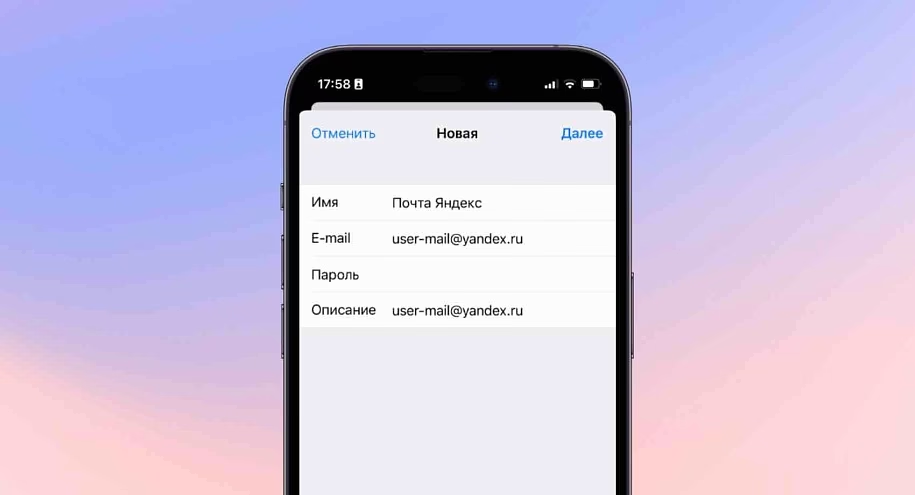
- Vyplňte údaje o účtu: Zde budete muset zadat následující informace:
- Jméno: Vaše jméno, které se bude zobrazovat příjemcům vašich e-mailů.
- E-mail: Vaše úplná e-mailová adresa Yandex (např.
[email protected]). - Heslo: Heslo k vašemu Yandex Mail účtu.
- Popis: Název účtu, který se bude zobrazovat pouze vám v aplikaci Mail (např. „Yandex Osobní“ nebo „Práce Yandex“).
Po vyplnění klepněte na „Další“ (Next) v pravém horním rohu.
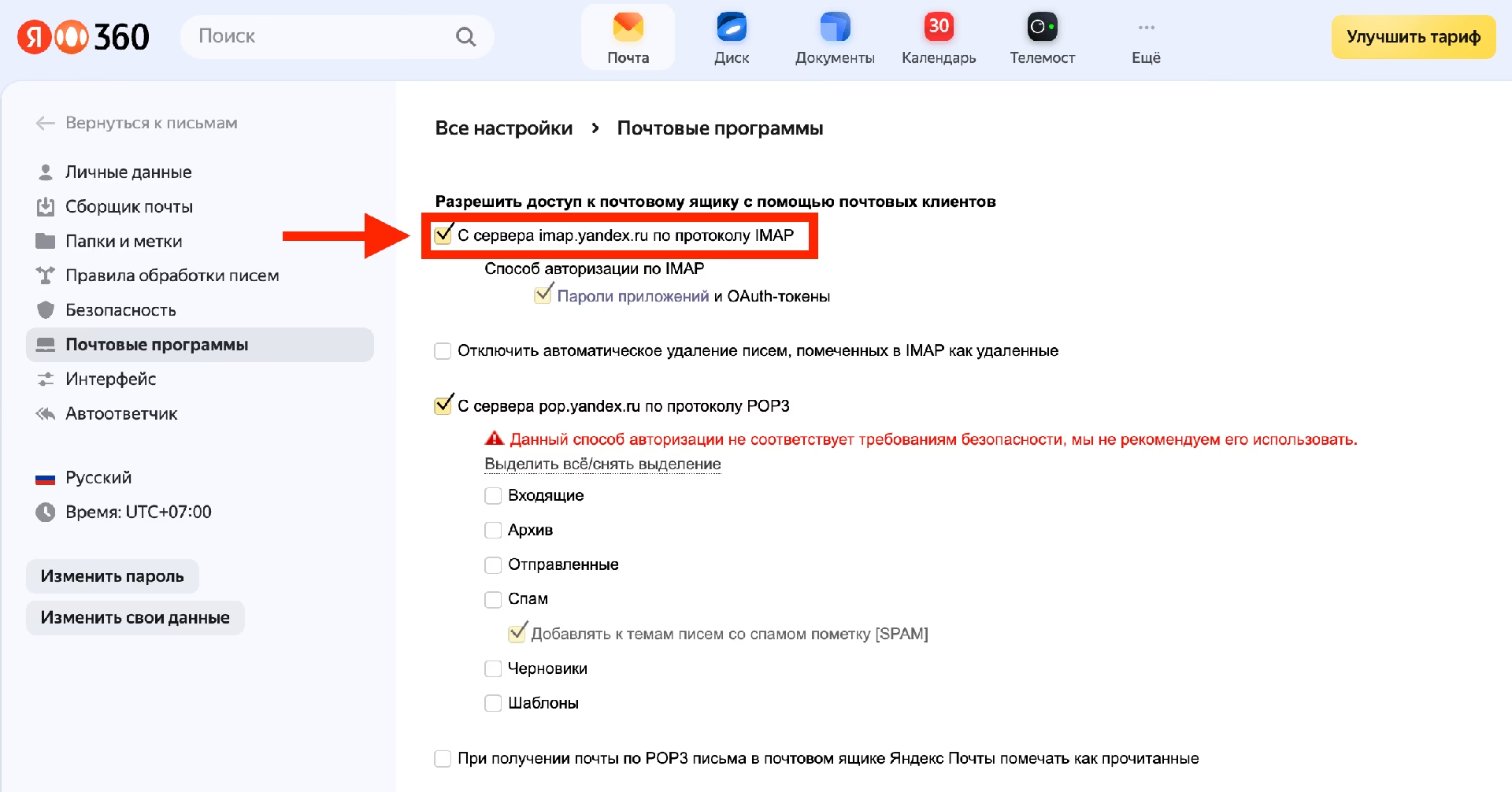
- Automatické nastavení protokolu IMAP: iOS se pokusí automaticky zjistit nastavení pro Yandex. Obvykle to proběhne úspěšně a účet bude nastaven pomocí protokolu IMAP. Zkontrolujte, zda je vybrán IMAP (ne POP3, pokud není vysloveně vyžadován) a zda jsou všechny řádky označeny zelenou fajfkou, což značí úspěšnou verifikaci.
- Vyberte data k synchronizaci: Zvolte, jaká data chcete synchronizovat s vaším iPhonem. Obvykle je to „Pošta“ (Mail) a volitelně „Poznámky“ (Notes), pokud je používáte s Yandexem. Ujistěte se, že přepínač pro „Poštu“ je zapnutý.
- Uložte účet: Klepněte na „Uložit“ (Save) v pravém horním rohu.
Váš Yandex Mail účet je nyní přidán do nativní aplikace Mail. Můžete jej otevřít a začít odesílat a přijímat e-maily.
Oficiální aplikace Yandex.Mail: Jednoduchost na prvním místě
Pokud preferujete plnohodnotný zážitek s funkcemi specifickými pro Yandex, oficiální aplikace Yandex.Mail je vynikající volbou. Nabízí optimalizované rozhraní, přístup ke všem funkcím Yandex Mailu a často i lepší integraci s dalšími službami Yandex. Tato metoda je obzvláště jednoduchá, protože aplikace se postará o většinu nastavení sama.
Kroky pro instalaci a nastavení:
- Stáhněte aplikaci: Otevřete App Store na svém iPhonu. Do vyhledávacího pole zadejte „Yandex.Mail“ a stáhněte oficiální aplikaci.
- Otevřete aplikaci: Po stažení a instalaci klepněte na ikonu aplikace Yandex.Mail na domovské obrazovce.
- Přihlášení/Registrace:
- Pokud již máte účet Yandex, zadejte svůj e-mail, uživatelské jméno nebo telefonní číslo a heslo.
- Pokud účet nemáte, aplikace vám nabídne možnost registrace nového účtu.
Následujte pokyny na obrazovce pro přihlášení nebo vytvoření účtu.
- Povolte oznámení: Aplikace se vás zeptá, zda chcete přijímat oznámení o nových e-mailech. Doporučujeme to povolit, abyste byli vždy informováni.
To je vše! Aplikace Yandex.Mail se automaticky nakonfiguruje a vy můžete okamžitě začít používat svou poštu. Tato metoda je často nejrychlejší a nejjednodušší, zejména pro uživatele, kteří chtějí pouze spravovat svůj Yandex Mail účet.
Běžné problémy a jejich řešení: Hesla aplikací
Jedním z nejčastějších problémů, se kterými se uživatelé setkávají při přidávání Yandex Mailu do nativní aplikace Mail (nebo jiných externích poštovních klientů), je chyba „neplatné uživatelské jméno nebo heslo“, i když jsou si jisti, že zadávají správné přihlašovací údaje k webové verzi. Tento problém je často způsoben aktivovanou funkcí Hesla aplikací (App Passwords) ve vašem Yandex účtu.
Co jsou Hesla aplikací a proč je potřebujete?
Hesla aplikací jsou speciální, jednorázová hesla, která se používají pro přihlášení do aplikací třetích stran (jako je nativní aplikace Mail v iOS) namísto vašeho hlavního hesla k účtu. Jsou navržena pro zvýšení bezpečnosti. Pokud je tato funkce aktivována, vaše běžné heslo k účtu nebude fungovat pro externí klienty. Místo toho musíte vygenerovat specifické heslo pro každou aplikaci.
Jak zkontrolovat a nastavit Hesla aplikací:
- Otevřete webovou verzi Yandex Mailu: Přihlaste se do svého Yandex Mail účtu v libovolném webovém prohlížeči (na počítači nebo v mobilním prohlížeči).
- Přejděte do nastavení: V pravém horním rohu obrazovky klepněte na ikonu ozubeného kolečka (Nastavení) a vyberte „Všechna nastavení“ (All settings).
- Najděte sekci Poštovní programy: V levém menu nastavení vyhledejte a otevřete sekci „Poštovní programy“ (Mail programs).
- Zkontrolujte Hesla aplikací: Zde uvidíte možnost „Hesla aplikací“. Pokud je tato možnost aktivní, je to s největší pravděpodobností důvod vašich potíží.
- Generování nového hesla aplikace:
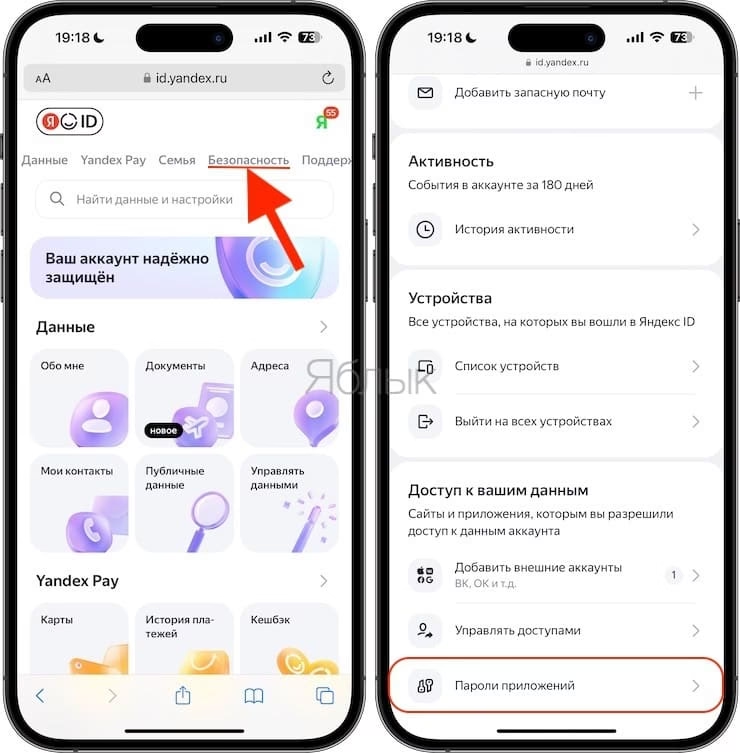
- Pokud je funkce aktivní, klikněte na odkaz, který vás přesměruje do sekce zabezpečení vašeho účtu.
- V sekci „Hesla aplikací“ klikněte na „Vytvořit nové heslo aplikace“ nebo podobnou možnost.
- Pojmenujte heslo (např. „iPhone Mail“) a vygenerujte ho.
- Zobrazené heslo si zkopírujte (je zobrazeno pouze jednou!).
- Použijte vygenerované heslo: Vraťte se do nastavení účtu Yandex Mail na vašem iPhonu (v nativní aplikaci Mail) a místo vašeho běžného hesla zadejte toto nově vygenerované heslo aplikace.
Po zadání správného hesla aplikace by se váš účet měl úspěšně přihlásit. Můžete také tuto funkci vypnout, pokud ji nechcete používat, ale mějte na paměti, že to snižuje úroveň zabezpečení vašeho účtu.
IMAP a POP3: Jaký je rozdíl a proč zvolit IMAP?
Při nastavování e-mailového účtu se často setkáte s volbou mezi protokoly IMAP a POP3. Je důležité pochopit rozdíly, abyste si vybrali ten, který nejlépe vyhovuje vašim potřebám.
IMAP (Internet Message Access Protocol)
IMAP je modernější a flexibilnější protokol. Když používáte IMAP, vaše e-maily zůstávají uloženy na e-mailovém serveru. Váš e-mailový klient (např. aplikace Mail na iPhonu) stahuje pouze kopie zpráv a synchronizuje se se serverem. To znamená:
- Synchronizace napříč zařízeními: Pokud si přečtete e-mail na iPhonu, bude označen jako přečtený i na vašem počítači nebo tabletu. Pokud e-mail smažete na jednom zařízení, smaže se i na serveru a tím i na všech ostatních zařízeních.
- Zprávy zůstávají na serveru: Nemusíte se bát ztráty e-mailů, pokud se něco stane s vaším zařízením, protože originály jsou stále na serveru.
- Přístup odkudkoli: K vašim e-mailům máte přístup z libovolného zařízení s přístupem k internetu.
IMAP je obecně doporučovaný protokol pro většinu uživatelů, zejména pokud kontrolujete e-maily z více zařízení.
POP3 (Post Office Protocol version 3)
POP3 je starší protokol. Když používáte POP3, e-maily jsou staženy z e-mailového serveru přímo do vašeho zařízení a obvykle jsou poté ze serveru odstraněny (i když některé klienty umožňují ponechat kopii na serveru). To má následující důsledky:
- Zprávy uložené lokálně: E-maily jsou uloženy přímo na vašem zařízení, což může ušetřit místo na serveru, ale vyžaduje více místa na vašem zařízení.
- Problémy s více zařízeními: Pokud e-mail stáhnete na jeden počítač, nebude dostupný na jiném zařízení, protože byl odstraněn ze serveru.
- Riziko ztráty dat: Pokud dojde k poškození zařízení, na kterém jsou e-maily uloženy, můžete o ně přijít.
POP3 je vhodný spíše pro uživatele, kteří přistupují ke své poště pouze z jednoho zařízení a chtějí mít zprávy uložené lokálně.
Serverové nastavení pro Yandex Mail (IMAP a POP3):
I když iOS obvykle automaticky nastaví IMAP, je dobré znát manuální nastavení pro případ, že byste potřebovali řešit problémy nebo preferovali POP3.
IMAP nastavení pro Yandex Mail:
- Příchozí pošta (IMAP):
- Server IMAP:
imap.yandex.ru - Port: 993
- SSL/TLS: Ano (Typ ochrany: SSL/TLS)
- Autentizace: Heslo
- Server IMAP:
- Odchozí pošta (SMTP):
- Server SMTP:
smtp.yandex.ru - Port: 465
- SSL/TLS: Ano (Typ ochrany: SSL/TLS)
- Autentizace: Heslo
- Server SMTP:
POP3 nastavení pro Yandex Mail:
- Příchozí pošta (POP3):
- Server POP3:
pop.yandex.ru - Port: 995
- SSL/TLS: Ano (Typ ochrany: SSL/TLS)
- Autentizace: Heslo
- Server POP3:
- Odchozí pošta (SMTP):
- Server SMTP:
smtp.yandex.ru - Port: 465
- SSL/TLS: Ano (Typ ochrany: SSL/TLS)
- Autentizace: Heslo
- Server SMTP:
Pro usnadnění orientace a pro ty, kteří spravují více e-mailových účtů, zde uvádíme srovnávací tabulku IMAP a SMTP nastavení pro několik populárních e-mailových služeb. Tyto informace mohou být užitečné, pokud potřebujete ručně konfigurovat účet nebo řešit problémy s připojením.
| Služba | Příchozí server (IMAP) | Port (IMAP) | SSL/TLS (IMAP) | Odchozí server (SMTP) | Port (SMTP) | SSL/TLS (SMTP) |
|---|---|---|---|---|---|---|
| Yandex.Mail | imap.yandex.ru | 993 | Ano | smtp.yandex.ru | 465 | Ano |
| Gmail | imap.gmail.com | 993 | Ano | smtp.gmail.com | 465 | Ano |
| Mail.ru | imap.mail.ru | 993 | Ano | smtp.mail.ru | 465 | Ano |
| Rambler | imap.rambler.ru | 993 (nebo 143) | Ano | smtp.rambler.ru | 465 | Ano |
Vždy se ujistěte, že používáte správné porty a typy zabezpečení (SSL/TLS), aby vaše připojení bylo bezpečné a spolehlivé.
Často kladené otázky (FAQ)
Při nastavování e-mailových účtů se mohou objevit různé otázky. Zde jsou odpovědi na ty nejčastější:
Proč se mi nedaří přidat Yandex Mail do aplikace Mail, i když zadávám správné heslo?
Nejčastějším důvodem je, že máte aktivovanou funkci Hesla aplikací ve vašem Yandex účtu. V takovém případě nemůžete pro externí poštovní klienty (jako je nativní aplikace Mail v iOS) použít své hlavní heslo. Musíte se přihlásit do webové verze Yandex Mailu, přejít do nastavení zabezpečení účtu a vygenerovat speciální heslo aplikace. Toto vygenerované heslo pak použijete namísto svého běžného hesla při nastavování účtu na iPhonu. Bezpečnostní funkce, jako je dvoufaktorové ověřování, mohou také vyžadovat hesla aplikací.
Která metoda nastavení je nejlepší – nativní aplikace Mail nebo oficiální aplikace Yandex.Mail?
Volba závisí na vašich preferencích:
- Nativní aplikace Mail (iOS): Ideální, pokud chcete mít všechny své e-mailové účty (Yandex, Gmail, iCloud atd.) na jednom místě a používat jednotné rozhraní, které je již součástí vašeho iPhonu. Nabízí základní, ale plně funkční správu pošty.
- Oficiální aplikace Yandex.Mail: Doporučuje se, pokud primárně používáte Yandex Mail a chcete mít přístup k funkcím specifickým pro Yandex, jako jsou například integrace s dalšími službami Yandex, specifické filtry nebo pokročilé funkce, které nemusí být dostupné v nativní aplikaci Mail. Je také velmi jednoduchá na nastavení.
Je Yandex Mail bezpečný na iPhonu?
Ano, Yandex Mail je na iPhonu bezpečný, pokud dodržujete základní bezpečnostní postupy. Používání protokolu IMAP s SSL/TLS šifrováním zajišťuje, že vaše komunikace mezi iPhonem a serverem je chráněna. Navíc, aktivace funkce Hesla aplikací a dvoufaktorového ověřování ve vašem Yandex účtu výrazně zvyšuje bezpečnost, protože i v případě kompromitace vašeho hlavního hesla, bez hesla aplikace nebo druhého faktoru se nikdo nedostane k vaší poště přes externí klienty.
Mohu mít více Yandex účtů na jednom iPhonu?
Ano, můžete mít více Yandex účtů na jednom iPhonu. Pokud používáte nativní aplikaci Mail v iOS, můžete opakovat proces přidání účtu pro každý další Yandex účet. Aplikace Mail umožňuje snadné přepínání mezi různými e-mailovými schránkami. Pokud používáte oficiální aplikaci Yandex.Mail, některé verze aplikace podporují správu více účtů, nebo můžete mít na zařízení nainstalovány obě aplikace (nativní Mail a Yandex.Mail) a rozdělit si účty mezi ně.
Závěr
Nastavení Yandex Mailu na vašem iPhonu je jednoduchý proces, který vám umožní efektivně spravovat vaši e-mailovou komunikaci kdekoli a kdykoli. Ať už se rozhodnete pro pohodlí nativní aplikace Mail v iOS, nebo pro specifické funkce oficiální aplikace Yandex.Mail, obě metody nabízejí spolehlivý přístup k vaší poště. Pamatujte na důležitost správného nastavení protokolů IMAP a SMTP a buďte si vědomi používání Hesla aplikací pro zajištění maximální bezpečnosti.
Doufáme, že tento komplexní průvodce vám pomohl s úspěšnou konfigurací vašeho Yandex Mail účtu na iPhonu. Nyní můžete plně využívat svůj smartphone jako výkonný nástroj pro osobní i pracovní komunikaci. Ať už potřebujete rychle odpovědět na důležitý e-mail nebo jen zkontrolovat nejnovější zprávy, váš iPhone je připraven vám sloužit.
Chceš-li si přečíst další články podobné jako Yandex Mail na iPhone: Kompletní Průvodce Nastavením, navštiv kategorii iPhone.