
28/04/2022
Sledování filmů a seriálů je bezpochyby jedním z nejoblíbenějších způsobů relaxace a zábavy. A pokud jde o streamování, platí jedno pravidlo: čím větší obrazovka, tím lepší zážitek! Jestliže patříte mezi ty, kdo si chtějí užít své oblíbené tituly z Netflixu na velké televizní obrazovce přímo ze svého iPhonu, jste na správném místě. I když se zdá, že je svět plný možností, někdy může být obtížné zjistit, jak na to. Zejména poté, co Netflix ukončil podporu pro AirPlay, mnoho uživatelů zůstalo zmatených. Ale nebojte se, v tomto podrobném průvodci se dozvíte vše, co potřebujete vědět. Představíme vám tři osvědčené metody, jak snadno a efektivně propojit svůj iPhone s televizí a užívat si Netflix v plné kráse. Připravte se na to, že váš obývací pokoj se promění v soukromé kino!
Proč už AirPlay nefunguje pro Netflix? A co je „druhá obrazovka“?
Než se pustíme do konkrétních řešení, pojďme si objasnit jednu důležitou věc, která je příčinou toho, proč vůbec čtete tento článek: ukončení podpory AirPlay ze strany Netflixu. AirPlay, původně známý jako Airtunes, je technologie společnosti Apple, která umožňuje bezdrátové streamování obsahu, od audia po video, mezi zařízeními Apple a dalšími kompatibilními zařízeními. Dříve bylo možné snadno odesílat obsah z Netflixu z iPhonu na Apple TV nebo jiné AirPlay kompatibilní televize.
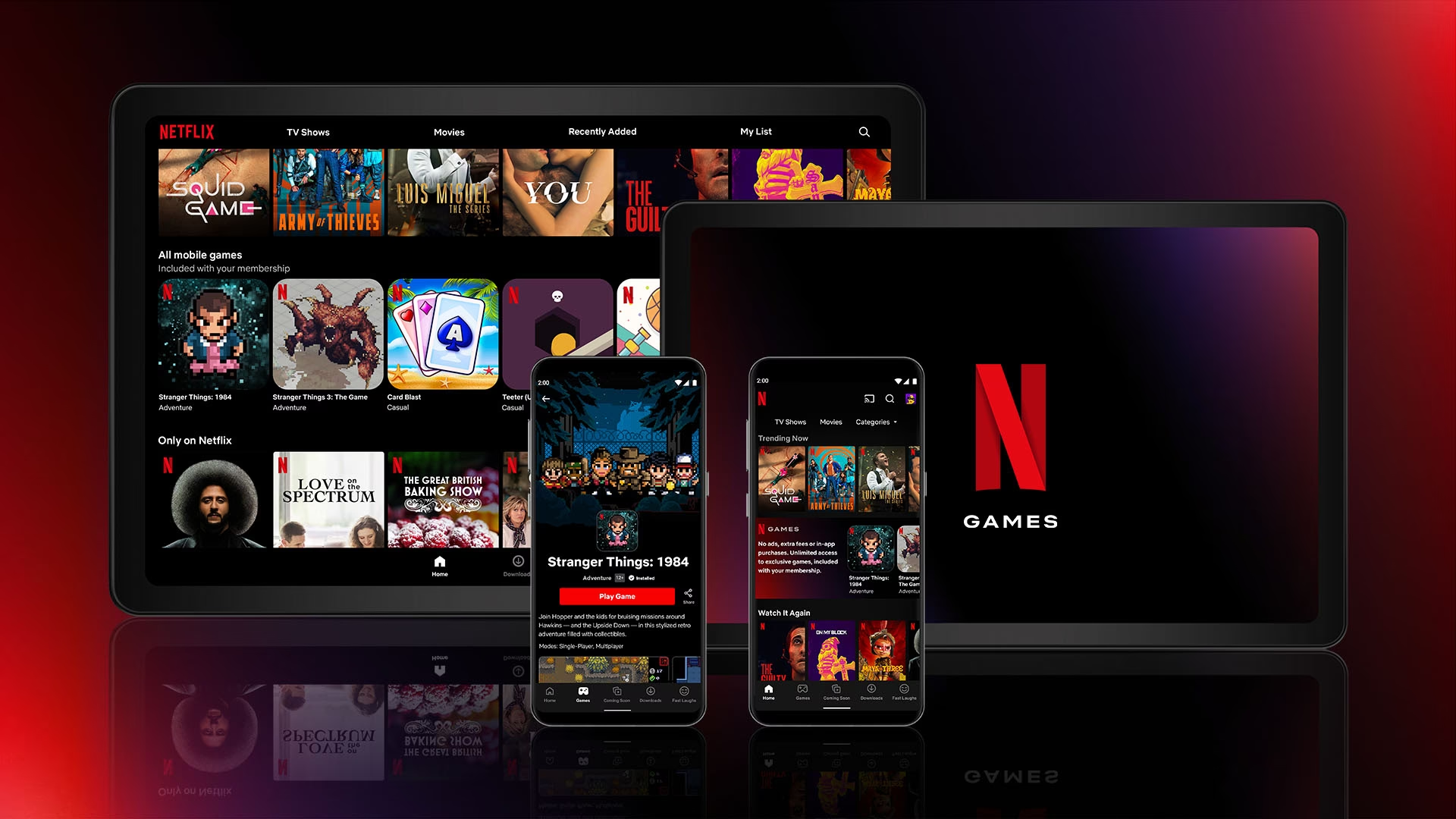
V dubnu 2019 však Netflix oznámil, že již nebude AirPlay podporovat. Důvodem bylo, že s rostoucím počtem zařízení třetích stran, které začaly podporovat AirPlay 2, nebylo možné zaručit technickou kvalitu a dodržování licencí. To znamenalo, že streamování Netflixu z Apple zařízení na televizi prostřednictvím AirPlay již nebylo možné. Ale dobrou zprávou je, že stále existují způsoby, jak sledovat Netflix na větší obrazovce z vašeho iPhonu.
A co je to „druhá obrazovka“? Termín „druhá obrazovka“ odkazuje na praxi používání dvou obrazovek současně. V kontextu sledování televize to znamená, že zatímco na jedné (většinou televizní) obrazovce běží hlavní obsah, na druhé (často chytrém telefonu nebo tabletu) si uživatel prohlíží doplňkové informace, interaguje se sociálními médii, nebo v případě Netflixu, používá telefon jako ovladač či prohlíží informace o hercích a tvůrcích. Průzkumy ukazují, že drtivá většina lidí – až 84 % respondentů – používá druhou obrazovku při sledování televize. To je obzvláště patrné u mileniálů a generace Z, a také u žen. Netflix tuto praxi přijal a dokonce pro ni vytvořil speciální funkci, o které si povíme později.
Proč jsou tedy podporované doplňky tak klíčové? Protože Netflix aktivně brání streamování přes nepodporované metody, aby zajistil kontrolu nad distribucí obsahu a dodržování licenčních smluv. Použití oficiálně podporovaných zařízení a kabelů zajišťuje nejen bezproblémové fungování, ale také nejlepší možnou kvalitu obrazu a zvuku, což je pro filmový zážitek nezbytné.
Metoda 1: Chromecast – Váš most k velké obrazovce
Naše první a velmi populární řešení je použití zařízení Chromecast. Možná jste o něm už slyšeli, ale pokud ne, je čas se s ním seznámit. Chromecast je streamovací zařízení od společnosti Google, které vám umožňuje odesílat (castovat) jakýkoli obsah z vašeho mobilního zařízení, včetně iPhonu, na HD monitor, jako je vaše televize. Představte si ho jako kouzelný koberec, který přenese obsah z vašeho telefonu přímo na vaši televizi.
Chromecast nabízí řadu výhod, díky nimž je skvělou volbou pro sledování Netflixu:
- Perfektně funguje pro streamování Netflixu: Je optimalizován pro mnoho streamovacích služeb, včetně Netflixu.
- Není potřeba žádné předplatné: Jednorázová investice do zařízení a pak už žádné další poplatky za jeho používání.
- Promění starou televizi v chytrou: Může vdechnout nový život starší televizi bez chytrých funkcí a učinit ji mnohem zábavnější.
V současné době existují tři hlavní verze Chromecastu, ze kterých si můžete vybrat:
- Chromecast Ultra: Ideální pro streamování v rozlišení 4K.
- Chromecast 3. generace: Cenově dostupný a velmi populární volba pro běžné HD streamování.
- Chromecast s Google TV: Komplexní řešení s vlastním operačním systémem Google TV a dálkovým ovládáním, určené pro ty, kteří chtějí plnohodnotný chytrý televizní zážitek.
Tabulka porovnání Chromecast verzí
| Verze Chromecastu | Klíčové vlastnosti | Ideální pro |
|---|---|---|
| Chromecast Ultra | Podpora 4K, HDR, Ethernet port | Nadšence 4K obsahu a stabilního připojení |
| Chromecast 3. generace | Full HD (1080p), cenově dostupný | Běžné streamování HD obsahu, jednoduchost |
| Chromecast s Google TV | 4K, HDR, vestavěný Google TV OS, dálkový ovladač | Uživatelé Google TV, hledající komplexní řešení a snadné ovládání |
Jak nastavit Chromecast poprvé?
Nastavení Chromecastu je překvapivě jednoduché. Postupujte podle těchto pokynů:
- Krok 1: Zapojení. Zapojte Chromecast do napájecího zdroje a poté do jednoho z HDMI portů vaší televize.
- Krok 2: Volba vstupu. Zapněte televizi a vyberte správný HDMI kanál, do kterého jste Chromecast zapojili.
- Krok 3: Aplikace. Na svém iPhonu si stáhněte aplikaci Google Home z App Store.
- Krok 4: Přidání zařízení. Povolte Bluetooth na svém iPhonu a poté v aplikaci Google Home přidejte svůj nový Chromecast jako nové zařízení. Aplikace vás provede procesem párování.
- Krok 5: Dokončení. Postupujte podle pokynů na obrazovce televize a v aplikaci Google Home, abyste dokončili nastavení, včetně připojení Chromecastu k vaší Wi-Fi síti.
A je to! Váš Chromecast je připraven k použití.
Jak odeslat pořad z Netflixu z iPhonu na TV pomocí Chromecastu?
Nyní, když je Chromecast nastaven, streamování Netflixu je hračka:
- Otevřete aplikaci Netflix na svém iPhonu a přihlaste se ke svému účtu.
- Klepněte na ikonu „Odeslat“ (Cast), která vypadá jako obrazovka s Wi-Fi signálem, obvykle v pravém horním rohu obrazovky.
- Vyberte, kde chcete sledovat svůj pořad nebo film z Netflixu (například název vaší televize s Chromecastem).
- Vyberte, co chcete sledovat, a klepněte na „Přehrát“.
A je to! Váš obsah se okamžitě začne přehrávat na velké obrazovce. Telefon můžete mezitím používat k jiným účelům, aniž by to ovlivnilo přehrávání.
Metoda 2: Adaptér a HDMI kabel – Přímé zrcadlení
Další spolehlivou metodou, jak sledovat Netflix z vašeho iPhonu na televizi, je použití adaptéru a HDMI kabelu. Možná si říkáte: „Proč potřebuji adaptér? Nemůžu prostě použít HDMI kabel?“ Odpověď je jednoduchá: iPhony nemají porty, které by vám umožňovaly přímo připojit iPhone k HDMI kabelu, proto potřebujete adaptér, který převede signál z konektoru vašeho iPhonu na standardní HDMI výstup.
Jaký adaptér potřebuji?
Apple nabízí dva hlavní typy adaptérů pro iPhony, v závislosti na modelu vašeho telefonu:
- Lightning Digital AV adaptér: Pro novější modely iPhonů, které používají konektor Lightning.
- Apple 30-pin Digital AV adaptér: Pro starší modely iPhonů, které mají 30pinový dokovací konektor.
Výběr je snadný! Pokud má váš telefon konektor Lightning (většina moderních iPhonů), pořiďte si Lightning adaptér. Pokud má váš telefon 30pinový dokovací konektor (např. iPhone 4s a starší), pořiďte si ten druhý. Ujistěte se, že kupujete originální adaptér Apple nebo certifikovaný adaptér třetí strany, aby byla zajištěna kompatibilita a funkčnost s Netflixem.
A co HDMI kabel?
Ano, kromě adaptéru budete potřebovat i HDMI kabel. Existují tři hlavní typy HDMI kabelů, které se liší především velikostí konektoru:
- Mini HDMI: Menší konektor, často používaný u kompaktních kamer.
- Micro HDMI: Ještě menší konektor, běžný u tabletů a některých smartphonů (méně častý u iPhonů).
- Standard HDMI: Nejběžnější a největší konektor, který najdete na většině televizorů, adaptérů a herních konzolí.
Většinou budete potřebovat standardní HDMI kabel, který se připojí k vašemu AV adaptéru a televizi.
Kromě velikosti se HDMI kabely dělí také do kategorií podle rychlosti a podporovaného rozlišení:
- Standardní: Pro základní HD rozlišení (720p/1080i).
- Vysokorychlostní / 4K / Premium vysokorychlostní: Pro Full HD (1080p), 4K a 3D video.
- 8K / Ultra vysokorychlostní: Pro nejnovější rozlišení 8K a vyšší obnovovací frekvence.
Při výběru HDMI kabelu zvažte:
- Typ konektoru na vašem iPhone adaptéru: Vždy to bude standardní HDMI.
- Jak daleko bude váš telefon od televize: Vyberte si dostatečně dlouhý kabel.
- Rozlišení videa vašeho iPhonu a televize: Pokud máte 4K televizi a chcete si užít 4K obsah, ujistěte se, že váš HDMI kabel podporuje 4K.
Zajímavost: Věděli jste, že HDMI kabely jsou zpětně kompatibilní? To znamená, že si můžete koupit pokročilý kabel dnes a bude fungovat i v budoucnu, i když máte zastaralé zařízení. Kvalitnější kabel vždy zajistí lepší a stabilnější připojení.
Jak použít adaptér a HDMI kabel k sledování Netflixu?
Jakmile máte adaptér a HDMI kabel, proces je jednoduchý:
- Připojte svůj Lightning (nebo 30pinový) Digital AV adaptér k iPhonu.
- Připojte jeden konec HDMI kabelu do HDMI portu na adaptéru.
- Druhý konec HDMI kabelu připojte k HDMI portu na vaší televizi.
- Zapněte televizi a vyberte správný HDMI vstup.
- Otevřete aplikaci Netflix na svém iPhonu a vyberte si pořad, který chcete sledovat.
Váš adaptér a HDMI kabel budou zrcadlit vše, co se děje na obrazovce vašeho iPhonu, přímo na vaši televizi. To znamená, že uvidíte přesně to, co vidíte na telefonu, včetně uživatelského rozhraní Netflixu. Jedná se o spolehlivou a přímou metodu, která nevyžaduje Wi-Fi připojení pro samotný přenos obrazu (i když Netflix samozřejmě Wi-Fi pro streamování obsahu potřebuje).
Metoda 3: Netflix 2nd Screen – Inteligentní ovládání
Pokud často používáte dvě obrazovky najednou – například svůj iPhone a televizi – pak je pro vás Netflix 2nd Screen ideální volbou. Jak už bylo zmíněno, 84 % respondentů průzkumu uvedlo, že při sledování televize používají druhou obrazovku. A Netflix tuto funkci integroval do své aplikace, aby vám usnadnil život. Netflix 2nd Screen je funkce, která umožňuje lidem používat jak televizi, tak telefon, zatímco sledují filmy nebo seriály. Na druhé obrazovce (vašem iPhonu) můžete vyhledávat další informace, ovládat přehrávání, procházet doporučení nebo si jen tak užívat svobodu používání telefonu, zatímco se film přehrává na velké obrazovce.
Možná si říkáte: „Když můžu prostě otevřít aplikaci Netflix na své chytré televizi, proč potřebuji Netflix 2nd Screen?“ Tato možnost je perfektní, pokud už máte stažený pořad nebo film, který chcete sledovat, nebo pokud chcete mít plnou kontrolu nad přehráváním z pohodlí svého telefonu. Hlavní výhodou je plynulé přehrávání a žádné načítání (buffering), pokud máte obsah stažený. Navíc můžete svůj telefon volně používat, zatímco si užíváte film na mnohem větší obrazovce.
Jak používat funkci Netflix 2nd Screen?
Používání této funkce je intuitivní:
- Krok 1: Kontrola Wi-Fi. Zkontrolujte, k jaké Wi-Fi síti je připojena vaše chytrá televize.
- Krok 2: Připojení iPhonu. Připojte svůj iPhone ke stejné Wi-Fi síti jako vaše televize. Toto je zásadní krok pro vzájemnou komunikaci zařízení.
- Krok 3: Spuštění Netflixu. Klepněte na aplikaci Netflix na svém iPhonu; na televizi také otevřete aplikaci Netflix.
- Krok 4: Přihlášení. Zadejte svou e-mailovou adresu a heslo na obou zařízeních (pokud již nejste přihlášeni).
- Krok 5: Ikona „Odeslat“. Klepněte nebo klikněte na ikonu „Odeslat“ (Cast) v rohu obrazovky (stejná ikona jako u Chromecastu).
- Krok 6: Výběr zařízení. Vyberte zařízení, na kterém chcete sledovat, což je v tomto případě vaše televize.
- Krok 7: Výběr pořadu. Vyberte si svůj pořad nebo film.
- Krok 8: Užijte si!
Od té chvíle můžete ovládat svůj streamovací zážitek přímo ze svého iPhonu! Můžete pozastavovat, přetáčet, upravovat hlasitost a prohlížet si další informace, aniž byste museli sahat po dálkovém ovladači televize.
Časté otázky a řešení problémů s Netflix 2nd Screen
Někdy se stane, že věci nefungují hned napoprvé. Nebojte se! Pojďme si projít některé běžné problémy a jejich řešení.
Otázka: Jsou můj iPhone a TV připojeny ke stejné WiFi síti?
Odpověď: Toto je absolutně klíčové. Pro funkci Netflix 2nd Screen musí být obě zařízení – váš iPhone i vaše televize – připojeny ke stejné Wi-Fi síti. Tato funkce nebude fungovat přes mobilní data. Ujistěte se, že vaše televize a iPhone jsou připojeny ke stejné Wi-Fi síti:
- Na televizi: Přejděte do Nastavení (Settings) vaší chytré televize, najděte sekci Síť (Network) nebo Wi-Fi a zkontrolujte název sítě, ke které je televize připojena.
- Na iPhonu: Přejděte do Nastavení (Settings), klepněte na Wi-Fi a ujistěte se, že jste připojeni ke stejné síti s identickým názvem. Pokud je to potřeba, klepněte na název sítě a zadejte heslo Wi-Fi.
Otázka: Je aplikace Netflix na vaší TV aktualizovaná?
Odpověď: Netflix funguje nejlépe, když je spuštěn na nejnovější verzi. Zastaralá aplikace může způsobovat problémy s připojením nebo s přehráváním. Aktualizace Netflixu na chytré televizi se liší v závislosti na značce televize, ale obecně platí:
- Přejděte do obchodu s aplikacemi na vaší televizi (např. Google Play Store, Samsung Smart Hub, LG Content Store).
- Vyhledejte „Moje aplikace“ (My Apps) nebo „Aktualizace aplikací“ (App Updates).
- Najděte Netflix v seznamu aplikací a zkontrolujte, zda je k dispozici možnost „Aktualizovat“ (Update).
- Klepněte nebo klikněte na „Aktualizovat“ a počkejte na dokončení procesu.
Otázka: Běží váš iPhone na nejnovější verzi softwaru?
Odpověď: Stejně jako aplikace na televizi, i váš iPhone potřebuje běžet na aktualizovaném softwaru, aby funkce druhé obrazovky fungovala bez problémů. Starší verze iOS mohou mít problémy s kompatibilitou nebo stabilitou. Jak aktualizovat váš iPhone:
- Než začnete, doporučujeme zálohovat si soubory přes iCloud nebo do počítače.
- Přejděte do Nastavení (Settings) na vašem iPhonu.
- Sjeďte dolů a najděte „Obecné“ (General), poté klepněte na „Aktualizace softwaru“ (Software Update).
- Pokud je k dispozici nová verze, vyberte ji a poté klepněte na „Nainstalovat nyní“ (Install Now) nebo „Stáhnout a nainstalovat“ (Download and Install).
Po provedení těchto kroků by měly být problémy s funkcí Netflix 2nd Screen vyřešeny a vy si budete moci užívat bezproblémové streamování.
Streamování Netflixu z vašeho iPhonu na televizi nemusí být složité, i když AirPlay už není k dispozici. Ať už si vyberete Chromecast pro jeho bezdrátovou jednoduchost, adaptér s HDMI kabelem pro přímé připojení a zrcadlení, nebo využijete inteligentní funkci Netflix 2nd Screen pro plynulé ovládání, vždy existuje způsob, jak si užít oblíbené filmy a seriály na velké obrazovce. Vyzkoušejte jednotlivé metody a vyberte si tu, která nejlépe vyhovuje vašim potřebám a technickému vybavení. Přejeme vám mnoho hodin skvělého filmového zážitek!
Chceš-li si přečíst další články podobné jako iPhone na TV: Netflix na Velké Obrazovce, navštiv kategorii Technologie.