
16/03/2022
Sledování oblíbených filmů a seriálů na cestách, ve volné chvíli doma nebo kdekoli jinde se stalo s příchodem chytrých telefonů naprostou samozřejmostí. iPhone, se svými pokročilými displeji a výkonnými procesory, je ideálním zařízením pro mobilní zábavu, a Netflix je králem streamovacích služeb. I když se může zdát, že sledování Netflixu na iPhonu je jednoduché, dosáhnout té nejlepší možné kvality obrazu vyžaduje pochopení několika klíčových faktorů. Možná jste si všimli, že vaše oblíbené pořady nevypadají na iPhonu tak ostře, jak byste si přáli. Nebojte se, nejste sami. Ačkoli žádný model iPhonu aktuálně nedisponuje plnohodnotným 4K displejem, můžete stále streamovat obsah ve vysokém rozlišení, a dokonce i 4K videa na novějších zařízeních, což se projeví výrazně lepším vizuálním zážitkem. Cílem tohoto komplexního průvodce je vybavit vás všemi potřebnými informacemi a tipy, abyste si mohli vychutnat Netflix na svém iOS zařízení v té nejvyšší možné kvalitě, kterou vaše zařízení a připojení dokáže nabídnout.
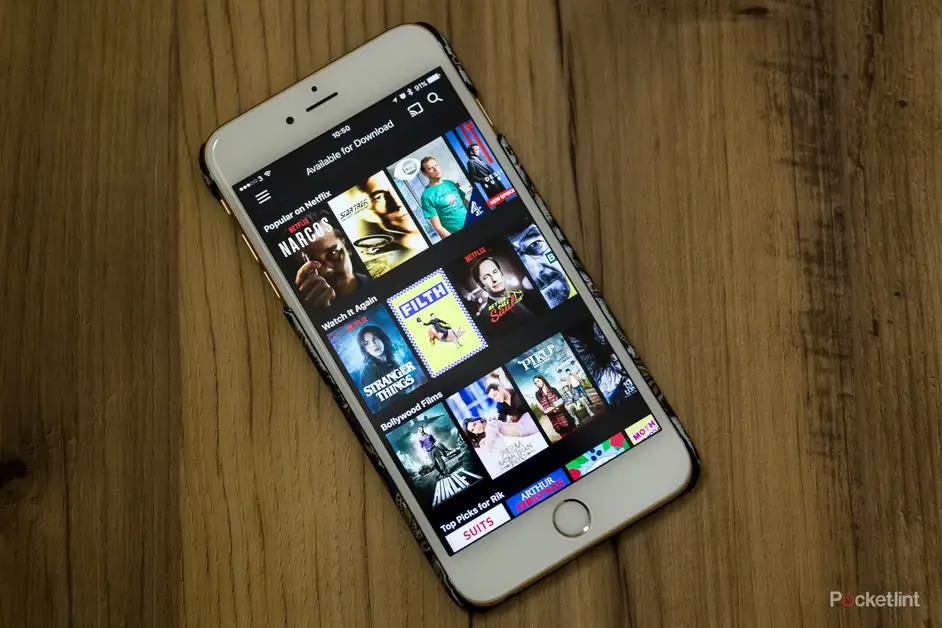
V následujících odstavcích se ponoříme do detailů, od pochopení rozdílů mezi HD, 4K a HDR, přes kontrolu vašeho předplatného a rychlosti internetu, až po optimalizaci nastavení přímo v aplikaci Netflix a na vašem iPhonu. Ukážeme vám, jak jednoduše zjistit, jakou kvalitu obrazu aktuálně sledujete, a poradíme vám, co dělat, pokud se vám zdá, že kvalita není optimální. Připravte se na to, že vaše zážitky ze sledování Netflixu na iPhonu se brzy posunou na zcela novou úroveň!
- Porozumění kvalitě videa na Netflixu: HD, 4K a HDR
- Jak zkontrolovat kvalitu videa, kterou sledujete
- Váš plán Netflixu a kvalita streamování
- Rychlost internetu: Klíč k plynulému streamování
- Optimalizace nastavení zařízení pro nejlepší obraz
- Nastavení účtu Netflix pro maximální kvalitu
- Testovací tituly pro ověření kvality
- Často kladené otázky (FAQ)
- Proč můj iPhone nepřehraje 4K obsah v plném rozlišení?
- Jak mohu zkontrolovat rychlost internetu přímo v aplikaci Netflix na iPhonu?
- Ovlivňuje režim nízké spotřeby na iPhonu kvalitu streamování Netflixu?
- Co dělat, když se mi video na Netflixu seká nebo zamrzá?
- Mohu snížit spotřebu dat při sledování Netflixu na iPhonu?
- Závěr
Porozumění kvalitě videa na Netflixu: HD, 4K a HDR
Než se pustíme do optimalizace, je důležité pochopit, co znamenají různé štítky kvality videa, které Netflix používá. Tyto štítky vám pomohou identifikovat, jakou kvalitu obrazu můžete očekávat u konkrétního titulu na vašem zařízení. Na stránce s detaily každého filmu nebo seriálu na Netflixu naleznete nejen popis a věkové hodnocení, ale také štítky kvality videa, které indikují, v jaké kvalitě se titul přehraje na zařízení, které právě používáte.
- Rozlišení (detail obrazu):
- 4K nebo 4K HDR: Jedná se o nejvyšší rozlišení, které je aktuálně na Netflixu k dispozici. Bývá také označováno jako Ultra HD nebo 4K Ultra HD. Přináší čtyřikrát více pixelů než Full HD, což znamená neuvěřitelně ostrý a detailní obraz.
- HD: Zahrnuje buď plné vysoké rozlišení (1080p), nebo vysoké rozlišení (720p). 1080p (Full HD) je standardem pro většinu moderních obrazovek a nabízí výrazně lepší kvalitu než starší standardní rozlišení (SD).
- Dynamický rozsah (kontrast a barevnost):
- Dolby Vision: Jedná se o pokročilý systém vysokého dynamického rozsahu (HDR), vyvinutý společností Dolby Laboratories. Nabízí mnohem širší rozsah barev a kontrastu, což vede k realističtějšímu a živějšímu obrazu s výrazně lepšími detaily ve světlých i tmavých oblastech.
- HDR nebo HDR10+: Další systémy pro video s vysokým dynamickým rozsahem. Stejně jako Dolby Vision, i tyto standardy posouvají vizuální zážitek na novou úroveň díky rozšířené paletě barev a lepšímu kontrastu.
Je důležité si uvědomit, že i když váš iPhone nemusí mít nativní 4K displej (většina má Retina nebo Super Retina displeje s rozlišením nad Full HD, ale pod 4K), stále může streamovat 4K obsah. Netflix pak tento 4K proud dolů škáluje (downscale) na nativní rozlišení vašeho displeje. Výsledkem je však stále výrazně lepší kvalita obrazu, protože zdroj dat obsahuje více informací, které lze využít pro optimalizaci zobrazení. Jinými slovy, 4K stream na Full HD displeji bude vypadat lépe než Full HD stream na stejném displeji. Na mobilních zařízeních se navíc může stát, že i když se zobrazí štítek HDR, zařízení nemusí vždy streamovat v HDR, například pokud je v režimu nízké spotřeby nebo používá mobilní data.
Jak zkontrolovat kvalitu videa, kterou sledujete
Abyste zjistili, v jaké kvalitě se konkrétní titul přehraje na vašem iPhonu, stačí se podívat na stránku s detaily daného filmu nebo seriálu v aplikaci Netflix. Zde uvidíte štítky kvality videa, které se vztahují k vašemu zařízení. Pokud je k dispozici vysoké rozlišení, uvidíte i štítek pro formát vysokého rozlišení, ve kterém se titul přehraje. Může se stát, že na některých zařízeních uvidíte pouze jeden štítek kvality videa, i když by se jich mohlo uplatňovat více. Například, pokud titul i zařízení podporují vysoký dynamický rozsah, zobrazí se štítek HDR. Ale pokud se titul přehrává ve 4K a zároveň podporuje Dolby Vision na daném zařízení, zobrazí se pouze štítek Dolby Vision. Pro ověření rozlišení hledejte štítky 4K a HD. Pro ověření vysokého dynamického rozsahu hledejte štítky Dolby Vision a HDR.
Váš plán Netflixu a kvalita streamování
Netflix nabízí několik předplatných plánů, a každý z nich má svá omezení týkající se maximální kvality streamování a počtu souběžných streamů. Je naprosto zásadní zkontrolovat, jaký plán máte a zda podporuje kvalitu, kterou chcete streamovat. Pokud máte například základní plán, nemůžete očekávat 4K Ultra HD streamování, i kdyby vaše zařízení a internetové připojení 4K podporovaly. Netflix se snaží uživatelům nabízet nejlepší možnou kvalitu, takže pokud sledujete na zařízení, které dokáže přehrávat v lepší kvalitě, než váš plán umožňuje, Netflix vás může vyzvat k upgradu plánu, abyste plně využili potenciál vašeho vybavení.
Zde je přehled běžných plánů Netflixu a jejich maximálních kvalitativních limitů:
| Plán Netflixu | Maximální kvalita streamování | Počet souběžných streamů |
|---|---|---|
| Standard | Full HD (1080p) | 2 |
| Premium | 4K Ultra HD + HDR | 4 |
Pro ověření vašeho aktuálního plánu se přihlaste ke svému účtu Netflix přes webový prohlížeč (na počítači nebo iPhonu) a přejděte do sekce 'Účet' a poté 'Podrobnosti plánu'. Zde uvidíte, jaký plán máte aktivní a jaké jsou jeho limity.
Rychlost internetu: Klíč k plynulému streamování
I ten nejlepší plán a nejmodernější iPhone jsou k ničemu bez dostatečně rychlého a stabilního internetového připojení. Netflix se dynamicky přizpůsobuje rychlosti vašeho internetového připojení, aby zajistil plynulé sledování. To znamená, že na pomalých nebo nestabilních připojeních může streamovat v nižší kvalitě. Někdy se stane, že se tituly začnou přehrávat v nižším rozlišení a teprve po krátké chvíli přepnou na vyšší rozlišení, jakmile se připojení stabilizuje. Toto je normální chování, které má zabránit zasekávání nebo načítání.
Netflix doporučuje následující minimální rychlosti internetu pro různé kvality:
- 0,5 Mb/s: Požadovaná rychlost širokopásmového připojení
- 1,5 Mb/s: Doporučená rychlost širokopásmového připojení
- 3,0 Mb/s: Doporučeno pro kvalitu SD (standardní rozlišení)
- 5,0 Mb/s: Doporučeno pro kvalitu HD (vysoké rozlišení)
- 15 Mb/s: Doporučeno pro kvalitu 4K Ultra HD
Jak zkontrolovat rychlost internetu přímo v aplikaci Netflix na iPhonu:
- Otevřete aplikaci Netflix.
- V pravém dolním rohu klepněte na 'Můj Netflix'.
- V pravém horním rohu klepněte na ikonu 'Menu' (tři tečky nebo ozubené kolečko).
- Klepnout na 'Nastavení aplikace'.
- Posuňte se dolů a klepněte na 'Test rychlosti internetu'.
Jakmile se test dokončí, ujistěte se, že rychlost sítě splňuje doporučení Netflixu pro požadované rozlišení. Pokud se zobrazí chybová zpráva nebo se stránka nenačte, znamená to, že vaše zařízení není připojeno k internetu. V takovém případě budete muset řešit problémy s vaší domácí sítí nebo připojením vašeho mobilního zařízení k internetu.
Pro komplexnější test rychlosti můžete také použít webovou stránku fast.com (v prohlížeči Safari nebo Chrome na iPhonu), která je provozována samotným Netflixem a je optimalizována pro měření rychlosti pro streamování videa.
Optimalizace nastavení zařízení pro nejlepší obraz
Váš iPhone je sám o sobě velmi schopným zařízením pro streamování, ale existují určité faktory, které mohou ovlivnit kvalitu, i když máte správný plán a rychlé připojení. Pro dosažení nejlepší kvality se ujistěte, že váš iPhone používá nejnovější verzi iOS. Apple neustále vylepšuje softwarovou optimalizaci pro multimediální obsah, a aktualizace mohou přinést lepší výkon a stabilitu streamování.
Jedním z klíčových faktorů, který může ovlivnit kvalitu streamování na iPhonu, je režim nízké spotřeby. Pokud je tento režim aktivován, iPhone se snaží šetřit baterii snížením výkonu a omezováním některých funkcí. To může zahrnovat snížení rozlišení videa nebo dokonce vypnutí podpory HDR, i když titul a zařízení HDR jinak podporují. Pokud tedy chcete dosáhnout nejlepší kvality obrazu, ujistěte se, že je režim nízké spotřeby vypnutý. Můžete jej vypnout v 'Nastavení' -> 'Baterie' -> 'Režim nízké spotřeby'.
Dalším aspektem je dostatečný úložný prostor. I když streamujete, dočasné soubory a cache mohou zabírat místo. Ujistěte se, že máte na iPhonu dostatek volného místa, což může přispět k hladšímu chodu aplikace a prevenci problémů s načítáním.
Nastavení účtu Netflix pro maximální kvalitu
Kromě nastavení na zařízení a rychlosti internetu hrají roli také nastavení přímo ve vašem účtu Netflix. Ačkoli nemůžete přímo zvolit rozlišení z nastavení účtu, některá nastavení ovlivňují kvalitu videa. Výchozí nastavení by měla být v pořádku, ale můžete je zkontrolovat, abyste se ujistili, že nebyla nastavena na nižší kvalitu.
Pro úpravu těchto nastavení musíte použít webový prohlížeč (na počítači nebo iPhonu, ale ne přímo v mobilní aplikaci Netflix):
- Přihlaste se ke svému účtu na webu Netflix.com.
- Přejděte na 'Účet'.
- V sekci 'Profily a rodičovská kontrola' vyberte profil, který chcete upravit.
- Rozbalte sekci 'Nastavení přehrávání'.
- Ujistěte se, že 'Využití dat na obrazovku' je nastaveno na cílovou kvalitu:
- 4K Ultra HD: 'Vysoká' nebo 'Automaticky'
- 1080p HD: 'Vysoká' nebo 'Automaticky'
- 720p HD: 'Střední', 'Vysoká' nebo 'Automaticky'
Nastavení 'Automaticky' je obvykle nejlepší volbou, protože Netflix automaticky upravuje kvalitu na základě rychlosti vašeho připojení. Pro sítě s proměnlivými rychlostmi streamování může použití jiného nastavení než 'Automaticky' vynutit konkrétní rychlost – což může pomoci s kvalitou videa. Pokud to však způsobí načítání nebo zamrzání, změňte nastavení zpět na 'Automaticky'. Pamatujte, že streamování ve vyšší kvalitě videa spotřebovává více dat a může také spotřebovávat více energie z baterie vašeho iPhonu. Pokud máte omezený datový tarif, měli byste zvážit nastavení na 'Střední' nebo 'Nízká', abyste ušetřili data, i když to sníží kvalitu obrazu.
Testovací tituly pro ověření kvality
Netflix nabízí několik titulů, které můžete použít k otestování, zda vaše zařízení a nastavení skutečně streamují ve 4K nebo HDR. Tyto tituly jsou navrženy tak, aby maximalizovaly vizuální potenciál a pomohly vám ověřit, zda se zobrazují správné štítky kvality.
- Pro testování rozlišení (4K): Následující tituly by měly zobrazit štítek 4K, pokud vaše zařízení dokáže přehrávat v tomto rozlišení (a samozřejmě máte plán Premium): Black Island, 1922, After Maria, Birders.
- Pro testování vysokého dynamického rozsahu (HDR): Následující tituly by měly zobrazit štítek Dolby Vision, HDR nebo HDR10+, pokud vaše zařízení dokáže přehrávat ve vysokém dynamickém rozsahu: Our Planet, Lost in Space, The Sea Beast.
Pamatujte, že stránka s detaily titulu vždy zobrazí kvalitu videa a zvuku tak, jak se bude přehrávat na vašem konkrétním zařízení. Film může být k dispozici ve 4K, ale pokud váš iPhone podporuje pouze 1080p, na stránce s detaily se místo 4K zobrazí HD a titul se přehraje v 1080p. To je normální a znamená to, že iPhone přehrává nejlepší možnou kvalitu, kterou zvládne.
Často kladené otázky (FAQ)
Proč můj iPhone nepřehraje 4K obsah v plném rozlišení?
Většina modelů iPhonu, i když mají velmi vysoké rozlišení displeje (např. Super Retina XDR), nemá displeje s nativním 4K rozlišením (což je obvykle 3840 x 2160 pixelů). Jejich displeje jsou optimalizovány pro skvělou ostrost a barevnou věrnost v rozlišeních jako je 2532 x 1170 pro iPhone 12/13/14 nebo 2796 x 1290 pro iPhone 14 Pro Max. Nicméně, váš iPhone je schopen přijímat a zpracovávat 4K stream z Netflixu. Netflix pak tento 4K stream dolů škáluje (downscale) na nativní rozlišení displeje vašeho iPhonu. Výsledkem je stále výrazně lepší kvalita obrazu než u Full HD streamu, protože zdrojový 4K stream obsahuje mnohem více obrazových dat, která lze využít pro optimalizaci zobrazení na menším displeji. Obraz bude ostřejší a detailnější, i když technicky nejde o 'nativní' 4K zobrazení.
Jak mohu zkontrolovat rychlost internetu přímo v aplikaci Netflix na iPhonu?
Je to velmi jednoduché a pohodlné. Otevřete aplikaci Netflix, klepněte na 'Můj Netflix' v pravém dolním rohu, poté na ikonu 'Menu' (tři tečky nebo ozubené kolečko) v pravém horním rohu. Zvolte 'Nastavení aplikace' a posuňte se dolů k 'Testu rychlosti internetu'. Aplikace provede rychlý test a zobrazí vám aktuální rychlost vašeho připojení. Ujistěte se, že tato rychlost odpovídá doporučením Netflixu pro kvalitu, kterou chcete streamovat (např. 15 Mb/s pro 4K).
Ovlivňuje režim nízké spotřeby na iPhonu kvalitu streamování Netflixu?
Ano, režim nízké spotřeby na iPhonu může výrazně ovlivnit kvalitu streamování Netflixu. Tento režim je navržen tak, aby prodloužil výdrž baterie snížením výkonu a omezováním některých funkcí. To může zahrnovat snížení rozlišení videa a v některých případech i vypnutí podpory pro HDR (High Dynamic Range) a Dolby Vision. Pokud je tento režim aktivní, i když máte Premium plán a rychlé připojení, nemusíte získat nejlepší možnou kvalitu. Pro optimální vizuální zážitek doporučujeme režim nízké spotřeby vypnout, když sledujete Netflix.
Co dělat, když se mi video na Netflixu seká nebo zamrzá?
Pokud se video na Netflixu seká, zamrzá nebo se dlouho načítá, nejčastější příčinou je nedostatečná nebo nestabilní rychlost internetu. Zkuste nejprve zkontrolovat rychlost internetu pomocí vestavěného testu v aplikaci Netflix nebo přes fast.com. Pokud je rychlost nízká, zkuste se přiblížit k Wi-Fi routeru, restartovat router, nebo přepnout na mobilní data (pokud máte dostatečný datový tarif a signál). Dále se ujistěte, že nemáte aktivní režim nízké spotřeby. Můžete také zkusit restartovat aplikaci Netflix nebo celý iPhone. V neposlední řadě zkontrolujte nastavení přehrávání ve svém účtu Netflix (přes webový prohlížeč) a ujistěte se, že 'Využití dat na obrazovku' není nastaveno příliš vysoko pro vaše připojení, nebo jej nastavte na 'Automaticky'.
Mohu snížit spotřebu dat při sledování Netflixu na iPhonu?
Ano, můžete. Pokud máte omezený datový tarif nebo chcete šetřit mobilní data, můžete snížit kvalitu streamování v nastavení přehrávání vašeho účtu Netflix. Přes webový prohlížeč přejděte do 'Účet' -> 'Profily a rodičovská kontrola' -> váš profil -> 'Nastavení přehrávání'. Zde můžete změnit 'Využití dat na obrazovku' na 'Střední' nebo 'Nízká'. Pamatujte, že toto nastavení ovlivní kvalitu streamování na všech zařízeních, která používají daný profil. Pokud chcete mít kontrolu nad daty pouze na mobilu, můžete v aplikaci Netflix pod 'Nastavení aplikace' -> 'Využití mobilních dat' nastavit 'Automaticky' nebo 'Uložit data'.
Závěr
Sledování Netflixu na iPhonu nabízí neuvěřitelnou flexibilitu a přístup k obrovské knihovně obsahu. Pochopení toho, jak fungují různé kvality obrazu a jak ovlivňují váš zážitek, je klíčové pro maximální potěšení. Pamatujte, že kvalita streamování je ovlivněna mnoha faktory: vaším plánem Netflixu, rychlostí a stabilitou internetového připojení, nastavením vašeho iPhonu (zejména režimem nízké spotřeby) a nastavením přehrávání ve vašem účtu Netflix. Pravidelná kontrola těchto aspektů vám zajistí, že si své oblíbené filmy a seriály vychutnáte v té nejlepší možné kvalitě, kterou vaše zařízení a připojení dokáže nabídnout. Nebojte se experimentovat s nastavením a testovat různé tituly, abyste našli ideální rovnováhu mezi kvalitou obrazu a spotřebou dat. S těmito tipy v kapse jste připraveni ponořit se do světa Netflixu s ostrým obrazem a živými barvami, ať už jste kdekoli!
Chceš-li si přečíst další články podobné jako Netflix na iPhone: Získejte nejlepší kvalitu obrazu, navštiv kategorii iPhone.