
01/12/2022
Hlášky jako „Žádná SIM“, „Neplatná SIM“ nebo „SIM karta není nainstalována“ dokážou majitele iPhonů pořádně potrápit. V okamžiku, kdy se na displeji vašeho zařízení objeví jedna z těchto zpráv, ztratíte možnost volat, přijímat hovory, posílat zprávy a používat mobilní data. V podstatě se váš iPhone promění v zařízení omezené pouze na Wi-Fi připojení. Ať už se jedná o dočasný výpadek, nebo trvalejší problém, je klíčové znát správné kroky k jeho řešení. V tomto článku se podrobně podíváme na nejčastější příčiny a nabídneme vám osvědčené postupy, jak vrátit vaši SIM kartu zpět do plné kondice a zajistit bezproblémové fungování vašeho iPhonu. Připravte si sponku na papír a pusťte se s námi do obnovy vašeho mobilního připojení!
Proč se na iPhonu zobrazuje chyba SIM karty?
Existuje několik důvodů, proč váš iPhone nemusí rozpoznat vaši SIM kartu. Porozumění těmto příčinám je prvním krokem k efektivnímu řešení problému. Může jít o jednoduchou softwarovou chybu, fyzické poškození, nebo dokonce problém na straně vašeho mobilního operátora.
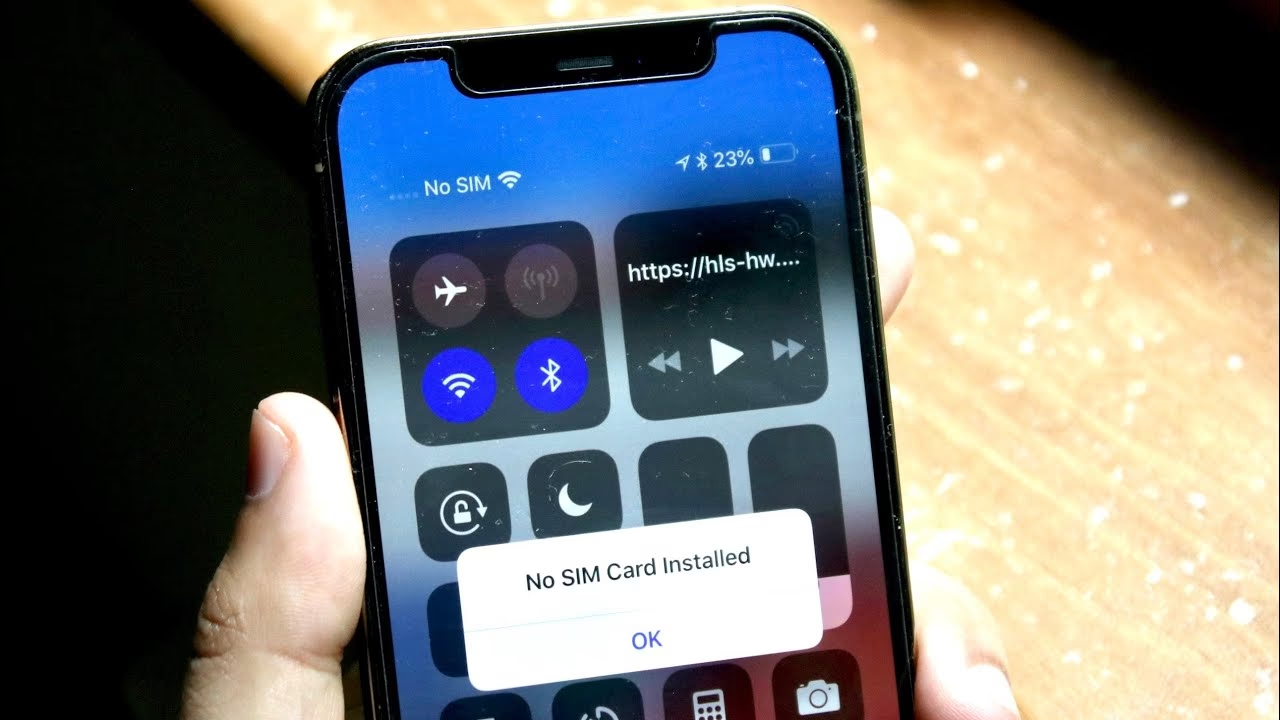
- Fyzické problémy: SIM karta se mohla mírně posunout v přihrádce, je znečištěná, poškozená vodou nebo opotřebením. Také samotná přihrádka na SIM kartu (SIM tray) může být poškozená nebo znečištěná.
- Neaktivní nebo zablokovaný tarif: Váš mobilní tarif mohl vypršet, být pozastaven kvůli nezaplaceným fakturám, nebo ho operátor dočasně zablokoval z bezpečnostních důvodů.
- Telefon uzamčený na operátora: Pokud jste si iPhone pořídili od konkrétního operátora, může být „zamčený“ pouze pro použití s jeho SIM kartou. Vložení SIM karty od jiného operátora pak povede k chybě.
- Problémy se softwarem: Chyby v operačním systému iOS nebo v nastavení operátora mohou bránit správné komunikaci mezi iPhonem a SIM kartou.
- Poškozená SIM karta: Vzácně, ale stává se, že samotná SIM karta je vadná a je nutné ji vyměnit.
Základní kroky pro řešení potíží
Než se pustíte do složitějších řešení, začněte těmi nejjednoduššími a nejčastěji účinnými kroky. Mnohdy postačí drobné softwarové „nakopnutí“ nebo kontrola základních nastavení.
1. Restartujte iPhone
Zní to banálně, ale restartování je univerzální lék na mnoho softwarových neduhů. Vypnutí a opětovné zapnutí zařízení může vymazat dočasné chyby v paměti a obnovit správnou komunikaci mezi hardwarem a softwarem, včetně rozpoznání SIM karty. Provedete to podržením bočního tlačítka (nebo bočního tlačítka a jednoho z tlačítek hlasitosti u novějších modelů), dokud se neobjeví posuvník pro vypnutí. Po vypnutí počkejte několik sekund a znovu zapněte.
2. Přepněte Letový režim (Airplane Mode)
Zapnutí a vypnutí Letového režimu může efektivně resetovat veškerá síťová připojení vašeho iPhonu. Tím se simuluje „čerstvé“ připojení k mobilní síti, což může vyřešit dočasné problémy s rozpoznáním SIM karty. Přejděte do Nastavení a přepněte Letový režim na Zapnuto. Počkejte asi 15-30 sekund a poté jej znovu přepněte na Vypnuto.
3. Zkontrolujte aktivní tarif a blokování operátorem
Ujistěte se, že váš mobilní tarif je stále aktivní a že váš iPhone není uzamčen na konkrétního operátora. Pokud je váš tarif pozastaven nebo vypršel, SIM karta nebude fungovat. Chcete-li zkontrolovat, zda je váš iPhone uzamčen na operátora, přejděte do Nastavení > Obecné > Informace. Vedle položky „Zámek operátora“ by se mělo zobrazit „Bez omezení SIM“. Pokud zde vidíte název operátora nebo „SIM uzamčena“, váš telefon je uzamčen. V takovém případě musíte kontaktovat operátora, aby vám telefon odemknul, pokud chcete používat SIM kartu jiného operátora.
4. Aktualizujte nastavení operátora
Mobilní operátoři pravidelně vydávají aktualizace nastavení, které zlepšují připojení k síti, roaming a další služby. Staré nastavení může způsobit problémy s rozpoznáním SIM karty. Chcete-li zkontrolovat dostupnost aktualizací, přejděte do Nastavení > Obecné > Informace. Pokud je k dispozici aktualizace, zobrazí se výzva s možností „OK“ nebo „Aktualizovat“. Klepněte na ni a stáhněte aktualizaci. Tento proces vyžaduje aktivní Wi-Fi připojení.
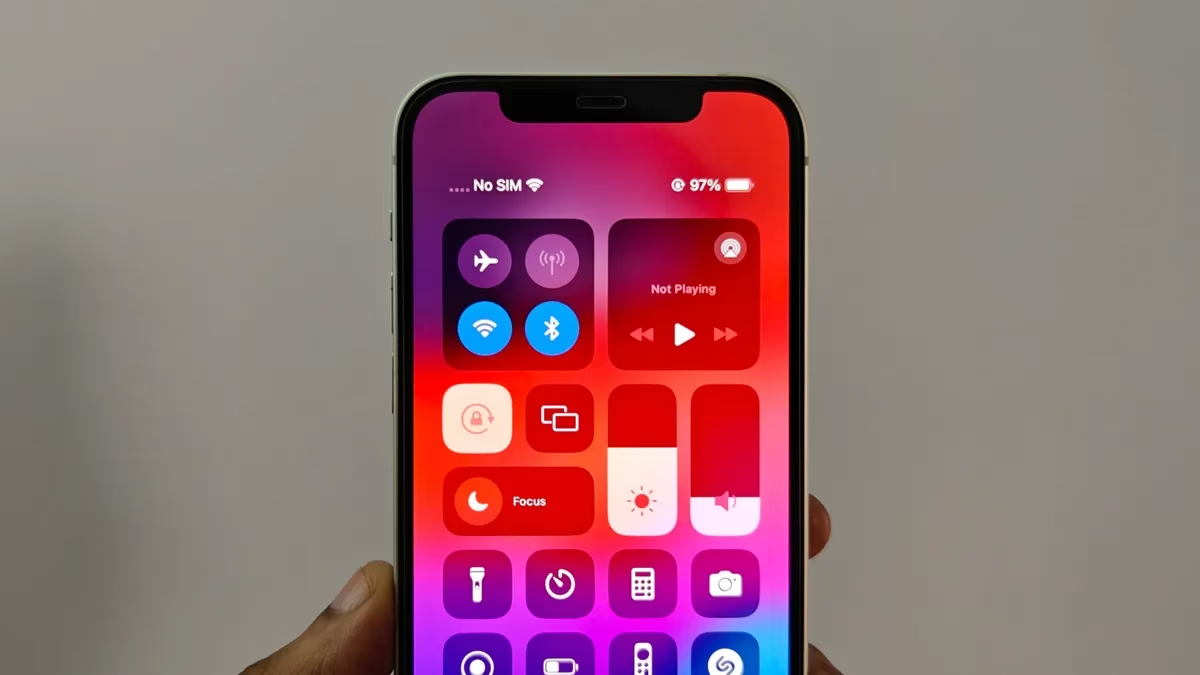
5. Aktualizujte iOS
Ujistěte se, že na vašem iPhonu běží nejnovější verze iOS. Aktualizace operačního systému často obsahují opravy chyb, které mohou ovlivňovat i rozpoznávání SIM karty. Přejděte do Nastavení > Obecné > Aktualizace softwaru. Pokud je k dispozici nová verze, stáhněte ji a nainstalujte. Pro tento krok je rovněž doporučeno stabilní Wi-Fi připojení a dostatečná úroveň nabití baterie.
Fyzická SIM karta: Výměna a kontrola
Pokud používáte fyzickou SIM kartu a předchozí kroky nepomohly, je čas podívat se na samotnou kartu a její přihrádku.
1. Vyjměte a znovu vložte SIM kartu
Jedním z nejčastějších důvodů chyby „Žádná SIM“ je mírné posunutí karty v přihrádce. Použijte nástroj pro vyjmutí SIM karty (nebo narovnanou kancelářskou sponku) a jemně zatlačte do malého otvoru v přihrádce. Přihrádka se vysune. Vyjměte SIM kartu, zkontrolujte ji, zda není viditelně poškozená nebo znečištěná. Pokud je znečištěná, můžete ji jemně otřít suchým, měkkým hadříkem. Zkontrolujte také vnitřek SIM slotu v iPhonu, zda v něm nejsou nečistoty. Poté SIM kartu pečlivě vložte zpět do přihrádky a ujistěte se, že správně sedí a přihrádka se zcela zasune do telefonu a není volná. Nikdy nepoužívejte přihrádku z jiného modelu iPhonu, iPadu nebo jiného telefonu, protože nemusí správně pasovat a může poškodit zařízení.
2. Vyzkoušejte jinou SIM kartu
Pokud problém přetrvává, zkuste do svého iPhonu vložit jinou, ověřeně funkční SIM kartu (např. od kamaráda nebo člena rodiny). Pokud se s jinou SIM kartou problém vyřeší a váš iPhone ji rozpozná, pak je pravděpodobné, že vaše původní SIM karta je vadná a potřebujete ji vyměnit. Můžete si ji nechat otestovat nebo vyměnit v prodejně vašeho mobilního operátora.
3. Zkontrolujte poškození SIM karty nebo slotu
Pečlivě prohlédněte SIM kartu, zda na ní nejsou škrábance, praskliny nebo známky poškození vodou. Stejně tak zkontrolujte SIM slot v telefonu, zda v něm nejsou ohnuté kontakty nebo jiné poškození. Pokud objevíte jakékoli fyzické poškození, je nutné vyhledat odbornou pomoc v autorizovaném servisu Apple nebo u vašeho operátora.
eSIM: Co dělat?
Pro uživatele, kteří využívají digitální eSIM, je řešení problémů poněkud odlišné, jelikož zde není žádná fyzická karta k vyjmutí nebo vložení. Pokud máte potíže s vaší eSIM, je vždy nejlepším krokem přímo kontaktovat vašeho mobilního operátora. Vzhledem k tomu, že eSIM je spravována digitálně, operátor může na dálku ověřit stav vašeho profilu, znovu jej aktivovat nebo vám poskytnout pokyny pro jeho opětovné nastavení, pokud došlo k nějaké chybě.
Pokročilé řešení problémů s připojením
Pokud základní kroky a kontrola fyzické SIM karty nepomohly, je čas na hlubší diagnostiku.
1. Zkontrolujte, zda není SIM/eSIM uzamčena PINem
Každá SIM karta může mít nastavený PIN kód pro zvýšenou bezpečnost, který je nutné zadat po restartování telefonu nebo po vložení karty. Pokud jste PIN zadali špatně několikrát po sobě, karta se mohla zablokovat a vyžaduje PUK kód, který vám poskytne váš operátor. Přejděte do Nastavení > Mobilní data > PIN SIM. Zde můžete zkontrolovat stav zámku PINu. Varování: Pokud neznáte PIN, nepokoušejte se ho hádat. Příliš mnoho nesprávných pokusů může SIM kartu trvale zablokovat. V takovém případě kontaktujte svého operátora.
2. Resetujte nastavení sítě
Resetování nastavení sítě vymaže všechna uložená nastavení Wi-Fi, Bluetooth zařízení a mobilní data. Někdy může být chyba v těchto nastaveních, která brání správné funkci SIM karty. Než to provedete, ujistěte se, že znáte hesla k vašim Wi-Fi sítím, protože je budete muset znovu zadat. Přejděte do Nastavení > Obecné > Přenést nebo resetovat iPhone > Resetovat > Resetovat nastavení sítě. Po provedení resetu se váš iPhone restartuje a poté zkuste, zda se problém vyřešil.
Kde se nachází SIM karta v iPhonu?
Umístění a typ SIM karty se liší v závislosti na modelu vašeho iPhonu:
- iPhone, iPhone 3G a iPhone 3GS: Přihrádka na SIM kartu se nachází nahoře, mezi tlačítkem Spánek/Probuzení a konektorem pro sluchátka.
- iPhone 4 a novější: Od modelu iPhone 4 se přihrádka na SIM kartu přesunula na pravou stranu telefonu, blízko bočního tlačítka (Spánek/Probuzení).
Apple postupně zmenšoval velikost fyzických SIM karet a zavedl i digitální eSIM:
| Typ SIM karty | Popis | Typické modely iPhone |
|---|---|---|
| Standardní SIM | Největší fyzický formát (25mm x 15mm), dnes již téměř nepoužívaný. | Původní iPhone, iPhone 3G, iPhone 3GS. |
| Micro SIM | Menší než standardní (15mm x 12mm). | iPhone 4, iPhone 4S. |
| Nano SIM | Nejmenší fyzická SIM karta (12.3mm x 8.8mm). | iPhone 5 a všechny novější modely (až do současnosti, kromě některých jen s eSIM). |
| eSIM | Digitální SIM karta integrovaná přímo v zařízení, bez nutnosti fyzické výměny. | iPhone XR, XS, XS Max a všechny novější modely (v USA od iPhone 14 pouze eSIM). |
Často kladené dotazy (FAQ)
- Mohu používat Wi-Fi, když mi nefunguje SIM karta?
- Ano, Wi-Fi připojení funguje nezávisle na funkčnosti SIM karty. Stále můžete brouzdat internetem, používat aplikace, které vyžadují připojení, a dokonce i volat přes aplikace jako WhatsApp nebo Messenger, pokud jste připojeni k Wi-Fi síti.
- Co když je můj iPhone uzamčen na konkrétního operátora?
- Pokud je váš iPhone uzamčen na konkrétního operátora, znamená to, že do něj můžete vložit pouze SIM kartu tohoto operátora. Chcete-li použít SIM kartu jiného operátora, musíte telefon nechat odemknout. Kontaktujte svého původního operátora a zjistěte podmínky a možnosti odemčení zařízení.
- Jak poznám, že je moje SIM karta poškozená?
- Kromě chybových hlášek na displeji iPhonu můžete SIM kartu vizuálně zkontrolovat na známky fyzického poškození, jako jsou škrábance, praskliny nebo ohnuté kontakty. Nejlepším způsobem, jak ověřit poškození, je vložit SIM kartu do jiného telefonu. Pokud ani tam nefunguje, je pravděpodobně vadná.
- Mohu použít jakýkoli SIM tray?
- Ne, každá generace iPhonu (a někdy i specifické modely) má mírně odlišnou velikost a tvar SIM přihrádky. Použití nesprávné přihrádky může poškodit jak SIM kartu, tak samotný SIM slot ve vašem iPhonu. Vždy používejte přihrádku určenou pro váš konkrétní model iPhone.
- Proč mi SIM karta najednou přestala fungovat?
- Nejčastějšími příčinami náhlého selhání jsou mírné posunutí SIM karty v přihrádce, dočasná softwarová chyba (kterou často vyřeší restartování), vypršení nebo pozastavení vašeho mobilního tarifu, nebo v nejhorším případě fyzické poškození SIM karty nebo SIM slotu.
Kdy vyhledat odbornou pomoc?
Pokud jste vyzkoušeli všechny výše uvedené kroky a váš iPhone stále hlásí chybu SIM karty, je čas vyhledat odbornou pomoc. Mohlo dojít k vážnějšímu hardwarovému problému s vaším iPhonem nebo je vaše SIM karta skutečně vadná. Doporučujeme:
- Navštívit prodejnu vašeho mobilního operátora: Mohou otestovat vaši SIM kartu, případně vám vydat novou. Také vám mohou pomoci s problémy s aktivací tarifu nebo s eSIM.
- Kontaktovat podporu Apple nebo navštívit autorizovaný servis Apple: Pokud se problém týká samotného iPhonu (např. poškozený SIM slot), technici Apple mohou provést diagnostiku a navrhnout opravu nebo výměnu zařízení.
Problémy se SIM kartou na iPhonu jsou sice nepříjemné, ale ve většině případů jsou řešitelné pomocí několika jednoduchých kroků. Důležité je postupovat systematicky a trpělivě. Doufáme, že tento komplexní průvodce vám pomohl obnovit plnou funkčnost vašeho iPhonu a znovu vás připojil ke světu mobilních komunikací. Pamatujte, že prevence, jako je opatrné zacházení se SIM kartou a udržování softwaru aktuálního, může pomoci předcházet budoucím problémům.
Chceš-li si přečíst další články podobné jako iPhone: SIM Karta Nefunguje? Řešení Problémů!, navštiv kategorii iPhone.