
27/10/2024
Oznámení jsou pro mnoho uživatelů iPhone naprosto klíčovou funkcí. Umožňují nám zůstat v obraze o nových zprávách, e-mailech, připomínkách, novinkách z aplikací a dalších důležitých událostech. Když však oznámení na vašem iPhonu přestanou fungovat správně, může to být skutečně frustrující. Ať už se potýkáte s tím, že se oznámení vůbec nezobrazují, nevydávají zvuk, nezobrazují jména nebo detaily, nebo prostě nezmizí, tento článek je tu, aby vám pomohl pochopit příčiny a nabídnout účinná řešení. Je to nepříjemná situace, která může vést k zmeškaným hovorům, zprávám nebo důležitým upozorněním, a proto je klíčové vědět, jak tento problém rychle a efektivně vyřešit. Pojďme se ponořit do světa nastavení a tipů, které vám pomohou získat kontrolu nad oznámeními zpět.
- Proč mi nefungují nebo se nezobrazují oznámení na iOS?
- Jak opravit problém „Oznámení na iOS 18.5 nefungují nebo se nezobrazují“
- 1. Zkontrolujte nastavení oznámení pro konkrétní aplikace
- 2. Restartujte iPhone
- 3. Aktualizujte iOS
- 4. Zkontrolujte nastavení Režimu soustředění
- 5. Zkontrolujte nastavení oznámení v aplikaci
- 6. Resetujte síťová nastavení
- 7. Odinstalujte a znovu nainstalujte problematickou aplikaci
- 8. Zkontrolujte náhledy oznámení
- 9. Ujistěte se, že je povolena Obnova aplikací na pozadí
- 10. Vypněte Režim nízké spotřeby
- 11. Zkontrolujte režim nízkých dat
- 12. Vypněte Souhrn oznámení
- 13. Vynucený restart iPhone
- 14. Resetujte všechna nastavení
- Srovnávací tabulka: Problémy s oznámeními a jejich řešení
- Často kladené otázky (FAQ)
- Závěr
Proč mi nefungují nebo se nezobrazují oznámení na iOS?
Existuje několik důvodů, proč oznámení na vašem iPhonu nemusí fungovat správně. Někdy se jedná o jednoduché přehlédnutí v nastavení, jindy o složitější softwarový problém. Pochopení potenciálních příčin je prvním krokem k úspěšnému řešení. Mezi nejčastější příčiny patří:
- Nesprávné nastavení oznámení: To je často nejjednodušší, ale nejčastější příčina. Oznámení pro konkrétní aplikace mohou být vypnutá nebo špatně nakonfigurovaná.
- Chyby a problémy v iOS: Po aktualizaci systému iOS (například na iOS 18 nebo 18.5) se mohou objevit softwarové chyby, které ovlivňují funkčnost oznámení.
- Zapnutý režim Nerušit: Tento režim je navržen tak, aby vás ochránil před rušením, ale může nechtěně blokovat všechna oznámení.
- Nastavení režimu Soustředění: Podobně jako režim Nerušit, i režimy Soustředění (Osobní, Spánek, Práce atd.) mohou filtrovat nebo blokovat oznámení na základě vašich preferencí.
- Problémy specifické pro aplikace: Někdy je problém pouze s jednou nebo několika aplikacemi, což naznačuje, že problém leží přímo v dané aplikaci.
- Nestabilní síťové připojení: Slabé Wi-Fi nebo mobilní datové připojení může bránit doručování push oznámení.
- Nedostatek úložného prostoru: I když to není tak běžné, nedostatek volného místa může ovlivnit celkový výkon systému, včetně doručování oznámení.
- Režim nízké spotřeby nebo nízkých dat: Tyto režimy mohou omezit aktivitu na pozadí, což má vliv na push oznámení.
Jak opravit problém „Oznámení na iOS 18.5 nefungují nebo se nezobrazují“
Nyní, když víte, proč oznámení na vašem iPhonu nemusí fungovat správně, pojďme se podívat na 14 praktických tipů, jak je opravit a vrátit váš iPhone do normálu. Tyto metody jsou seřazeny od nejjednodušších po ty pokročilejší, takže můžete začít s rychlými kontrolami a postupně se propracovat k složitějším řešením.
1. Zkontrolujte nastavení oznámení pro konkrétní aplikace
Nejdříve se ujistěte, že máte povolená oznámení pro aplikace, od kterých chcete dostávat upozornění. Toto je nejčastější důvod a často se na něj zapomíná.
Postupujte takto:
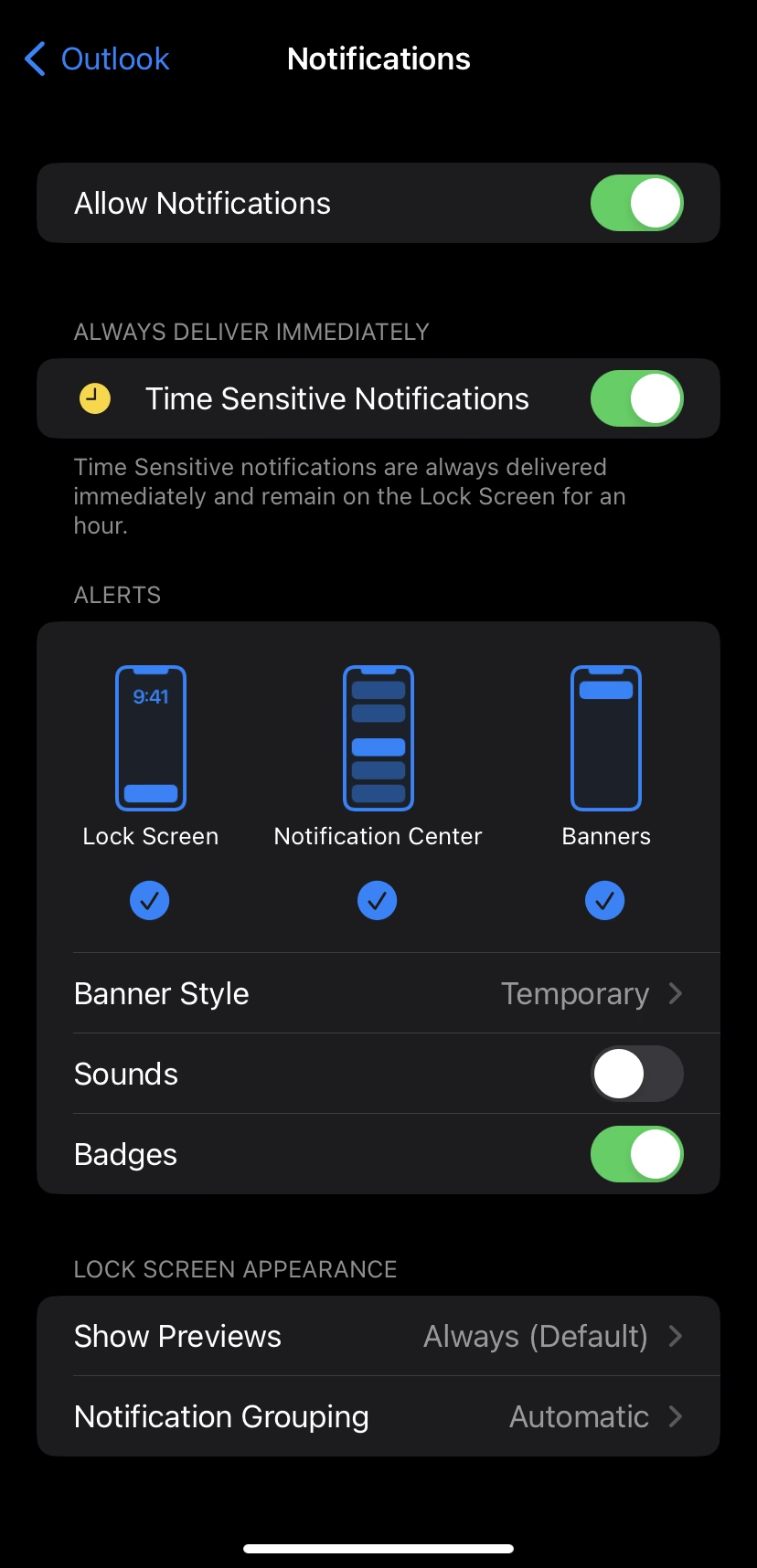
- Přejděte do Nastavení > Oznámení.
- Klepněte na aplikaci, kterou chcete zkontrolovat (např. Zprávy, WhatsApp, E-mail).
- Ujistěte se, že je zapnutá možnost „Povolit oznámení“.
- Přizpůsobte si typy upozornění povolením možností „Zamykací obrazovka“, „Oznamovací centrum“ a „Bannery“.
- Ujistěte se, že jsou povoleny také možnosti „Zvuky“ a „Odznaky“. (Tento krok je nezbytný, pokud oznámení nevydávají zvuk.)
2. Restartujte iPhone
Někdy může pouhý restart iPhonu vyřešit problémy s oznámeními. Jedná se o rychlý a efektivní způsob, jak vyčistit dočasné chyby systému.
Pro restart iPhonu podržte boční tlačítko a jedno z tlačítek hlasitosti, dokud se neobjeví posuvník pro vypnutí. Poté posuvník přetáhněte. Počkejte několik sekund a znovu stiskněte a podržte boční tlačítko, dokud se iPhone nezapne.
3. Aktualizujte iOS
Pokud oznámení nefungují po aktualizaci iOS (např. na iOS 18.5), může to být způsobeno chybou v nové verzi systému. Pro vyřešení problému zkontrolujte, zda nejsou k dispozici nové aktualizace, které by mohly chybu opravit. Apple často vydává rychlé opravy pro nově objevené problémy.
Klepněte na Nastavení > Obecné > Aktualizace softwaru. Pokud je k dispozici aktualizace, stáhněte ji a nainstalujte.
4. Zkontrolujte nastavení Režimu soustředění
Musíte se také ujistit, že nastavení Režimu soustředění (dříve Nerušit) jsou správná. Tyto režimy jsou navrženy tak, aby minimalizovaly rušení, ale mohou neúmyslně blokovat oznámení.
Klepněte na Nastavení > Soustředění. Zkontrolujte nastavení všech aktivních režimů (Nerušit, Osobní, Spánek, Práce). Můžete je dočasně vypnout nebo zkontrolovat, zda máte nastavené výjimky pro lidi a aplikace, od kterých chcete dostávat oznámení i v režimu Soustředění. Ujistěte se, že je stav soustředění nastaven podle vašich potřeb.
5. Zkontrolujte nastavení oznámení v aplikaci
Některé aplikace mají vlastní interní nastavení oznámení, která mohou přepsat nastavení iOS. Pokud vám nechodí oznámení z konkrétní aplikace, zkontrolujte i její interní nastavení. Otevřete danou aplikaci a hledejte sekci pro oznámení nebo upozornění.
6. Resetujte síťová nastavení
Problémy se sítí mohou někdy bránit doručování oznámení. Pokud je to možné, zkuste se připojit k jiné síti nebo resetujte síťová nastavení a zkuste to znovu. To může pomoci vyřešit problémy s připojením, které brání push oznámením.
Přejděte do Nastavení > Obecné > Přenést nebo resetovat iPhone > Resetovat > Resetovat nastavení sítě. Zadejte svůj přístupový kód a potvrďte reset. Upozornění: Tyto kroky vymažou uložené Wi-Fi sítě a hesla.
7. Odinstalujte a znovu nainstalujte problematickou aplikaci
Pokud oznámení pro konkrétní aplikaci nefungují, odinstalování a opětovné nainstalování aplikace může pomoci vyřešit případné chyby v samotné aplikaci. Tím se zajistí, že máte čistou instalaci aplikace a její nastavení.
Podržte ikonu aplikace, poté klepněte na Odstranit aplikaci > Smazat aplikaci > Smazat. Přejděte do App Storu, vyhledejte aplikaci a znovu ji nainstalujte.
8. Zkontrolujte náhledy oznámení
Pokud se oznámení na vašem iPhonu nezobrazují s detaily, ujistěte se, že jsou povoleny náhledy oznámení, abyste mohli vidět podrobnosti.
Přejděte do Nastavení > Oznámení > Zobrazit náhledy. Vyberte „Vždy“ nebo „Při odemknutí“, abyste viděli podrobnosti oznámení.
9. Ujistěte se, že je povolena Obnova aplikací na pozadí
Obnova aplikací na pozadí umožňuje aplikacím aktualizovat svůj obsah na pozadí, což je nezbytné pro příjem oznámení. Pokud je tato funkce vypnutá, aplikace nemusí být schopny stahovat nová data, dokud je neotevřete ručně.
Klepněte na Nastavení > Obecné > Obnova aplikací na pozadí. Ujistěte se, že je „Obnova aplikací na pozadí“ povolena pro aplikace, od kterých chcete dostávat oznámení.
10. Vypněte Režim nízké spotřeby
Režim nízké spotřeby je skvělý pro šetření baterie, ale může omezit aktivitu na pozadí, včetně doručování oznámení. Pokud máte tento režim zapnutý, může to být důvod, proč se oznámení zpožďují nebo vůbec nepřicházejí.
Přejděte do Nastavení > Baterie. Ujistěte se, že je „Režim nízké spotřeby“ vypnutý.
11. Zkontrolujte režim nízkých dat
Podobně jako režim nízké spotřeby, i režim nízkých dat může omezit množství dat, které aplikace používají, což může ovlivnit doručování oznámení.
Pro mobilní data: Přejděte do Nastavení > Mobilní data > Volby mobilních dat a ujistěte se, že je „Režim nízkých dat“ vypnutý. Můžete zvolit „Standardní“ nebo „Povolit více dat na 5G“.
Pro Wi-Fi: Přejděte do Nastavení > Wi-Fi. Vedle vaší připojené Wi-Fi sítě klepněte na ikonu „i“ (Informace). Ujistěte se, že je „Režim nízkých dat“ vypnutý.
12. Vypněte Souhrn oznámení
Funkce Souhrn oznámení shromažďuje méně naléhavá oznámení a doručuje je v určených časech. Pokud je tato funkce zapnutá pro konkrétní aplikace, nebudete dostávat okamžitá oznámení.
Otevřete Nastavení > Oznámení > Souhrn oznámení a ujistěte se, že je přepínač nastaven na „Vypnuto“.
13. Vynucený restart iPhone
Vynucený restart je hlubší než běžný restart a může vyřešit závažnější softwarové závady, které brání oznámením. Postup se liší podle modelu vašeho iPhone:
- Pro iPhone s Face ID (bez tlačítka Domů): Rychle stiskněte a uvolněte tlačítko pro zvýšení hlasitosti. Poté rychle stiskněte a uvolněte tlačítko pro snížení hlasitosti. Nakonec stiskněte a podržte boční tlačítko, dokud se neobjeví logo Apple.
- Pro iPhone s tlačítkem Domů a Touch ID: Stiskněte a podržte tlačítko Domů a boční tlačítko (nebo horní tlačítko u starších modelů) současně, dokud se neobjeví logo Apple.
14. Resetujte všechna nastavení
Pokud žádné z výše uvedených řešení nefunguje, resetování všech nastavení může pomoci. Tím se nevymažou vaše data (fotky, zprávy, aplikace), ale vrátí se systémová nastavení na výchozí hodnoty. To může vyřešit konflikty nastavení, které ovlivňují oznámení.
Postupujte takto:
Přejděte do Nastavení > Obecné > Přenést nebo resetovat iPhone. Klepněte na Resetovat > Resetovat všechna nastavení. Zadejte svůj přístupový kód k iPhonu a potvrďte reset.
| Problém s oznámením | Možná příčina | Doporučené řešení |
|---|---|---|
| Oznámení se vůbec nezobrazují | Nesprávná nastavení aplikace, režim Soustředění, chyby iOS | Zkontrolujte nastavení aplikace, vypněte režim Soustředění, aktualizujte iOS, restartujte iPhone |
| Oznámení nevydávají zvuk | Vypnuté zvuky v nastavení oznámení, tichý režim, hlasitost snížena | Zkontrolujte nastavení zvuku pro aplikaci, zkontrolujte přepínač Tichého režimu, zvyšte hlasitost |
| Oznámení nezobrazují detaily/náhledy | Vypnuté náhledy oznámení | Povolte náhledy oznámení v Nastavení > Oznámení > Zobrazit náhledy |
| Oznámení nechodí po aktualizaci iOS | Chyby v nové verzi iOS, nekompatibilita aplikací | Aktualizujte iOS na nejnovější verzi, aktualizujte aplikace, vynucený restart iPhone |
| Problémy s oznámeními u konkrétní aplikace | Chyba aplikace, špatná nastavení aplikace, poškozená instalace | Zkontrolujte nastavení oznámení aplikace, odinstalujte a znovu nainstalujte aplikaci |
| Oznámení se zpožďují | Nestabilní síťové připojení, režim nízké spotřeby/dat, obnova aplikací na pozadí vypnuta | Resetujte síťová nastavení, vypněte režim nízké spotřeby/dat, povolte obnovu aplikací na pozadí |
Často kladené otázky (FAQ)
Proč mi oznámení nechodí po aktualizaci iOS?
Po aktualizaci iOS se mohou objevit softwarové chyby nebo nekompatibility s některými aplikacemi. Často to Apple rychle opravuje v následných menších aktualizacích. Doporučuje se zkontrolovat dostupnost novějších verzí iOS a také aktualizovat všechny vaše aplikace. Pokud problém přetrvává, může pomoci vynucený restart.
Co je režim Soustředění a jak ho správně nastavit?
Režim Soustředění je funkce, která vám umožňuje přizpůsobit, která oznámení a hovory vám budou doručovány v určitých situacích (např. při spánku, práci, osobním čase). Pokud máte problém s oznámeními, zkontrolujte v Nastavení > Soustředění, zda není aktivní režim, který by blokoval potřebná oznámení. Můžete pro každý režim nastavit výjimky pro konkrétní kontakty a aplikace, abyste nezmeškali důležité zprávy.
Proč nevidím náhledy oznámení na zamčené obrazovce?
Pokud se vám na zamčené obrazovce nezobrazují detaily zpráv nebo jiných oznámení, je to pravděpodobně způsobeno nastavením soukromí. Přejděte do Nastavení > Oznámení > Zobrazit náhledy a vyberte možnost „Vždy“ nebo „Při odemknutí“. Možnost „Nikdy“ skryje obsah oznámení pro větší soukromí.
Mám resetovat všechna nastavení, když nic jiného nepomáhá?
Resetování všech nastavení je pokročilé řešení a mělo by být použito jako jedna z posledních možností. Tímto krokem se nevymažou vaše osobní data, jako jsou fotografie, zprávy nebo aplikace. Vrátí se však všechna systémová nastavení (např. Wi-Fi hesla, nastavení tapety, předvolby soukromí) na výchozí hodnoty. Často to vyřeší komplexní softwarové konflikty, které nelze identifikovat jinak.
Kdy je čas kontaktovat Podporu Apple?
Pokud jste vyzkoušeli všechny výše uvedené metody a oznámení stále nefungují správně, nebo pokud se potýkáte s jinými neobvyklými problémy se systémem iOS, je nejlepší kontaktovat Podporu Apple. Mohou provést hlubší diagnostiku vašeho zařízení a nabídnout specializovanou pomoc, případně navrhnout servisní zásah, pokud se jedná o hardwarový problém.
Závěr
Doufáme, že dodržením jednoho nebo více z výše uvedených tipů se váš iPhone opět podaří přijímat a zobrazovat oznámení správně. Většina problémů s oznámeními je řešitelná jednoduchými kroky, od kontroly nastavení po prostý restart. Je důležité systematicky procházet možnými příčinami a řešeními. Pamatujte, že správně fungující oznámení jsou klíčem k efektivnímu používání vašeho iPhonu a k tomu, abyste nikdy nezmeškali nic důležitého. Pokud i po vyzkoušení všech doporučených postupů stále narazíte na potíže, neváhejte se obrátit na technickou podporu, která vám pomůže s dalšími kroky. Váš iPhone by měl opět fungovat bezchybně!
Chceš-li si přečíst další články podobné jako Proč mi nechodí oznámení na iPhone? Vyřešte to!, navštiv kategorii iPhone.