
27/10/2024
Vaše Apple ID je srdcem celého ekosystému Apple, bránou k vašim datům, službám a zařízením. Propojuje vše od iPhonu, přes iPad, Mac až po Apple Watch a zajišťuje plynulou synchronizaci a dostupnost vašich informací. Ať už jde o fotografie v iCloudu, zprávy v iMessage, platby přes Apple Pay nebo stahování aplikací z App Store, vše je svázáno s vaším Apple ID. Někdy však nastane situace, kdy se potřebujete nebo chcete ze svého Apple ID odhlásit. Možná prodáváte své zařízení, půjčujete ho někomu, nebo jen chcete začít s novým účtem. Než tak učiníte, je klíčové pochopit, co se stane, když se odhlásíte. Tento článek vás provede všemi důsledky a kroky, abyste měli jistotu, že vaše cenná data zůstanou v bezpečí.
Proč se můžete chtít odhlásit z Apple ID / iCloudu?
Existuje několik běžných důvodů, proč se uživatelé rozhodnou odhlásit ze svého Apple ID nebo iCloud účtu na svém zařízení. Pochopení těchto důvodů vám může pomoci určit, zda je odhlášení správným krokem i pro vás:
- Změna účtu: Možná přecházíte z pracovního účtu na osobní, nebo naopak. Odhlášení vám umožní přihlásit se s jiným Apple ID a začít s novou sadou dat a služeb.
- Prodej nebo darování zařízení: Před prodejem, darováním nebo recyklací vašeho iPhonu, iPadu nebo Macu je naprosto nezbytné se odhlásit z Apple ID a vymazat všechna svá osobní data. Jinak by se nový majitel mohl dostat k vašim soukromým informacím.
- Řešení problémů: Někdy může odhlášení a opětovné přihlášení pomoci vyřešit drobné softwarové závady nebo problémy se synchronizací služeb iCloudu.
- Dočasné použití: Pokud si půjčujete zařízení od někoho jiného a chcete se přihlásit se svým účtem, ale nechcete, aby vaše data zůstala na zařízení trvale.
- Osobní preference: Někteří uživatelé preferují mít na určitých zařízeních méně propojených služeb pro větší pocit soukromí.
Co se stane, když se odhlásíte z Apple ID / iCloudu?
Odhlášení z vašeho Apple ID, které je často synonymem pro odhlášení z iCloudu na konkrétním zařízení, má rozsáhlé důsledky. Vaše zařízení přestane fungovat v harmonii s ostatními zařízeními Apple, která používají stejné Apple ID. Budete také odhlášeni z klíčových služeb, jako jsou FaceTime, iMessage a App Store na daném zařízení. Níže je podrobný přehled toho, co se stane:
Ztráta přístupu k iCloud službám
Jedním z největších dopadů odhlášení je, že ztratíte přístup k mnoha službám iCloudu, které usnadňují váš digitální život:
- iCloud Drive: Dokumenty a soubory uložené na iCloudu již nebudou na zařízení dostupné.
- iCloud Fotky: Vaše fotky a videa synchronizované s iCloud Fotkami se přestanou aktualizovat a nové snímky nebudou nahrávány do iCloudu. Můžete si vybrat, zda chcete kopii fotek ponechat na zařízení.
- iCloud Klíčenka: Uložená hesla, informace o kreditních kartách a další citlivá data nebudou synchronizována a nemusí být dostupná.
- iCloud Mail: Pokud používáte e-mailovou adresu @icloud.com, ztratíte k ní přístup.
- iCloud Záloha: Zařízení se přestane automaticky zálohovat na iCloud.
- iCloud Hlasové poznámky: Synchronizace hlasových poznámek bude přerušena.
Dopad na komunikaci a zábavu
- Zprávy v iCloudu (iMessage): Budete odhlášeni ze zpráv iMessage a nebudete moci odesílat ani přijímat zprávy prostřednictvím vašeho Apple ID. SMS a MMS zprávy (zelené bubliny) budou fungovat dál, ale zprávy iMessage (modré bubliny) přestanou.
- FaceTime: Hlasové a video hovory přes FaceTime, které jsou spojeny s vaším Apple ID, přestanou fungovat.
- App Store / iTunes Store: Nebudete moci stahovat nové aplikace, aktualizovat stávající nebo nakupovat hudbu, filmy a knihy.
- Game Center: Váš herní profil a postup v hrách propojených s Game Centerem nebudou synchronizovány.
- Sdílená alba: Nebudete moci prohlížet ani přidávat fotky do sdílených alb.
- Sdílené poznámky / Pages, Numbers, Keynote dokumenty: Přístup ke sdíleným dokumentům bude omezen.
Finanční služby a zabezpečení
- Apple Pay, Apple Cash a Apple Card: Tyto služby budou na zařízení deaktivovány. Je důležité si uvědomit, že účty Apple Cash a Apple Card nelze převést na jiné Apple ID ani k nim přistupovat s jiným Apple ID. Zůstanou navázány na původní Apple ID.
- Najít (Find My): Služba Najít, která vám umožňuje lokalizovat ztracené nebo odcizené zařízení, ho uzamknout nebo vymazat, bude deaktivována. Toto je kritický bod – ujistěte se, že služba Najít je vypnutá, pokud zařízení prodáváte, aby se nový majitel mohl přihlásit.
Funkce kontinuity a synchronizace dat
Apple ID je základem pro bezproblémovou spolupráci mezi vašimi zařízeními. Po odhlášení ztratíte přístup k mnoha funkcím kontinuity:
- Handoff: Nebudete moci plynule pokračovat v práci z jednoho zařízení na druhém (např. začít psát e-mail na iPhonu a dokončit ho na Macu).
- Univerzální schránka: Zkopírovaný text nebo obrázky na jednom zařízení nebudou dostupné na druhém.
- Automatické odemykání s Apple Watch: Váš Mac se nebude automaticky odemykat, když budete mít na sobě spárované Apple Watch.
- Aktualizace kontaktů, kalendářů, připomínek, záložek a panelů Safari: Tyto položky se přestanou synchronizovat mezi vašimi zařízeními.
Aplikace třetích stran
Mnoho aplikací třetích stran používá iCloud k ukládání a synchronizaci dat. Po odhlášení z iCloudu tyto aplikace přestanou synchronizovat svá data a můžete ztratit přístup k uloženým informacím v těchto aplikacích.
Důležité kroky před odhlášením
Než se pustíte do odhlášení z Apple ID, je nezbytné provést několik přípravných kroků, abyste předešli ztrátě dat a zajistili hladký přechod:
- Zálohujte svá data: I když budete mít možnost ponechat si některá data na zařízení, je vždy dobré mít kompletní zálohu. Můžete ji provést do iCloudu (pokud se odhlašujete z jiného důvodu než přechodu na jiný účet) nebo do počítače přes Finder (na Macu) nebo iTunes (na PC).
- Zkopírujte důležité informace z iCloudu: Pokud chcete mít kopii svých fotek, dokumentů nebo jiných dat z iCloudu lokálně, stáhněte si je před odhlášením. Můžete použít webovou stránku iCloud.com nebo aplikaci iCloud pro Windows.
- Vypněte službu Najít: Pokud prodáváte nebo darujete zařízení, je klíčové vypnout službu Najít. Jinak zůstane zařízení spojeno s vaším Apple ID a nový vlastník ho nebude moci aktivovat. Systém vás k tomu vyzve během procesu odhlášení.
Jak se odhlásit z Apple ID / iCloudu na iPhonu a iPadu
Proces odhlášení na zařízeních se systémem iOS a iPadOS je poměrně jednoduchý, ale vyžaduje pozornost k detailům:
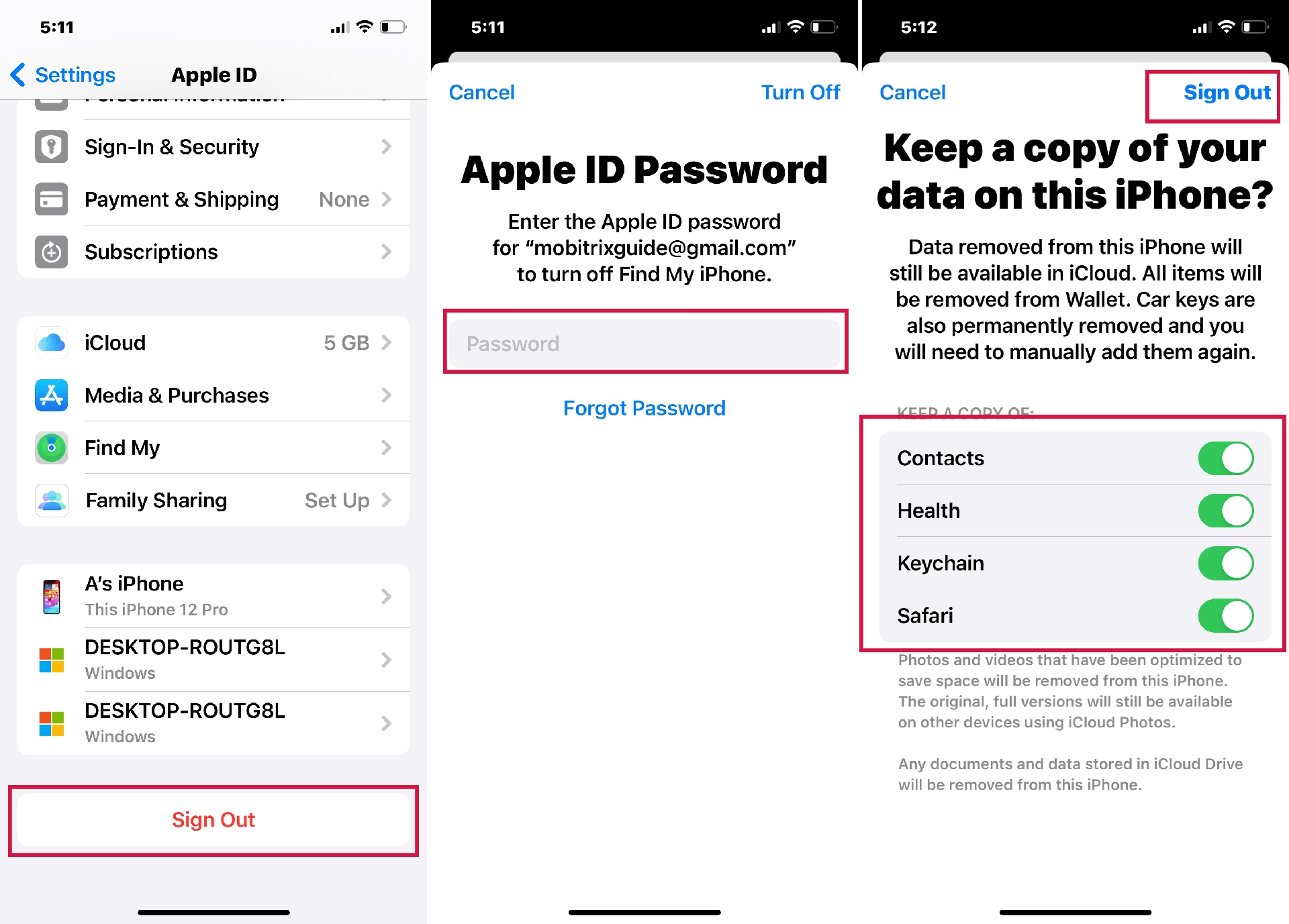
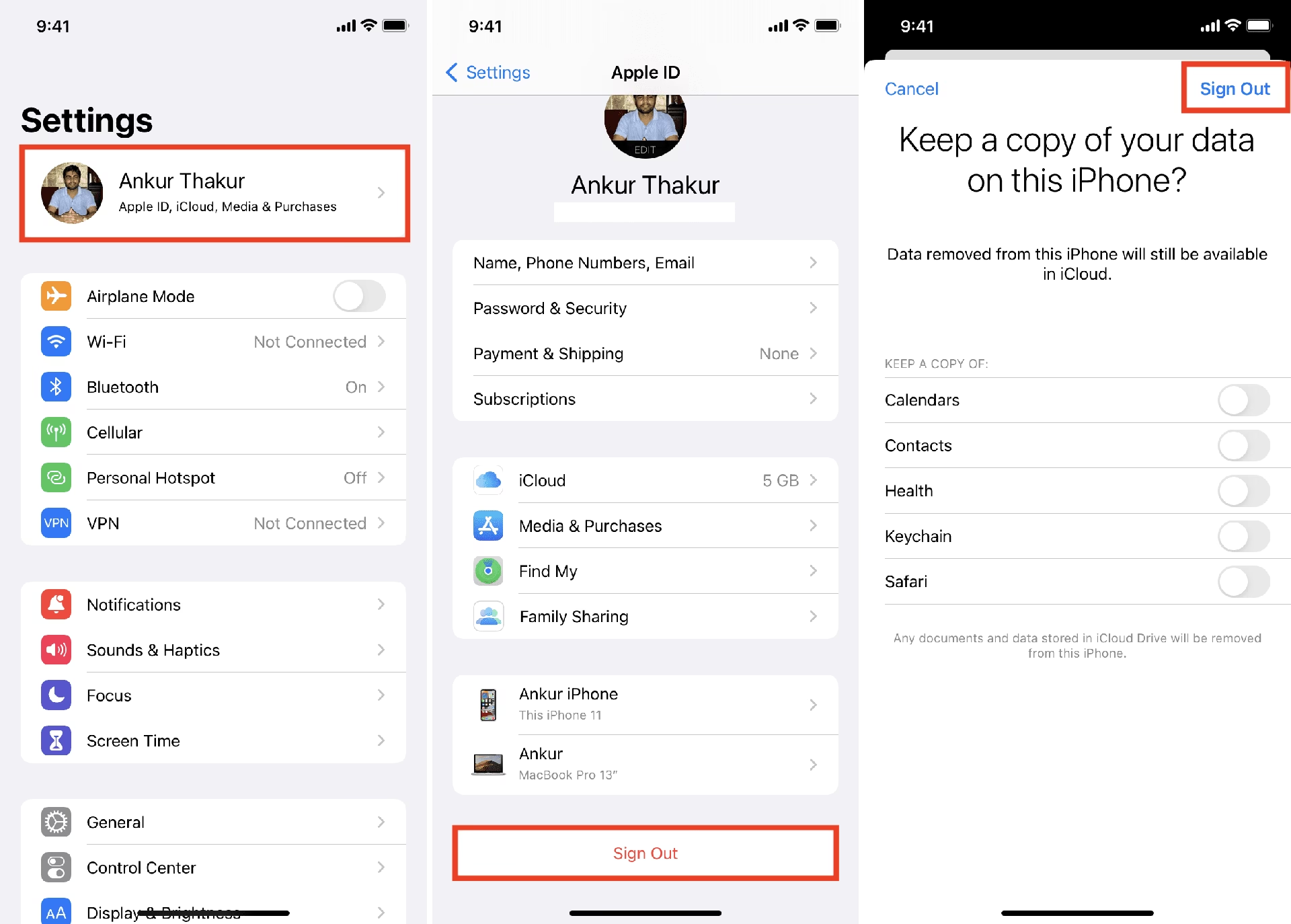
- Otevřete aplikaci Nastavení na svém iPhonu nebo iPadu.
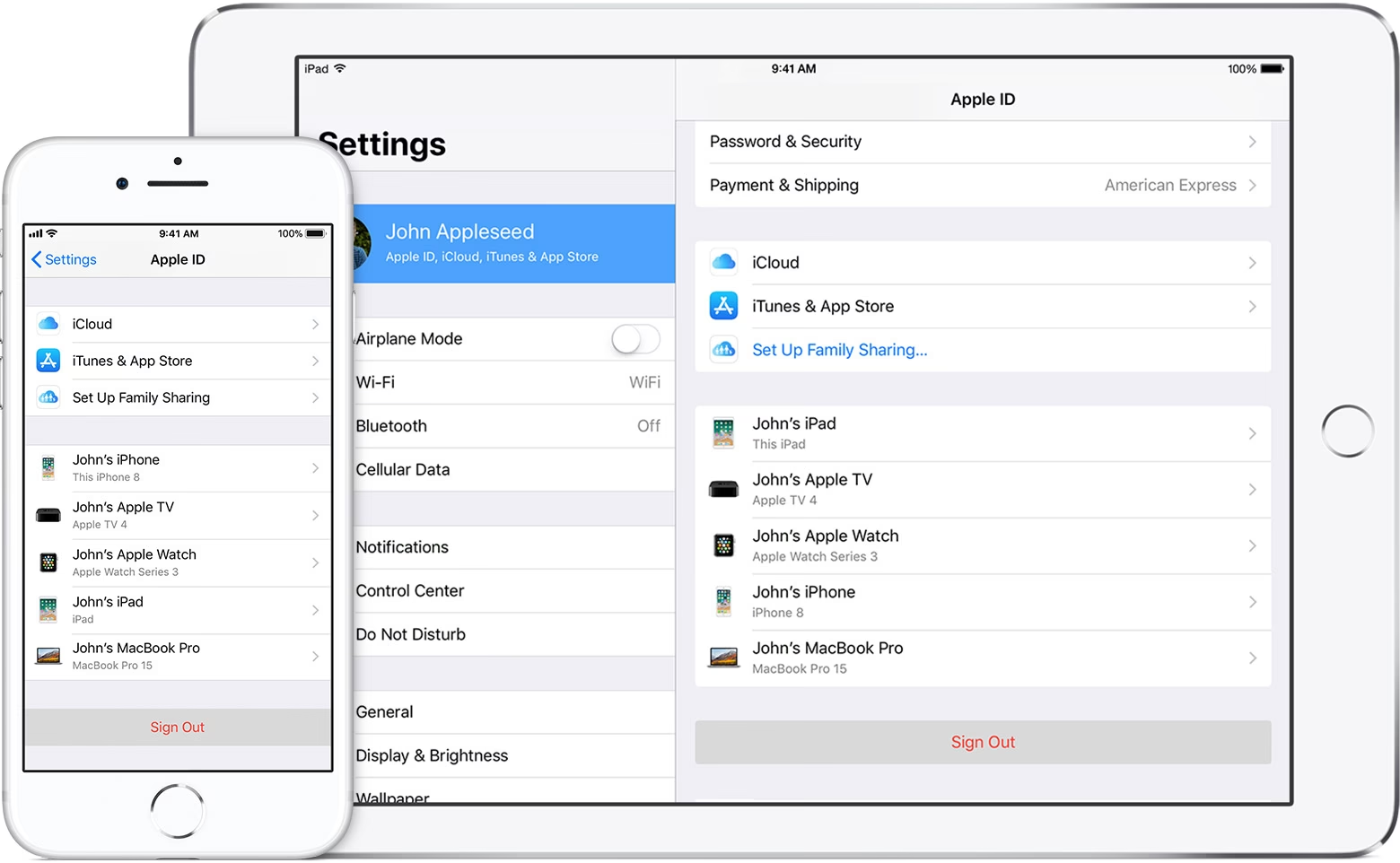
- Klekněte na svůj banner Apple ID v horní části obrazovky (zde je vaše jméno a fotografie).
- Přejděte dolů a klepněte na Odhlásit se.
- Pokud budete vyzváni, zadejte své heslo k Apple ID a klepněte na Vypnout (Turn Off) pro deaktivaci funkce Najít.
- Nyní se zobrazí obrazovka, kde si můžete vybrat, která data chcete na svém zařízení ponechat i po odhlášení z iCloudu. Obvykle to zahrnuje kontakty, kalendáře, připomínky a data ze Safari. Pečlivě si vyberte, co si přejete zachovat.
- Klepněte na Odhlásit se.
- Nakonec potvrďte svou akci opětovným klepnutím na Odhlásit se.
Poznámka pro uživatele Apple Watch: Jakmile se odhlásíte z iCloudu na spárovaném iPhonu, vaše Apple Watch se automaticky také odhlásí.
Jak se odhlásit z Apple ID / iCloudu na Macu
Proces odhlášení na počítačích Mac je podobný, ale s mírnými rozdíly v rozhraní:
- Klikněte na logo Apple v levém horním rohu obrazovky a vyberte Nastavení systému (dříve Předvolby systému).
- V postranním panelu klikněte na Apple ID.
- V sekci Přehled (Overview) klikněte na Odhlásit se.
- Zobrazí se vám výzva k výběru, která data si přejete na svém Macu ponechat (například kopie vašich kontaktů, kalendářů, připomínek). Zaškrtněte nebo zrušte zaškrtnutí políček podle svých preferencí.
- Klikněte na Ponechat kopii.
- Nakonec budete dotázáni, zda si přejete ponechat kopii svých hesel Safari (uložených v iCloud Klíčence) na tomto Macu. Můžete kliknout na Ponechat na tomto Macu nebo Smazat z Macu, podle toho, co si přejete.
Časté dotazy (FAQ)
Proč je možnost odhlášení z mého Apple ID zašedlá?
Pokud je možnost „Odhlásit se“ zašedlá a vidíte zprávu „Odhlášení není k dispozici z důvodu omezení“, obvykle to znamená, že jsou na vašem zařízení aktivní nějaká omezení nebo nastavení Času u obrazovky. Chcete-li to vyřešit:
- Přejděte do Nastavení > Čas u obrazovky.
- Pokud je aktivní, zkontrolujte sekci Omezení obsahu a soukromí.
- Ujistěte se, že nejsou aktivní žádná omezení, která by bránila změnám účtu. Někdy je potřeba zadat kód Času u obrazovky.
- Pokud je zařízení spravováno (např. firemní nebo školní zařízení), mohou být omezení nastavena administrátorem a v takovém případě se budete muset obrátit na IT oddělení.
Je odhlášení z Apple ID totéž co resetování iPhonu do továrního nastavení?
Ne, odhlášení z Apple ID není totéž co resetování iPhonu do továrního nastavení. Odhlášení pouze odstraní spojení mezi vaším zařízením a vaším Apple ID / iCloud účtem a deaktivuje s ním spojené služby. Většina vašich lokálních dat (aplikace, fotky, zprávy) zůstane na zařízení (pokud si je nevymažete ručně nebo při odhlášení nezvolíte jejich smazání). Resetování do továrního nastavení naopak vymaže všechna data a nastavení ze zařízení a vrátí jej do stavu, v jakém bylo při prvním vybalení z krabice.
Ztratím svá data, když se odhlásím z Apple ID?
Ne nutně. Během procesu odhlášení budete mít možnost vybrat si, která data (např. kontakty, kalendáře, připomínky, data Safari) si přejete ponechat na zařízení. Data uložená v iCloudu (jako iCloud Fotky nebo iCloud Drive) se přestanou synchronizovat a nebudou na zařízení dostupná, ale zůstanou v cloudu a budou přístupná na jiných zařízeních přihlášených k vašemu Apple ID, nebo prostřednictvím iCloud.com. Pokud prodáváte zařízení, je klíčové vybrat možnost vymazat data, abyste ochránili své soukromí.
Mohu se po odhlášení kdykoli znovu přihlásit?
Ano, samozřejmě. Pokud se rozhodnete, že se chcete znovu přihlásit na stejném nebo jiném zařízení, stačí použít vaše Apple ID a heslo. Všechna data a služby, které byly dříve synchronizovány s vaším účtem, se začnou znovu stahovat a synchronizovat (v závislosti na vašich nastaveních iCloudu).
Jaký je rozdíl mezi odhlášením z Apple ID a odhlášením z iCloudu?
V kontextu zařízení Apple jsou termíny "Apple ID" a "iCloud" často používány zaměnitelně, zejména když se odhlašujete z účtu na iPhonu, iPadu nebo Macu. Vaše Apple ID je váš hlavní uživatelský účet u společnosti Apple, který vám umožňuje přístup ke všem službám Apple, včetně iCloudu. Když se odhlásíte ze svého Apple ID na zařízení, automaticky se odhlásíte i ze všech služeb iCloudu, které jsou s ním spojeny na tomto konkrétním zařízení. Jinými slovy, odhlášení z Apple ID na zařízení znamená odhlášení z iCloudu a všech ostatních souvisejících služeb, jako je App Store, iMessage a FaceTime.
Závěr
Odhlášení z vašeho Apple ID je významný krok, který ovlivňuje fungování mnoha služeb na vašem iPhonu, iPadu nebo Macu. Je to proces, který by neměl být brán na lehkou váhu, zejména pokud jde o citlivá data a propojené služby. Vždy se ujistěte, že rozumíte všem důsledkům, a pokud zařízení prodáváte nebo darujete, proveďte veškeré potřebné kroky k ochraně vašeho soukromí a k vymazání všech osobních informací. S těmito informacemi byste měli být schopni provést odhlášení bez obav a s plnou kontrolou nad svými daty. Pokud se někdy rozhodnete se znovu přihlásit, vaše digitální brána do ekosystému Apple bude opět připravena k použití.
Chceš-li si přečíst další články podobné jako Odhlášení z Apple ID: Co se stane s vaším iPhonem?, navštiv kategorii iPhone.