
24/04/2025
S postupem času si mnoho uživatelů Apple zařízení, jako jsou iPhone a iPad, všímá, že jejich zařízení začínají pracovat pomaleji a jejich interní úložiště se plní nejrůznějším „odpadem“. Tento jev je bohužel známý a často frustrující, ale existují účinné způsoby, jak se s ním vypořádat. Klíčem k rychlejšímu a prostornějšímu zařízení je pravidelné čištění mezipaměti a odstranění dat spadajících pod záhadnou kategorii „Ostatní“. V tomto podrobném průvodci se dozvíte, jak efektivně a bezpečně vyčistit vaše zařízení, abyste získali zpět cenné místo a optimalizovali jeho výkon.
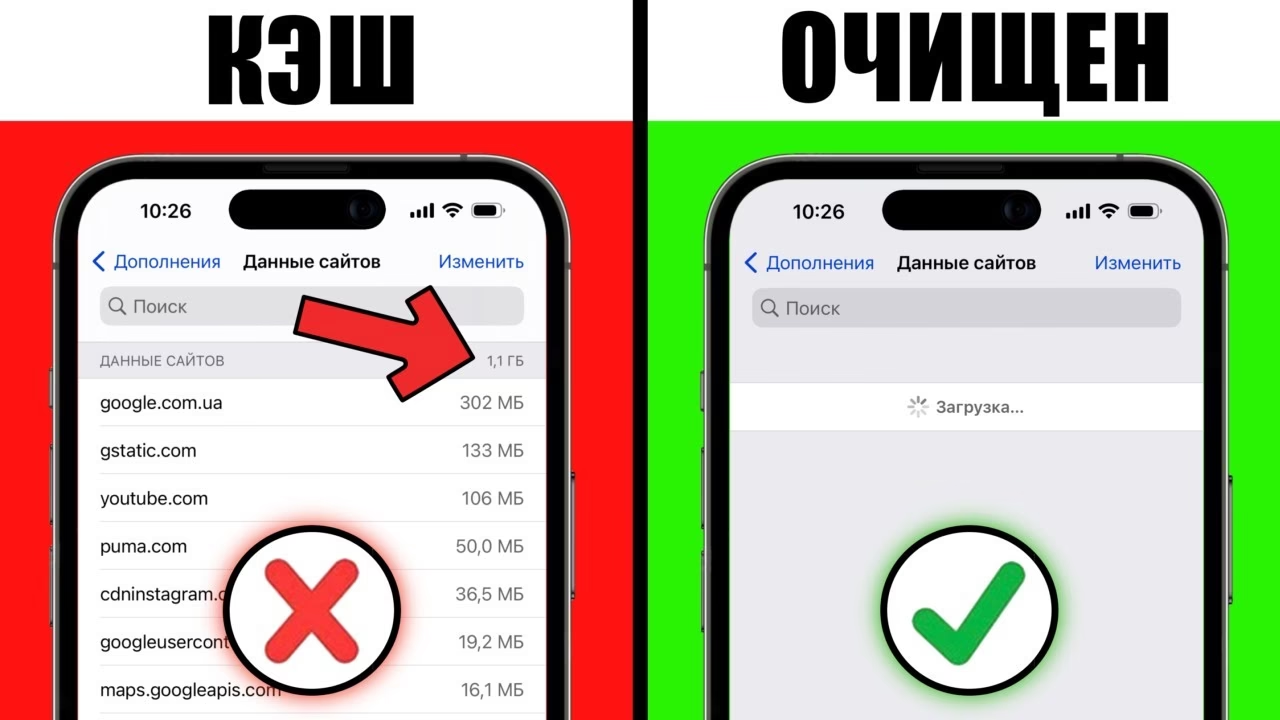
- Proč se iPhone/iPad zpomaluje a plní?
- Nejúčinnější metoda: Čištění mezipaměti pomocí iTunes
- Jak vyčistit mezipaměť konkrétní aplikace na iPhone a iPad
- Jak vyčistit mezipaměť Safari na iPhone a iPad
- Radikální řešení: Úplné odstranění mezipaměti a „Ostatní“
- Částečné čištění mezipaměti bez počítače (aplikace z App Store)
- Často kladené dotazy (FAQ)
Proč se iPhone/iPad zpomaluje a plní?
Váš iPhone nebo iPad je jako miniaturní počítač, který neustále pracuje s daty. Každá aplikace, kterou používáte, každý web, který navštívíte v Safari, a každá zpráva, kterou obdržíte, generuje dočasné soubory, známé jako mezipaměť. Tato data jsou navržena tak, aby urychlila budoucí přístup k obsahu, ale s časem se mohou nahromadit do obrovských objemů a stát se spíše brzdou než pomocníkem.
Kromě toho existuje kategorie „Ostatní“ v úložišti vašeho zařízení. Tato kategorie je často zdrojem největší frustrace, protože se do ní řadí systémové soubory, logy, aktualizace, hlasové soubory Siri, záložní soubory iTunes, dočasné soubory a další data, která nejsou klasifikována jako „Aplikace“, „Fotky“ nebo „Média“. I když se o tato data stará systém sám, mohou se nekontrolovaně rozrůst a zabrat gigabajty cenného místa, což vede k pomalejšímu fungování, zamrzání nebo dokonce k problémům s instalací nových aplikací či aktualizací systému.
Nejúčinnější metoda: Čištění mezipaměti pomocí iTunes
Jedním z nejefektivnějších a nejbezpečnějších způsobů, jak vyčistit „škodlivou“ mezipaměť a velkou část kategorie „Ostatní“ bez ztráty důležitých dat, je použití iTunes (nebo Finderu na novějších verzích macOS). Tato metoda funguje na principu vytvoření kompletní zálohy zařízení a následného obnovení z této zálohy. Při obnově systém efektivně odstraní nepotřebné dočasné soubory a „odpad“, zatímco vaše osobní data, jako jsou fotografie, zprávy a nastavení, zůstanou nedotčena. Důležité je, že tato metoda neodstraní například přílohy z Viberu nebo WhatsAppu, protože je iTunes nepovažuje za „odpad“.
Co se maže a co zůstává?
- Maže se: „Škodlivá“ mezipaměť, dočasné systémové soubory, logy a další nepotřebný „odpad“, který systém shromažďuje.
- Zůstává: Všechna vaše důležitá data – fotografie, videa, kontakty, zprávy, dokumenty, nastavení aplikací a další osobní soubory. Po obnově nebudete muset znovu zadávat hesla do většiny aplikací.
Kolik času to zabere a kolik místa se uvolní?
- Doba čištění: Obvykle 10 až 30 minut, v závislosti na množství nainstalovaných aplikací a velikosti vaší zálohy.
- Uvolněné místo: Zpravidla 1 až 4 GB. Pokud jste zařízení dlouho nečistili, může se uvolnit i podstatně více. V některých případech, kdy je kategorie „Ostatní“ extrémně velká, se může jednat i o desítky gigabajtů.
Podrobný postup čištění pomocí iTunes/Finder:
- Připojte zařízení k počítači: Připojte svůj iPhone nebo iPad k počítači pomocí USB kabelu. Spusťte iTunes (na Windows nebo starších macOS) nebo otevřete Finder (na macOS Catalina a novějších).
- Vyberte své zařízení: V iTunes klikněte na ikonu vašeho zařízení v levém horním rohu. Ve Finderu se vaše zařízení objeví v postranním panelu.
- Vytvořte šifrovanou zálohu: V sekci „Zálohy“ zaškrtněte políčko „Šifrovat zálohu iPhonu“ (nebo „Šifrovat místní zálohu“ ve Finderu). Zadejte silné heslo pro vaši zálohu a zapamatujte si ho! Bez tohoto hesla nebudete moci zálohu obnovit. Šifrování je klíčové, protože zajistí, že se zálohují i hesla a data aplikací, takže po obnově nebudete muset vše znovu nastavovat.
- Spusťte zálohování: Klikněte na tlačítko „Zálohovat nyní“ (nebo „Zálohovat všechna data z vašeho iPhonu do tohoto Macu“ ve Finderu). Počkejte, než se proces zálohování dokončí. To může trvat několik minut v závislosti na velikosti dat.
- Vypněte funkci Najít iPhone/iPad: Na vašem iPhonu nebo iPadu přejděte do Nastavení > [vaše jméno] > iCloud > Najít iPhone (nebo Najít iPad) a tuto funkci vypněte. Budete k tomu potřebovat heslo k vašemu Apple ID. Vypnutí této funkce je nezbytné, protože iTunes vám nedovolí obnovit zařízení ze zálohy, pokud je „Najít iPhone“ aktivní.
- Obnovte zařízení ze zálohy: V iTunes/Finderu klikněte na tlačítko „Obnovit zálohu…“ (nebo „Obnovit iPhone…“ a poté vyberte „Obnovit ze zálohy“). Vyberte právě vytvořenou zálohu a zadejte heslo, které jste si nastavili v kroku 3. Neodpojujte iPhone/iPad od počítače, dokud se zařízení nerestartuje a znovu se neobjeví v iTunes/Finderu.
- Dokončete nastavení: Po restartu a automatické instalaci aplikací budete vyzváni k zadání hesla k vašemu Apple ID. Jakmile se všechny aplikace nainstalují, vaše zařízení bude připraveno k použití.
Po dokončení tohoto procesu si všimnete výrazného nárůstu volného místa na vašem zařízení. Tato metoda je považována za „zlatý standard“ pro efektivní čištění iOS zařízení, protože je bezpečná a velice účinná.
Jak vyčistit mezipaměť konkrétní aplikace na iPhone a iPad
Pokud nechcete procházet celým procesem zálohování a obnovy, nebo se chcete zaměřit na mezipaměť konkrétní aplikace, existuje i přímější, byť méně pohodlný způsob. Je důležité poznamenat, že tímto způsobem se odstraní veškerá data spojená s danou aplikací, včetně dokumentů a nastavení, takže se ujistěte, že nemáte v aplikaci nic důležitého, co byste nechtěli ztratit.
Postup odstranění mezipaměti aplikace:
- Otevřete Nastavení úložiště: Přejděte do Nastavení > Obecné > Úložiště iPhone (nebo Úložiště iPad).
- Vyberte aplikaci: Počkejte, než se načte seznam všech aplikací seřazených podle velikosti. To vám pomůže identifikovat „hladové“ aplikace. Vyberte aplikaci, jejíž mezipaměť chcete vymazat.
- Zkontrolujte „Dokumenty a data“: Na stránce aplikace uvidíte položku „Dokumenty a data“. Toto je velikost mezipaměti a dalších dat uložených aplikací.
- Odinstalujte a znovu nainstalujte aplikaci: Pro vymazání této mezipaměti musíte kliknout na „Odstranit aplikaci“ a potvrdit. Tím se aplikace i s jejími daty vymaže z vašeho zařízení. Následně ji znovu stáhněte a nainstalujte z App Storu. Aplikace bude „čistá“ a bez nahromaděné mezipaměti.
Tato metoda je sice účinná pro jednotlivé aplikace, ale může být časově náročná, pokud máte mnoho aplikací s velkou mezipamětí.
Jak vyčistit mezipaměť Safari na iPhone a iPad
Webový prohlížeč Safari může nečekaně zabírat značné množství místa na vašem zařízení, a to i když jej nepoužíváte příliš aktivně. Historie prohlížení, soubory cookie a data webových stránek se rychle hromadí. Naštěstí Apple poskytuje jednoduchou funkci pro vymazání této mezipaměti.
Postup čištění mezipaměti Safari:
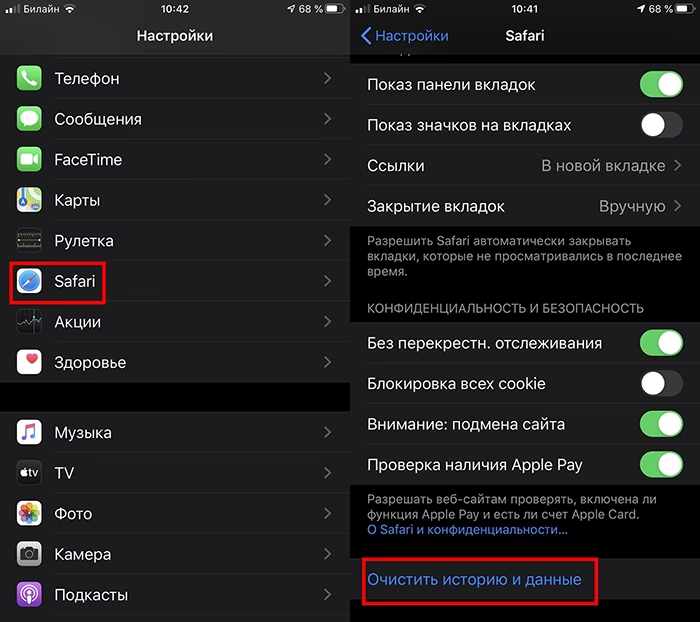
- Přejděte do Nastavení Safari: Otevřete Nastavení a sjeďte dolů, dokud nenajdete položku Safari. Klepněte na ni.
- Vymažte historii a data: Na stránce nastavení Safari sjeďte úplně dolů a klepněte na „Smazat historii a data webových stránek“.
- Potvrďte akci: Systém vás upozorní, že tímto krokem bude odstraněna historie prohlížení, soubory cookie a další data webových stránek. Potvrďte akci klepnutím na „Smazat historii a data“.
Vymazání mezipaměti Safari je obvykle okamžité a může uvolnit stovky megabajtů místa. V našem případě se na iPhonu uvolnilo přes 700 MB, což je významné.
Radikální řešení: Úplné odstranění mezipaměti a „Ostatní“
Pokud se kategorie „Ostatní“ stala neúnosně velkou a žádná z výše uvedených metod nepomohla dostatečně, nebo pokud toužíte po naprosto „čistém“ zařízení, pak je jedinou možností kompletní obnovení iPhone nebo iPadu do továrního nastavení. Je klíčové si uvědomit, že tímto krokem budou vymazána VŠECHNA data z vašeho zařízení, proto je absolutně nezbytné nejprve vytvořit aktuální zálohu!
Postup úplného smazání a obnovení:
- Vytvořte čerstvou zálohu: Před čímkoli jiným si vytvořte nejnovější zálohu svého iPhone nebo iPadu buď přes iTunes/Finder na počítači (doporučujeme šifrovanou zálohu pro zachování hesel a nastavení), nebo do iCloudu. Ujistěte se, že záloha je úspěšně dokončena.
- Proveďte smazání obsahu a nastavení: Na vašem iPhonu nebo iPadu přejděte do Nastavení > Obecné > Přenést nebo resetovat iPhone (nebo iPad) > Smazat data a nastavení.
- Potvrďte smazání: Budete vyzváni k zadání přístupového kódu zařízení a případně hesla k Apple ID pro vypnutí funkce „Najít iPhone“. Potvrďte smazání. Zařízení se poté vymaže a restartuje.
- Nastavte zařízení: Po restartu se vám zobrazí úvodní obrazovka „Dobrý den“. Nyní máte dvě možnosti:
- Obnovit ze zálohy: Během procesu nastavení iOS vám nabídne možnost obnovení ze zálohy (iCloud nebo iTunes/Finder). Doporučuje se obnovit z nejnovější zálohy, protože se tím vrátí všechna vaše důležitá data a nastavení, ale bez nahromaděné mezipaměti a kategorie „Ostatní“. Systém si při obnově bere jen to, co potřebuje.
- Nastavit jako nový iPhone/iPad: Pokud chcete mít absolutně nejčistší zařízení bez jakékoli stopy starých dat, můžete se rozhodnout nastavit zařízení jako nové. V tomto případě se však neobnoví žádná vaše data ani nastavení, pouze se přihlásíte k Apple ID a stáhnete aplikace z App Storu ručně. Tato možnost je ideální, pokud chcete začít „znovu od nuly“.
Tato metoda je nejúčinnější pro odstranění veškeré mezipaměti a minimalizaci kategorie „Ostatní“, ale vyžaduje pečlivou přípravu v podobě zálohy.
Částečné čištění mezipaměti bez počítače (aplikace z App Store)
Pokud nemáte po ruce počítač s iTunes, můžete se uchýlit k aplikacím z App Storu, které slibují čištění mezipaměti. Je však důležité si uvědomit, že kvůli omezením operačního systému iOS tyto aplikace nemohou provádět hloubkové čištění tak efektivně jako iTunes. Apple nepovoluje aplikacím přístup k citlivým systémovým souborům a mezipaměti jiných aplikací, což omezuje jejich schopnosti.
Tyto aplikace obvykle čistí pouze vlastní mezipaměť a dočasné soubory, které jsou pro ně přístupné. Mohou pomoci uvolnit několik stovek megabajtů, ale neřeší problém s kategorií „Ostatní“ ani s rozsáhlou mezipamětí napříč celým systémem. Jako příklady takových aplikací lze uvést „Magic Cleaner“ nebo „Battery Saver“, které často nabízejí funkce jako „Clean Junk“ nebo „Očistit smetí“. Většinou jsou zdarma, ale obsahují reklamy.
Doporučujeme tyto aplikace používat pouze jako doplňkové řešení, pokud nemáte k dispozici počítač. Pro skutečně efektivní a komplexní čištění je vždy lepší volbou metoda s iTunes nebo Safari a individuální čištění aplikací.
Často kladené dotazy (FAQ)
1. Co přesně je mezipaměť a proč se hromadí?
Mezipaměť (cache) jsou dočasné soubory, které si aplikace a webové stránky ukládají do vašeho zařízení, aby urychlily budoucí načítání obsahu. Například, když navštívíte webovou stránku, Safari si může uložit obrázky a skripty, aby se při další návštěvě načetly rychleji. Podobně aplikace ukládají data pro rychlý přístup. Hromadí se, protože systém automaticky nemaže všechnu mezipaměť, aby udržel rychlý chod aplikací a služeb, což vede k postupnému zaplňování úložiště.
2. Jak často bych měl čistit mezipaměť na iPhone/iPadu?
Frekvence závisí na tom, jak intenzivně své zařízení používáte. Pokud iPhone nebo iPad používáte každý den k prohlížení internetu, streamování médií a používání mnoha aplikací, doporučuje se provést čištění mezipaměti (zejména pomocí metody iTunes) jednou za 3-6 měsíců. Pro méně aktivní uživatele může stačit jednou ročně. Vymazání mezipaměti Safari a konkrétních aplikací můžete provádět častěji, jakmile si všimnete zpomalení nebo velkého využití úložiště.
3. Je bezpečné čistit mezipaměť? Mohu ztratit důležitá data?
Ano, je to bezpečné, pokud postupujete podle ověřených metod uvedených v tomto článku. Metoda s iTunes je navržena tak, aby odstranila pouze „odpad“ a dočasné soubory, aniž by se dotkla vašich osobních dat. Při mazání mezipaměti konkrétních aplikací (odinstalací a opětovnou instalací) sice ztratíte data spojená s touto aplikací (např. nastavení, uložené stavy her), ale ne data uložená v systému nebo jiných aplikacích. Úplné smazání zařízení je bezpečné pouze v případě, že máte aktuální zálohu.
4. Co se stane, když mezipaměť nebudu čistit?
Pokud mezipaměť a kategorii „Ostatní“ nebudete pravidelně čistit, vaše zařízení se bude postupně zpomalovat, aplikace se budou načítat déle, a systém může reagovat se zpožděním. Může také dojít k nedostatku volného místa, což zabrání instalaci nových aplikací, stahování aktualizací iOS, pořizování fotografií nebo ukládání videí. V extrémních případech může nedostatek místa vést k zamrzání zařízení nebo dokonce k nestabilitě systému.
5. Fungují tyto metody na všech modelech iPhone/iPad a verzích iOS?
Ano, popisované metody jsou univerzální a fungují na většině moderních modelů iPhone a iPad (od iPhone 5s, SE, po nejnovější řady 15, a odpovídající modely iPadů) a na všech novějších verzích iOS/iPadOS (včetně iOS 18/17/16/15/14/13). Rozhraní se mohou mírně lišit v závislosti na verzi operačního systému, ale základní principy a kroky zůstávají stejné.
Doufáme, že tento podrobný průvodce vám pomůže udržet váš iPhone nebo iPad v optimálním stavu. Pravidelné čištění mezipaměti a kategorie „Ostatní“ je jednoduchý, ale nesmírně efektivní způsob, jak zajistit, že vaše zařízení bude fungovat rychle a spolehlivě, a vy budete mít vždy dostatek místa pro to, co je pro vás skutečně důležité.
Chceš-li si přečíst další články podobné jako Jak vyčistit mezipaměť a 'Ostatní' na iPhone?, navštiv kategorii Uložiště.