
29/09/2022
V dnešní digitální době je správa souborů na našich mobilních zařízeních klíčová. Ať už jde o fotografie, dokumenty, nebo rozsáhlé projekty, často se setkáváme s potřebou ušetřit místo nebo jednoduše sdílet více souborů najednou. Právě zde přichází na řadu komprese souborů, známá také jako „zipování“. Možná si myslíte, že k tomu potřebujete speciální aplikace, ale opak je pravdou! Apple integroval do svých operačních systémů iOS a iPadOS robustní nástroje pro práci s komprimovanými soubory přímo v aplikaci Soubory. V tomto podrobném průvodci se dozvíte, jak snadno vytvářet ZIP archivy a jak rozbalovat již existující, aniž byste museli stahovat jakoukoli aplikaci třetí strany.
Komprese souborů do formátu ZIP je ideální způsob, jak zmenšit velikost dat, což usnadňuje jejich ukládání a přenos. Představte si, že chcete poslat desítky fotografií nebo několik velkých PDF dokumentů. Místo posílání každého souboru zvlášť je můžete všechny zabalit do jednoho ZIP archivu. To nejen zjednodušuje proces odesílání, ale také šetří drahocenné místo na vašem zařízení. A co je nejlepší, celý proces je intuitivní a zvládnete ho během několika málo klepnutí.
Jak vytvořit ZIP archiv na iPhonu nebo iPadu
Vytvoření komprimovaného souboru na vašem iPhonu nebo iPadu je překvapivě jednoduché a nevyžaduje žádné složité postupy. Než se pustíme do samotné komprese, ujistěte se, že všechny soubory a složky, které chcete komprimovat, jsou uloženy na jednom snadno dostupném místě v aplikaci Soubory. Pokud například chcete zazipovat fotografie z aplikace Fotky, jednoduše je vyberte, klepněte na ikonu sdílení a zvolte „Uložit do Souborů“. Tím zajistíte, že budou soubory dostupné pro další kroky komprese.
Komprese jednoho souboru nebo složky
- Nejprve otevřete aplikaci Soubory na vašem iPhonu nebo iPadu.
- Přejděte do umístění, kde se nachází soubor nebo složka, kterou chcete komprimovat. Může to být například složka „Na mém iPhonu“, iCloud Drive nebo jakékoli jiné připojené úložiště.
- Podržte prst na souboru nebo složce, dokud se neobjeví kontextové menu.
- Z dostupných možností vyberte „Komprimovat“.
- Aplikace Soubory okamžitě vytvoří nový ZIP archiv, který bude mít stejný název jako původní soubor nebo složka, ale s příponou „.zip“. Tento nově vytvořený archiv se objeví ve stejném umístění jako původní soubor.
Toto je ideální pro rychlé zmenšení velikosti jednotlivých dokumentů nebo pro archivaci jedné složky, kterou chcete například poslat e-mailem.
Komprese více souborů nebo složek najednou
Pokud potřebujete komprimovat více položek najednou, proces je jen o něco málo odlišný, ale stejně jednoduchý:
- Znovu otevřete aplikaci Soubory a přejděte do složky, kde se nachází soubory, které chcete komprimovat.
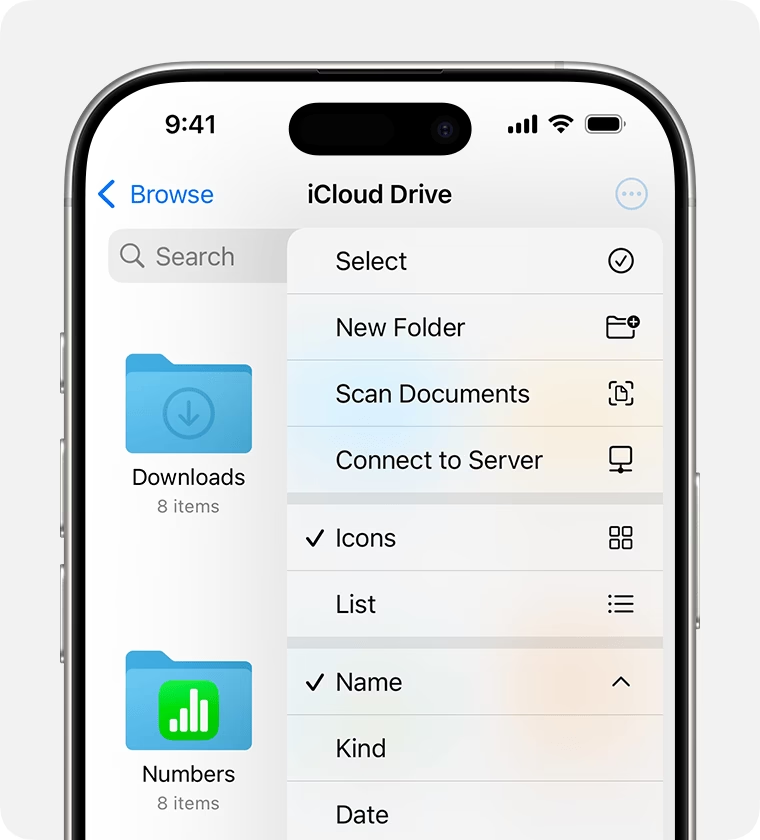
- V pravém horním rohu obrazovky klepněte na ikonu se třemi tečkami (…).
- Z rozbalovacího menu vyberte možnost „Vybrat“.
- Nyní klepněte na jednotlivé soubory a složky, které chcete zahrnout do ZIP archivu. Všimněte si, že vybrané položky budou označeny zaškrtnutím. Pokud jste v zobrazení seznamu, můžete pro rychlý výběr souborů přejet dvěma prsty vertikálně.
- Po výběru všech požadovaných položek klepněte na ikonu se třemi tečkami (…), která se objeví buď v dolní části obrazovky na iPhonu, nebo na tlačítku „Více“ na iPadu.
- Znovu vyberte možnost „Komprimovat“.
- Aplikace Soubory vytvoří jeden nový ZIP archiv, který bude ve výchozím nastavení pojmenován „Archiv.zip“. Tento archiv bude obsahovat všechny vybrané soubory a složky a objeví se ve stejném umístění. Pokud chcete, můžete tento nově vytvořený archiv později přejmenovat.
Tato funkce je nesmírně užitečná pro organizaci a sdílení celých projektů, sbírek fotografií z dovolené nebo sady dokumentů, které patří k jednomu tématu. Celý proces je rychlý a efektivní, což šetří váš čas a zjednodušuje práci se soubory.
Jak otevřít (rozbalit) ZIP soubor na iPhonu nebo iPadu
Rozbalení neboli dekomprese ZIP souborů je stejně jednoduché jako jejich vytváření. Ať už jste ZIP archiv stáhli z internetu, obdrželi e-mailem, nebo jej máte uložený z chatovacích aplikací, aplikace Soubory na vašem iPhonu nebo iPadu si s ním hravě poradí. Nemusíte se obávat žádných složitých postupů ani stahování externích aplikací.
Rozbalení ZIP archivu
- Otevřete aplikaci Soubory.
- Přejděte do umístění, kde je uložen ZIP soubor, který chcete rozbalit.
- Klepněte na ZIP soubor. Aplikace Soubory jej automaticky rozbalí.
- Případně můžete podržet prst na ZIP souboru, dokud se neobjeví kontextové menu, a poté vybrat možnost „Rozbalit“.
Po rozbalení se ve stejném umístění, kde byl původní ZIP soubor, objeví nová složka. Tato složka bude mít stejný název jako ZIP archiv a bude obsahovat všechny soubory a podsložky, které byly uvnitř komprimovaného archivu. Je to neuvěřitelně pohodlné a rychlé, což z aplikace Soubory dělá plnohodnotný nástroj pro správu archivů.
Práce s archivy z různých zdrojů
Většina uživatelů se setká s ZIP soubory, které obdrželi e-mailem nebo prostřednictvím zprávových aplikací, jako je WhatsApp. Pokud máte ZIP soubor uložený v cloudové službě, například v Google Drive, a tato služba nepodporuje přímé rozbalení, můžete ji snadno přidat do aplikace Soubory. Jakmile je cloudová služba integrována, můžete s jejími soubory pracovat stejně, jako by byly uloženy lokálně.
Alternativně, pokud vaše cloudová aplikace nepodporuje přímou integraci nebo rozbalení, můžete ZIP archiv vybrat v aplikaci cloudového úložiště na vašem iPhonu, klepnout na možnost sdílení a poté vybrat „Uložit do Souborů“. Tím se kopie archivu uloží do aplikace Soubory, kde ji můžete snadno rozbalit pomocí výše popsaných kroků. Tato flexibilita zajišťuje, že můžete spravovat své komprimované soubory bez ohledu na to, kde jsou uloženy.
Podpora dalších formátů komprimovaných souborů
Aplikace Soubory od Applu není omezena pouze na soubory ZIP. Ještě působivější je její schopnost rozbalovat i další běžné komprimované formáty, což z ní činí skutečně univerzální nástroj pro správu archivů na vašem iPhonu nebo iPadu. Tato rozšířená podpora znamená, že se nemusíte obávat, když narazíte na soubor s jinou příponou než .zip. Mezi podporované formáty patří:
- .ar: Archivní formát běžně používaný v Unixových systémech.
- .bz2: Komprimovaný soubor vytvořený pomocí kompresního algoritmu Bzip2, známého pro vysokou kompresi.
- .cpio: „Copy In/Out“ archivní formát, často používaný pro zálohování a přenos souborů v Unixových systémech.
- .rar: Roshal ARchive, velmi populární komprimovaný formát, který často vyžaduje speciální software pro rozbalení na jiných platformách, ale na iOS/iPadOS jej zvládne nativní aplikace Soubory.
- .tar: Tape ARchive, formát pro sdružování souborů do jednoho archivu bez komprese, často následovaný kompresí (např. Gzip).
- .tgz: Komprimovaný archiv Gzip, což je vlastně soubor .tar komprimovaný pomocí Gzip algoritmu (zkratka pro .tar.gz).
Tato široká podpora formátů je obrovskou výhodou, protože vám ušetří nutnost hledat a instalovat specializované aplikace pro každý typ archivu. Všechny vaše potřeby v oblasti komprese a dekomprese souborů jsou pokryty jedinou, vestavěnou aplikací.
Přehled podporovaných formátů
Pro lepší přehlednost jsme pro vás připravili tabulku nejčastějších komprimovaných formátů, které aplikace Soubory dokáže zpracovat:
| Formát souboru | Popis a použití | Podpora v aplikaci Soubory |
|---|---|---|
| .zip | Nejběžnější a nejrozšířenější formát pro kompresi a archivaci souborů. Ideální pro sdílení více souborů. | Plná (komprese i rozbalení) |
| .rar | Populární kompresní formát, často používaný pro velké soubory nebo sady souborů. Nabízí dobrou kompresi. | Pouze rozbalení |
| .tar | Archivní formát, který spojuje více souborů do jednoho. Často se používá v kombinaci s kompresními algoritmy (např. Gzip). | Pouze rozbalení |
| .tgz (.tar.gz) | Kombinace TAR archivu a Gzip komprese. Běžné v Unix/Linux prostředích. | Pouze rozbalení |
| .bz2 | Komprimovaný soubor pomocí algoritmu Bzip2. Známý pro velmi vysokou kompresi. | Pouze rozbalení |
| .ar | Generický archivní formát pro sdružování souborů, používaný v Unixových systémech. | Pouze rozbalení |
| .cpio | Formát pro kopírování souborů, často používaný pro zálohy. | Pouze rozbalení |
Jak vidíte, aplikace Soubory je mimořádně schopná a pokrývá široké spektrum potřeb pro práci s komprimovanými daty.
Další tipy pro práci se soubory ZIP
Zatímco základní komprese a rozbalení jsou jednoduché, existuje několik dalších tipů, které vám mohou pomoci efektivněji spravovat vaše ZIP soubory na iPhonu nebo iPadu.
Přejmenování ZIP archivu
Když vytvoříte ZIP archiv z více souborů, aplikace Soubory jej automaticky pojmenuje „Archiv.zip“. Pro lepší organizaci je vhodné archiv přejmenovat. Jednoduše podržte prst na ZIP souboru, dokud se neobjeví kontextové menu, a poté vyberte „Přejmenovat“. Zadejte nový, popisný název, například „Dovolená_2023_fotky.zip“.
Sdílení komprimovaných souborů
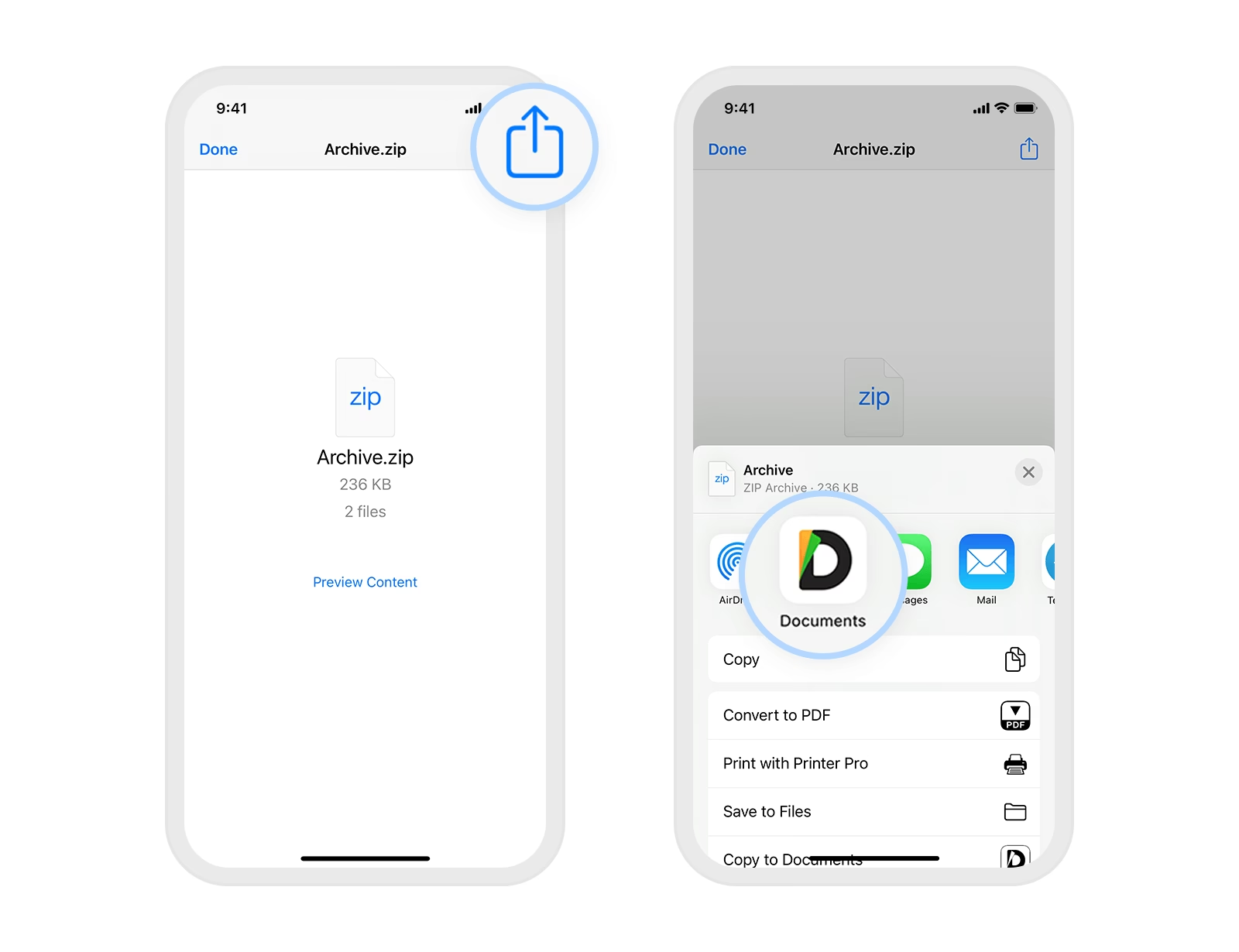
Jednou z hlavních výhod komprese je snadné sdílení. Jakmile máte ZIP archiv hotový, můžete jej snadno sdílet prostřednictvím e-mailu, zprávových aplikací, AirDropu nebo jej nahrát na cloudové úložiště. Stačí klepnout na ZIP soubor, poté klepnout na ikonu sdílení (čtvereček se šipkou nahoru) a vybrat požadovanou metodu sdílení. To je obzvláště užitečné pro odesílání velkých projektových souborů nebo sad dokumentů.
Správa místa po rozbalení
Pamatujte, že po rozbalení ZIP archivu se vytvoří nová složka s rozbalenými soubory. Původní ZIP soubor zůstane na svém místě. Pokud chcete ušetřit místo na zařízení a již nepotřebujete komprimovanou verzi, můžete původní ZIP soubor smazat. Stačí jej podržet a vybrat „Smazat“. Tím se uvolní místo, které původní archiv zabíral.
Co když je archiv poškozený?
Někdy se může stát, že stažený nebo přijatý ZIP soubor je poškozený nebo neúplný. V takovém případě se aplikace Soubory pokusí archiv rozbalit, ale může zobrazit chybovou zprávu nebo rozbalit pouze část obsahu. V takové situaci je nejlepší pokusit se soubor stáhnout znovu nebo požádat o jeho opětovné zaslání. Nativní funkce nemají nástroje pro opravu poškozených archivů.
Často kladené otázky (FAQ)
Potřebuji speciální aplikaci k otevření souborů RAR na iPhonu?
Ne, nepotřebujete! Jak je uvedeno v článku, aplikace Soubory v iOS a iPadOS nativně podporuje rozbalení souborů ve formátu .rar, stejně jako .zip, .tar a další. Jednoduše klepněte na soubor RAR v aplikaci Soubory a ten se automaticky rozbalí do nové složky.
Mohu ochránit ZIP soubor heslem přímo na iPhonu?
Bohužel, nativní funkce komprese v aplikaci Soubory neumožňuje přidávat hesla k vytvářeným ZIP archivům. Pokud potřebujete heslem chráněný archiv, budete muset použít počítač s příslušným softwarem nebo zvážit aplikace třetích stran, které tuto funkci nabízejí (pokud je pro vás tato funkce klíčová a jste ochotni je instalovat).
Kam se uloží rozbalené soubory?
Rozbalené soubory se automaticky uloží do nové složky, která má stejný název jako původní ZIP archiv. Tato složka se objeví ve stejném umístění, kde byl uložen původní ZIP soubor. Například, pokud jste rozbalili „Dovolená.zip“ v iCloud Drive, objeví se tam nová složka s názvem „Dovolená“.
Je možné zazipovat celou složku?
Ano, samozřejmě! Stejně jako jednotlivé soubory můžete komprimovat i celé složky. Stačí podržet prst na složce a vybrat „Komprimovat“. Vytvoří se ZIP archiv s názvem složky, který bude obsahovat veškerý její obsah, včetně podsložek.
Jak mohu zkontrolovat velikost komprimovaného souboru?
Chcete-li zkontrolovat velikost ZIP archivu (nebo jakéhokoli jiného souboru), podržte prst na souboru, dokud se neobjeví kontextové menu, a poté vyberte „Informace“. Zde uvidíte detailní informace o souboru, včetně jeho velikosti.
Má komprese vliv na kvalitu fotografií nebo videí?
Ne, komprese do ZIP formátu je bezztrátová. To znamená, že při kompresi a následném rozbalení souborů, jako jsou fotografie, videa nebo dokumenty, nedochází k žádné ztrátě kvality. Soubory jsou jednoduše zabaleny do menšího balíčku, ale jejich původní data zůstávají nedotčena.
Jak sami vidíte, správa komprimovaných souborů na iPhonu a iPadu je neuvěřitelně snadná a intuitivní. Díky robustní aplikaci Soubory od Applu nemusíte instalovat žádné dodatečné aplikace, abyste mohli efektivně pracovat s archivovanými daty. Ať už potřebujete ušetřit místo, sdílet velké objemy dat, nebo jen udržovat své soubory lépe organizované, vestavěné funkce iOS a iPadOS vám poskytují vše, co potřebujete. Využijte tyto nástroje naplno a zjednodušte si každodenní práci s digitálním obsahem na vašem mobilním zařízení.
Chceš-li si přečíst další články podobné jako Komprese a Rozbalování Souborů na iPhone/iPad, navštiv kategorii Technologie.