

31/10/2023
Vítejte ve světě, kde vaše zdraví, komunikace a organizace jsou doslova na dosah ruky. Apple Watch jsou neuvěřitelně výkonné zařízení, které vám může pomoci s mnoha aspekty každodenního života. Ale než se ponoříte do všech úžasných funkcí, je potřeba je správně nastavit. Ať už jste si pořídili své první Apple Watch nebo přecházíte na nový model, tento komplexní průvodce vás provede celým procesem nastavení, krok za krokem. Zjistíte, jak je spárovat s vaším iPhonem, jak přizpůsobit jejich nastavení a co dělat v případě, že narazíte na nějaký problém. Připravte se na to, že vaše nové chytré hodinky budou brzy plně funkční a připravené sloužit vašim potřebám.
- Co budete k nastavení Apple Watch potřebovat?
- Před samotným začátkem: Důležité kroky
- První kroky: Zapnutí a spárování Apple Watch
- Nastavení jako nové nebo obnova ze zálohy
- Přihlášení k Apple ID a zabezpečení
- Přizpůsobení nastavení a funkcí
- Synchronizace a dokončení
- Kompatibilita Apple Watch s iPhony
- Často kladené otázky (FAQ)
- Závěr
Co budete k nastavení Apple Watch potřebovat?
Než se pustíte do procesu nastavení, je důležité se ujistit, že máte k dispozici vše potřebné. Správná příprava zajistí hladký a bezproblémový průběh. Abyste mohli své Apple Watch nastavit a plně využívat, budete potřebovat:
- iPhone XS nebo novější: Pro plnou kompatibilitu a přístup k nejnovějším funkcím je nezbytný iPhone model XS nebo novější. Starší modely iPhonů nemusí být schopny spustit potřebnou verzi iOS.
- iOS 18 nebo novější: Váš iPhone musí mít nainstalovanou nejnovější verzi operačního systému iOS. Pokud máte starší verzi, doporučujeme ji aktualizovat. Aktuální software zajišťuje optimální výkon a bezpečnost pro obě zařízení.
- Zapnuté Bluetooth: Apple Watch se s vaším iPhonem komunikují primárně přes Bluetooth. Ujistěte se, že je Bluetooth na vašem iPhonu aktivní. Najdete jej v Ovládacím centru nebo v Nastavení > Bluetooth.
- Připojení k Wi-Fi nebo mobilní síti: Během procesu nastavení a synchronizace budou oba vaše zařízení potřebovat stabilní připojení k internetu. To je klíčové pro stahování aktualizací, přihlašování k účtu a synchronizaci dat.
Pokud si nejste jisti, jaký model iPhonu máte nebo jak aktualizovat iOS, můžete tyto informace snadno najít v nastavení vašeho telefonu. Správné vybavení je základem pro úspěšné spárování a nastavení.
Před samotným začátkem: Důležité kroky
Několik jednoduchých přípravných kroků vám může ušetřit čas a potenciální frustraci. Věnujte jim chvilku, než se pustíte do hlavního procesu.
- Aktualizujte svůj iPhone: Jak již bylo zmíněno, ujistěte se, že váš iPhone běží na nejnovější dostupné verzi iOS. Přejděte do Nastavení > Obecné > Aktualizace softwaru a zkontrolujte, zda je k dispozici nová verze.
- Zkontrolujte připojení: Ověřte, že má váš iPhone zapnuté Bluetooth a je připojen k Wi-Fi síti nebo mobilní datové síti. Stabilní připojení je klíčové pro bezproblémovou komunikaci mezi hodinkami a telefonem.
- Přenos z jiného iPhonu: Pokud jste již dříve Apple Watch používali s jiným iPhonem a nyní je chcete spárovat s novým telefonem, můžete přenést Apple Watch a jejich obsah na nový iPhone. Tento proces vám ušetří čas s opětovným nastavením.
- Nabijte obě zařízení: Ujistěte se, že jsou jak vaše Apple Watch, tak váš iPhone dostatečně nabité. Proces nastavení a synchronizace může nějakou dobu trvat a nechcete, aby se vám zařízení vybila uprostřed procesu.
První kroky: Zapnutí a spárování Apple Watch
Nyní, když máte vše připraveno, můžeme se pustit do samotného spárování. Tento proces je navržen tak, aby byl co nejintuitivnější.
Zapněte Apple Watch a nasaďte si je na zápěstí
Nejprve podržte boční tlačítko na svých Apple Watch, dokud se nezobrazí logo Apple. Jakmile se hodinky zapnou, nasaďte si je na zápěstí. To je důležité pro správnou detekci a pro některé funkce, které vyžadují, aby byly hodinky na ruce.
Přiložte Apple Watch k iPhonu
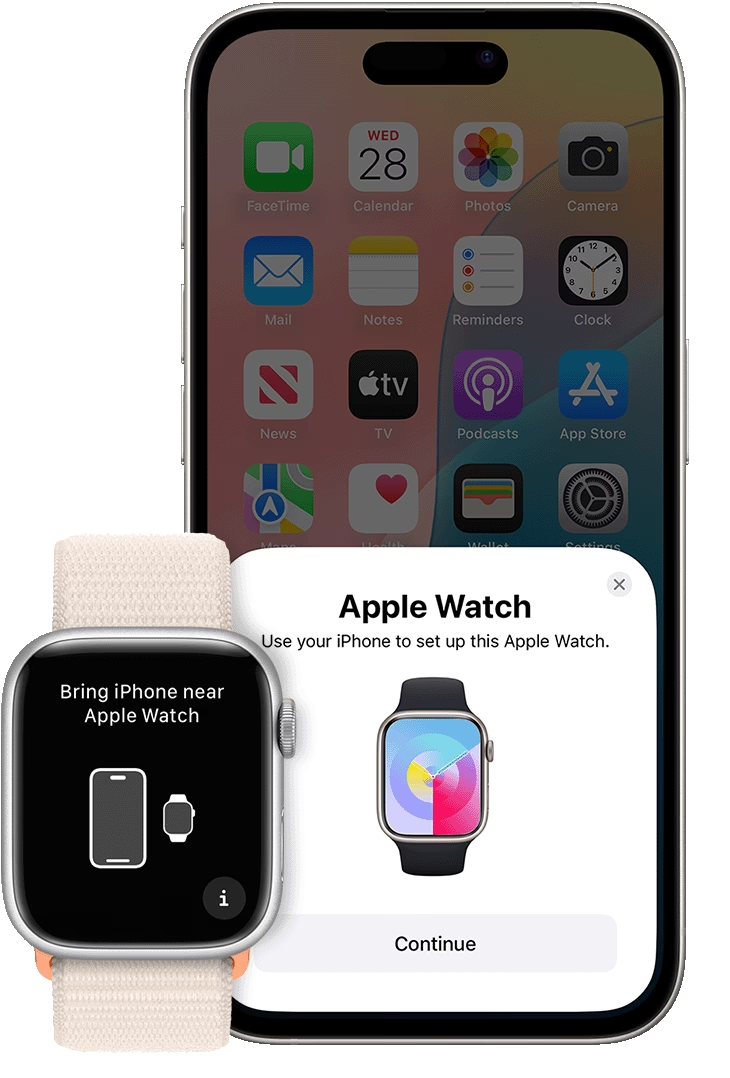
Počkejte, až se na vašem iPhonu objeví zpráva „Použijte svůj iPhone k nastavení těchto Apple Watch“. Poté klepněte na Pokračovat. Pokud se tato zpráva neobjeví, otevřete aplikaci Apple Watch na svém iPhonu, klepněte na Všechny hodinky a poté na Přidat hodinky. Pokud se jedná o vaše vlastní Apple Watch, klepněte na Nastavit pro sebe. Nebo klepněte na Nastavit pro člena rodiny a poté postupujte podle pokynů k nastavení hodinek pro někoho z vaší rodiny. Během celého procesu udržujte Apple Watch a iPhone blízko sebe.
Přiložte iPhone nad animaci
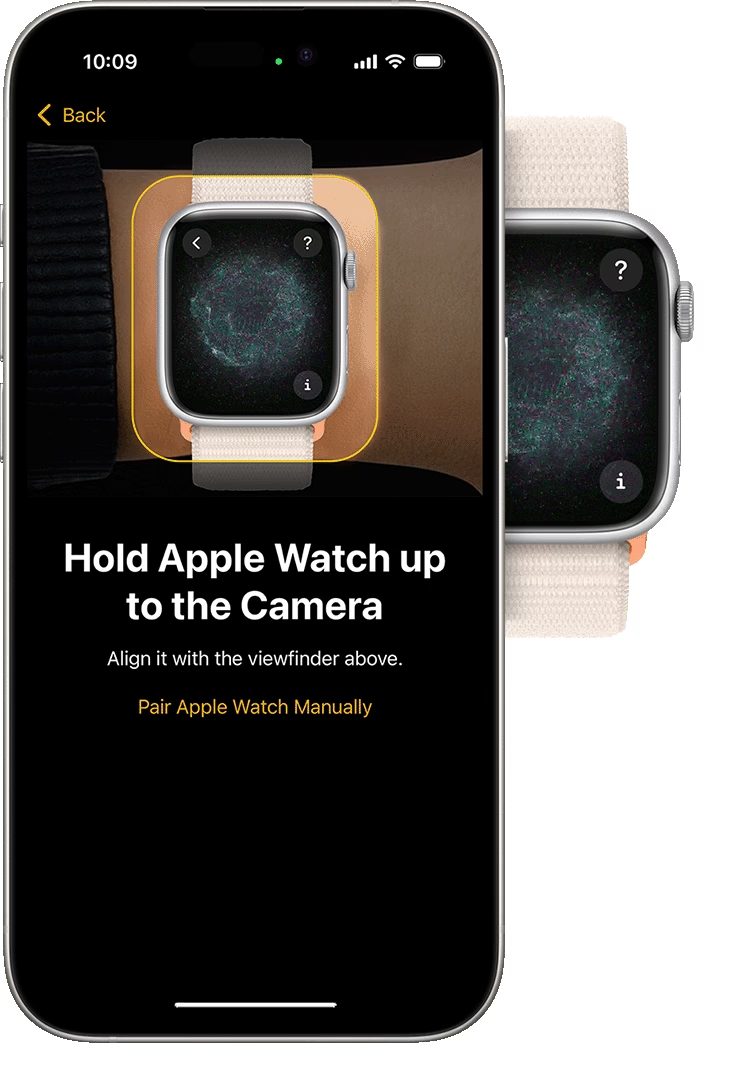
Vycentrujte ciferník hodinek v hledáčku na vašem iPhonu. Počkejte, až se objeví zpráva, že vaše Apple Watch jsou spárovány. Tato animace je speciálně navržena pro rychlé a snadné spárování. Pokud nemůžete použít fotoaparát, animace se nezobrazí nebo ji váš iPhone nedokáže přečíst, klepněte na Spárovat Apple Watch ručně a poté postupujte podle pokynů. Ruční spárování obvykle vyžaduje zadání kódu z hodinek do iPhonu.
Nastavení jako nové nebo obnova ze zálohy
Po úspěšném spárování budete mít na výběr, zda chcete nastavit Apple Watch jako nové zařízení, nebo obnovit data z předchozí zálohy.
První Apple Watch nebo plně přizpůsobené nastavení
Pokud se jedná o vaše první Apple Watch, klepněte na Nastavit jako nové Apple Watch. Pokud budete vyzváni, aktualizujte své Apple Watch na nejnovější verzi watchOS. Je důležité mít aktuální software pro optimální funkčnost a bezpečnost. Pokud jste již dříve nastavovali Apple Watch s vaším aktuálním iPhonem, zobrazí se obrazovka s dotazem „Nastavit jako nové Apple Watch?“. Klepněte na Aplikace a data a Nastavení, abyste viděli, jak Express Setup nakonfiguruje vaše hodinky, a poté klepněte na Pokračovat. Express Setup je rychlý způsob, jak přenést mnoho nastavení z vašeho iPhonu na hodinky.
Obnova ze zálohy nebo vlastní nastavení
Pokud chcete zvolit, jak budou vaše hodinky nastaveny, klepněte na Přizpůsobit nastavení a poté zvolte zálohu z jiných předchozích Apple Watch pro obnovení. Nebo klepněte na Nastavit jako nové Apple Watch, pokud chcete plně přizpůsobit nastavení hodinek od začátku. Vaše Apple Watch mohou také vyžadovat aktualizaci softwaru na vašem iPhonu, než budete moci hodinky nastavit. Pokud váš iPhone říká, že je k dispozici aktualizace softwaru, klepněte na Aktualizovat nyní a počkejte, než se proces aktualizace dokončí. Tento krok je nezbytný pro zajištění kompatibility mezi oběma zařízeními.
Výběr zápěstí a souhlas s podmínkami
Zvolte, na které zápěstí budete své Apple Watch nosit (levé nebo pravé), a poté klepněte na Pokračovat. Přečtěte si Smluvní podmínky a klepněte na Souhlasím. Je důležité si přečíst podmínky, abyste byli obeznámeni s pravidly používání.
Přihlášení k Apple ID a zabezpečení
Pro plné využití funkcí Apple Watch je nezbytné přihlásit se k vašemu Apple ID a nastavit zabezpečení.
Přihlášení k vašemu Apple ID
Pokud budete vyzváni, zadejte heslo k vašemu Apple ID. Pokud nebudete vyzváni, můžete se přihlásit později z aplikace Apple Watch: Klepněte na Obecné > Apple ID a poté se přihlaste. Některé funkce, které vyžadují mobilní telefonní číslo, nebudou na mobilních modelech Apple Watch fungovat, pokud se nepřihlásíte k iCloudu. Apple ID propojuje vaše zařízení a služby dohromady, což umožňuje synchronizaci dat a přístup k App Store.
Zámek aktivace (Activation Lock)
Pokud na vašem iPhonu není nastaveno Najít, budete vyzváni k zapnutí zámku aktivace. Pokud se zobrazí obrazovka Zámek aktivace, vaše Apple Watch jsou již propojeny s Apple ID. Pro pokračování v nastavení musíte zadat e-mailovou adresu a heslo k tomuto Apple ID. Pokud jste své Apple Watch dříve vlastnili, možná budete muset kontaktovat předchozího majitele, aby zámek aktivace odstranil. Zámek aktivace je důležitá bezpečnostní funkce, která brání neoprávněnému použití vašich hodinek v případě ztráty nebo krádeže.
Vytvoření přístupového kódu
Můžete přeskočit vytvoření přístupového kódu, ale budete ho potřebovat pro funkce, jako je Apple Pay. Na svém iPhonu klepněte na Vytvořit přístupový kód nebo Přidat dlouhý přístupový kód a poté přepněte na své Apple Watch a zadejte svůj nový kód. Chcete-li přeskočit, klepněte na Nepřidávat přístupový kód. Přístupový kód chrání vaše data na hodinkách a je nutný pro citlivé operace.
Odemknutí iPhonu pomocí Apple Watch
Můžete také nastavit, zda se vaše Apple Watch budou odemykat spolu s vaším iPhonem. To znamená, že pokud máte hodinky na zápěstí a odemknete iPhone, hodinky se automaticky odemknou také. Tato funkce zvyšuje pohodlí a rychlost používání.
Přizpůsobení nastavení a funkcí
Po základním nastavení přichází na řadu přizpůsobení, které vám umožní nastavit hodinky přesně podle vašich preferencí.
Přizpůsobení textu a sdílených nastavení
Vyberte preferovanou velikost textu a zda chcete používat tučný text. Pokud jste nepoužili Express Setup, vaše Apple Watch vám ukáží, která nastavení sdílí s vaším iPhonem. Pokud jste na svém iPhonu zapnuli funkce jako Najít, Polohové služby, volání přes Wi-Fi a Diagnostiku, tato nastavení se automaticky zapnou i pro vaše Apple Watch. Tato synchronizace zajišťuje konzistentní uživatelský zážitek napříč vašimi zařízeními Apple.
Zdraví a bezpečnostní funkce
Dále přidejte nebo aktualizujte podrobnosti, jako je datum narození, abyste zajistili, že vaše data o kondici a zdraví budou přesná. Můžete také zapnout zdravotní oznámení, jako jsou úrovně hluku, a zobrazí se podrobnosti o tísňovém volání SOS a detekci pádu. Tyto funkce jsou klíčové pro monitorování vašeho zdraví a mohou v nouzových situacích zachránit život.
Nastavení mobilního připojení a Apple Pay
U mobilních modelů Apple Watch můžete nastavit mobilní připojení. To vám umožní provádět hovory, posílat zprávy a používat data i bez přítomnosti iPhonu. Dále budete vyzváni k nastavení Apple Pay přidáním karty. Apple Pay umožňuje bezkontaktní platby přímo z vašeho zápěstí, což je nesmírně pohodlné. Poté vás váš iPhone provede funkcemi, jako je Always On displej a preferované zobrazení aplikací.
Synchronizace aplikací
Nyní můžete zvolit, zda synchronizovat verze aplikací pro hodinky, které jste již nainstalovali na svůj iPhone. Pokud zvolíte ne, můžete je nebo jiné aplikace, které se vám líbí, ručně nainstalovat později pomocí aplikace Apple Watch. Synchronizace aplikací zajišťuje, že máte přístup k oblíbeným nástrojům přímo z vašeho zápěstí.
Synchronizace a dokončení
Poslední fází je synchronizace dat mezi vaším iPhonem a Apple Watch. Během tohoto procesu je důležité udržovat obě zařízení blízko sebe.
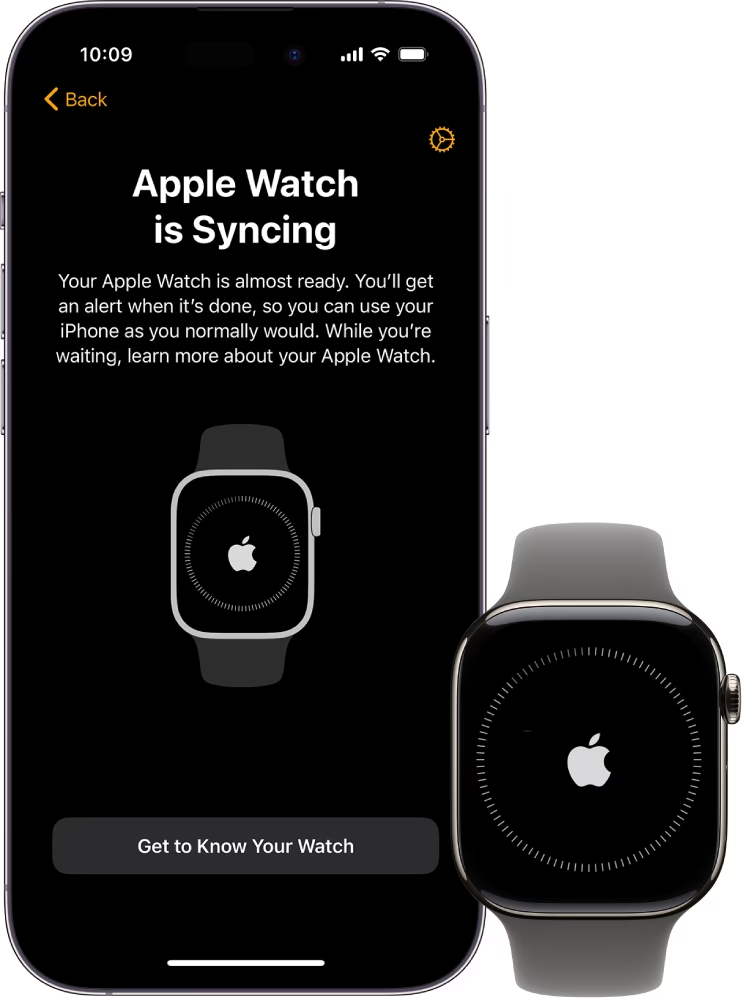
Vaše Apple Watch zobrazí ciferník, jakmile bude proces spárování dokončen a vaše hodinky budou připraveny k použití. Udržujte Apple Watch a iPhone blízko sebe, aby zařízení mohla pokračovat v synchronizaci informací na pozadí. Tento proces může trvat několik minut, v závislosti na množství dat, která je třeba přenést. Během této doby se na hodinkách mohou objevovat různé zprávy o průběhu synchronizace.
Kompatibilita Apple Watch s iPhony
Při nákupu a nastavení Apple Watch je klíčové vědět, které modely iPhonů jsou s nimi kompatibilní. Jak bylo zmíněno na začátku, pro nastavení a používání nejnovějších Apple Watch je vyžadován iPhone XS nebo novější s iOS 18 nebo novější. Toto zajišťuje plnou funkčnost a podporu všech nejnovějších funkcí. Nicméně, je důležité poznamenat, že pro starší modely Apple Watch (např. Series 1, 2, 3) platí méně přísné požadavky na iPhone.
Přehled kompatibility pro nejnovější Apple Watch (Series 4 a novější)
Pro nejnovější modely Apple Watch, které využívají nejnovější watchOS, platí následující požadavky na iPhone a iOS:
| Model Apple Watch | Minimální model iPhone | Minimální verze iOS |
|---|---|---|
| Apple Watch Series 4 a novější | iPhone XS | iOS 18 |
| Apple Watch SE (všechny generace) | iPhone XS | iOS 18 |
| Apple Watch Ultra (všechny generace) | iPhone XS | iOS 18 |
Je důležité si uvědomit, že pro optimální výkon a přístup k nejnovějším funkcím byste měli vždy používat nejnovější dostupné verze watchOS a iOS.
Kompatibilita pro starší modely Apple Watch
Pokud vlastníte starší model Apple Watch, jako je původní Apple Watch, Apple Watch Series 1, 2 nebo 3, požadavky na iPhone jsou méně náročné. Tyto starší hodinky mohou fungovat s iPhonem 5 a novějším. Nicméně, je nutné zkontrolovat konkrétní požadavky na verzi iOS pro daný model watchOS, který je na starších hodinkách podporován. Obecně platí, že čím starší hodinky, tím starší iPhone a iOS jsou kompatibilní, ale zároveň nemusí být dostupné všechny nejnovější funkce.
Často kladené otázky (FAQ)
Během procesu nastavení nebo po něm se mohou objevit některé běžné otázky. Zde jsou odpovědi na ty nejčastější:
Co dělat, když se moje Apple Watch nezapnou?
Pokud se vaše Apple Watch nezapnou, je velmi pravděpodobné, že je třeba je nabít. Připojte je k nabíječce a nechte je nabíjet alespoň několik minut, než se pokusíte je znovu zapnout. Pokud problém přetrvává, ujistěte se, že používáte originální nabíječku a kabel, a zkontrolujte, zda nejsou poškozené.
Co když se mi zobrazí výzva k zadání přístupového kódu?
Pokud se vaše Apple Watch zeptají na přístupový kód, znamená to, že jsou stále spárovány s jiným iPhonem. Pokud si nepamatujete přístupový kód, musíte Apple Watch vymazat a poté je nastavit znovu. Proces vymazání hodinek obvykle probíhá v aplikaci Apple Watch na iPhonu, kde je hodinky možné zrušit spárování a vymazat veškerá data.
Co když se objeví obrazovka Zámku aktivace?
Obrazovka Zámku aktivace znamená, že vaše Apple Watch jsou propojeny s Apple ID. Pro pokračování v nastavení musíte zadat e-mailovou adresu a heslo k tomuto Apple ID. Pokud jste své Apple Watch dříve vlastnili, možná budete muset kontaktovat předchozího majitele, aby zámek aktivace odstranil. Bez odstranění zámku aktivace od předchozího majitele nebudete moci hodinky nastavit a používat.
Mohu používat Apple Watch bez iPhonu?
Ano, ale s omezeními. Apple Watch s mobilním připojením (Cellular modely, jako je Apple Watch Series 3 Cellular a novější) umožňují provádět hovory, posílat zprávy a používat data i bez přítomnosti iPhonu. Nicméně, pro počáteční nastavení a pro stahování aplikací, aktualizací a synchronizaci většiny dat je stále potřebný iPhone. Starší modely Apple Watch bez mobilního připojení vyžadují iPhone pro většinu svých funkcí.
Jak dlouho trvá synchronizace Apple Watch?
Proces synchronizace po nastavení může trvat 10 minut nebo i déle, v závislosti na množství dat, která se synchronizují, a na rychlosti vašeho připojení. Během synchronizace udržujte Apple Watch a iPhone blízko sebe a ujistěte se, že jsou obě zařízení nabitá. Po dokončení synchronizace se na hodinkách zobrazí ciferník a budou připraveny k plnému použití.
Proč se mi nedaří nastavit Apple Watch nebo dostávám chybovou zprávu?
Existuje několik důvodů, proč by se mohly objevit problémy s nastavením. Zkontrolujte, zda máte nejnovější iOS na iPhonu a nejnovější watchOS na hodinkách. Ujistěte se, že máte stabilní Wi-Fi nebo mobilní připojení a že Bluetooth je zapnuté. Zkuste restartovat obě zařízení. Pokud problém přetrvává, může být užitečné zkusit tvrdý reset hodinek (vymazat a obnovit tovární nastavení) a pokusit se o nastavení znovu. V nejhorším případě kontaktujte podporu Apple.
Závěr
Nastavení vašich Apple Watch je prvním a nejdůležitějším krokem k plnému využití jejich potenciálu. I když se může zdát, že je to mnoho kroků, proces je navržen tak, aby byl co nejintuitivnější a nejjednodušší. S tímto podrobným průvodcem byste měli být schopni bez problémů spárovat a nastavit své hodinky s vaším iPhonem. Jakmile jsou vaše Apple Watch plně funkční, můžete se začít učit o gestech, která je ovládají, přizpůsobit si ciferník, přidávat nebo odebírat aplikace a objevovat všechny úžasné funkce, které vám pomohou zlepšit vaše zdraví, kondici a každodenní život. Užijte si své nové Apple Watch!
Chceš-li si přečíst další články podobné jako Nastavení Apple Watch: Snadno a Rychle, navštiv kategorii Návody.