
06/05/2025
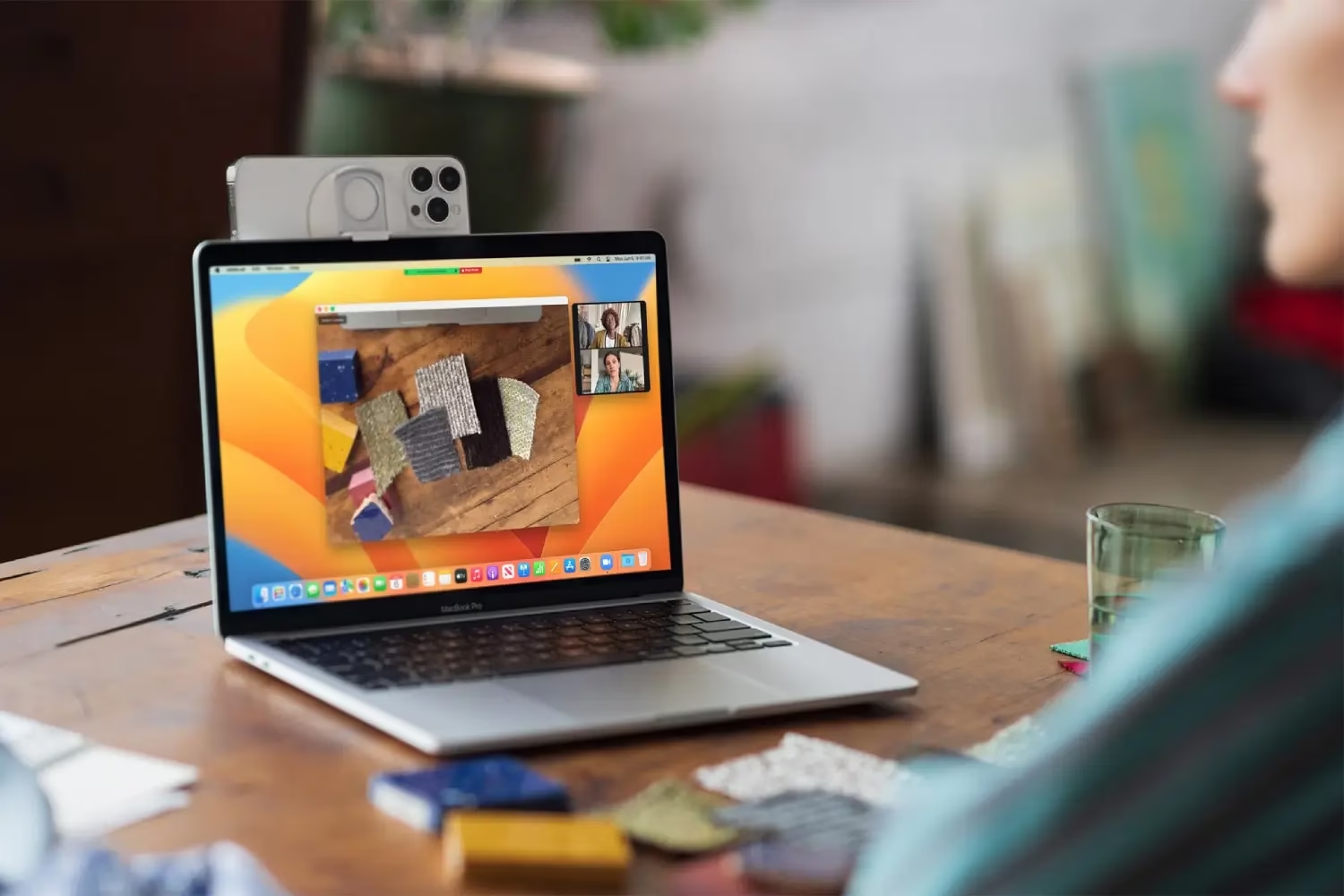
V dnešní digitální éře je propojení vašich zařízení klíčové pro plynulou a efektivní práci. Pokud jste uživatelem iPhonu a Macu, máte k dispozici řadu výkonných nástrojů, které vám umožní, aby tato zařízení spolupracovala jako jeden celek. Od synchronizace dat přes bezproblémové sdílení souborů až po přijímání telefonních hovorů na vašem počítači – možnosti jsou téměř neomezené. Cílem tohoto článku je provést vás všemi důležitými způsoby, jak propojit váš iPhone s Macem, abyste mohli naplno využít potenciál ekosystému Apple a zjednodušit si každodenní digitální život. Ať už potřebujete přenést fotografie, sdílet internetové připojení nebo pokračovat v rozepsaném e-mailu na jiném zařízení, správné propojení je základem.
Bluetooth propojení iPhonu a Macu
Nejjednodušší formou propojení mezi iPhonem a Macem, alespoň pro základní funkce, je Bluetooth. I když Bluetooth není primárně určeno pro komplexní synchronizaci dat jako iCloud, je nezbytné pro některé funkce kontinuity a je prvním krokem k bezdrátovému propojení.
Pro spárování vašeho iPhonu s Macem přes Bluetooth postupujte následovně:
- Ujistěte se, že máte na obou zařízeních zapnuté Bluetooth. Na iPhonu to najdete v Nastavení > Bluetooth. Na Macu klikněte na ikonu Bluetooth v řádku nabídek nebo přejděte do Nastavení systému (nebo Předvolby systému) > Bluetooth.
- Na jednom ze zařízení (často na Macu) začněte vyhledávat nová zařízení. V seznamu by se měl objevit váš iPhone.
- Klikněte na název vašeho iPhonu a měli byste vidět požadavek na spárování.
- Na obou zařízeních – Macu i iPhonu – by se současně měla objevit žádost o spárování obsahující přístupový kód.
- Důkladně zkontrolujte, zda se přístupové kódy na obou obrazovkách shodují. To je klíčové pro zabezpečené propojení.
- Pokud se kódy shodují, klepněte na možnost „Spárovat“ (Pair) na vašem iPhonu a potvrďte na Macu.
- Nyní musíte počkat několik sekund, než se proces dokončí. Po úspěšném spárování se váš iPhone objeví jako připojené zařízení v seznamu Bluetooth na Macu.
Spárování přes Bluetooth je základem pro funkce jako Osobní hotspot nebo Handoff, které si podrobněji rozebereme níže.
Propojení iPhonu a Macu pomocí iCloudu
iCloud je srdcem ekosystému Apple a umožňuje bezproblémovou synchronizaci dat mezi všemi vašimi zařízeními. Když propojíte iPhone a Mac pomocí iCloudu, jakákoli změna dat na jednom zařízení se automaticky synchronizuje s iCloudem a poté se propíše do druhého zařízení, takže jsou vaše data vždy aktuální a konzistentní. Pro plné využití iCloudu se ujistěte, že jsou váš Mac a iPhone přihlášeny ke stejnému účtu Apple ID a mají stejná nastavení synchronizace.
Jak se přihlásit k iCloudu na iPhonu:
- Přejděte do Nastavení (Settings).
- Klepněte na své jméno v horní části obrazovky (to je vaše Apple ID).
- Klepněte na iCloud.
- Přihlaste se pomocí svého uživatelského jména a hesla k účtu Apple ID. Pravděpodobně jste to udělali již při prvním nastavení iPhonu, ale pokud ne, postupujte podle těchto kroků.
Jak se přihlásit k iCloudu na Macu:
- Klikněte na menu Apple v levém horním rohu obrazovky.
- Zvolte Nastavení systému (System Settings) nebo Předvolby systému (System Preferences) u starších verzí macOS.
- Klikněte na iCloud (nebo Apple ID > iCloud v novějších verzích).
- Přihlaste se pomocí stejného uživatelského jména a hesla k účtu Apple ID.
- Postupujte podle pokynů na obrazovce pro nastavení iCloudu.
Možnosti synchronizace iCloudu:
Jakmile jsou obě zařízení přihlášena k iCloudu, můžete si vybrat, jaká data chcete synchronizovat. Data, která lze synchronizovat pomocí iCloudu, zahrnují:
- Apple News (pokud je služba dostupná ve vaší oblasti)
- Kalendáře
- Kontakty
- E-maily (pro účty iCloud Mail)
- Data pro HomeKit (Chytrá domácnost)
- Poznámky
- Připomínky
- Záložky a soubory ze Safari
- Data Siri
- Akcie
- Uživatelská jména a hesla z Klíčenky na iCloudu
Abyste mohli tato data synchronizovat, musíte pro ně používat předinstalované aplikace od Applu. Jakmile jsou obě zařízení přihlášena k iCloudu, ujistěte se, že nastavení synchronizace odpovídají. Například, chcete-li používat iCloud k synchronizaci kontaktů, zaškrtněte políčko Kontakty na Macu a přepněte posuvník Kontakty na iPhonu do polohy zapnuto (zeleně).
iCloud také umožňuje synchronizovat fotografie mezi vašimi zařízeními a zapnout funkci Fotostream a sdílení fotografií na iCloudu. I když je to skvělá funkce, možnosti synchronizace fotografií jsou o něco komplexnější než u jiných typů dat a mohou vyžadovat podrobnější nastavení v aplikaci Fotky.
Propojení iPhonu a Macu pomocí Kontinuity (Continuity)
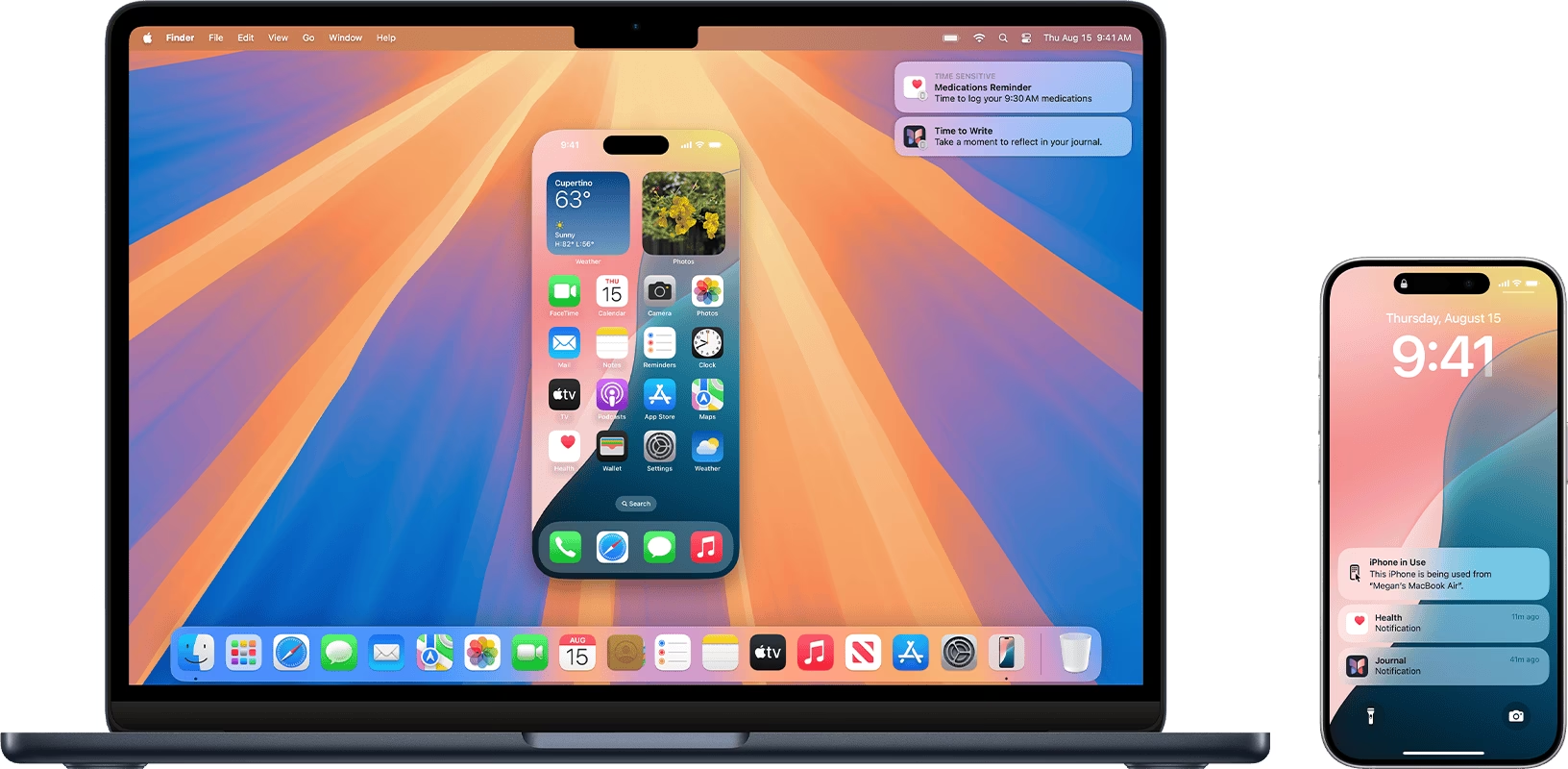
Jednou z nejúžasnějších vlastností zařízení Apple je jejich schopnost bezproblémové spolupráce. Funkce Kontinuity od Applu vám umožňují dělat věci, jako je odpovídat na hovory iPhonu pomocí Macu nebo psát e-mail na Macu a odeslat jej z iPhonu. Tyto funkce výrazně zvyšují vaši produktivitu a pohodlí.
Předpoklady pro Kontinuitu:
Aby funkce Kontinuity fungovaly, musí být splněny následující podmínky:
- Musíte být přihlášeni ke stejnému účtu iCloud na všech zařízeních.
- Všechna zařízení musí být připojena ke stejné Wi-Fi síti.
- Na obou zařízeních musí být zapnuté Bluetooth.
- Na obou zařízeních musíte mít zapnutou funkci Předávka (Handoff).
Jak zapnout Předávku (Handoff):
- Na Macu: Přejděte do Nastavení systému (System Settings) nebo Předvolby systému (System Preferences) > Obecné (General) a zaškrtněte políčko „Povolit Předávku mezi tímto Macem a vašimi iCloud zařízeními“ (Allow Handoff between this Mac and your iCloud devices).
- Na iPhonu: Přejděte do Nastavení (Settings) > Obecné (General) > Předávka (Handoff) > a posuvník Předávka přepněte do polohy zapnuto (zeleně).
Klíčové funkce Kontinuity:
Tři z nejzajímavějších funkcí Kontinuity, které propojují iPhone s Macem, jsou:
- Předávka (Handoff): Tato funkce vám umožňuje „předávat“ položky mezi vašimi zařízeními. Můžete například:
- Přesunout webovou stránku, kterou si prohlížíte na Macu, na svůj iPhone.
- Začít psát e-mail na jednom zařízení a dokončit ho a odeslat na druhém.
- Získat pokyny v aplikaci Mapy na Macu a odeslat je do iPhonu pro použití během jízdy.
Ikona Předávky se obvykle objeví v Docku na Macu nebo na přepínači aplikací na iPhonu, což signalizuje, že můžete pokračovat v činnosti na druhém zařízení.

To sync selected files and data from your Mac to the iPhone, you can select the respective tabs at the top and once you’re inside of it, check the Sync onto iPhone box at the top. To save backups of your iPhone onto the Mac, select Back up all of the data on your iPhone to this Mac under “Backups” and click on Back Up Now. Related: - Telefonní hovory: Pokud je váš iPhone v jiné místnosti, můžete na něj přijímat hovory pomocí Macu. To je neuvěřitelně pohodlné, když pracujete u počítače.
- Pro povolení této možnosti na iPhonu přejděte do Nastavení > Telefon (Phone) > Hovory na jiných zařízeních (Calls on Other Devices) > a posuvník „Povolit hovory na jiných zařízeních“ přepněte do polohy zapnuto (zeleně).
- Chcete-li vybrat, která z vašich zařízení mohou tyto hovory uskutečňovat a přijímat, přepněte posuvníky v seznamu níže do polohy zapnuto (zeleně). Na Macu pak můžete přijímat hovory přímo z oznamovacího centra.
- Univerzální schránka (Universal Clipboard): Když zkopírujete text, obrázky nebo jiná data, každé zařízení přihlášené k vašemu účtu iCloud je může vložit. Pokud tedy zkopírujete jakýkoli text na svém iPhonu, automaticky se zkopíruje i do vašeho Macu a tam jej lze vložit. A funguje to i naopak! Je to jako mít jednu obrovskou sdílenou schránku napříč všemi zařízeními Apple, což radikálně zjednodušuje přesouvání obsahu.
Kompatibilita Kontinuity:
Funkce Kontinuity a Předávka běží na iOS 8 a novějších a macOS 10.10 Yosemite a novějších. Univerzální schránka vyžaduje macOS 10.12 Sierra nebo novější.
Další způsoby propojení iPhonu a Macu
Synchronizace není jediný způsob, jak propojit iPhone a Mac. Obě zařízení obsahují funkce pro sdílení služeb a obsahu, které vám zjednoduší digitální život. Některé příklady zahrnují:
- Osobní hotspot (Personal Hotspot): Nastavte Osobní hotspot, abyste svůj iPhone proměnili v Wi-Fi hotspot a sdíleli internetové připojení se svým Macem. To je ideální, když jste na cestách a nemáte přístup k Wi-Fi síti. Najdete jej v Nastavení > Osobní hotspot.
- AirDrop: Potřebujete bezdrátově vyměnit pár souborů mezi zařízeními? Použijte AirDrop k okamžitému přenosu souborů z vašeho iPhonu na Mac (nebo naopak) bez nutnosti kabelů nebo e-mailů. AirDrop využívá Bluetooth a Wi-Fi pro rychlý a bezpečný přenos. Ujistěte se, že máte na obou zařízeních zapnuté Wi-Fi a Bluetooth a jste v dosahu.
- Zprávy (iMessage): Věděli jste, že můžete odesílat a přijímat iMessage z vašeho Macu? Stačí otevřít aplikaci Zprávy na Macu a přihlásit se ke svému účtu iMessage se stejným Apple ID, které používáte na iPhonu. Všechny vaše konverzace budou synchronizovány a můžete pohodlně psát na větší klávesnici.
- Hudební knihovna na iCloudu (iCloud Music Library): Pokud odebíráte Apple Music nebo iTunes Match, nebo jste si zakoupili hudbu v iTunes Storu, všechna vaše zařízení mohou mít stejnou hudbu pomocí Hudební knihovny na iCloudu. Stačí povolit tuto možnost na vašem iPhonu (Nastavení > Hudba > posuvník Hudební knihovna na iCloudu přepněte do polohy zapnuto/zeleně) a na vašem Macu (otevřete aplikaci Hudba > menu Hudba > Nastavení/Předvolby > Obecné > zaškrtněte políčko Hudební knihovna na iCloudu). Vaše hudba bude vždy k dispozici, ať už jste kdekoli.
Propojení iPhonu a Macu pomocí iTunes (pro starší macOS)
Pokud máte Mac s macOS 10.14 Mojave nebo starším, jedním z nejjednodušších způsobů, jak jej propojit s iPhonem, je iTunes. Aplikace iTunes (která byla v novějších verzích macOS nahrazena aplikacemi Hudba, Podcasty a Finder) sloužila k synchronizaci zařízení a umožňovala přesouvat hudbu, videa, knihy, soubory a další obsah. Existují dva způsoby synchronizace pomocí iTunes:
- Připojení iPhonu k Macu kabelem: Jednoduše vezměte kabel, který jste dostali s iPhonem (Lightning to USB nebo USB-C), zapojte jeden konec do telefonu a druhý do USB portu na vašem Macu. Poté můžete synchronizovat svůj iPhone s počítačem prostřednictvím iTunes. Kabelové připojení je obvykle nejrychlejší a nejspolehlivější pro velké přenosy dat nebo první nastavení.
- Synchronizace iPhonu s Macem přes Wi-Fi: Toto je jednoduchá alternativa k použití kabelu. Pokud jsou váš Mac a váš iPhone připojeny ke stejné Wi-Fi síti a již jste alespoň jednou synchronizovali přes kabel a povolili Wi-Fi synchronizaci v iTunes, mohou se synchronizovat bezdrátově. To je velmi pohodlné pro pravidelné zálohování a udržování aktuálních dat, aniž byste museli neustále hledat kabel.
| Metoda Propojení | Primární Funkce | Klíčové Předpoklady |
|---|---|---|
| Bluetooth | Základní spárování, podpora pro hotspot/Handoff | Bluetooth zapnuto na obou zařízeních |
| iCloud | Synchronizace dat (kontakty, kalendáře, fotky, poznámky, soubory) | Stejné Apple ID, iCloud zapnuto, stabilní internet |
| Kontinuita | Handoff, Hovory na Macu, Univerzální schránka | Stejné Apple ID, stejná Wi-Fi, Bluetooth zapnuto, Handoff zapnuto |
| Osobní hotspot | Sdílení mobilního internetu iPhonu s Macem | iPhone s mobilními daty, Bluetooth nebo Wi-Fi |
| AirDrop | Rychlý bezdrátový přenos souborů | Wi-Fi a Bluetooth zapnuto, blízká vzdálenost |
| Zprávy (iMessage) | Odesílání/přijímání iMessage na Macu | Stejné Apple ID, aplikace Zprávy na Macu |
| Hudební knihovna na iCloudu | Synchronizace hudební knihovny | Apple Music/iTunes Match, iCloud Music Library zapnuto |
| iTunes (starší macOS) | Synchronizace médií, zálohování | macOS 10.14 nebo starší, kabel nebo stejná Wi-Fi |
Často kladené otázky (FAQ)
1. Proč bych měl propojit svůj iPhone s Macem?
Propojení iPhonu a Macu vám umožňuje využívat ekosystém Apple naplno. Zvyšuje vaši produktivitu díky synchronizaci dat, usnadňuje sdílení souborů, umožňuje přijímat hovory na Macu a celkově zjednodušuje váš digitální život tím, že všechna vaše zařízení spolupracují bezproblémově.
2. Co když mám starší Mac nebo iPhone? Budou funkce Kontinuity fungovat?
Některé funkce Kontinuity mají specifické požadavky na verzi operačního systému. Například Předávka a základní Kontinuita fungují od iOS 8 a macOS 10.10 Yosemite. Univerzální schránka vyžaduje macOS 10.12 Sierra nebo novější. Pokud máte velmi staré zařízení, některé nejnovější funkce nemusí být dostupné, ale základní synchronizace přes iCloud nebo iTunes (pro starší macOS) by měla fungovat.
3. Je propojení mých zařízení bezpečné?
Ano, Apple klade velký důraz na bezpečnost a soukromí. Všechny synchronizace a přenosy dat, zejména přes iCloud a AirDrop, jsou šifrovány. Používání stejného Apple ID a dvoufaktorové autentizace (doporučeno) dále zvyšuje bezpečnost vašich dat.
4. Která metoda je nejlepší pro propojení iPhonu a Macu?
Neexistuje jedna "nejlepší" metoda, protože každá slouží jinému účelu. iCloud je ideální pro automatickou synchronizaci dat. Kontinuita je skvělá pro plynulý přechod mezi úkoly. AirDrop je nejrychlejší pro sdílení souborů. Osobní hotspot je nezbytný pro sdílení internetu. Doporučuje se využívat kombinaci těchto metod podle vašich konkrétních potřeb.
5. Mohu propojit iPhone s více Macy?
Ano, můžete. Váš iPhone se může synchronizovat s více Macy prostřednictvím iCloudu, pokud jsou všechny přihlášeny ke stejnému Apple ID. Funkce Kontinuity budou také fungovat s jakýmkoli Macem, který splňuje požadavky a je přihlášen ke stejnému Apple ID.
Závěr
Propojení vašeho iPhonu s Macem není jen o synchronizaci dat; je to o vytvoření plynulého a integrovaného pracovního prostředí, které vám umožní být produktivnější a efektivnější. Od jednoduchého Bluetooth spárování, přes inteligentní synchronizaci iCloudu a výkonné funkce Kontinuity, až po praktické nástroje jako AirDrop a Osobní hotspot – Apple vám nabízí komplexní sadu řešení. Využijte tyto možnosti naplno a objevte, jak snadno a efektivně mohou vaše zařízení spolupracovat, aby vám usnadnila každodenní úkoly a obohatila váš digitální život. Experimentujte s různými metodami a najděte ty, které nejlépe vyhovují vašim potřebám.
Chceš-li si přečíst další články podobné jako iPhone a Mac: Jak je propojit?, navštiv kategorii iPhone.