
25/02/2025
V dnešní uspěchané době je multitasking klíčový. Ať už jste student, profesionál, nebo jen někdo, kdo rád sleduje videa, zatímco si prohlíží sociální sítě, iPhone nabízí skvělou funkci, která vám umožní dělat obojí najednou: Obraz v obraze, neboli Picture in Picture (PiP). Tato revoluční funkce mění způsob, jakým interagujete se svým zařízením, a umožňuje vám zůstat produktivní, aniž byste museli přerušovat své oblíbené aktivity. Pojďme se ponořit do světa PiP a zjistit, jak jej naplno využít na vašem iPhonu.
- Co je funkce Obraz v obraze (PiP)?
- Požadavky na systém a kompatibilita
- Jak povolit funkci Obraz v obraze (PiP)
- Jak aktivovat režim Obraz v obraze (PiP)
- Ovládání videa v režimu Obraz v obraze
- Podporované a nepodporované aplikace
- Odstraňování běžných problémů s PiP
- Tipy a triky pro PiP
- Často kladené otázky (FAQ) o funkci Obraz v obraze (PiP) na iPhonu
- Závěr
Co je funkce Obraz v obraze (PiP)?
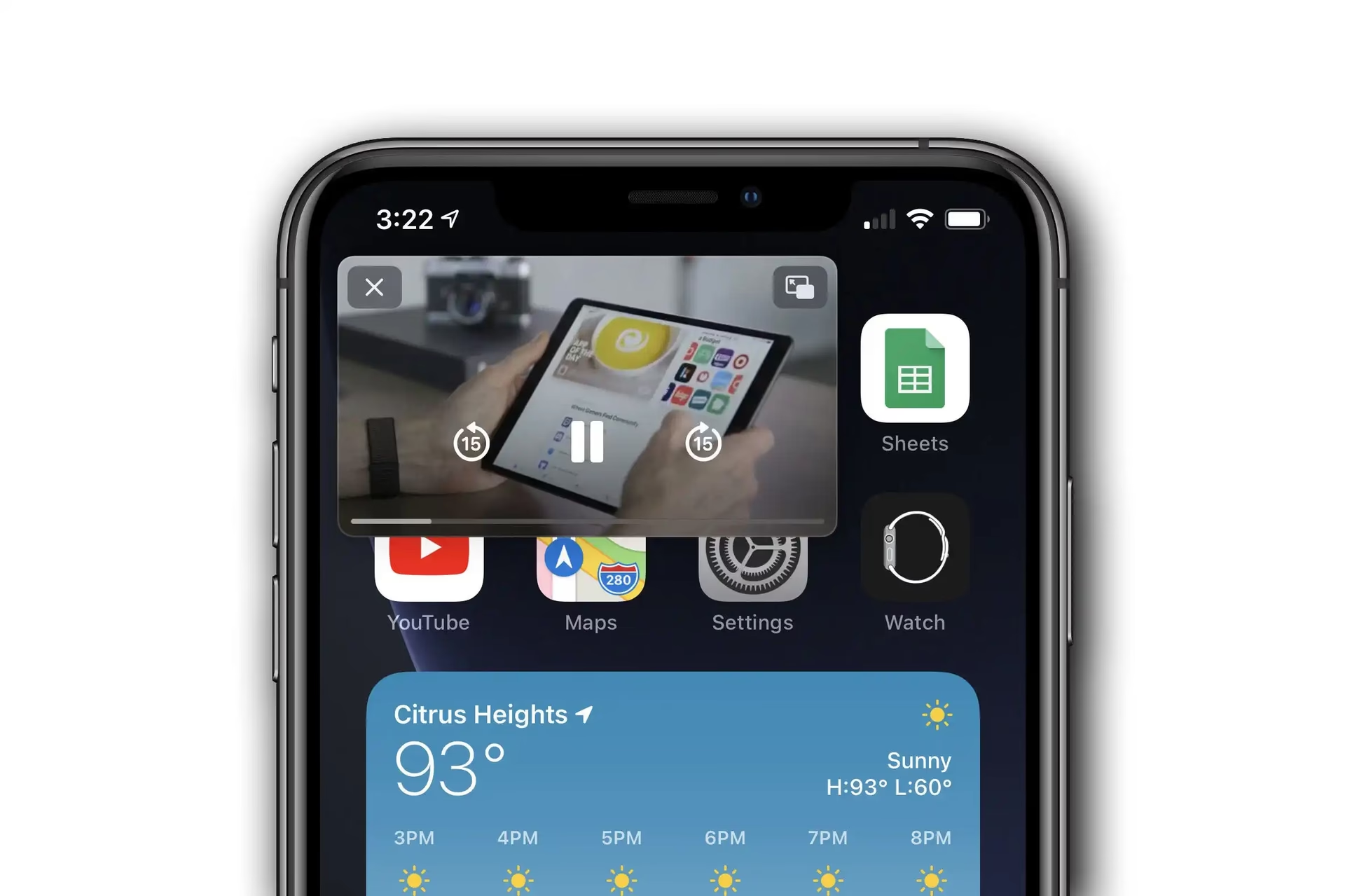
Funkce Obraz v obraze (PiP) je systémová vymoženost, která vám umožňuje pokračovat ve sledování videa nebo videohovoru v malém, pohyblivém okně, zatímco používáte jiné aplikace na vašem iPhonu nebo iPadu. Představte si, že sledujete svůj oblíbený seriál na Netflixu, a najednou si potřebujete rychle zkontrolovat e-maily. Místo abyste video pozastavili nebo přepnuli aplikaci a ztratili přehled, PiP zmenší video do miniaturního náhledu, který pluje nad vším ostatním na obrazovce. Můžete tak bez přerušení sledovat děj, zatímco si vyřizujete jiné úkoly.
PiP je ideální pro mnoho scénářů. Například, můžete mít videohovor s přítelem, zatímco procházíte svůj kalendář, nebo pokračovat ve sledování televizního pořadu, zatímco odpovídáte na zprávy. Tato funkce byla poprvé představena s iOS 14 a od té doby se stala nepostradatelnou pro miliony uživatelů. Je důležité poznamenat, že PiP není exkluzivní pouze pro iPhone; je k dispozici také na Macu a Apple TV, což zajišťuje konzistentní zážitek napříč ekosystémem Apple.
Požadavky na systém a kompatibilita
Aby funkce Obraz v obraze fungovala, váš iPhone musí běžet na operačním systému iOS 15 nebo novějším. Starší modely iPhonů, jako je iPhone 6 nebo starší, tuto funkci nepodporují, i když na nich běží novější verze iOS. Vždy je dobré zkontrolovat verzi vašeho iOS, abyste se ujistili, že splňujete systémové požadavky. Jak na to:
- Otevřete Nastavení (ikonu šedého ozubeného kola).
- Klepněte na Obecné.
- Vyberte Informace.
- Vyhledejte Verze softwaru. Pokud vidíte iOS 15, 16, 17, 18 nebo novější, jste připraveni! Pokud ne, doporučujeme aktualizovat váš iPhone přes Obecné > Aktualizace softwaru.
Kromě systémových požadavků je důležité, aby aplikace, kterou používáte, funkci PiP podporovala. Mnoho populárních aplikací již PiP implementovalo, ale některé menší nebo specializované aplikace ji ještě nemusí mít. Pokud vaše oblíbená aplikace PiP nepodporuje, můžete zkusit kontaktovat jejího vývojáře a požádat ho o přidání této užitečné funkce.
Jak povolit funkci Obraz v obraze (PiP)
Povolení funkce PiP na vašem iPhonu je dvoustupňový proces, který zahrnuje systémové nastavení a někdy i nastavení v rámci konkrétní aplikace. Pro optimální funkčnost doporučujeme povolit obě možnosti.
1. Povolení na systémové úrovni
Toto je základní nastavení, které říká vašemu iPhonu, aby automaticky zmenšoval videa do režimu PiP, když opustíte aplikaci. Je to klíčový krok pro bezproblémové používání PiP.
- Otevřete aplikaci Nastavení na vašem iPhonu.
- Přejděte na Obecné.
- Klepněte na Obraz v obraze.
- Ujistěte se, že přepínač u možnosti Spustit PiP automaticky je zapnutý (zelený).
Tímto krokem jste zajistili, že iPhone je připraven automaticky aktivovat PiP, kdykoli to bude možné.
2. Povolení v rámci konkrétních aplikací
Některé aplikace, jako například YouTube, mají vlastní interní nastavení pro funkci PiP. I když máte systémové nastavení zapnuté, PiP nemusí fungovat, pokud není povoleno i v aplikaci. Je to způsobeno tím, že vývojáři aplikací mají kontrolu nad tím, jak se jejich obsah zobrazuje.
Příklad pro YouTube (stav pro rok 2025):
YouTube je jednou z nejpopulárnějších aplikací pro sledování videí, a proto je důležité vědět, jak PiP nastavit právě zde. V USA funguje PiP pro YouTube zdarma, ale mimo USA je často vyžadováno předplatné YouTube Premium.
- Otevřete aplikaci YouTube a spusťte libovolné video.
- Klepněte na svou profilovou fotku (vpravo nahoře).
- Přejděte do Nastavení.
- Vyberte Přehrávání.
- Zde najděte a zapněte možnost Obraz v obraze.
Důležité upozornění: Ujistěte se, že je PiP zapnuto jak v systémových nastaveních iOS, tak i v nastavení aplikace (pokud je k dispozici). Pokud PiP nefunguje, často je to právě proto, že jedno z těchto nastavení je vypnuté. Doporučujeme vždy zkontrolovat obě místa.
Jak aktivovat režim Obraz v obraze (PiP)
Jakmile máte PiP povolené, jeho aktivace je překvapivě jednoduchá a intuitivní. Existují dva hlavní způsoby, jak vstoupit do režimu PiP, a první z nich by měl fungovat ve většině podporovaných aplikací.
1. Přejetí prstem nahoru (nebo stisknutí tlačítka Domů)
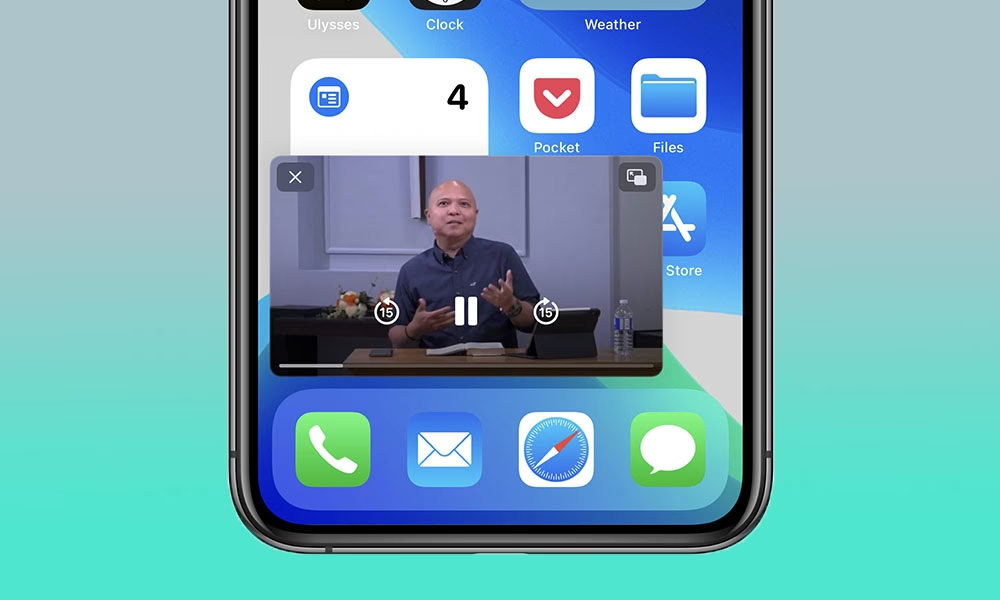
Toto je nejběžnější a nejrychlejší způsob, jak aktivovat PiP. Funguje to, když sledujete video v aplikacích jako Netflix, Apple TV, Prime Video, YouTube, nebo když jste ve videohovoru ve FaceTime či WhatsApp.
- Pro iPhony s Face ID (bez tlačítka Domů): Jednoduše rychle přejeďte prstem nahoru ze spodní části obrazovky, abyste se dostali na Domovskou obrazovku.
- Pro iPhony s Touch ID (s tlačítkem Domů): Stiskněte jednou tlačítko Domů.
Video by se mělo automaticky zmenšit do okna PiP a pokračovat v přehrávání. Mějte na paměti, že pro tuto metodu musí být v nastavení iPhonu povolena možnost "Spustit PiP automaticky".
2. Klepnutí na tlačítko PiP
Některé aplikace nabízejí dedikované tlačítko Obraz v obraze přímo v přehrávači videa. Klepnutím na toto tlačítko vstoupíte do režimu PiP, aniž byste museli opustit aplikaci.
Toto tlačítko obvykle najdete v aplikacích jako Apple TV nebo na webových stránkách s podporou PiP (například Vimeo). Výhodou této metody je, že funguje, i když máte v nastavení iPhonu vypnutou možnost "Spustit PiP automaticky". Některé aplikace, jako například Infuse, dokonce umožňují vstup do PiP pouze klepnutím na toto tlačítko a nikoli přejetím prstem nahoru.
Jakmile vstoupíte do režimu PiP, video se zmenší do menšího překryvného okna v rohu obrazovky. Můžete tak pokračovat ve sledování videa PiP a zároveň mít plný přístup ke všem ostatním funkcím vašeho iPhonu.
Ovládání videa v režimu Obraz v obraze
Jakmile se video zmenší do rohu displeje v režimu PiP, máte nad ním plnou kontrolu. Můžete s ním manipulovat, aby co nejlépe vyhovovalo vašim potřebám multitaskingu.
Změna velikosti PiP videa
PiP okno není fixní velikosti. Můžete jej přizpůsobit tak, aby bylo větší nebo menší, podle toho, co vám zrovna vyhovuje. Existují dva způsoby:
- Gestem sevření/roztažení: Pro zvětšení PiP okna roztáhněte dva prsty od sebe (jako když zvětšujete fotku). Pro zmenšení PiP okna sevřete dva prsty k sobě.
- Dvojitým klepnutím: Rychlým dvojitým klepnutím na PiP okno můžete rychle přepínat mezi výchozí velikostí a menší velikostí. V některých verzích iOS se dvojitým klepnutím přepínalo mezi všemi třemi velikostmi (malá, střední, velká), ale v současných verzích se obvykle přepíná pouze mezi dvěma, závisí na tom, kterou velikost jste použili naposledy.
Zobrazení/skrytí ovládacích prvků PiP
Klepnutím na překryvné okno PiP zobrazíte nebo skryjete ovládací prvky přehrávání, jako je pozastavení, přehrávání, přeskočení a další. Ovládací prvky se mohou lišit v závislosti na aplikaci, kterou používáte.
Přesunutí PiP videa
PiP okno můžete umístit do libovolného rohu obrazovky pouhým přetažením. Na rozdíl od Macu, kde můžete okno umístit téměř kamkoli, na iPhonu se PiP okno vždy přichytí k jednomu ze čtyř rohů. V režimu na výšku lze velké okno přesouvat pouze nahoru a dolů, ale v režimu na šířku do všech rohů. Menší velikosti lze přesouvat do všech čtyř rohů bez ohledu na orientaci.
Dočasné skrytí PiP videa
Pokud potřebujete plný přístup k aplikaci, kterou právě používáte, a nechcete, aby vám PiP okno překáželo, můžete ho dočasně skrýt. Jednoduše přetáhněte okno z jedné strany obrazovky. Video bude pokračovat v přehrávání zvuku, ale vizuálně zmizí. Pro jeho opětovné zobrazení stačí přejet prstem od okraje obrazovky zpět doprostřed, nebo klepnout na malou záložku, která se objeví na okraji.
Zavření PiP videa
Chcete-li video v režimu PiP úplně zavřít, klepněte na "X" v levém horním rohu okna videa.
Pokud se chcete vrátit k původní aplikaci a sledovat video na celé obrazovce, klepněte na tlačítko Obraz v obraze v pravém horním rohu překryvného okna (nejprve na něj klepněte jednou, abyste zobrazili ovládací prvky). Tím se video opět roztáhne na celou obrazovku v původní aplikaci.
Podporované a nepodporované aplikace
Funkce PiP je velmi užitečná, ale je důležité vědět, které aplikace ji podporují. Většina systémových aplikací Apple, jako je Safari (pokud webová stránka podporuje přehrávání videa), TV a FaceTime, PiP podporuje. Kromě toho mnoho populárních aplikací třetích stran tuto funkci také implementovalo.
Populární aplikace s podporou PiP:
- Safari: Pro videa přehrávaná přímo v prohlížeči (pokud webová stránka PiP povoluje).
- Apple TV: Pro filmy a seriály.
- FaceTime: Pro videohovory, což je skvělé pro multitasking během hovoru.
- Netflix: Pro sledování filmů a seriálů (může vyžadovat aktivní předplatné).
- Amazon Prime Video: Další oblíbená streamovací služba.
- WhatsApp: Pro videohovory.
- YouTube: (S omezeními – viz výše o YouTube Premium a regionálních omezeních).
- Disney+, HBO Max, Hulu, Vudu, CNN.
Aplikace, které PiP nepodporují (nebo mají omezení):
Některé aplikace záměrně PiP nepodporují, buď z obchodních důvodů, nebo kvůli designu aplikace. Mezi ně patří například:
- Instagram: Videa se nepřepnou do PiP.
- TikTok: Podobně jako Instagram, zaměření na krátká vertikální videa neumožňuje PiP.
- Discovery, FXNOW, Roku: Některé další streamovací služby nebo aplikace nemusí PiP podporovat.
Pokud vaše oblíbená aplikace PiP nepodporuje, jedinou možností je kontaktovat vývojáře a požádat je o přidání této funkce. Někdy se objeví i neoficiální řešení, ale ta nemusí být stabilní nebo bezpečná.
Odstraňování běžných problémů s PiP
I když je PiP obecně spolehlivé, občas se mohou vyskytnout problémy. Zde jsou nejčastější potíže a jejich řešení:
1. PiP se neaktivuje
Pokud se video po opuštění aplikace nezmenší do PiP okna, zkontrolujte následující:
- Zkontrolujte obě nastavení: Ujistěte se, že PiP je zapnuto jak v systémových nastaveních iPhonu (Nastavení > Obecné > Obraz v obraze > Spustit PiP automaticky), tak i v nastavení konkrétní aplikace (pokud je k dispozici, např. v nastavení přehrávání YouTube).
- Aktualizujte aplikace: Přejděte do App Storu, klepněte na svůj profil a zkontrolujte, zda jsou k dispozici aktualizace pro YouTube nebo jiné video aplikace. Zastaralá verze aplikace může způsobovat problémy.
- Restartujte iPhone: Někdy pomůže jednoduchý restart. Podržte tlačítko napájení a tlačítko hlasitosti (nebo jen tlačítko napájení u starších modelů), a poté posunutím vypněte zařízení. Počkejte několik sekund a znovu ho zapněte.
2. Video se zasekává v Dynamic Island (u novějších iPhonů)
U novějších modelů iPhonů (např. iPhone 16 Pro Max) se může video někdy zaseknout v Dynamic Islandu (černý pilulkovitý pruh nahoře). Řešení:
- Zavřete video.
- Znovu otevřete aplikaci.
- Znovu přejeďte prstem nahoru, abyste aktivovali PiP.
3. PiP funguje pro některé aplikace, ale ne pro jiné
Jak již bylo zmíněno, ne všechny aplikace podporují PiP. Pokud vám PiP funguje s Netflixem, ale ne s Instagramem, je to pravděpodobně proto, že Instagram PiP nepodporuje. Vždy zkontrolujte nastavení aplikace nebo webovou stránku vývojáře, abyste potvrdili kompatibilitu PiP.
Tipy a triky pro PiP
Abyste z funkce PiP vytěžili maximum, zde je několik dalších tipů a triků:
- Rychlé pozastavení/přehrání: Jednoduše klepněte jednou na PiP okno pro rychlé pozastavení nebo obnovení přehrávání.
- Použití PiP během hovorů FaceTime: Během videohovoru ve FaceTime přejeďte prstem na Domovskou obrazovku a video hovoru se automaticky zmenší do PiP okna. Můžete tak kontrolovat zprávy, dělat si poznámky nebo procházet web, aniž byste museli opustit hovor.
- Sledování videí při prohlížení webu: Spusťte video v Safari a poté přejeďte na Domovskou obrazovku. Video se přepne do PiP režimu, což vám umožní pokračovat ve sledování, zatímco nakupujete online nebo čtete články.
- PiP s Mapami: Věděli jste, že PiP funguje i s aplikací Mapy? Můžete mít navigační pokyny na obrazovce, zatímco používáte jiné aplikace, což je skvělé pro dlouhé cesty nebo když potřebujete mít přehled o trase, aniž byste museli neustále přepínat aplikace.
Často kladené otázky (FAQ) o funkci Obraz v obraze (PiP) na iPhonu
Mohu změnit velikost PiP okna?
Ano! Pro zvětšení PiP okna roztáhněte prsty od sebe na okně PiP, nebo je sevřete k sobě pro zmenšení. Můžete ho také přetáhnout do kteréhokoli rohu obrazovky pro lepší viditelnost při používání jiných aplikací.
Funguje PiP během hovorů FaceTime?
Naprosto! Během videohovoru ve FaceTime přejeďte prstem na Domovskou obrazovku a video se zmenší do okna PiP. To vám umožní kontrolovat zprávy, dělat si poznámky nebo procházet web, zatímco jste stále v hovoru.
Proč PiP nefunguje, i když jsem ho zapnul/a?
Nejprve se ujistěte, že je PiP povoleno jak v nastavení vašeho iPhonu (Nastavení > Obecné > Obraz v obraze), tak i v nastavení aplikace (např. v menu Přehrávání YouTube). Pokud stále nefunguje, zkontrolujte aktualizace aplikací v App Storu nebo restartujte váš iPhone.
Jak vrátím skryté PiP okno?
Pokud jste PiP okno přetáhli na levý okraj, aby se skrylo, jednoduše přejeďte prstem z levého okraje obrazovky směrem ke středu, abyste ho vrátili zpět. Video bude pokračovat v přehrávání tam, kde jste skončili.
Funguje PiP s Netflixem, Disney+ nebo jinými streamovacími aplikacemi?
Většina streamovacích aplikací PiP podporuje, ale některé mohou vyžadovat předplatné (např. Netflix vyžaduje alespoň základní plán). Spusťte video, přejeďte prstem na Domovskou obrazovku a okno PiP by se mělo objevit. Pokud ne, zkontrolujte nastavení aplikace nebo sekci nápovědy pro podrobnosti o PiP.
Závěr
Funkce Obraz v obraze (PiP) je pro uživatele iPhonů, kteří milují multitasking, skutečnou změnou hry. Ať už doháníte tutoriály na YouTube, připojujete se k Zoom schůzkám, nebo streamujete své oblíbené pořady, PiP vám umožní dělat více, aniž byste cokoli zmeškali. Pokud narazíte na problémy, dvakrát zkontrolujte svá nastavení, aktualizujte aplikace a nezapomeňte prozkoumat náš podrobný průvodce nastavením iPhonu pro další skryté triky. S PiP ve vaší kapse je váš iPhone ještě výkonnějším nástrojem pro každodenní život.
Chceš-li si přečíst další články podobné jako Zvládněte Obraz v Obraze (PiP) na iPhone, navštiv kategorii iPhone.