
01/03/2022
Bluetooth se stal nepostradatelnou součástí našeho každodenního života, zejména pro uživatele iPhonů. Od bezdrátových sluchátek, přes chytré reproduktory, až po fitness náramky – vše se spoléhá na stabilní Bluetooth připojení. Když se však toto spojení naruší, může to být nesmírně frustrující. Všichni jsme se pravděpodobně setkali se situací, kdy se naše oblíbená Bluetooth sluchátka odmítají připojit, nebo se reproduktor záhadně odpojí uprostřed písničky. Dobrou zprávou je, že většina těchto problémů má jednoduché a rychlé řešení. V tomto článku se podrobně zaměříme na to, jak efektivně diagnostikovat a vyřešit nejčastější problémy s Bluetooth na vašem iPhone, ať už se jedná o občasné výpadky nebo úplné odmítání připojení. Projdeme si krok za krokem osvědčené postupy, které vám pomohou obnovit bezproblémové fungování vašich bezdrátových zařízení. Pamatujte, že trpělivost je klíčová, a s naším průvodcem se brzy vrátíte k nerušenému používání všech svých Bluetooth doplňků.
Než se pustíme do složitějších řešení, je vždy dobré začít s těmi nejjednoduššími kroky. Mnohdy stačí malá změna k tomu, aby se problém vyřešil.
Základní kontrola a restart: První pomoc pro Bluetooth
Pokud vaše Bluetooth zařízení nefunguje správně, začněte těmito rychlými kontrolami:
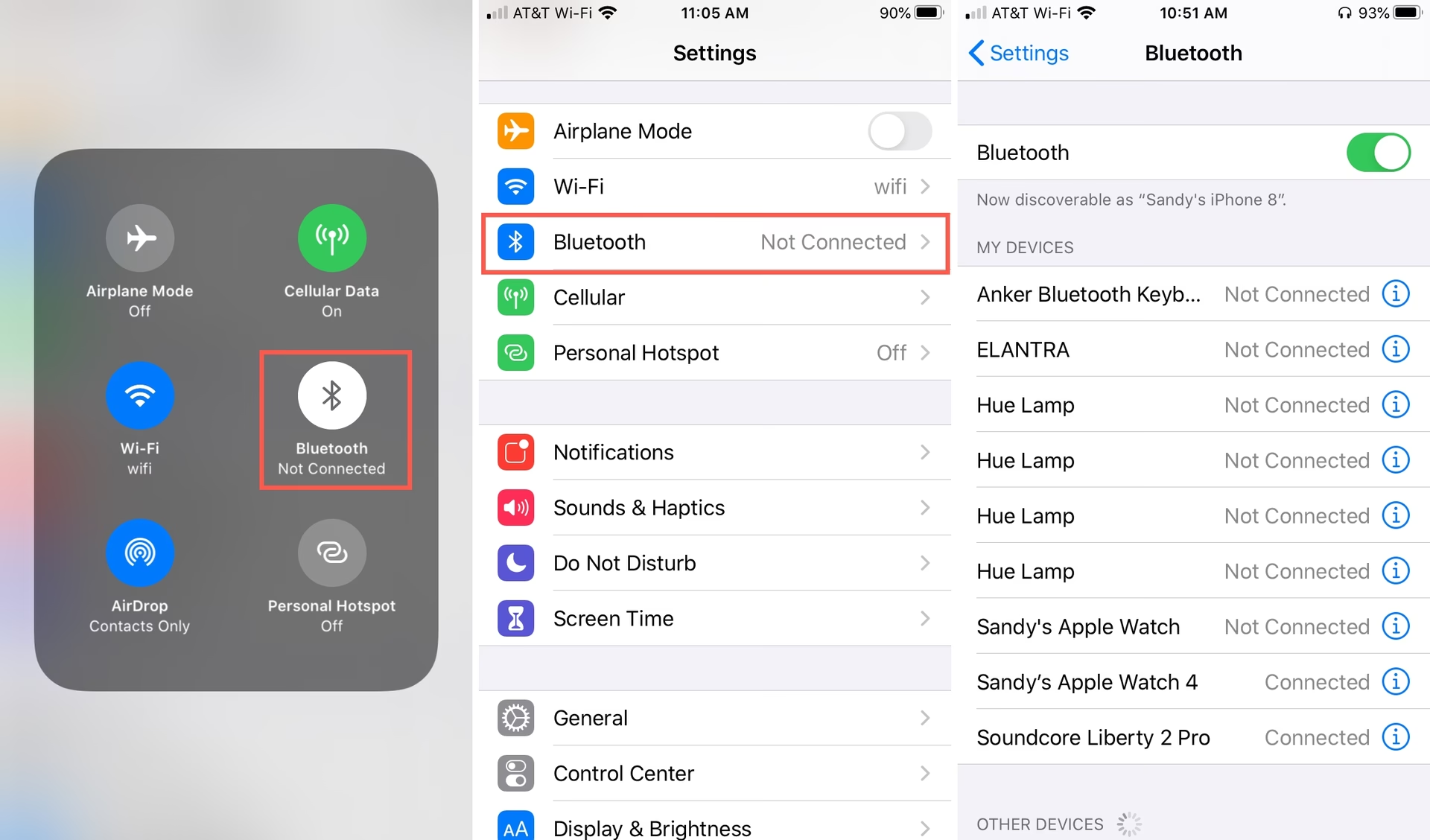
- Zkontrolujte Bluetooth na iPhone: Ujistěte se, že je Bluetooth na vašem iPhone zapnuté. To můžete udělat v Ovládacím centru (přejetím prstem dolů z pravého horního rohu obrazovky nebo nahoru z dolního okraje u starších modelů) nebo v aplikaci Nastavení pod sekcí „Bluetooth“. Zkuste Bluetooth vypnout a znovu zapnout. Někdy stačí jednoduchý restart modulu k vyřešení drobných chyb.
- Zkontrolujte napájení a stav zařízení: Ujistěte se, že je vaše Bluetooth zařízení (sluchátka, reproduktor) nabité a zapnuté. Většina zařízení má LED indikátor, který signalizuje stav baterie a připojení. Zkontrolujte také, zda je zařízení v režimu párování, pokud se snažíte připojit nové zařízení, nebo zda je připraveno k opětovnému připojení.
- Přiblížení zařízení: Bluetooth je technologie krátkého dosahu. Ujistěte se, že iPhone a Bluetooth zařízení jsou blízko u sebe, ideálně do vzdálenosti několika metrů a bez překážek, jako jsou zdi nebo jiné elektronické přístroje, které by mohly rušit signál.
- Restart iPhone: Jednoduchý restart iPhone dokáže divy. Vypněte iPhone a znovu jej zapněte. Tím se vymaže dočasná paměť a restartují se všechny systémové procesy, což často vyřeší přechodné softwarové chyby, které by mohly ovlivňovat Bluetooth.
Odpojení a znovupřipojení zařízení: Čistý start pro vaše spojení
Pokud základní kroky nepomohly, dalším efektivním řešením je odpojení (zrušení párování) problémového Bluetooth zařízení a jeho opětovné připojení. Tento proces vymaže veškeré uložené informace o párování, které by mohly být poškozené nebo zastaralé, a umožní tak zařízení začít s čistým štítem. Je to jako dát si „reset“ v paměti vašeho iPhone ohledně konkrétního zařízení.
Postupujte následovně:
- Otevřete aplikaci „Nastavení“ na vašem iPhone.
- Přejděte na sekci „Bluetooth“. Zde uvidíte seznam všech zařízení, která jsou aktuálně připojena nebo byla v minulosti spárována s vaším iPhone.
- Vedle názvu zařízení, se kterým máte problémy, klepněte na symbol „Více informací“ (malé „i“ v kroužku).
- V zobrazené nabídce vyberte možnost „Ignorovat“ toto zařízení (v angličtině „Forget This Device“).
- Potvrďte svou volbu klepnutím na „Ignorovat zařízení“. Tímto krokem iPhone zapomene veškeré informace o tomto Bluetooth zařízení.
- Nyní je důležité restartovat vaše Bluetooth zařízení (např. vypnout a zapnout sluchátka) a uvést ho zpět do režimu párování. Postup se liší pro každé zařízení, proto se podívejte do jeho manuálu. Většinou to obnáší stisknutí a podržení tlačítka napájení nebo speciálního tlačítka pro párování, dokud nezačne blikat LED kontrolka.
- Vraťte se do sekce „Bluetooth“ v Nastavení na vašem iPhone a vyhledejte své zařízení v seznamu „Další zařízení“. Klepněte na něj pro opětovné spárování. Možná budete muset potvrdit kód nebo provést další kroky na obrazovce.
Tento postup je často velmi účinný, zejména u sluchátek a reproduktorů, které se po čase začnou chovat nestabilně.
Resetování síťových nastavení: Když nic jiného nepomáhá
Pokud odpojení a znovupřipojení zařízení nepomohlo, dalším krokem je resetování síťových nastavení vašeho iPhone. Je důležité si uvědomit, že tento krok nejen vymaže veškerá uložená Bluetooth párování, ale také vymaže všechna uložená Wi-Fi hesla a nastavení mobilní sítě (APN). Budete muset znovu zadat hesla pro vaše Wi-Fi sítě a případně i nastavení pro mobilní data, pokud jste je dříve upravovali. Přesto je to často velmi silné řešení pro přetrvávající problémy s připojením.
Jak na to:
- Otevřete aplikaci „Nastavení“ na vašem iPhone.
- Přejděte na „Obecné“.
- Posuňte se dolů a klepněte na „Přenést nebo resetovat iPhone“ (u starších verzí iOS to může být jen „Resetovat“).
- Zvolte „Resetovat“.
- V následující nabídce vyberte „Resetovat nastavení sítě“.
- Budete vyzváni k zadání vašeho přístupového kódu k iPhone. Potvrďte resetování.
Po dokončení resetu se váš iPhone restartuje. Poté budete muset ručně znovu spárovat všechna svá Bluetooth zařízení a znovu se připojit k vašim Wi-Fi sítím zadáním hesel. Tento krok často vyřeší hlubší softwarové problémy, které ovlivňují nejen Bluetooth, ale i celkovou stabilitu síťových připojení.
Poslední záchrana: Soft nebo Hard Reset iPhone
Pokud ani jeden z výše uvedených kroků nepřinesl řešení, jako poslední možnost před návštěvou servisu zvažte provedení softwarového nebo hardwarového resetu celého iPhone. Tyto kroky jsou radikálnější a mohou vést ke ztrátě dat, pokud nemáte zálohu. Proto je nezbytně nutné před jejich provedením vytvořit kompletní zálohu vašeho zařízení buď na iCloud, nebo do počítače přes Finder/iTunes.
- Soft Reset (Vynucený restart): Toto je jako když dlouze podržíte tlačítko napájení na počítači. Nevymaže žádná data, ale vynutí restart systému, což může vyřešit problémy, které běžný restart nezvládl. Postup se liší podle modelu iPhone (např. pro iPhone 8 a novější: stiskněte a rychle uvolněte tlačítko hlasitosti nahoru, pak tlačítko hlasitosti dolů, a nakonec stiskněte a držte boční tlačítko, dokud se neobjeví logo Apple).
- Hard Reset (Obnovení továrního nastavení): Toto je nejradikálnější krok, který vymaže všechna data a nastavení z vašeho iPhone a vrátí jej do stavu, v jakém byl, když jste ho poprvé vybalili z krabice. Provádí se přes Nastavení > Obecné > Přenést nebo resetovat iPhone > Vymazat data a nastavení. Použijte jej pouze v případě, že všechny ostatní metody selhaly a jste si jisti, že máte kompletní zálohu.
Pamatujte, že hard reset by měl být opravdu až tou poslední možností. Po jeho provedení budete muset iPhone nastavit jako nový nebo obnovit ze zálohy.
Proč se mé Bluetooth sluchátka nepřipojují k iPhone? Nejčastější scénáře
Problémy s připojením Bluetooth sluchátek jsou jedny z nejčastějších. Pojďme se podívat na některé specifické důvody a řešení:
- Sluchátka jsou připojena k jinému zařízení: Váš iPhone se nemusí připojit, protože sluchátka jsou již spárována a připojena k jinému zařízení ve vaší blízkosti (např. iPad, MacBook, nebo jiný telefon). Odpojte sluchátka od všech ostatních zařízení nebo vypněte Bluetooth na těchto zařízeních, než se pokusíte připojit k iPhone.
- Sluchátka nejsou v režimu párování: Pro první připojení (nebo po „ignorování“ zařízení) musí být sluchátka v režimu párování. Většinou se to aktivuje podržením tlačítka napájení nebo speciálního tlačítka pro párování po určitou dobu, dokud nezačne blikat LED dioda.
- Nízká baterie sluchátek: Některá Bluetooth zařízení se při velmi nízké úrovni baterie nemusí správně připojit nebo udržet stabilní spojení. Ujistěte se, že jsou sluchátka dostatečně nabitá.
- Rušení signálu: Silné Wi-Fi sítě, mikrovlnné trouby, jiné Bluetooth zařízení nebo dokonce některé typy elektroniky mohou způsobovat rušení Bluetooth signálu. Zkuste se přesunout do jiného prostředí nebo vypnout potenciální zdroje rušení.
- Zastaralý firmware sluchátek: Někteří výrobci sluchátek vydávají aktualizace firmwaru, které zlepšují stabilitu připojení a kompatibilitu. Zkontrolujte webové stránky výrobce, zda není k dispozici aktualizace pro vaše sluchátka.
Přehled řešení problémů s Bluetooth
Pro rychlý přehled a rozhodování, jaký krok zvolit, jsme pro vás připravili tuto tabulku:
| Problém | Doporučené řešení | Poznámky |
|---|---|---|
| Zařízení se vůbec nepřipojuje | Základní kontrola a restart, Odpojení a znovupřipojení | Zkontrolujte nabití a režim párování zařízení. |
| Připojení je nestabilní, vypadává | Odpojení a znovupřipojení, Resetování síťových nastavení | Může jít o poškozená data párování nebo rušení. |
| Nelze najít zařízení v seznamu | Základní kontrola, Odpojení a znovupřipojení (pokud dříve spárováno), Restart iPhone | Ujistěte se, že je zařízení v režimu párování. |
| Problémy s více zařízeními najednou | Resetování síťových nastavení | Vyčistí všechna síťová nastavení, silné řešení. |
| Vše ostatní selhalo | Soft nebo Hard Reset iPhone (se zálohou!) | Pouze jako poslední možnost, nutná záloha dat. |
Často kladené otázky (FAQ)
- Pomůže vypnutí a zapnutí Bluetooth na iPhone?
- Ano, často je to nejjednodušší a nejrychlejší řešení pro drobné, přechodné problémy. Vypnutím a opětovným zapnutím Bluetooth se resetuje modul a může se vyřešit dočasná chyba.
- Může rušit Wi-Fi síť Bluetooth připojení?
- Ano, Bluetooth a Wi-Fi (zejména 2.4 GHz pásmo) používají podobné frekvence, což může vést k rušení, pokud jsou obě technologie aktivní a v blízkosti jsou další zdroje rušení. Pokud máte problémy, zkuste se přesunout dál od Wi-Fi routeru nebo jiných bezdrátových zařízení.
- Proč se moje Bluetooth zařízení připojí k iPhone, ale nejde slyšet zvuk?
- Zkontrolujte, zda je na iPhone i na Bluetooth zařízení dostatečně zvýšena hlasitost. Někdy se zvukový výstup automaticky nepřepne na Bluetooth zařízení. Během přehrávání zvuku otevřete Ovládací centrum a zkontrolujte, zda je jako zvukový výstup vybráno vaše Bluetooth zařízení.
- Kdy bych měl zvážit kontaktování podpory Apple?
- Pokud jste vyzkoušeli všechny výše uvedené kroky, včetně resetování síťových nastavení a případně soft resetu, a problémy s Bluetooth přetrvávají napříč různými zařízeními, je možné, že se jedná o hardwarovou závadu. V takovém případě je vhodné kontaktovat podporu Apple nebo autorizovaný servis.
- Je nutné mít vždy nejnovější verzi iOS?
- Doporučuje se udržovat váš iPhone aktualizovaný na nejnovější verzi iOS. Apple často vydává aktualizace, které obsahují opravy chyb a vylepšení stability, včetně těch, které se týkají Bluetooth připojení. Zastaralý software může být příčinou problémů.
Doufáme, že vám tento podrobný průvodce pomohl vyřešit problémy s Bluetooth na vašem iPhone. Většina potíží s připojením je řešitelná pomocí těchto jednoduchých kroků. Klíčem je systematické testování a eliminace potenciálních příčin. Užijte si bezproblémové bezdrátové spojení!
Chceš-li si přečíst další články podobné jako Jak vyřešit problémy s Bluetooth na iPhone, navštiv kategorii iPhone.