
19/06/2022
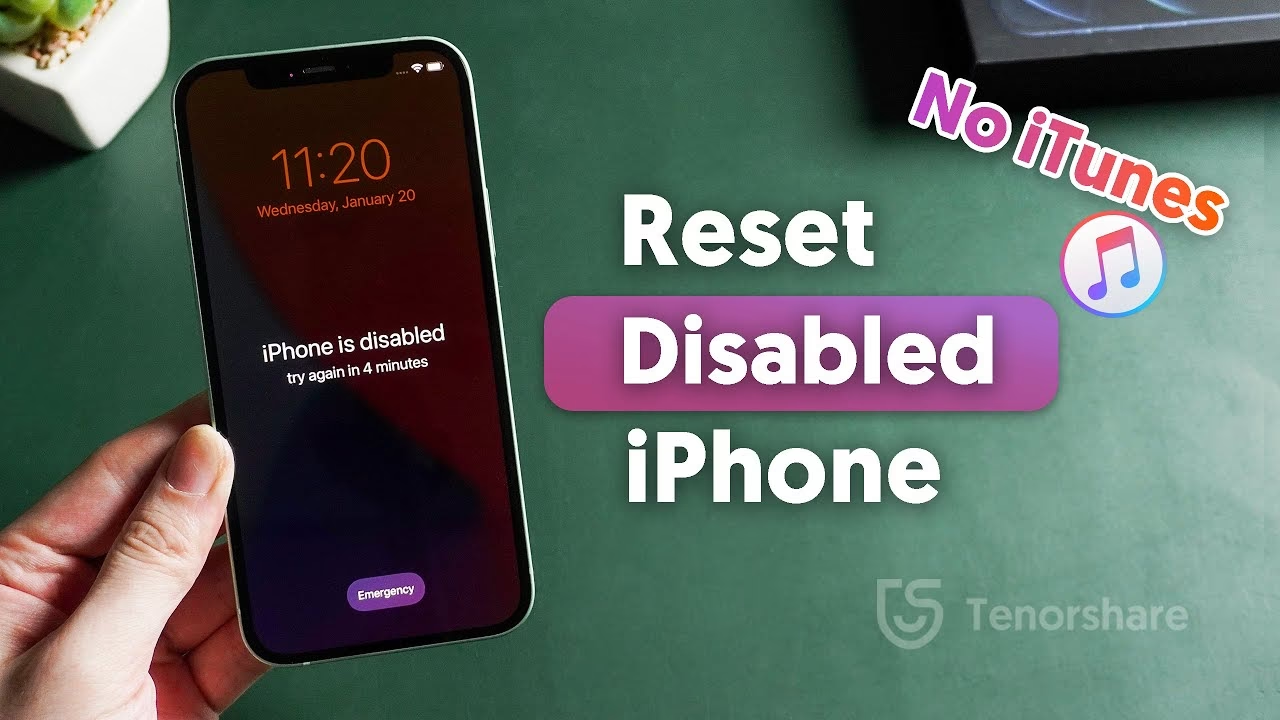
Zpráva „iPhone je zablokován“ může vyvolat paniku. Ať už jste zadali špatný přístupový kód příliš mnohokrát, nebo bylo vaše zařízení zablokováno z bezpečnostních důvodů, existuje cesta zpět. Apple nabízí spolehlivé metody obnovy prostřednictvím iTunes (nebo Finderu na novějších Macích), které vám umožní plně obnovit váš iPhone – i když je zcela nereagující. Tento průvodce vás provede každým krokem obnovy zablokovaného iPhonu, doplněný o odborné tipy, rady pro řešení problémů a aktualizované informace o kompatibilitě pro rok 2025. Přečtěte si, jak se vypořádat s touto nepříjemnou situací a znovu zprovoznit vaše zařízení.
- Proč se iPhone zablokuje?
- Co budete potřebovat před začátkem?
- Metoda 1: Obnovení pomocí iTunes nebo Finderu
- Metoda 2: Obnovení iPhonu přes iCloud (Najít iPhone)
- Metoda 3: Obnovení pomocí režimu DFU (Device Firmware Update) – Pro pokročilé uživatele
- Časté chyby a jejich řešení
- Tipy, jak předejít budoucímu zablokování
- Často kladené otázky (FAQ)
- Závěr
Proč se iPhone zablokuje?
iPhony se zablokují po několika neúspěšných pokusech o zadání přístupového kódu. Jedná se o klíčovou bezpečnostní funkci, která chrání vaše data před neoprávněným přístupem. Pokud dojde k šesti neúspěšným pokusům, iPhone se zablokuje na jednu minutu. S každým dalším neúspěšným pokusem se doba zablokování prodlužuje, až dojde k trvalému zablokování. K tomu často dochází, když nefunguje Face ID, nebo když si s vaším zařízením hraje dítě či jiná osoba. Následující tabulka ukazuje, jak se doba zablokování prodlužuje s počtem neúspěšných pokusů:
| Neúspěšné pokusy | Výsledek |
|---|---|
| 6 pokusů | iPhone zablokován na 1 minutu |
| 7 pokusů | iPhone zablokován na 5 minut |
| 8 pokusů | iPhone zablokován na 15 minut |
| 9 pokusů | iPhone zablokován na 60 minut |
| 10+ pokusů | iPhone trvale zablokován |
Pokud vidíte zprávu „iPhone je zablokován. Připojte k iTunes“, jediným způsobem, jak to vyřešit, je vymazat zařízení a obnovit ho ze zálohy nebo ho nastavit jako nové.
Co budete potřebovat před začátkem?
Než se pustíte do procesu obnovy, ujistěte se, že máte připravené následující nástroje:
- Počítač s iTunes nebo Finderem:
- Windows PC nebo macOS Mojave a starší: Použijte iTunes.
- macOS Catalina a novější: Použijte Finder.
- USB-C nebo Lightning kabel: Vyberte kabel odpovídající vašemu modelu iPhonu.
- Apple ID a heslo: Budou potřeba k obejití zámku aktivace po obnově.
- Stabilní připojení k internetu: Pro stažení firmwaru iOS.
Metoda 1: Obnovení pomocí iTunes nebo Finderu
Tato metoda je nejčastější a nejspolehlivější pro obnovu zablokovaného iPhonu. Vyžaduje připojení k počítači a použití softwaru iTunes (pro Windows a starší macOS) nebo Finder (pro novější macOS).
Krok 1: Vypnutí iPhonu
Než uvedete iPhone do režimu obnovy, je nutné ho zcela vypnout. Postup se liší podle modelu iPhonu:
| Model iPhonu | Jak vypnout |
|---|---|
| iPhone X nebo novější | Podržte boční tlačítko + tlačítko pro snížení hlasitosti → Posuňte „Vypnout“. |
| iPhone 7/7 Plus | Podržte boční tlačítko → Posuňte „Vypnout“. |
| iPhone 6s nebo starší | Podržte tlačítko Home + boční/horní tlačítko, dokud se nevypne. |
Krok 2: Přechod do režimu obnovy (Recovery Mode)
Nyní připojte iPhone k počítači a držte správné tlačítko pro váš model, dokud se neobjeví obrazovka režimu obnovy. Tato obrazovka obvykle zobrazuje kabel směřující k notebooku nebo logo iTunes.
| Model | Kombinace tlačítek pro režim obnovy |
|---|---|
| iPhone 8 a novější | Stiskněte a rychle uvolněte tlačítko pro zvýšení hlasitosti → Stiskněte a rychle uvolněte tlačítko pro snížení hlasitosti → Držte boční tlačítko, dokud se neobjeví obrazovka obnovy. |
| iPhone 7/7 Plus | Držte tlačítko pro snížení hlasitosti při připojování. |
| iPhone 6s a starší | Držte tlačítko Home při připojování. |
Počkejte, dokud se neobjeví obrazovka obnovy – buď kabel směřující k notebooku, nebo logo iTunes.
Krok 3: Otevření iTunes nebo Finderu
Jakmile se iPhone připojí a je v režimu obnovy:
- V iTunes (na Windows/macOS Mojave nebo starší) se objeví vyskakovací okno s oznámením, že bylo detekováno zařízení v režimu obnovy.
- Ve Finderu (macOS Catalina a novější) vyberte svůj iPhone pod „Místa“.
Po zobrazení výzvy zvolte „Obnovit“ (nikoli „Aktualizovat“).
Krok 4: Obnovení iPhonu
Když kliknete na „Obnovit“, dojde k následujícímu:
- iTunes/Finder stáhne nejnovější firmware iOS.
- iPhone je zcela vymazán.
- Je aplikována nová instalace iOS.
Poznámka: Pokud stahování trvá déle než 15 minut, vaše zařízení může automaticky opustit režim obnovy. V takovém případě opakujte kroky 1–3.
Krok 5: Nastavení a obnova dat
Po obnově se váš iPhone restartuje a zobrazí úvodní obrazovku „Dobrý den“. Postupujte podle pokynů, dokud se nedostanete na obrazovku „Aplikace a data“. Zde si můžete vybrat:
- Obnovit ze zálohy na iCloudu
- Obnovit z Macu nebo PC
- Přesunout přímo z jiného iPhonu
- Nastavit jako nový iPhone
Pokud je aktivován zámek aktivace, budete muset zadat své Apple ID, abyste mohli pokračovat. Pokud jste měli nedávnou zálohu, budete schopni obnovit většinu svých dat, včetně kontaktů, fotografií a aplikací.
Metoda 2: Obnovení iPhonu přes iCloud (Najít iPhone)
Pokud máte aktivovanou funkci „Najít iPhone“ a vaše zařízení je připojeno k Wi-Fi, můžete ho vymazat a obnovit na dálku pomocí iCloudu.
- Na počítači otevřete prohlížeč a navštivte icloud.com/find.
- Přihlaste se pomocí svého Apple ID a hesla.
- V horní části vyberte „Všechna zařízení“.
- Klikněte na zařízení (iPhone, iPad nebo iPod Touch), které je aktuálně zablokováno.
- Vaše zařízení musí být připojeno k Wi-Fi a k napájení, aby tento proces fungoval.
- Klikněte na „Vymazat iPhone“ (nebo jakékoli zablokované zařízení) a potvrďte.
- Zadejte své heslo k Apple ID pro obnovení všech vašich aplikací a dalších nákupů.
Jakmile bude vaše zařízení vymazáno, zapne se jako každý nový iPhone. Projděte procesem nastavení podle pokynů. Až přijde čas na obnovení ze zálohy, zvolte „Obnovit ze zálohy na iCloudu“ a vyberte svou nejnovější zálohu. Tento proces může trvat až hodinu; nechte zařízení nabíjet a připojené k Wi-Fi, aby se proces mohl dokončit. Hudba, fotografie a aplikace na vašem zařízení mohou trvat ještě déle, než se obnoví.
Metoda 3: Obnovení pomocí režimu DFU (Device Firmware Update) – Pro pokročilé uživatele
Režim DFU je hlubší typ obnovení, který může být užitečný, pokud se standardní režim obnovy nedaří. Režim DFU umožňuje iTunes (nebo Finderu) komunikovat se zařízením na úrovni firmwaru, což je užitečné pro řešení složitějších problémů. Je to pokročilá metoda, která by měla být použita, pokud jiné metody selžou.
- Kdy použít DFU režim: Pokud iPhone nereaguje na standardní režim obnovy, zobrazuje chyby během obnovy (např. chyba 9, 4013, 4005), nebo pokud je obrazovka zaseknutá na logu Apple bez pruhu postupu.
- Důležité: DFU režim vymaže všechna data na vašem zařízení. Záloha je zde naprosto klíčová.
Postup pro vstup do DFU režimu je složitější a liší se podle modelu. Vzhledem k jeho pokročilé povaze a riziku bychom doporučovali nejprve vyzkoušet výše popsané metody. Pokud se k němu přesto uchýlíte, doporučujeme vyhledat podrobný návod pro váš konkrétní model iPhonu.
Časté chyby a jejich řešení
Během procesu obnovy se můžete setkat s různými problémy. Zde je několik běžných chyb a jejich řešení:
| Problém | Jak opravit |
|---|---|
| iPhone nevstoupí do režimu obnovy | Zkuste jiný USB kabel nebo port; ověřte načasování stisknutí tlačítek. |
| iTunes nerozpozná iPhone | Aktualizujte iTunes na nejnovější verzi; přepněte USB porty; restartujte počítač. |
| Chyba 9, 4013, 4005 atd. | Zkuste jiný počítač, aktualizujte macOS nebo Windows, zkontrolujte hardware (může jít o problém s kabelem nebo portem). |
| Režim obnovy stále selhává | Zvažte použití Apple Configuratoru pro DFU obnovu (pro pokročilé uživatele) nebo kontaktujte podporu Apple. |
Tipy, jak předejít budoucímu zablokování
Prevence je vždy lepší než léčba. Následující tipy vám pomohou minimalizovat riziko zablokování iPhonu v budoucnu:
- Povolte Face ID nebo Touch ID: Pro rychlejší a bezpečnější přístup. To snižuje potřebu ručního zadávání přístupového kódu.
- Vyhněte se opakovaným nesprávným přístupovým kódům: Zapište si nebo bezpečně uložte své heslo. Použijte správce hesel.
- Použijte „Najít iPhone“: K vzdálenému vymazání zařízení, pokud znovu zapomenete přístupový kód. To je vaše záchranná brzda, pokud k problému dojde znovu.
- Pravidelně zálohujte: S iCloudem nebo iTunes, aby vaše data nebyla nikdy ztracena během resetování. Zálohování je naprosto klíčové pro ochranu vašich osobních informací.
Následující tabulka porovnává dvě hlavní metody zálohování:
| Metoda zálohování | Funkce |
|---|---|
| iCloud | Automatické, bezdrátové, denní zálohy. Snadný přístup odkudkoli. |
| iTunes/Finder | Kompletní záloha zařízení, vyžaduje kabel a počítač. Nabízí větší kontrolu nad tím, co je zálohováno. |
Často kladené otázky (FAQ)
Jak zprovoznit můj iPhone znovu?
Pokud je váš iPhone zablokován, jediným spolehlivým způsobem, jak ho znovu zprovoznit, je obnovit ho pomocí iTunes/Finderu nebo vymazat přes iCloud. Tyto metody vymažou veškerá data na zařízení, ale umožní vám ho znovu nastavit. Pokud máte k dispozici nedávnou zálohu (na iCloudu nebo v počítači), můžete po obnově snadno obnovit většinu svých dat, aplikací a nastavení. Důležité je postupovat přesně podle kroků popsaných v tomto článku, zejména při vstupu do režimu obnovy.
Jak resetovat iPhone, když je zablokovaný?
Resetování zablokovaného iPhonu je v podstatě proces obnovy, který vymaže všechna data a nastavení. Existují tři hlavní způsoby, jak to provést, v závislosti na vaší situaci:
- Použití iTunes/Finderu: Pokud jste dříve synchronizovali svůj iPhone s počítačem, můžete ho připojit a použít software k vymazání a obnově.
- Použití iCloudu (Najít iPhone): Pokud máte na iPhonu aktivovanou funkci „Najít iPhone“ a je připojen k internetu, můžete ho vzdáleně vymazat přes web icloud.com/find.
- Použití režimu obnovy (Recovery Mode): Pokud předchozí metody selžou nebo jste nikdy nesynchronizovali s iTunes/iCloudem, musíte iPhone uvést do režimu obnovy a poté ho obnovit přes iTunes/Finder.
Všechny tyto metody povedou k vymazání zařízení, a proto je klíčové mít aktuální zálohu, abyste mohli svá data po dokončení procesu obnovy znovu získat.
Závěr
Obnovení zablokovaného iPhonu se může zdát skličující, ale s pomocí iTunes, Finderu nebo iCloudu je tento proces zvládnutelný. I když proces obnovy vymaže všechna data ze zařízení, s dobrou zálohou můžete mít své aplikace, nastavení a data zpět během několika minut. Klíčem je klid a pečlivé dodržování jednotlivých kroků. Doufáme, že vám tento průvodce pomohl získat zpět přístup k vašemu zablokovanému iPhonu a že budete lépe připraveni na budoucí situace. Pamatujte, pravidelné zálohování je nejlepší obranou proti ztrátě dat!
Chceš-li si přečíst další články podobné jako Zablokovaný iPhone: Jak ho obnovit?, navštiv kategorii iPhone.