
18/06/2023
Obnova dat z iCloudu je pro mnohé uživatele iPhonů klíčovým procesem, ať už se snažíte získat zpět ztracené informace, nebo jednoduše nastavujete nové zařízení. iCloud záloha bezpečně ukládá vaše data v cloudu, což vám umožňuje vrátit váš iPhone do předchozího stavu, pokud je to potřeba. Tento proces zahrnuje stažení všech dříve zálohovaných dat z iCloudu do vašeho iPhonu, včetně fotografií, zpráv, dat aplikací, nastavení a mnoha dalších. Je důležité si uvědomit, že obnova nahrazuje veškerá aktuální data na iPhonu obsahem zálohy. Jakékoli novější soubory a změny přidané po datu zálohy budou zcela přepsány. V tomto podrobném průvodci se dozvíte vše, co potřebujete vědět o obnově iPhonu z iCloud zálohy, ať už během nastavení nového zařízení nebo následně.
- Proč obnovovat iPhone z iCloud zálohy?
- Než začnete s obnovou z iCloud zálohy
- Jak obnovit iPhone z iCloud zálohy
- Alternativní metody obnovy dat iPhonu
- Často kladené otázky (FAQs)
- 1. Jak obnovím svůj nový iPhone z iCloud zálohy?
- 2. Mohu obnovit data z iCloudu bez resetování iPhonu?
- 3. Mohu obnovit data iPhonu bez iCloud zálohy?
- 4. Je možné přenést všechna data ze starého iPhonu na nový iPhone bez obnovy z iCloudu?
- 5. Vymaže obnova iPhonu vše?
- 6. Jak dlouho trvá obnova z iCloudu?
Proč obnovovat iPhone z iCloud zálohy?
Obnova iPhonu z iCloud zálohy slouží dvěma hlavním účelům:
- Nastavení nového iPhonu: Pokud si pořídíte nový iPhone, iCloud záloha vám umožní bezproblémově přenést všechna data z vašeho starého zařízení na to nové. Tím zajistíte, že váš nový iPhone bude mít stejná nastavení, aplikace a data, jako ten předchozí, a to bez nutnosti cokoli ručně konfigurovat.
- Obnova dat: V případě, že jste omylem smazali důležitá data, utrpěli jste ztrátu dat kvůli poškození zařízení, nebo jste provedli tovární reset, předchozí iCloud záloha může být záchranou. Umožňuje vám získat zpět smazaná nebo ztracená data, jako jsou fotografie, zprávy, kontakty a další.
Ať už pro nový nebo již používaný iPhone, obnova z iCloudu vám umožní získat zpět všechna dříve synchronizovaná data. Nicméně, pro obnovu iPhonu z iCloudu po jeho nastavení bude nutné provést tovární reset, protože Apple umožňuje obnovu z iCloudu pouze na novém nebo nově resetovaném iPhonu.
Než začnete s obnovou z iCloud zálohy
Před zahájením procesu obnovy se ujistěte, že máte k dispozici platné iCloud zálohy, ze kterých můžete obnovit svůj iPhone. Pokud nemáte nedávnou iCloud zálohu, doporučujeme ji nejprve vytvořit. Mějte na paměti, že každé Apple ID má k dispozici 5 GB volného cloudového úložiště. Ujistěte se, že máte na svém účtu dostatek místa na iCloudu, nebo zvažte upgrade na iCloud+ pro rozšíření úložného prostoru.
Jak zkontrolovat a vytvořit iCloud zálohu:
- Otevřete svůj iPhone a připojte jej ke stabilní Wi-Fi síti.
- Přejděte do Nastavení > [vaše jméno] > iCloud > Záloha na iCloudu. Zde se zobrazí všechny předchozí úspěšné zálohy seřazené podle data.
- Zálohujte svůj iPhone na iCloud:
- Pro ruční zálohování iPhonu klepněte na možnost Zálohovat nyní.
- Pro automatické zálohování zapněte přepínač vedle Záloha na iCloudu.
Jakmile je záloha hotová, můžete ji použít k obnově nebo nastavení nového nebo nově resetovaného iPhonu.
Jak obnovit iPhone z iCloud zálohy
Pro nový iPhone můžete iCloud zálohu obnovit přímo během počátečního nastavení. Pro iPhone, který je již v provozu, je pro přístup k možnosti obnovy z iCloudu nutný tovární reset.
Obnova nového iPhonu – Během nastavení
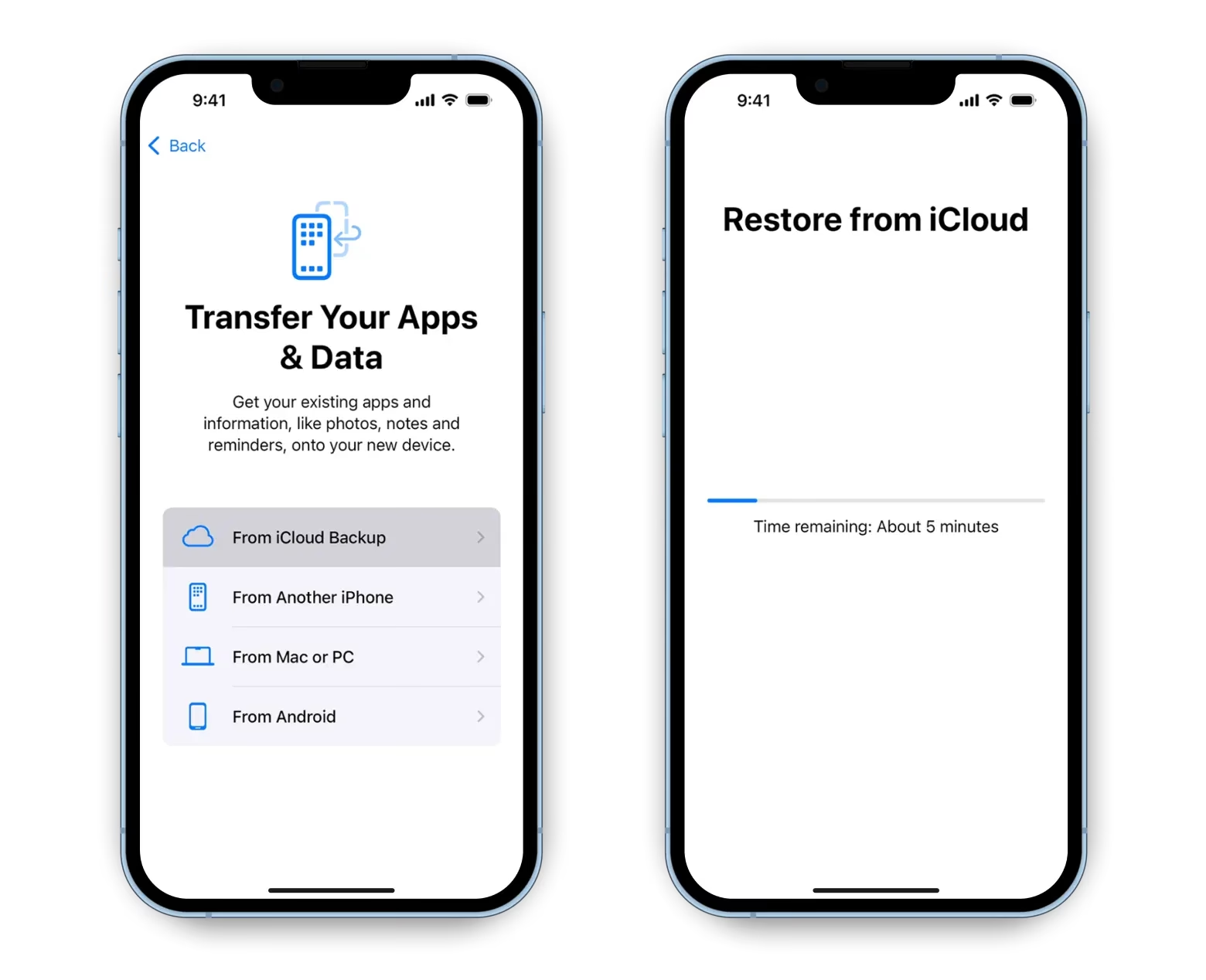
Obnovení iCloud zálohy na novém iPhonu je během kroků nastavení poměrně snadné. Ať už chcete stáhnout vše z nejnovější zálohy nebo přenést vše ze starého zařízení, zde je návod, jak obnovit z iCloud zálohy na iPhone:
- Zapněte svůj nový iPhone a postupujte podle pokynů na obrazovce, dokud se nedostanete k nastavení.
- Připojte své zařízení k aktivní a silné Wi-Fi síti.
- Když se objeví obrazovka Aplikace a data, vyberte možnost Obnovit z iCloud zálohy.
- Přihlaste se ke svému účtu iCloud pomocí svého Apple ID a hesla.
- Vyberte nejnovější iCloud zálohu, kterou chcete obnovit, a dokončete nastavení.
Udržujte svůj iPhone připojený k internetu a počkejte, až se z iCloudu stáhnou všechny zálohované soubory. Tímto způsobem se všechna data z vašeho starého iPhonu plynule přenesou na váš nový telefon. Proces může trvat několik minut až hodin, v závislosti na velikosti zálohy a rychlosti vaší sítě.
Obnova použitého iPhonu – Po nastavení (vyžaduje tovární reset)
Pokud jste omylem smazali důležitá data na svém iPhonu, předchozí iCloud záloha vám může pomoci získat ztracená data. Nicméně, obnova použitého iPhonu z iCloud zálohy vyžaduje tovární reset, který zcela nahradí veškerá aktuální data na vašem zařízení obsahem zálohy. Jakékoli fotografie, zprávy nebo soubory přidané po vaší poslední záloze budou trvale smazány. Tato metoda funguje také pro přenos všech dat z jednoho iPhonu na druhý prostřednictvím iCloud zálohy a obnovy.
Kroky k obnovení zálohy na iPhonu z iCloudu:
- Krok 1. Ujistěte se, že existuje iCloud záloha před obnovou.
Přejděte do Nastavení > [vaše jméno] > iCloud a klepněte na Záloha na iCloudu. Zde uvidíte všechny dostupné iCloud zálohy pod Zálohovat nyní. Můžete klepnout na každou zálohu, abyste si prohlédli podrobnosti o datu a velikosti. Ujistěte se, že existuje záloha, která obsahuje data, která chcete obnovit.
- Krok 2. Resetujte svůj iPhone pro zahájení obnovy z iCloudu.
Otevřete iPhone, který chcete obnovit, a přejděte do Nastavení > Obecné > Přenos nebo reset iPhonu > Smazat data a nastavení. Když budete vyzváni, zadejte svůj přístupový kód nebo heslo k Apple ID pro potvrzení možnosti smazání.
- Krok 3. Obnovte svůj iPhone z nedávné iCloud zálohy.
Po resetování se váš iPhone restartuje a zobrazí obrazovku Dobrý den. Postupujte podle pokynů pro nastavení iPhonu, dokud se neobjeví obrazovka Aplikace a data. Vyberte Obnovit z iCloud zálohy a přihlaste se ke svému účtu iCloud. Po přihlášení vyberte z seznamu nejnovější iCloud zálohu a počkejte na dokončení procesu obnovy. To může trvat několik minut nebo dokonce hodin, v závislosti na velikosti zálohy a rychlosti sítě.
- Krok 4. Dokončete nastavení iPhonu.
Postupujte podle zbývajících kroků pro dokončení nastavení. Váš iPhone bude pokračovat ve stahování zálohovaných aplikací a dat na pozadí. Jakmile se všechna dříve uložená data stáhnou z iCloudu, můžete svůj iPhone normálně používat.
Alternativní metody obnovy dat iPhonu
Někdy nemusí být plná obnova z iCloudu ideální řešení, zejména pokud nechcete přepsat všechna svá aktuální data nebo potřebujete obnovit pouze konkrétní soubory. Existují i jiné způsoby, jak získat svá data zpět nebo je přenést.

Selektivní obnova dat bez iCloud zálohy nebo resetu
Pokud preferujete obnovit konkrétní data iPhonu, aniž byste obnovovali celé zařízení z iCloud zálohy, nástroje třetích stran, jako je například Appgeeker iPhone Data Recovery, nabízejí cílené řešení. Tento nástroj provádí hluboké skenování interního úložiště vašeho iOS zařízení, což vám umožňuje prohlížet a selektivně obnovovat jednotlivé zprávy, fotografie, kontakty, historii hovorů nebo jiná ztracená data – to vše bez přepsání jakéhokoli aktuálního obsahu iPhonu nebo vyžadování iCloud zálohy.
Jak na to s nástrojem pro obnovu dat:
- Nainstalujte a otevřete software pro obnovu dat iPhonu na svém počítači (Windows PC nebo macOS). Standardně je nastaven na režim Obnova z iOS zařízení.
- Připojte svůj iPhone pomocí USB kabelu a klikněte na tlačítko Start Scan. Pokud je vyžadováno, klepněte na Důvěřovat na svém iPhonu, abyste povolili přístup k datům. Hluboké skenování a načítání všech obnovitelných výsledků může trvat krátkou dobu.
- Z výsledků skenování si prohlédněte a vyberte datové soubory, které chcete obnovit. Například pro obnovu fotografií z iPhonu přejděte na Média > Camera Roll na levé straně a klikněte na výběr obrázků, které potřebujete zpět.
- Klikněte na tlačítko Recover pro obnovu dat iPhonu přímo z jeho interního úložiště, aniž byste prováděli plnou iCloud obnovu nebo mazali jakákoli aktuální data.
Tímto způsobem můžete snadno obnovit data z iPhonu bez zálohy. Pokud máte k dispozici zálohu z iTunes, tento nástroj vám také umožní prohlížet konkrétní soubory a selektivně je extrahovat.
Obnova dat iPhonu pomocí zálohy z iTunes/Finderu
Pokud nemáte iCloud zálohu pro obnovu ztracených dat iPhonu, může být užitečná nedávná záloha z iTunes nebo Finderu pro získání důležitého obsahu zpět. Upozorňujeme, že obnova iPhonu ze zálohy iTunes/Finderu vrátí vaše zařízení do stavu zálohy a vymaže veškerá aktuální data a nastavení.
- Otevřete iTunes nebo Finder na počítači. Pro Windows PC a macOS Mojave 10.14 nebo starší otevřete nejnovější verzi iTunes. Pro macOS Catalina 10.15 nebo novější spusťte nativní aplikaci Finder.
- Připojte svůj iPhone k počítači pomocí USB kabelu. Pokud budete vyzváni, zadejte svůj přístupový kód a klepněte na Důvěřovat, abyste povolili obnovu dat.
- Když se v levém horním rohu okna iTunes objeví ikona zařízení, klikněte na ni. Pro uživatele Finderu vyberte zařízení iOS pod Místa z levého menu.
- V sekci Souhrn > Zálohy zaškrtněte Tento počítač a klikněte na tlačítko Obnovit zálohu.
- Z vyskakovacího okna vyberte zálohu iTunes, která obsahuje data, která chcete obnovit do svého iPhonu.
Udržujte své zařízení připojené, dokud se obnova nedokončí. Všechna dříve synchronizovaná data z vaší lokální počítačové zálohy se vrátí do vašeho iPhonu.
Přenos dat na již nastavený iPhone bez iCloud zálohy
Při obnově z iCloudu budou všechna existující data na vašem iPhonu nahrazena obsahem zálohy. Pro přenos dat z jednoho iPhonu na druhý již nastavený iPhone bez přepsání aktuálního obsahu zvažte použití nástroje pro přenos dat iPhonu – tato metoda umožňuje přímý a bezztrátový přenos dat z iOS na iOS bez nutnosti iCloud zálohy nebo obnovy. Ať už přenášíte fotografie, videa, hudbu, kontakty nebo jiné soubory, tento výkonný nástroj vám umožní obnovit všechna data z iPhonu na iPhone po nastavení, bez nutnosti iCloudu:
- Spusťte nástroj pro přenos dat iPhonu na svém PC nebo Macu.
- Připojte obě zdrojová a cílová zařízení pomocí USB kabelů.
- Vyberte zdrojový iPhone z horního výběrového pole.
- Vyberte typ dat z kategorií na levé straně a vyberte cokoli, co chcete přenést. Například klikněte na kartu Fotky a vyberte libovolné obrázky, které si přejete.
- Klikněte na tlačítko Exportovat do zařízení v horní části a vyberte svůj nový iPhone.
Poté se všechny vybrané položky okamžitě přenesou ze starého iPhonu na nový iPhone, bez nutnosti továrního resetu.
Často kladené otázky (FAQs)
1. Jak obnovím svůj nový iPhone z iCloud zálohy?
Můžete jednoduše obnovit svůj iPhone z iCloud zálohy během jeho počátečního nastavení:
- Zapněte svůj nový nebo nově smazaný iPhone, postupujte podle pokynů na obrazovce, dokud se nedostanete na obrazovku Aplikace a data.
- Vyberte Obnovit z iCloud zálohy a přihlaste se do iCloudu pomocí svého Apple účtu.
- Vyberte požadovanou zálohu a počkejte na dokončení procesu obnovy.
2. Mohu obnovit data z iCloudu bez resetování iPhonu?
Apple podporuje obnovu iCloud zálohy pouze na nový nebo nově resetovaný iPhone. Pokud máte zcela nový iPhone, můžete obnovit iCloud zálohu během jeho nastavení. Pokud je však váš iPhone již nastaven, je nezbytný kompletní reset.
3. Mohu obnovit data iPhonu bez iCloud zálohy?
Ano, pokud jste trvale smazali některá důležitá data, nástroje třetích stran, jako je Appgeeker iPhone Data Recovery, mohou hluboce prohledat vaše iOS zařízení, což vám umožní prohlížet a vybírat jednotlivé datové soubory k obnově. To zahrnuje fotografie, textové zprávy, iMessage, kontakty, historii hovorů, poznámky a další.
4. Je možné přenést všechna data ze starého iPhonu na nový iPhone bez obnovy z iCloudu?
Ano. S spolehlivým nástrojem pro přenos dat iPhonu jste schopni provést přenos dat z iPhonu na iPhone jedním kliknutím bez obnovy z iCloudu. Umožňuje přenos různých datových souborů, jako jsou fotografie, hudba, videa a další, přičemž zachovává existující data na vašich zařízeních.
5. Vymaže obnova iPhonu vše?
Ano, obnova vašeho iPhonu z iCloud zálohy zahrnuje vymazání všech aktuálních dat a nastavení na zařízení. Tento proces vrátí váš iPhone do továrního nastavení před aplikováním dat z vybrané zálohy. Je důležité si uvědomit, že jakákoli nová data, která nejsou součástí zálohy, budou ztracena, pokud jste je neuložili jinde.
6. Jak dlouho trvá obnova z iCloudu?
Čas potřebný k obnově z iCloudu se liší v závislosti na velikosti vaší zálohy a rychlosti vašeho Wi-Fi připojení. Malé zálohy mohou trvat jen několik minut, zatímco větší, obsahující mnoho fotografií, videí nebo aplikací, mohou trvat několik hodin. Pro rychlejší obnovu se ujistěte, že jste připojeni k silné a stabilní Wi-Fi síti, a zvažte zmenšení velikosti zálohy předem odstraněním nepotřebných dat.
Chceš-li si přečíst další články podobné jako Jak obnovit data z iCloud zálohy na iPhonu?, navštiv kategorii iPhone.