

25/08/2025
V dnešním propojeném digitálním světě se schopnost ovládat a přistupovat k našim iPhonům a dalším zařízením na dálku stává naprosto nezbytnou. Ať už potřebujete rychle řešit problémy, pohodlně sdílet obsah, nebo efektivně spravovat své zařízení bez nutnosti fyzické interakce, vzdálený přístup nabízí neuvěřitelnou míru flexibility a pohodlí. Tento komplexní průvodce vám poskytne veškeré potřebné informace o tom, která zařízení mohou váš iPhone ovládat na dálku a která zařízení naopak může ovládat váš iPhone. Prozkoumáme jak integrované funkce poskytované společností Apple, tak i spolehlivá řešení třetích stran, abyste měli vždy plnou kontrolu nad svými technologiemi a mohli je využívat naplno.
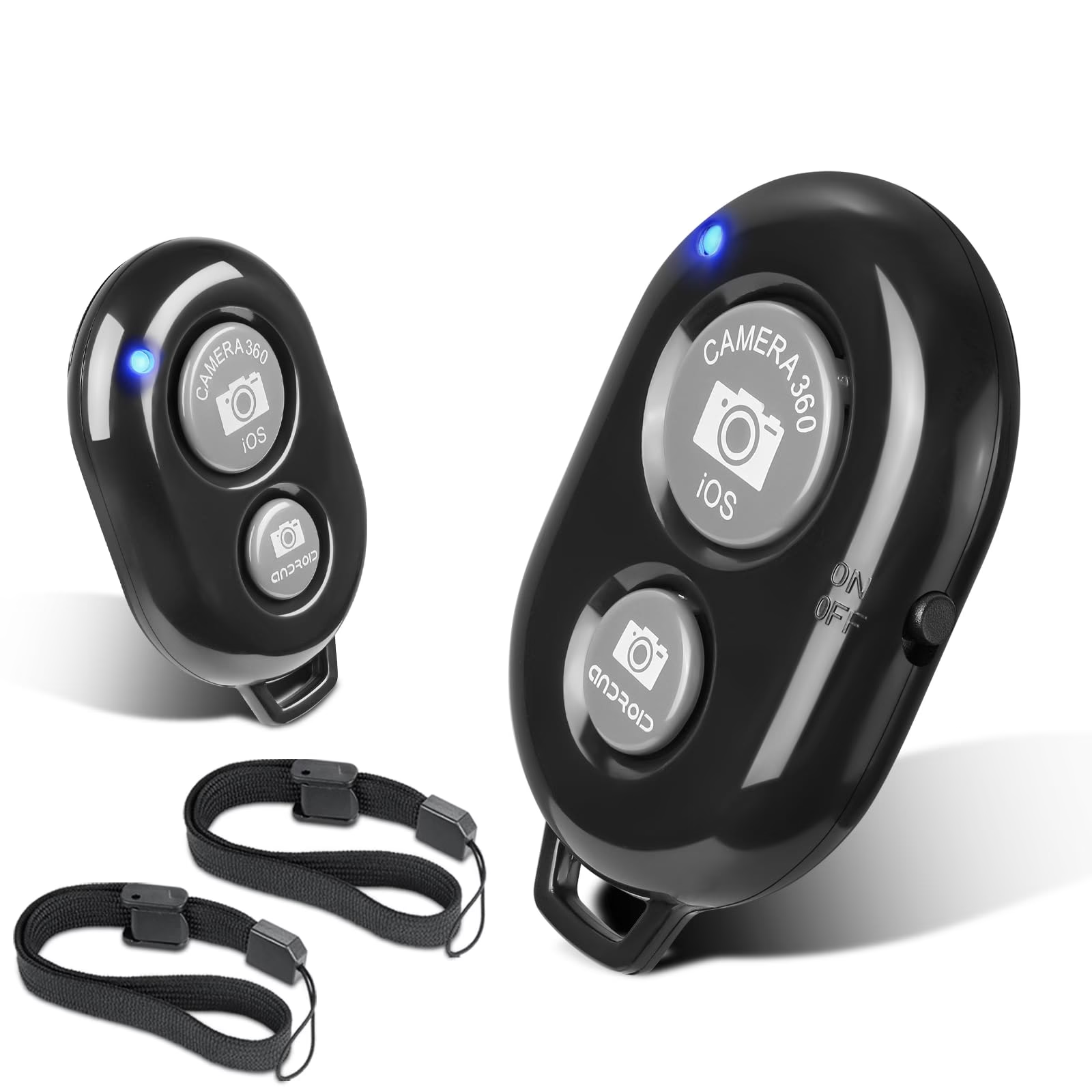
Pojďme se ponořit do světa vzdáleného ovládání iPhone a objevit, jak můžete maximalizovat potenciál svých zařízení.
- Základy vzdáleného ovládání iPhone
- Která zařízení mohou ovládat iPhone na dálku?
- Která zařízení může iPhone ovládat na dálku?
- Jak ovládat iPhone na dálku z Apple zařízení (Vestavěné metody)
- Jak vzdáleně přistupovat k iPhone z PC (Řešení třetích stran)
- Jak vzdáleně přistupovat k iPhone z Androidu (Řešení třetích stran)
- Bonusový tip: Jak ovládat jiná kompatibilní zařízení pomocí iPhone
- Často kladené otázky (FAQ)
- Závěr
Základy vzdáleného ovládání iPhone
Než se pustíme do konkrétních metod, je důležité pochopit základní koncepty vzdáleného ovládání iPhone. Tato znalost vám umožní činit informovaná rozhodnutí ohledně toho, jakým způsobem budete svůj iPhone a další zařízení ovládat.
Vzdálené ovládání iPhone znamená schopnost přistupovat k zařízení a manipulovat s ním z jiného místa. To je obzvláště užitečné pro odstraňování problémů, sdílení obsahu nebo správu zařízení bez nutnosti fyzické přítomnosti. Může to výrazně zjednodušit mnoho úkolů a ušetřit čas.
Která zařízení mohou ovládat iPhone na dálku?
Přestože myšlenka vzdáleného ovládání iPhone zní lákavě, realita je taková, že operační systém společnosti Apple ukládá přísná omezení. Nejdůležitějším omezením je, že aplikace třetích stran nemají povolen přístup ani oprávnění potřebná k přímému vzdálenému ovládání iPhone. Apple klade velký důraz na bezpečnost a soukromí uživatelů, což omezuje funkčnost takových aplikací.
Zdaleka primární a nejspolehlivější způsob vzdáleného ovládání iPhone je prostřednictvím vestavěných funkcí společnosti Apple. Apple integroval funkce, které tuto technologii podporují a zajišťují stabilní a bezproblémový zážitek. Pouze Apple zařízení (jako jsou jiné iPhony, iPady, iPody Touch nebo Macy) mohou skutečně vzdáleně ovládat iPhone nebo provádět sdílení obrazovky s plnou kontrolou. Aplikace třetích stran mohou většinou pouze vzdáleně přistupovat k obrazovce vašeho iPhone, nikoli k samotnému ovládání zařízení v plném rozsahu.
Která zařízení může iPhone ovládat na dálku?
Naopak váš iPhone může být použit k ovládání celé řady kompatibilních zařízení. Například můžete svůj iPhone použít k vzdálenému ovládání Apple TV, což je velmi pohodlné pro navigaci v obsahu a správu přehrávání. Kromě toho, s pomocí aplikací třetích stran, může být váš iPhone také použit k ovládání jiných mobilních zařízení nebo počítačů. Tyto aplikace třetích stran výrazně zvyšují všestrannost vašeho iPhone a umožňují mu fungovat jako univerzální dálkový ovladač pro různá zařízení ve vaší domácnosti nebo kanceláři.
Jak ovládat iPhone na dálku z Apple zařízení (Vestavěné metody)
V této části se ponoříme do vestavěných funkcí poskytovaných společností Apple, které umožňují vzdálené ovládání vašeho iPhone pomocí jiných zařízení Apple. Tyto integrované metody zajišťují bezproblémový a bezpečný zážitek, kdykoli potřebujete ovládat svůj iPhone na dálku.
Pro efektivní ovládání vašeho iPhone z jiného zařízení Apple můžete využít několik vestavěných metod. Níže prozkoumáme každou z těchto metod a poskytneme podrobný návod krok za krokem.
Ovládání přepínačem (Switch Control)
Apple vyvinul funkci Ovládání přepínačem (Switch Control), která je primárně určena k tomu, aby pomohla lidem s omezenými schopnostmi ovládat zařízení jako Macy, iPhony a Apple TV. Nicméně, tato funkce může být také kreativně využita jako prostředek k vzdálenému ovládání vašeho iPhone z jiného zařízení Apple nebo Macu, což z ní činí překvapivě flexibilní nástroj.
Pro nastavení a použití Ovládání přepínačem pro vzdálené ovládání postupujte podle těchto kroků:
Ovládání iPhone z jiného iPhone, iPadu nebo iPodu Touch
- Otevřete aplikaci „Nastavení“ na svém iPhone a vyberte „Zpřístupnění“.
- Zapněte funkci „Ovládání přepínačem“. Poté vyberte „Ovládání přepínačem“ z menu a klepněte na „Přidat nový přepínač“.
- Použijte svůj přepínač (nebo klepněte na obrazovku) k navigaci v menu Ovládání přepínačem. Vyberte „Zařízení“.
- Vyberte „Použít jiné zařízení“.
- Vyberte iPhone, který chcete ovládat, a poté vyberte „Připojit“.
Ovládání iPhone z Macu
- Otevřete menu Macu a najděte „Zpřístupnění“ v „Nastavení systému“.
- Zapněte „Ovládání přepínačem“ a poté vyberte „Povolit ovládání přepínačem“.
- Použijte svůj přepínač k navigaci v domovském panelu Ovládání přepínačem. Vyberte „Zařízení“.
- Vyberte zařízení, které chcete ovládat, a poté vyberte „Připojit“.
QuickTime Player (Pouze sdílení obrazovky)
QuickTime Player je aplikace od společnosti Apple primárně používaná pro přehrávání videa. Ačkoli je založena pouze na sdílení obrazovky, může být užitečná pro vzdálené sledování obrazovky iPhone na Macu. Zde je návod, jak ji nastavit:
- Použijte Lightning-to-USB kabel k připojení vašeho iPhone k Macu.
- Na vašem Macu otevřete QuickTime Player.
- Přejděte do „Soubor“ v menu a vyberte „Nové nahrávání filmu“.
- Klikněte na šipku vedle tlačítka nahrávání a z možností kamery vyberte svůj iPhone.
- Obrazovka vašeho iPhone se zrcadlí na obrazovce vašeho Macu. Můžete ovládat svůj iPhone interakcí s tímto zrcadleným zobrazením (pozn. ovládání je zprostředkované, nikoli přímé z Macu).
AirPlay (Pouze sdílení obrazovky)
Apple poskytuje funkci nazvanou AirPlay, která umožňuje bezdrátové sdílení obrazovky iPhone s jinými zařízeními Apple, jako je Apple TV. Je obzvláště užitečná, když chcete zobrazit obrazovku svého iPhone na větší obrazovce, například pro prezentace nebo zábavní účely, ačkoliv neumožňuje přímé ovládání iPhone z cílového zařízení.
Pro použití AirPlay pro sdílení obrazovky postupujte podle těchto kroků:
- Ujistěte se, že váš iPhone a cílové zařízení Apple jsou připojeny ke stejné Wi-Fi síti.
- Na svém iPhone otevřete Ovládací centrum.
- Klepněte na tlačítko „Zrcadlení obrazovky“ a vyberte zařízení, se kterým chcete sdílet obrazovku.
- Pokud se na vašem Macu nebo Apple TV objeví přístupový kód AirPlay, zadejte ho na svém iPhone. Obrazovka vašeho iPhone se zrcadlí na obrazovce cílového zařízení.
Jak vzdáleně přistupovat k iPhone z PC (Řešení třetích stran)
Ačkoli Apple nabízí vestavěné funkce pro vzdálený přístup k iPhonům, existují řešení třetích stran, která nabízejí další možnosti a kompatibilitu s počítači. Tato sekce se zaměří na způsoby vzdáleného přístupu k vašemu iPhone pomocí PC s využitím externích aplikací. Tyto nástroje mohou být užitečné pro správu obsahu, technickou podporu nebo jednoduše pro pohodlnější interakci s vaším zařízením z větší obrazovky.
Přes AirDroid Remote Support
Uživatelé se mohou bezproblémově připojit a sdílet obrazovku svého zařízení iOS nebo Android s jinými zařízeními pomocí AirDroid Remote Support. Podporuje také efektivní komunikaci pomocí hlasových hovorů nebo chatů. Kromě toho AirDroid Remote Support nabízí funkce vzdálené podpory, jako je nahrávání obrazovky, AR kamera a výuková gesta, což z něj činí komplexní řešení pro vzdálenou pomoc.
AirDroid Remote Support umožňuje přístup k vašemu iPhone z PC. To může být obzvláště užitečné pro odstraňování problémů, správu obsahu nebo asistenci ostatním s jejich zařízeními. Metoda připojení je následující:
- Stáhněte a nainstalujte AirDroid Business na počítač, kde chcete povolit vzdálenou podporu. Poté stáhněte a nainstalujte AirDroid Remote Support na iPhone, ke kterému chcete přistupovat.
- Otevřete AirDroid Business Desktop Client nebo aplikaci AirDroid Business a zvolte „ID Connect“, kde zadáte 9místný spojovací kód zobrazený na vašem iPhone.
- Zadejte 9místný spojovací kód a klikněte na „Připojit“, poté na svém iPhone klikněte na „Přijmout“ pro zahájení podpůrné relace.
Přes TeamViewer
TeamViewer je známý software pro vzdálený přístup a podporu, který lze použít k přístupu k vašemu iPhone z PC. Nabízí širokou škálu funkcí pro vzdálenou správu a je oblíbený pro svou spolehlivost a snadné použití. Metoda připojení je následující:
- Stáhněte a nainstalujte TeamViewer na váš PC.
- Spusťte TeamViewer a vytvořte si účet nebo se přihlaste, pokud ho již máte.
- Na svém iPhone stáhněte aplikaci TeamViewer QuickSupport z App Store.
- Otevřete aplikaci QuickSupport a zadejte TeamViewer ID zobrazené na vašem PC pro navázání spojení.
- Jakmile je spojení navázáno, můžete vzdáleně přistupovat k vašemu iPhone z PC pomocí TeamVieweru.
Přes Intel Unison
Intel Unison je dalším řešením třetí strany, které vám umožňuje vzdáleně přistupovat k vašemu iPhone z PC. Tato aplikace je navržena pro bezproblémové propojení vašeho telefonu a počítače, což usnadňuje správu oznámení, zpráv, souborů a hovorů přímo z vašeho PC. Metoda připojení je následující:
- Stáhněte a nainstalujte Intel Unison na váš PC.
- Spusťte software a vytvořte si účet Intel Unison nebo se přihlaste, pokud ho již máte.
- Přihlaste se ke svému účtu Intel Unison v aplikaci na iPhone.
- Otevřete aplikaci na svém PC a uvidíte QR kód.
- Naskenujte QR kód pomocí aplikace na svém iPhone. Po potvrzení spárování můžete používat možnosti v bočním panelu Intel Unison k správě vašeho iPhone.
Tato řešení třetích stran nabízejí dodatečnou flexibilitu a funkce pro vzdálený přístup k vašemu iPhone z PC, což rozšiřuje vaše možnosti nad rámec vestavěných funkcí Apple.
Jak vzdáleně přistupovat k iPhone z Androidu (Řešení třetích stran)
Nyní se budeme zabývat různými způsoby, jak se dostat k vašemu iPhone z telefonu Android pomocí aplikací třetích stran. Tato řešení rozšiřují možnosti vzdáleného přístupu a umožňují vám pohodlně přistupovat k vašemu iPhone z zařízení Android, což je ideální pro smíšené technologické ekosystémy.
Ačkoli hlavním účelem tohoto průvodce je pomoci s přístupem k iPhone pomocí různých zařízení, měli byste si uvědomit, že některé z výše uvedených možností třetích stran, jako jsou AirDroid Remote Support, TeamViewer a Intel Unison, jsou k dispozici i jako aplikace pro Android. To znamená, že stejné aplikace třetích stran lze použít k přístupu k vašemu iPhone z zařízení Android, což poskytuje kompatibilitu napříč platformami.
Pro přístup k vašemu iPhone ze zařízení Android pomocí řešení třetích stran postupujte podle těchto kroků (s použitím AirDroid Remote Support jako příkladu):
- Stáhněte AirMirror na zařízení Android.
- Stáhněte AirDroid Remote Support na vzdálený iPhone.
- Na svém iPhone jednoduše otevřete AirDroid Remote Support a zadejte 9místný kód zobrazený na obrazovce.
- Zadejte 9místný kód do AirMirror, čímž se připojíte.
Pomocí těchto řešení třetích stran s kompatibilitou napříč platformami můžete pohodlně přistupovat k svému iPhone ze zařízení Android, což vám poskytuje větší kontrolu a flexibilitu.
Bonusový tip: Jak ovládat jiná kompatibilní zařízení pomocí iPhone
Tato bonusová sekce se bude zabývat tím, jak můžete svůj iPhone použít jako efektivní dálkový ovladač pro některá kompatibilní zařízení. Tyto tipy rozšíří vaše vnímání toho, čeho je iPhone schopen, pokud jde o vylepšení vaší domácí zábavy nebo vzdálené správy počítače. Váš iPhone je skutečně multifunkční nástroj.
Použijte iPhone jako dálkový ovladač Apple TV
Objevte bezproblémovou integraci vašeho iPhone jako dálkového ovladače pro Apple TV. Postupujte podle těchto kroků, abyste tuto funkci odemkli a zjednodušili si ovládání vaší zábavy:
- Ujistěte se, že váš iPhone a Apple TV jsou na stejné Wi-Fi síti.
- Otevřete Ovládací centrum na svém iPhone.
- Klepněte na ikonu „Apple TV Remote“.
- Vyberte svou Apple TV ze seznamu. Pokud budete požádáni o přístupový kód, postupujte podle pokynů na obrazovce a zadejte čtyřmístný přístupový kód na svém iPhone.
- Použijte ovládací prvky na obrazovce vašeho iPhone k navigaci, přehrávání, pozastavení a ovládání různých funkcí na vaší Apple TV.
Vzdálené ovládání PC z iPhone zdarma pomocí Chrome Remote Desktop
Zjistěte, jak proměnit svůj iPhone v dálkový ovladač pro váš PC pomocí Chrome Remote Desktop. Toto bezplatné a uživatelsky přívětivé řešení vám umožňuje přistupovat k počítači a ovládat ho z vašeho iPhone, ať už jste kdekoli s připojením k internetu. Zde je návod, jak jej nastavit:
- Na svém iPhone otevřete aplikaci Chrome Remote Desktop. Můžete také navštívit remotedesktop.google.com/access ve svém prohlížeči.
- Postupujte podle pokynů na obrazovce pro nastavení vzdáleného přístupu na vašem PC (bude nutné nainstalovat rozšíření do prohlížeče Chrome a software na PC).
- Klikněte na počítač, ke kterému chcete přistupovat ze seznamu. Poté zadejte PIN poskytnutý na vašem PC.
- Jakmile je spojení navázáno, můžete ovládat svůj PC z vašeho iPhone.
Často kladené otázky (FAQ)
Je bezpečné ovládat iPhone na dálku?
Ano, je bezpečné ovládat iPhone na dálku, pokud používáte spolehlivé a důvěryhodné metody. Vestavěné funkce Apple jsou navrženy s vysokou úrovní zabezpečení. Při používání aplikací třetích stran je klíčové stahovat je pouze z oficiálních obchodů s aplikacemi (App Store, Google Play) a od renomovaných vývojářů. Vždy si přečtěte recenze a zkontrolujte oprávnění, která aplikace požaduje.
Mohu ovládat iPhone z Androidu?
Ano, je to možné, ale pouze prostřednictvím řešení třetích stran. Vestavěné funkce Apple nepodporují přímé ovládání iPhone z zařízení Android. Aplikace jako AirDroid Remote Support, TeamViewer nebo Intel Unison (pokud jsou dostupné pro obě platformy) vám to umožní, často však s omezeními, jako je primární zaměření na sdílení obrazovky spíše než plné dálkové ovládání operačního systému.
Jaké jsou hlavní rozdíly mezi vestavěnými funkcemi Apple a aplikacemi třetích stran pro vzdálené ovládání iPhone?
Hlavní rozdíl spočívá v rozsahu kontroly a kompatibilitě. Vestavěné funkce Apple (jako Ovládání přepínačem) nabízejí hlubší úroveň integrace a kontroly, ale jsou omezeny pouze na ekosystém Apple (iPhone, iPad, Mac, Apple TV). Naopak aplikace třetích stran poskytují multiplatformní kompatibilitu (např. PC na iPhone, Android na iPhone), ale často jsou omezeny na sdílení obrazovky a omezené ovládací prvky kvůli přísným bezpečnostním omezením iOS.
Je možné ovládat iPhone, když je vypnutý?
Ne, není možné ovládat iPhone na dálku, pokud je zcela vypnutý. Zařízení musí být zapnuté a mít aktivní připojení k internetu (Wi-Fi nebo mobilní data), aby mohlo přijímat příkazy pro vzdálené ovládání. Funkce jako Najít iPhone mohou pomoci lokalizovat vypnuté zařízení, ale ne ho ovládat.
Funguje vzdálené ovládání přes mobilní data?
Ano, většina metod vzdáleného ovládání, včetně vestavěných funkcí Apple a aplikací třetích stran, funguje přes mobilní data, pokud je k dispozici stabilní připojení. Nicméně, pro nejlepší výkon a spolehlivost, zejména při sdílení obrazovky nebo přenosu velkých dat, je doporučeno používat Wi-Fi připojení.
Závěr
Závěrem lze říci, že tento průvodce vás vybavil znalostmi a nástroji k převzetí kontroly nad vaším iPhone a kompatibilními zařízeními na dálku. Ať už dáváte přednost vestavěným funkcím společnosti Apple pro bezproblémovou integraci v rámci jejich ekosystému, nebo se rozhodnete pro flexibilitu a širší kompatibilitu, kterou nabízejí řešení třetích stran, můžete naplno využít potenciál své technologie. Zůstaňte připojeni, mějte kontrolu a odemkněte nové možnosti ve světě vzdáleného přístupu a ovládání, které vám zjednoduší každodenní digitální život.
Chceš-li si přečíst další články podobné jako Ovládání iPhone na dálku: Kompletní průvodce, navštiv kategorii Technologie.