

25/08/2025
Máte iPhone plný nádherných fotografií a potřebujete je přesunout do počítače s Windows, ale nechcete se trápit s iTunes? Nejste sami! Mnoho uživatelů považuje iTunes za nepohodlný, pomalý a často matoucí nástroj pro správu fotografií. Naštěstí existuje celá řada jednoduchých a efektivních způsobů, jak přenést vaše vzpomínky z iPhonu do PC, aniž byste se museli spoléhat na iTunes.
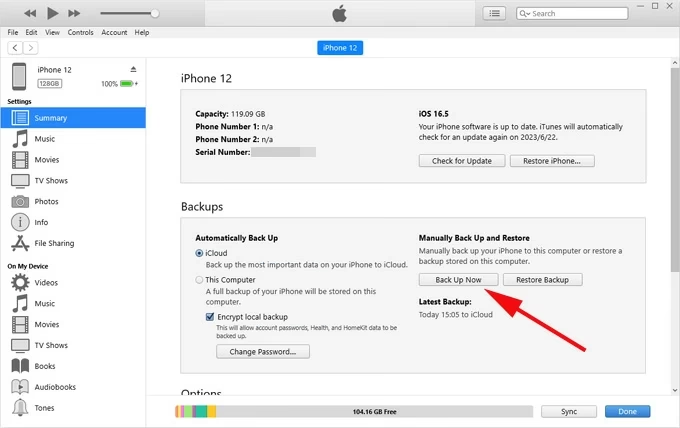
Tento komplexní průvodce vás provede ověřenými metodami, včetně přenosu pomocí USB kabelu, cloudových služeb, Bluetooth a dalších. Ať už jste technický začátečník nebo zkušený uživatel, tyto postupy vám pomohou přenést fotografie z iPhonu do počítače rychle a bez námahy. Zbavte se frustrace a získejte plnou kontrolu nad svými fotografiemi!
Proč se vyhnout iTunes pro přenos fotografií?
Ačkoli jsou iTunes tradičním nástrojem pro správu zařízení iOS, nejsou vždy tou nejpřátelštější volbou pro přenos fotografií. Zde jsou hlavní důvody, proč se jim mnoho uživatelů raději vyhýbá:
- Pomalá rychlost přenosu: iTunes mohou být neuvěřitelně pomalé, zejména při synchronizaci velkých knihoven fotografií. Čekání na dokončení přenosu může být vyčerpávající.
- Složitý proces: Synchronizace fotografií přes iTunes často vyžaduje několik kroků a nastavení, což může být pro začátečníky matoucí. Proces není tak intuitivní, jak by si člověk přál.
- Omezená flexibilita: iTunes neumožňují selektivní přenos fotografií. Často se synchronizuje celá knihovna, což je nepraktické, pokud chcete přesunout jen pár konkrétních snímků.
- Potenciální ztráta dat: Někdy se při synchronizaci přes iTunes mohou vyskytnout chyby, které mohou vést k duplicitním fotografiím nebo dokonce ztrátě některých dat, pokud se proces přeruší.
Pokud hledáte rychlejší, jednodušší a flexibilnější způsob přenosu fotografií, čtěte dále!
Nejlepší způsoby přenosu fotografií z iPhonu do PC bez iTunes
Metoda 1: Použití specializovaného nástroje (např. FoneTool)
Specializované nástroje pro přenos dat, jako je FoneTool nebo Coolmuster iOS Assistant, jsou navrženy tak, aby zjednodušily a urychlily přenos dat mezi iPhonem a PC. Tyto aplikace nabízejí uživatelsky přívětivé rozhraní a řadu funkcí, které iTunes postrádají.
Proč zvolit FoneTool?
- Selektivní/úplný přenos: Můžete si prohlédnout fotografie a vybrat si přesně ty, které chcete přenést, nebo přesunout celou knihovnu.
- Vysoká rychlost: Stabilní USB připojení zajišťuje bleskovou rychlost přenosu – například 100 fotografií za pouhé 3 sekundy.
- Zachování kvality: FoneTool zajišťuje přenos bez ztráty kvality, fotografie nejsou komprimovány ani poškozeny.
- Snadné použití: Intuitivní rozhraní s jasnými pokyny krok za krokem je ideální i pro uživatele s nulovými zkušenostmi.
- Široká kompatibilita: Podporuje všechny modely iPhone, iPad a iPod a je plně kompatibilní s nejnovějšími verzemi iOS.
- Další funkce: Kromě přenosu fotografií FoneTool také umožňuje spravovat videa, hudbu, kontakty a další data. Navíc dokáže vyhledat a smazat duplicitní fotografie, čímž uvolní místo na vašem iPhonu.
Jak přenést fotografie pomocí FoneTool:
- Připojte iPhone k PC: Použijte vhodný USB kabel k připojení vašeho iPhonu k počítači. Pokud se zobrazí výzva, klepněte na „Důvěřovat tomuto počítači“ na vašem iPhonu.
- Spusťte FoneTool: Po připojení spusťte aplikaci FoneTool na vašem počítači. V hlavním rozhraní vyberte možnost „Phone Transfer“ a poté „iPhone to PC“. Klikněte na „Get Started“.
- Vyberte fotografie: Klikněte na ikonu plus (+) nebo na ikonu „Photos“. Zobrazí se náhled vašich fotografií. Projděte je a vyberte ty, které chcete přenést, zaškrtnutím políček vedle nich. Po dokončení výběru klikněte na „OK“.
- Nastavte cíl a přeneste: V části „Transfer Settings“ si vyberte cílové místo na vašem počítači, kam se mají fotografie uložit (například na flash disk, externí disk nebo konkrétní složku). Nakonec klikněte na „Start Transfer“ pro zahájení přenosu.
Během několika okamžiků budou vaše vybrané fotografie bezpečně uloženy na vašem počítači.
Metoda 2: Průzkumník souborů Windows (File Explorer)
Pokud hledáte nejjednodušší způsob bez instalace softwaru, vestavěný Průzkumník souborů Windows (v angličtině File Explorer) je skvělou volbou. Tato metoda je ideální pro přenos fotografií přímo z Camera Roll (fotogalerie) vašeho iPhonu.
Jak přenést fotografie pomocí Průzkumníka souborů:
- Připojte iPhone k PC: Připojte váš iPhone k počítači pomocí USB kabelu.
- Důvěřujte zařízení: Na iPhonu se může objevit výzva „Důvěřovat tomuto počítači?“. Klepněte na „Důvěřovat“ a zadejte svůj přístupový kód, pokud je vyžadován.
- Otevřete Průzkumník souborů: Na počítači otevřete Průzkumník souborů (klávesová zkratka: Win + E).
- Najděte iPhone: V levém panelu v sekci „Tento počítač“ nebo „Zařízení a jednotky“ byste měli vidět váš iPhone. Poklepejte na něj.
- Přejděte do složky DCIM: Otevřete složku „Internal Storage“ (Vnitřní úložiště) a poté složku „DCIM“. V této složce naleznete podsložky s vašimi fotografiemi (pojmenované jako 100APPLE, 101APPLE atd.).
- Zkopírujte fotografie: Vyberte fotografie, které chcete přenést (můžete použít Ctrl+A pro výběr všech nebo Ctrl+klik pro výběr více fotografií), klikněte pravým tlačítkem a vyberte „Kopírovat“. Poté přejděte do cílové složky na vašem počítači a vložte je (Ctrl+V).
Upozornění: Tato metoda umožňuje přenášet pouze fotografie a videa, které jsou uloženy přímo v Camera Roll. Fotografie z jiných alb (např. synchronizované z iTunes, stažené z aplikací) touto metodou nepřenesete.

Metoda 3: Synchronizace fotografií přes iCloud
Pokud preferujete bezdrátová řešení a máte dostatek úložného prostoru na iCloudu, je iCloud skvělou volbou. Umožňuje synchronizovat fotografie mezi vaším iPhonem a počítačem, aniž byste museli připojovat kabel.
Jak synchronizovat fotografie pomocí iCloudu:
- Povolte Fotky na iCloudu na iPhonu: Na iPhonu přejděte do Nastavení > [Vaše jméno] > iCloud > Fotky a ujistěte se, že je zapnutá možnost „Fotky na iCloudu“. Tím se vaše fotografie nahrají na iCloud.
- Stáhněte iCloud pro Windows: Na počítači s Windows si stáhněte a nainstalujte aplikaci „iCloud pro Windows“ z oficiálních stránek Apple.
- Přihlaste se: Spusťte aplikaci iCloud pro Windows a přihlaste se pomocí stejného Apple ID, které používáte na svém iPhonu.
- Nastavte možnosti fotografií: V aplikaci iCloud pro Windows zaškrtněte políčko u „Fotografie“ a poté klikněte na „Volby“ vedle něj. Zde se ujistěte, že je zaškrtnuto „Stáhnout nové fotografie a videa do mého PC“. Můžete také změnit složku pro stahování fotografií. Klikněte na „Hotovo“ a poté na „Použít“.
- Přístup k fotografiím: Vaše fotografie z iCloudu se nyní budou automaticky synchronizovat do určené složky na vašem počítači (standardně „Tento počítač“ > „Obrázky“ > „iCloud Photos“).
Tip: Pokud je vaše úložiště na iCloudu plné, zvažte upgrade plánu nebo uvolnění místa smazáním nepotřebných souborů.
Metoda 4: Odesílání fotografií z iPhonu přes Bluetooth
Pokud váš počítač podporuje Bluetooth, můžete bezdrátově přenášet fotografie z iPhonu do PC. Tato metoda je vhodná pro přenos menšího počtu fotografií, protože je pomalejší než kabelové připojení nebo cloudové služby.
Jak přenést fotografie pomocí Bluetooth:
- Zapněte Bluetooth na iPhonu: Přejděte do Nastavení > Bluetooth a ujistěte se, že je Bluetooth zapnuté.
- Zapněte Bluetooth na PC: Na počítači s Windows přejděte do Start > Nastavení > Zařízení > Bluetooth a další zařízení. Ujistěte se, že je Bluetooth zapnuté.
- Spárujte zařízení: Klikněte na „Přidat Bluetooth nebo jiné zařízení“ a vyberte „Bluetooth“. Počítač začne vyhledávat zařízení. Jakmile se objeví váš iPhone, klikněte na něj pro spárování. Potvrďte párovací kód na obou zařízeních.
- Odeslání fotografií z iPhonu: Otevřete aplikaci Fotky na vašem iPhonu. Vyberte fotografie, které chcete přenést. Klepněte na ikonu sdílení (čtverec se šipkou nahoru) a vyberte možnost „Bluetooth“. Zvolte svůj počítač ze seznamu dostupných zařízení.
- Přijetí fotografií na PC: Na počítači by se měla zobrazit výzva k přijetí souborů. Potvrďte přijetí. Fotografie se obvykle uloží do složky „Dokumenty“ nebo „Obrázky“.
Upozornění: Přenosy přes Bluetooth jsou výrazně pomalejší ve srovnání s jinými metodami, proto jsou nejlepší pro přenos fotografií v malých dávkách.
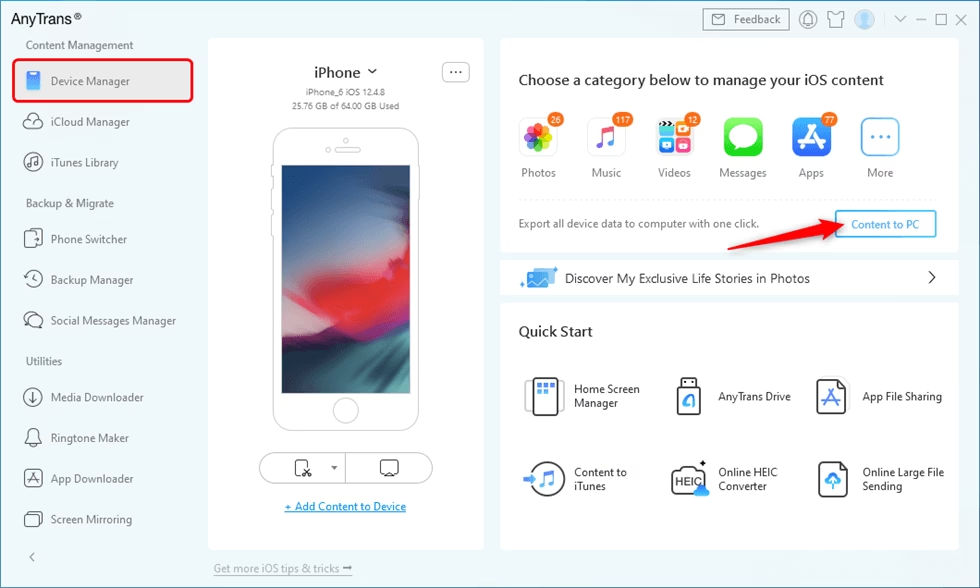
Metoda 5: Použití alternativ AirDropu pro Windows (Cloudové služby a e-mail)
Ačkoli AirDrop je patentován pro zařízení Apple, existují skvělé alternativy, které vám umožní bezdrátově přenášet fotografie z iPhonu do počítače s Windows. Patří sem oblíbené cloudové služby a jednoduchá metoda e-mailu.
Cloudové služby (Google Photos, Google Drive, OneDrive, Dropbox):
Cloudové služby představují velmi pohodlný způsob bezdrátového přenosu fotografií. Princip je u většiny z nich podobný:
- Nahrání na cloud z iPhonu: Nainstalujte si na iPhone aplikaci vámi vybrané cloudové služby (např. Google Photos, Google Drive, OneDrive, Dropbox). Přihlaste se ke svému účtu. Nahrajte fotografie z iPhonu do cloudu. Mnoho z těchto aplikací nabízí funkci automatické zálohy, což je ideální pro udržení vašich fotografií v cloudu aktuální.
- Stažení z cloudu na PC: Na počítači otevřete webový prohlížeč a přejděte na webovou stránku dané cloudové služby (např. photos.google.com, drive.google.com, onedrive.live.com, dropbox.com). Přihlaste se ke stejnému účtu. Najděte fotografie, které jste nahráli, a stáhněte je do svého počítače. Většina služeb umožňuje hromadné stahování.
Příklad s Google Photos:
- Na iPhonu otevřete aplikaci Google Photos a přihlaste se.
- Klepněte na ikonu menu (tři vodorovné čáry) vlevo nahoře, vyberte „Nastavení“ a klepněte na „Zálohování a synchronizace“. Zapněte tuto funkci. Vaše fotografie se začnou nahrávat do vašeho účtu Google.
- Na PC otevřete webový prohlížeč a přejděte na photos.google.com. Přihlaste se stejným účtem Google. V sekci „Fotky“ si můžete prohlédnout a stáhnout zálohované snímky.
Přenos fotografií přes e-mail:
E-mail je rychlá a jednoduchá metoda pro přenos malého počtu fotografií. Je však důležité si uvědomit omezení velikosti příloh u většiny e-mailových služeb (obvykle kolem 25 MB) a potenciální snížení kvality fotografií kvůli kompresi.
- Vyberte fotografie: Na iPhonu otevřete aplikaci Fotky a vyberte snímky, které chcete přenést.
- Sdílejte e-mailem: Klepněte na ikonu sdílení (čtverec se šipkou nahoru) a vyberte ikonu „Mail“. Otevře se nové okno pro psaní e-mailu.
- Odeslání e-mailu: Do pole „Komu“ zadejte svou vlastní e-mailovou adresu. Fotografie budou automaticky připojeny k e-mailu. Klepněte na „Odeslat“.
- Stažení na PC: Na počítači otevřete svou e-mailovou schránku, najděte e-mail, který jste si právě poslali, a stáhněte si přiložené fotografie do počítače.
Pro lepší přehlednost jsme pro vás připravili srovnávací tabulku nejoblíbenějších metod přenosu fotografií z iPhonu do PC bez iTunes:
| Metoda | Výhody | Nevýhody | Vhodné pro |
|---|---|---|---|
| FoneTool / Coolmuster | Rychlý, selektivní přenos, zachování kvality, snadné použití, správa více typů dat. | Vyžaduje instalaci softwaru třetí strany. | Hromadný přenos, selektivní zálohování, pravidelná správa. |
| Průzkumník souborů | Nevyžaduje software třetí strany, jednoduché, rychlé pro Camera Roll. | Jen Camera Roll (fotogalerie), žádné další alba, žádné další typy dat. | Jednorázový přenos fotografií z fotogalerie. |
| iCloud | Bezdrátové, automatická synchronizace, přístup odkudkoli. | Omezený bezplatný prostor (5 GB), závislost na internetu, pomalejší pro velké knihovny. | Automatická záloha, synchronizace napříč zařízeními Apple. |
| Bluetooth | Bezdrátové, nevyžaduje internet. | Velmi pomalé, nevhodné pro velké množství, může být nestabilní. | Přenos několika málo fotografií. |
| Cloudové služby (Google Photos, Drive atd.) | Bezdrátové, přístup odkudkoli, některé nabízejí automatickou zálohu. | Závislost na internetu, omezený bezplatný prostor (různé u služeb), potenciální komprese. | Pravidelná záloha, sdílení fotografií, přístup z různých zařízení. |
| Velmi jednoduché, nevyžaduje žádné speciální nastavení. | Omezení velikosti příloh, potenciální snížení kvality, nepraktické pro větší množství. | Rychlý přenos 1-3 fotografií. |
Často kladené otázky (FAQ) o přenosu fotografií z iPhonu do PC bez iTunes
Q1. Mohu přenést Live Photos bez ztráty kvality?
Ano, nástroje jako FoneTool a iCloud zachovávají Live Photos a jejich kvalitu během procesu přenosu. U Průzkumníka souborů se Live Photos často přenesou jako samostatné soubory (jeden pro fotografii a jeden pro video).
Pokud váš počítač nerozpoznává iPhone, zkuste následující:
- Ujistěte se, že je váš iPhone odemčený a že jste klepli na „Důvěřovat tomuto počítači“, když se výzva objevila.
- Zkuste jiný USB kabel nebo jiný USB port na počítači. Poškozený kabel je častou příčinou.
- Zkontrolujte, zda máte nainstalované nejnovější ovladače Apple Mobile Device USB Driver. Někdy pomůže nainstalovat nebo aktualizovat iTunes (i když je nebudete používat, obsahují potřebné ovladače).
- Restartujte iPhone i počítač.
Q3. Jak přenesu HEIC obrázky do počítače?
Fotografie ve formátu HEIC (High Efficiency Image Format) jsou standardem pro iPhony od iOS 11. Jsou menší, ale ne každý systém je nativně podporuje. Pro přenos HEIC obrázků do počítače můžete:
- Použít nástroj jako FoneTool, který buď automaticky převede HEIC na JPEG během přenosu, nebo nabídne možnost konverze.
- Pokud používáte iCloud, můžete v nastavení Fotek na iCloudu na iPhonu nastavit, aby se fotografie stahovaly jako „Automaticky“ (což často znamená převod na JPEG při stahování do Windows) nebo „Ponechat originály“.
- Na iPhonu přejděte do Nastavení > Fotoaparát > Formáty a změňte nastavení z „Vysoká účinnost“ na „Nejkompatibilnější“. Nové fotografie budou ukládány jako JPEG.
- Nainstalovat si na Windows kodek pro HEIC (dostupný ve Windows Store).
Závěrečné slovo
Tento článek vám představil několik efektivních způsobů, jak přenést fotografie z iPhonu do počítače s Windows bez použití iTunes. Každá z metod má své výhody a nevýhody, a volba té nejlepší závisí na vašich konkrétních potřebách:
- FoneTool pro rychlé, flexibilní a selektivní přenosy s vysokou kvalitou.
- Průzkumník souborů pro jednoduché a rychlé přenosy fotografií přímo z Camera Roll.
- iCloud pro bezdrátovou synchronizaci a přístup z cloudu.
- Bluetooth pro přenos malých dávek fotografií bez kabelu.
- Cloudové služby (jako Google Photos, Drive) pro zálohování a přístup odkudkoli.
- E-mail pro rychlé sdílení několika málo snímků.
Pro nejlepší zážitek, zejména pokud často přenášíte velké množství fotografií, potřebujete selektivní kontrolu nebo chcete zachovat originální kvalitu, důrazně doporučujeme použít specializovaný nástroj jako FoneTool. Je rychlý, spolehlivý a nabízí komplexní funkce, které vám ušetří čas a námahu. Vyzkoušejte ho ještě dnes a přeneste své fotografie během několika sekund!
Pravidelné zálohování vašich fotografií je klíčové pro ochranu vašich cenných vzpomínek. Vyberte si metodu, která vám nejlépe vyhovuje, a udělejte si z přenosu fotografií snadnou rutinu.
Chceš-li si přečíst další články podobné jako Přenos fotek z iPhonu do PC bez iTunes: Průvodce, navštiv kategorii iPhone.