
20/10/2023
V dnešní uspěchané digitální době je efektivita klíčová. Pro mnoho uživatelů iPhonů představuje možnost ovládat svůj telefon přímo z počítače obrovskou výhodu. Ať už potřebujete snadno spravovat prezentace, streamovat mobilní obsah na větší obrazovku nebo plynule odpovídat na textové zprávy přímo z vašeho desktopu, existuje několik řešení, která vám to umožní. V tomto komplexním průvodci jsme pro vás vybrali 6 nejlepších metod, jak ovládat svůj iPhone z PC. Připravte se na to, že vaše digitální interakce budou plynulejší a produktivnější než kdykoli předtím.
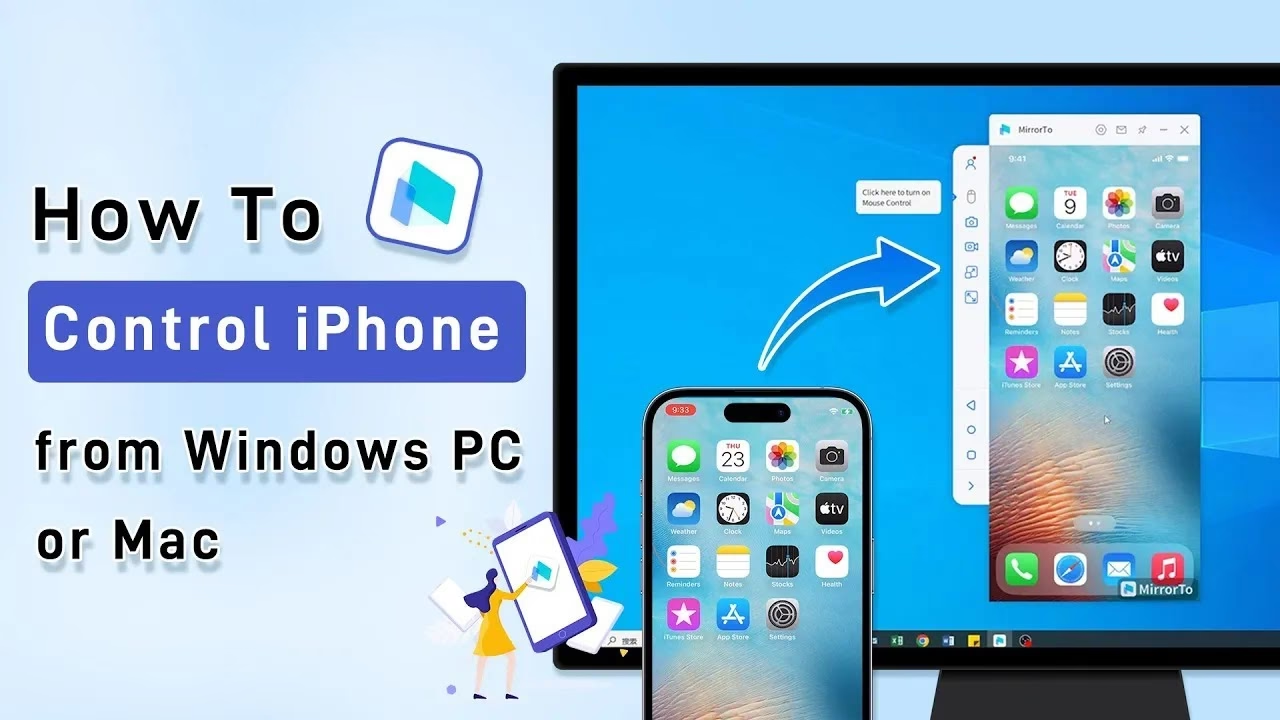
Ovládání iPhonu z počítače vám otevírá dveře k novým možnostem. Můžete snadno přistupovat k aplikacím, psát zprávy, nebo dokonce hrát hry, aniž byste museli sáhnout po telefonu. To nejen šetří čas, ale také zvyšuje vaši produktivitu a pohodlí. Pojďme se podívat na různé způsoby, jak toho dosáhnout, a zjistit, která metoda je pro vás ta nejvhodnější.
- Jak ovládat iPhone z PC: 6 snadných metod
- Metoda 1: Ovládání iPhonu z PC s WooTechy MirrorDisp [Podpora myši a klávesnice]
- Metoda 2: Ovládání iPhonu z PC přes Intel Unison
- Metoda 3: Přístup k iPhonu z PC pomocí iTunes
- Metoda 4: Ovládání iPhonu z PC přes ISL Light
- Metoda 5: Vzdálené ovládání iPhonu z PC přes Veency (Pouze Jailbreak)
- Metoda 6: Vzdálené ovládání iPhonu z PC pomocí TeamViewer
- Jak vybrat nejlepší způsob ovládání iPhonu z PC
- Často kladené otázky
- Závěr
Jak ovládat iPhone z PC: 6 snadných metod
Pojďme prozkoumat 6 osvědčených metod, jak ovládat iPhone z PC. Některé z těchto metod vyžadují specifické softwarové nebo hardwarové nastavení, zatímco jiné podporují vzdálené ovládání. Vyberte si metodu, která vám nejlépe vyhovuje na základě vašich preferencí a potřeb.
Metoda 1: Ovládání iPhonu z PC s WooTechy MirrorDisp [Podpora myši a klávesnice]
Pokud jde o ovládání iPhonu z PC, WooTechy MirrorDisp je dokonalým řešením. MirrorDisp vám umožňuje zrcadlit a ovládat obrazovku vašeho iPhonu na počítači a přímo s ní interagovat. Podporuje kabelové i bezdrátové připojení, což vám umožní ovládat váš iPhone pomocí myši nebo klávesnice – aniž byste se museli dotknout telefonu.
Co ho však odlišuje, je to, že si do iPhonu nemusíte stahovat žádný software. Díky jeho bezproblémové integraci a uživatelsky přívětivému designu je WooTechy MirrorDisp proces osvěžující jednoduchý. Pokud jste kdykoli bojovali s jinými nástroji nebo těžkopádnými nastaveními, MirrorDisp to vše zjednodušuje.
Klíčové vlastnosti WooTechy MirrorDisp:
- Vysoce kvalitní zrcadlení: Zažijte zrcadlení obrazovky v reálném čase bez znatelného zpoždění.
- Přesné ovládání: Používejte myš nebo klávesnici k interakci s aplikacemi, psaní zpráv nebo hraní her.
- Kompatibilita aplikací: Zrcadlete a ovládejte všechny aplikace pro iOS, včetně sociálních médií, her a nástrojů pro produktivitu.
- Nahrávání a snímky obrazovky: Zachyťte důležité momenty nebo tutoriály přímo na svém PC.
- Univerzální podpora: Funguje jak s Windows, tak s Mac PC, podporuje nejnovější aktualizace iOS.
- Podpora více scén: Bezproblémově použitelné pro hraní her, streamování, multitasking a tak dále.
- Podpora více zařízení: Ovládejte 5 zařízení iPhone/Android současně.
Kroky pro ovládání iPhonu z PC pomocí WooTechy MirrorDisp:
- Krok 1: Stáhněte a nainstalujte WooTechy MirrorDisp na váš Windows PC nebo Mac PC.
- Krok 2: Vyberte iOS a připojte svůj iPhone k počítači pomocí USB kabelu nebo Wi-Fi.
- Poznámka: Pro možnost Wi-Fi musíte iPhone a počítač připojit ke stejné Wi-Fi síti. Pro možnost USB musíte kliknout na „Důvěřovat tomuto počítači“, když se tato možnost objeví na vašem iPhonu.
- Krok 3: Poté přejeďte prstem dolů z pravého horního rohu pro otevření Ovládacího centra a klepněte na Zrcadlení obrazovky. Ze seznamu dostupných zařízení vyberte svůj počítač (mělo by se zobrazit jméno vašeho počítače, jak je ukázáno v MirrorDisp).
- Krok 4: Jakmile je hotovo, obrazovka vašeho iPhonu se objeví na vašem PC a nyní můžete obrazovku telefonu prohlížet na PC.
- Krok 5: Chcete-li k ovládání iPhonu z PC použít myš a klávesnici, musíte iPhone připojit k počítači pomocí stejného Bluetooth. Jednoduše přejděte do nastavení Bluetooth na vašem iPhonu, vyberte název Bluetooth vašeho PC a spárujte je.
Nyní můžete ovládat svůj telefon, aniž byste se ho dotkli, například hrát hru pro iOS na PC, používat iMessage ve Windows, uskutečňovat/přijímat hovory nebo sdílet obrazovku telefonu s ostatními.
Metoda 2: Ovládání iPhonu z PC přes Intel Unison
Intel Unison je navržen tak, aby upřednostňoval vaši produktivitu a zjednodušoval vaše pracovní prostředí správou iPhonu na PC. Tato metoda je spíše pro obchodní využití. Zatímco je primárně zaměřena na správu oznámení a synchronizaci dat, umožňuje také částečné ovládání iPhonu z PC.
Klíčové vlastnosti Intel Unison:
- Prohlížení a správa oznámení iPhonu na vašem PC.
- Přenos souborů mezi zařízeními.
- Uskutečňování hovorů a odesílání textových zpráv z vašeho PC pomocí iPhonu.
Kroky pro ovládání iPhonu z PC pomocí Intel Unison:
- Krok 1: Stáhněte a nainstalujte aplikaci Intel Unison na váš PC (z Microsoft Store) i iPhone (z App Store).
- Krok 2: Spusťte Intel Unison na PC a vyberte „Přidat telefon“. Poté byste měli vidět QR kód.
- Krok 3: V aplikaci Intel Unison na vašem iPhonu klikněte na Skenovat QR kód. A povolte potřebná oprávnění, jako je přístup k fotoaparátu, oznámením, kontaktům a mediálním souborům.
- Krok 4: Jakmile je QR kód naskenován, budete vyzváni k ověření připojení pomocí 8místného kódu. Zadejte kód zobrazený na obrazovce vašeho PC a potvrďte jej na obou zařízeních.
- Krok 5: Spárujte svůj iPhone s PC pomocí Bluetooth pro navázání spojení.
- Krok 6: Po úspěšném připojení iPhonu k PC můžete nyní přistupovat a ovládat funkce iPhonu přímo z vašeho počítače.
Metoda 3: Přístup k iPhonu z PC pomocí iTunes
Třetí metodou pro ovládání iPhonu z PC je iTunes. Striktně vzato, iTunes není tradičně známý pro přímé ovládání iPhonu. Používá se pro základní úkoly, jako je správa aplikací, synchronizace dat nebo zálohování iPhonu na PC. Je to spíše o „přístupu k iPhonu“ než o jeho plném „ovládání“.
Funkce iTunes pro přístup k iPhonu z PC:
- Synchronizace médií mezi iPhonem a PC.
- Správa a organizace aplikací pro iOS na vašem iPhonu z PC.
- Zobrazení podrobných informací o vašem iPhonu, jako je název zařízení, kapacita úložiště, verze iOS a sériové číslo.
- Synchronizace kontaktů, kalendářů a poznámek vašeho iPhonu s PC.
Kroky pro přístup k iPhonu z iTunes:
- Krok 1: Stáhněte a nainstalujte software iTunes na svůj PC.
- Krok 2: Použijte USB kabel k připojení iPhonu k počítači.
- Krok 3: Jakmile se připojíte, na vašem iPhonu se objeví výzva, zda chcete tomuto počítači důvěřovat. Klepněte na možnost „Důvěřovat“. Možná budete muset zadat svůj přístupový kód pro pokračování.
- Krok 4: Nyní můžete spravovat hudební knihovnu vašeho iPhonu, přidávat nové skladby nebo vytvářet seznamy skladeb.
Metoda 4: Ovládání iPhonu z PC přes ISL Light
Pokud hledáte vzdáleně ovládaný iPhone z PC, ISL Light je dobrou volbou. ISL Light je nástroj pro vzdálenou plochu, který primárně používají IT profesionálové pro řešení problémů, ale jeho funkce mohou využít i běžní uživatelé.
Funkce ISL Light pro ovládání iPhonu z PC:
- Zobrazení obrazovky iPhonu v reálném čase na vašem PC.
- Vzdálený přístup k vašemu iPhonu z PC.
Kroky pro ovládání iPhonu z PC přes ISL Light:
- Krok 1: Stáhněte a nainstalujte ISL Light na váš iPhone i PC.
- Krok 2: Na svém PC se přihlaste ke svému účtu ISL Light. Uvidíte jedinečný kód relace vygenerovaný pro vaše připojení. Zkopírujte tento kód relace.
- Krok 3: V aplikaci ISL Light na vašem iPhonu klepněte na možnost „Zadat kód relace“. Zadejte kód a klepněte na tlačítko „Připojit se k relaci“ pro připojení vašich zařízení.
- Krok 4: Přejeďte prstem dolů z pravého horního rohu obrazovky vašeho iPhonu (nebo přejeďte prstem nahoru ze spodní části u starších modelů) pro otevření Ovládacího centra. Klepněte na „Nahrávání obrazovky“ a vyberte aplikaci „ISL Light“ pro zahájení sdílení obrazovky.
- Krok 5: Vyberte „Spustit vysílání“ a můžete chránit obrazovku vašeho iPhonu na vašem PC, stejně jako vzdáleně ovládat iPhone z vašeho PC.
Metoda 5: Vzdálené ovládání iPhonu z PC přes Veency (Pouze Jailbreak)
Veency je aplikace pro jailbreak, která umožňuje plné vzdálené ovládání iPhonu z PC. Ačkoli je to výkonná volba, doporučuje se pouze pro pokročilé uživatele, kteří se cítí pohodlně s jailbreakingem svých zařízení. Tato metoda byla široce používána před aktualizací iOS 14, ale již není kompatibilní s nejnovějšími verzemi iOS, včetně iOS 17 a iOS 18.
Pro většinu uživatelů nedoporučujeme jailbreaking kvůli potenciálním rizikům. Nemluvě o tom, že moderní alternativy, jako je WooTechy MirrorDisp nebo Intel Unison (diskutované výše), poskytují bezpečnější a pohodlnější způsoby ovládání iPhonu z PC. Klíčovým slovem zde je bezpečnost.

Kroky pro ovládání jailbreaknutého iPhonu z PC přes Veency:
- Krok 1: Otevřete Cydia App Store na svém jailbreaknutém iPhonu, vyhledejte a nainstalujte Veency.
- Poznámka: Veency běží automaticky na pozadí po instalaci. Nemá viditelnou ikonu aplikace na vaší domovské obrazovce.
- Krok 2: S Veency běžícím na pozadí přejděte na Nastavení > Wi-Fi na vašem iPhonu. Klepněte na připojenou Wi-Fi síť pro zobrazení jejích podrobností a vyhledejte svou IP adresu. Příklad: 12.0.x.xx.
- Krok 3: Na svém počítači stáhněte a nainstalujte VNC klienta (například RealVNC nebo TightVNC). Spusťte ho a zadejte IP adresu vašeho iPhonu do pole pro připojení. Poté klikněte na Připojit pro zahájení spojení.
- Krok 4: Přijměte požadavek na připojení, když se objeví. Poté bude obrazovka vašeho iPhonu zrcadlena na VNC klientu běžícím na vašem počítači. Také můžete ovládat telefon přímo ve Windows.
Metoda 6: Vzdálené ovládání iPhonu z PC pomocí TeamViewer
TeamViewer Quicksupport je plně funkční řešení pro vzdálené ovládání, které přichází s širokou škálou funkcí. Software můžete nainstalovat na svůj počítač a bez problémů přistupovat k iPhonu. Nejnovější verze TeamVieweru obsahuje specializovanou funkci sdílení obrazovky, která vám umožní sdílet obrazovku vašeho iPhonu s někým jiným a nechat je monitorovat vaše aktivity.
TeamViewer však lze použít pouze pro monitorovací účely, protože nebudete moci iPhone plně ovládat přes PC. Můžete pouze vidět, co se děje na obrazovce iPhonu. Je to vhodná volba pro lidi, kteří narazili na technickou závadu na svém iPhonu a potřebují ji vysvětlit technikovi nebo příteli.
Takže místo toho, abyste se rozčilovali nad závadou, můžete sdílet svou obrazovku s příslušnou osobou a nechat ji, aby vám poskytla funkční řešení. Chcete-li používat TeamViewer pro sdílení obrazovky iOS, musíte na svém zařízení iOS používat iOS 11 nebo vyšší. Také budete muset nainstalovat nejnovější TeamViewer 13 na vzdálené zařízení.
Kroky pro použití funkce „Sdílení obrazovky“ TeamVieweru pro vzdálenou dostupnost:
- Krok 1: Nainstalujte TeamViewer Quicksupport na svůj iPhone/iPad. Spusťte aplikaci a automaticky vygeneruje jedinečné ID pro vaše zařízení iOS.
- Krok 2: Nyní otevřete TeamViewer na svém PC a klikněte na „Vzdálené ovládání“ v levém horním rohu.
- Krok 3: Zadejte ID, které jste vygenerovali v prvním kroku, a klikněte na „Připojit“.
- Krok 4: Budete muset povolit funkci „Zrcadlení obrazovky“ na vašem zařízení iOS. Chcete-li tak učinit, přejeďte prstem dolů a vyberte „Zrcadlení obrazovky“ z „Ovládacího centra“.
To je vše; na obou zařízeních se otevře chatové okno a vy budete moci vidět obrazovku svého iPhonu na notebooku.
Jak vybrat nejlepší způsob ovládání iPhonu z PC
Při výběru nejlepší metody pro ovládání telefonu z počítače je třeba zvážit několik prvků.
| Funkce | WooTechy MirrorDisp | Intel Unison | iTunes | ISL Light | Veency | TeamViewer |
|---|---|---|---|---|---|---|
| Instalace aplikace na iPhone | Není potřeba | Potřeba | Není potřeba | Potřeba | Potřeba | Potřeba |
| Ovládání myší a klávesnicí | Ano | Ano (částečně) | Ne | Ano (vzdáleně) | Ano | Ne (pouze monitorování) |
| Jailbreak | Ne | Ne | Ne | Ne | Ano | Ne |
| Způsob připojení | Kabelové i bezdrátové | Bezdrátové (Bluetooth) | Kabelové | Kabelové i bezdrátové | Bezdrátové (VNC) | Bezdrátové |
| Ideální pro | Všechny scénáře | Obchodní a datovou správu | Správa dat a médií | Vzdálená podpora a zobrazení obrazovky | Plné vzdálené ovládání (pro pokročilé) | Monitorování a sdílení obrazovky |
| Snadnost nastavení | ⭐⭐⭐⭐⭐ | ⭐⭐⭐ | ⭐⭐⭐ | ⭐⭐⭐⭐ | ⭐⭐ | ⭐⭐⭐⭐ |
Často kladené otázky
Otázka: Mohu ovládat svůj iPhone z PC bez Jailbreaku?
Odpověď: Rozhodně! Kromě Veency nevyžadují ostatní metody v tomto průvodci Jailbreak. Nejlepší a nejbezpečnější volbou pro plné ovládání bez nutnosti jailbreaku je WooTechy MirrorDisp.
Otázka: Je bezpečné používat aplikace třetích stran pro ovládání mého iPhonu?
Odpověď: Pokud používáte důvěryhodné aplikace jako WooTechy MirrorDisp nebo Intel Unison, vaše data jsou v bezpečí. Použití metod Jailbreakingu může vyvolat riziko úniku dat a selhání telefonu, proto je vždy důležité dbát na bezpečnost a vybírat prověřená řešení.
Otázka: Mohu ovládat hry na svém iPhonu z PC?
Odpověď: Na základě zvolených metod. WooTechy MirrorDisp podporuje ovládání všech her pro iOS pomocí klávesnice a myši vašeho PC, jako jsou Hay Day, Free Fire, Brawl Stars, PUBG Mobile a tak dále. Navíc nabízí funkci mapování kláves, která vám umožní hrát hru na PC, jako byste ovládali svůj iPhone.
Závěr
Pokud jste hledali, jak ovládat svůj iPhone z PC, doufáme, že vám těchto 6 metod pomůže. Mezi všemi těmito řešeními vyniká WooTechy MirrorDisp jako nejspolehlivější, uživatelsky nejpřívětivější a funkcemi nabité řešení pro ovládání iPhonu z PC. Ať už pracujete, hrajete hry nebo jednoduše provádíte více úkolů najednou, MirrorDisp poskytuje bezkonkurenční pohodlí.
Jelikož se snažíme o co nejlepší uživatelský zážitek a maximální efektivitu, doporučujeme vám vyzkoušet právě tuto aplikaci. Její intuitivní rozhraní a robustní funkce z ní dělají jasnou volbu pro každého, kdo chce propojit svůj mobilní a desktopový svět. Vyzkoušejte ji a uvidíte, jak snadné a efektivní může být ovládání vašeho iPhonu z počítače!
Chceš-li si přečíst další články podobné jako Ovládání iPhonu z PC: Kompletní Průvodce, navštiv kategorii Technologie.