
10/07/2024
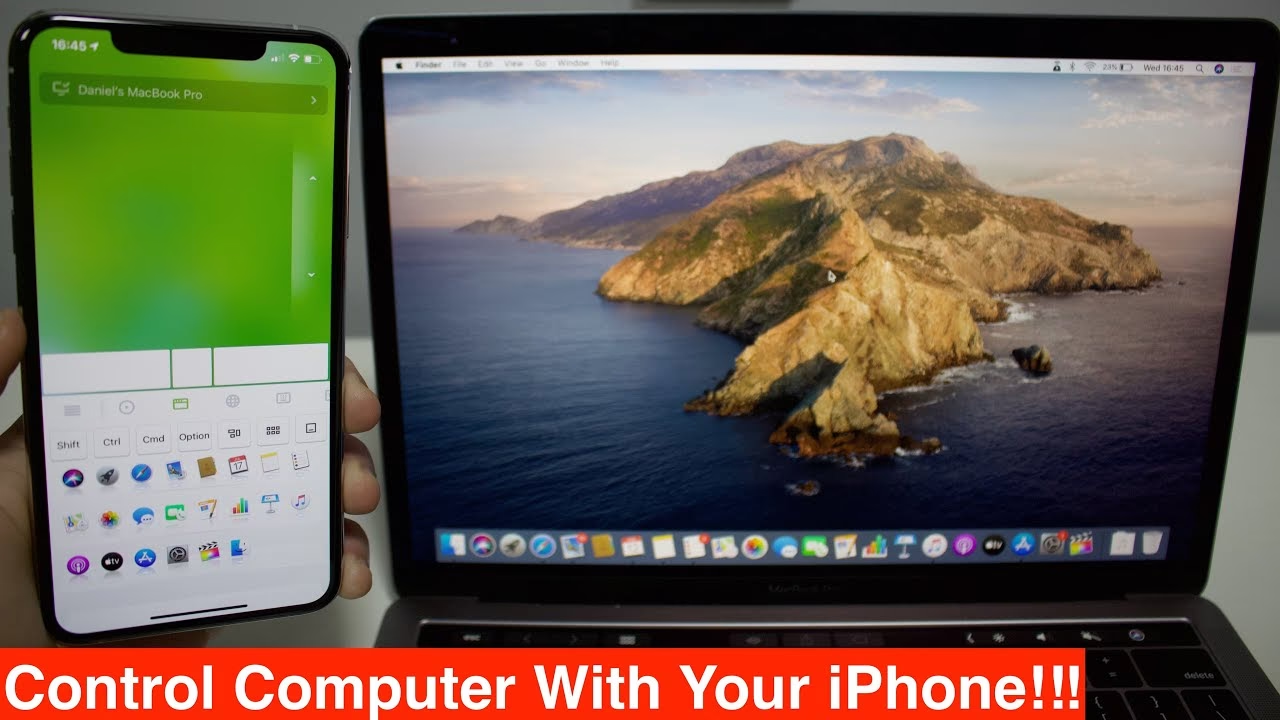
V dnešní době, kdy se hranice mezi pracovními prostory a osobním životem stírají, je schopnost přistupovat ke svým zařízením odkudkoli stále důležitější. Pro uživatele Apple ekosystému to znamená mít možnost ovládat svůj Mac z iPhonu nebo iPadu. Ačkoliv se preferované metody v průběhu let měnily, Apple se snaží zjednodušit přístup k macOS, i když pro iPhone to stále vyžaduje několik kroků navíc. Důvody pro vzdálený přístup jsou různorodé – od prostého získání souborů uložených na počítači až po vzdálené řešení problémů pro rodinného příslušníka či kolegu. Zatímco iPad díky většímu displeji nabízí přirozenější řešení, ovládání Macu z iPhonu je také plně proveditelné. Pojďme se podívat na různé způsoby, jak toho dosáhnout, ať už s využitím vestavěných funkcí macOS, nebo pomocí spolehlivých aplikací třetích stran.

- Vestavěné funkce macOS pro vzdálený přístup a sdílení
- Nejlepší řešení pro ovládání Macu z iPhonu: Google Chrome Remote Desktop
- Další možnosti vzdáleného přístupu
- Důležité úvahy a omezení
- Srovnávací tabulka metod vzdáleného přístupu
- Často kladené dotazy (FAQ)
- Je možné ovládat Mac z iPhonu bez připojení k internetu?
- Je Google Chrome Remote Desktop bezpečný?
- Mohu hrát hry na Macu přes iPhone pomocí vzdáleného přístupu?
- Jak mohu zabránit svému Macu, aby přešel do režimu spánku, když potřebuji vzdálený přístup?
- Jaké jsou nejlepší placené aplikace pro vzdálené ovládání Macu z iPhonu?
- Závěr
Vestavěné funkce macOS pro vzdálený přístup a sdílení
Apple sice v roce 2019 ukončil podporu funkce „Zpět na můj Mac“ (Back to My Mac), která dříve umožňovala vzdálený přístup, ale macOS stále nabízí řadu vestavěných nástrojů, které mohou být užitečné pro vzdálenou práci. I když ne všechny jsou přímo určeny pro ovládání Macu z iPhonu, slouží jako základ nebo doplňují celkové řešení pro správu souborů a spolupráci na dálku.
Sdílení obrazovky (Screen Sharing)
Nástroj pro Sdílení obrazovky je integrovaná funkce macOS, která vám umožňuje přistupovat k Macu odkudkoli s připojením k internetu. Je to ideální řešení pro vzdálenou pomoc, spolupráci na projektech nebo prezentacích. I když Apple nenabízí nativní aplikaci pro iPhone, která by přímo umožnila převzít kontrolu nad Macem prostřednictvím Sdílení obrazovky, tato funkce je klíčovým předpokladem pro mnoho aplikací třetích stran.
Pro aktivaci Sdílení obrazovky na vašem Macu:
- Přejděte do Nastavení systému (dříve Předvolby systému).
- Klikněte na Sdílení.
- Zaškrtněte políčko vedle Sdílení obrazovky v levém panelu. Pokud je zašedlé, klikněte na ikonu zámku vlevo dole a přihlaste se pomocí svého hesla k Macu.
- Poznamenejte si adresu a název počítače, které se zobrazí pod sekcí „Sdílení obrazovky: Zapnuto“. Tyto informace budete potřebovat pro připojení.
S aktivovaným Sdílením obrazovky je váš Mac připraven přijímat vzdálená připojení. Pro přímé ovládání z jiného Macu stačí otevřít aplikaci Sdílení obrazovky (vyhledat ji v Spotlightu) a zadat Apple ID nebo síťovou adresu vzdáleného Macu. Pro iPhone však budete potřebovat další software, o kterém si povíme níže.
iCloud Drive: Přístup k souborům odkudkoli
Pokud vaším primárním cílem není plné ovládání Macu, ale spíše přístup k souborům a složkám, iCloud Drive je vynikající řešení. Umožňuje sdílet soubory a složky napříč všemi vašimi Apple zařízeními, včetně iPhonu a Macu. K tomu je nezbytné, abyste byli přihlášeni ke stejnému Apple ID na obou zařízeních a využívali iCloud pro ukládání souborů.
Pro zajištění přístupu k souborům z iPhonu:
- Na Macu přejděte do Nastavení systému (nebo Předvolby systému) a klikněte na iCloud.
- Klikněte na Možnosti vedle iCloud Drive.
- Zde se ujistěte, že je zaškrtnuto políčko u možnosti Plocha a složka Dokumenty. Tím se veškerý obsah z těchto klíčových složek synchronizuje s iCloud Drive.
- Na iPhonu pak můžete k těmto souborům přistupovat prostřednictvím vestavěné aplikace Soubory.
iCloud Drive je ideální pro synchronizaci dokumentů, obrázků a dalších dat, ale neumožňuje vzdálené ovládání samotného operačního systému Macu.
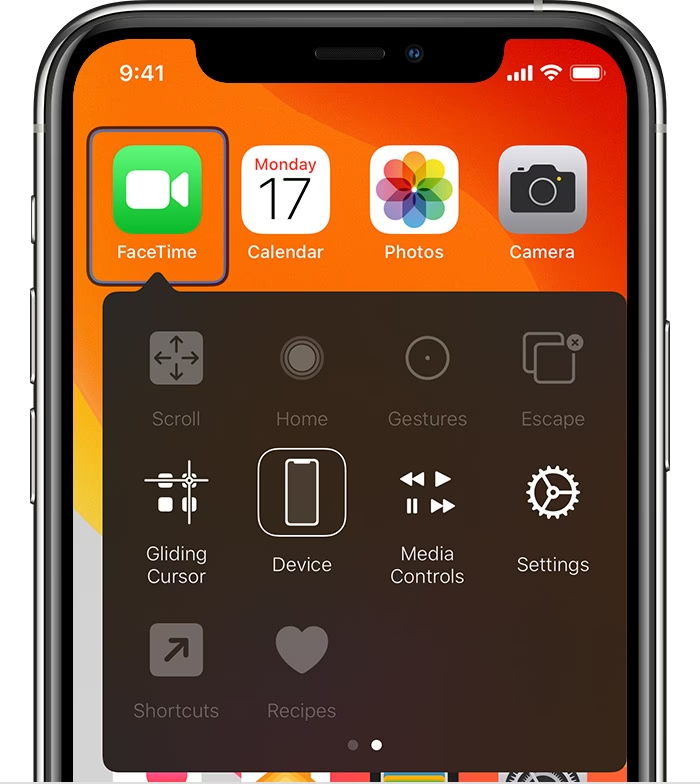
Funkce SharePlay ve FaceTime je sice primárně určena pro sdílení multimediálního obsahu, ale lze ji skvěle využít i jako nástroj pro řešení problémů nebo školení. Umožňuje uživateli Macu sdílet svou obrazovku s ostatními účastníky hovoru FaceTime. Důležité je si uvědomit, že FaceTime neumožňuje druhému uživateli fyzicky ovládat plochu Macu, slouží pouze k zobrazení.
Jak sdílet obrazovku Macu přes FaceTime:
- Ujistěte se, že jste již v hovoru FaceTime.
- Uživatel Macu klikne na tlačítko FaceTime a poté na tlačítko Sdílet obrazovku.
- Vyberte si mezi Sdílet okno aplikace nebo Sdílet celou obrazovku.
- Pro ukončení sdílení stačí znovu kliknout na tlačítko FaceTime a vybrat Zastavit sdílení.
Nejlepší řešení pro ovládání Macu z iPhonu: Google Chrome Remote Desktop
Pro plnohodnotné vzdálené ovládání Macu z iPhonu je v současnosti nejjednodušší a nejpřístupnější bezplatnou volbou Google Chrome Remote Desktop. Tato aplikace využívá váš účet Google a prohlížeč Chrome k vytvoření bezpečného spojení mezi vašimi zařízeními.
Nastavení Google Chrome Remote Desktop na Macu
Prvním krokem je příprava vašeho Macu. Ujistěte se, že máte na Macu nainstalovaný prohlížeč Google Chrome.
- Aktivujte Sdílení obrazovky: Přejděte do Nastavení systému > Sdílení a zaškrtněte políčko Sdílení obrazovky. (Jak bylo popsáno výše).
- Nainstalujte rozšíření Chrome Remote Desktop: Otevřete prohlížeč Google Chrome na Macu. Přejděte na webovou stránku remotedesktop.google.com/access/ a přihlaste se ke svému účtu Google, pokud již nejste přihlášeni.
- Nastavte vzdálený přístup: Klikněte na tlačítko Nastavit vzdálený přístup. Budete vyzváni k instalaci rozšíření Chrome Remote Desktop. Klikněte na Přidat do Chromu a poté Přidat rozšíření.
- Pojmenujte počítač a nastavte PIN: Po instalaci rozšíření se vraťte na stránku Chrome Remote Desktop. Zadejte název pro váš počítač (výchozí název můžete změnit) a klikněte na Další. Poté zadejte a znovu zadejte šestimístný PIN kód. Tento PIN je klíčový pro zabezpečené připojení, proto si jej dobře zapamatujte. Klikněte na Start a postupujte podle dalších pokynů. Možná budete muset povolit aplikaci Chrome Remote Desktop Host ovládat váš počítač a zaznamenávat obsah obrazovky.
- Udržujte Mac aktivní: Pro nepřetržitý vzdálený přístup je nutné, aby váš Mac zůstal zapnutý a aktivní. Můžete použít aplikaci jako Amphetamine (dostupnou v Mac App Store), která zabrání Macu přejít do režimu spánku.
Používání Google Chrome Remote Desktop na iPhonu
Nyní, když je váš Mac připraven, můžete se k němu připojit z iPhonu.
- Nainstalujte aplikaci: Na iPhonu otevřete App Store a vyhledejte aplikaci Chrome Remote Desktop. Stáhněte a nainstalujte ji.
- Přihlaste se: Otevřete aplikaci a přihlaste se pomocí stejného účtu Google, který jste použili na Macu.
- Připojte se k Macu: Jakmile se přihlásíte, uvidíte seznam dostupných vzdálených zařízení. Klikněte na název vašeho Macu.
- Zadejte PIN: Aplikace se pokusí připojit k vašemu počítači. Zadejte šestimístný PIN kód, který jste nastavili dříve, a klepněte na ikonu šipky.
- Ovládejte Mac: Nyní byste měli vidět obrazovku vašeho Macu na iPhonu a být schopni jej ovládat. Aplikace nabízí různé možnosti ovládání, včetně odpojení.
Google Chrome Remote Desktop je skvělý, bezplatný způsob, jak mít svůj Mac na dosah ruky, ať už jste kdekoli. Je to spolehlivá volba pro většinu běžných úkolů.
Další možnosti vzdáleného přístupu
Kromě Google Chrome Remote Desktop existují i další možnosti, některé placené, které nabízejí pokročilejší funkce nebo jsou vhodné pro specifické scénáře.
Placené aplikace pro vzdálenou plochu
Pro uživatele, kteří vyžadují větší spolehlivost, více funkcí nebo podporu pro firemní prostředí, existují prémiové placené aplikace. Tyto nástroje často nabízejí lepší výkon, pokročilé možnosti sdílení souborů, vzdálenou správu a robustnější zabezpečení.
- TeamViewer: Jedna z nejpopulárnějších a nejkomplexnějších aplikací pro vzdálenou plochu. Nabízí širokou škálu funkcí pro vzdálenou podporu, schůzky a správu souborů. K dispozici jsou verze pro Mac, iPhone, iPad, Windows a další platformy.
- LogMeIn: Další robustní řešení pro vzdálený přístup, oblíbené pro svou spolehlivost a zabezpečení. Nabízí přístup k souborům, tisk na dálku a další funkce.
- Screens 4: Tato VNC (Virtual Network Computing) aplikace je vyvinuta společností Edovia a je známá svým elegantním rozhraním a snadným použitím. Je dostupná pro macOS a iOS a umožňuje ovládat jakýkoli počítač, jako byste seděli přímo před ním.
- AnyDesk: Rychlá a bezpečná aplikace pro vzdálenou plochu, která je ceněna pro svůj vysoký výkon a nízkou latenci, což je ideální pro práci s grafikou nebo videem na dálku.
- Jump Desktop: Cenově dostupná možnost, která podporuje protokoly VNC i RDP (Remote Desktop Protocol od Microsoftu), což umožňuje širokou kompatibilitu s různými systémy.
- Apple Remote Desktop: Ačkoliv je primárně určena pro podnikové klienty a správu více počítačů, umožňuje instalaci a konfiguraci aplikací, vzdálenou pomoc a podrobné reporty. Je k dispozici v Mac App Store.
Tyto placené možnosti mohou ušetřit čas a nabídnout lepší uživatelský zážitek, zejména pokud vzdálený přístup potřebujete pravidelně a pro náročnější úkoly.
Sidecar (Pouze pro iPad)
Sidecar je skvělá funkce, která umožňuje použít iPad jako druhý displej pro Mac. Je to velmi užitečné pro rozšíření pracovní plochy nebo zrcadlení obsahu Macu na iPadu. Nicméně, je důležité poznamenat, že Sidecar je k dispozici pouze pro iPad a Mac, a to v relativní blízkosti (do 10 metrů). Není tedy řešením pro vzdálený přístup z iPhonu nebo z velké vzdálenosti.
Pro použití Sidecaru:
- Obě zařízení musí být přihlášena ke stejnému Apple ID s dvoufaktorovou autentizací.
- Musí mít zapnutý Bluetooth a Wi-Fi.
- Na Macu by měl být zapnutý Handoff.
Důležité úvahy a omezení
Při vzdáleném přístupu k Macu z iPhonu je třeba mít na paměti několik klíčových faktorů, které mohou ovlivnit váš zážitek.
Omezení iPhonu
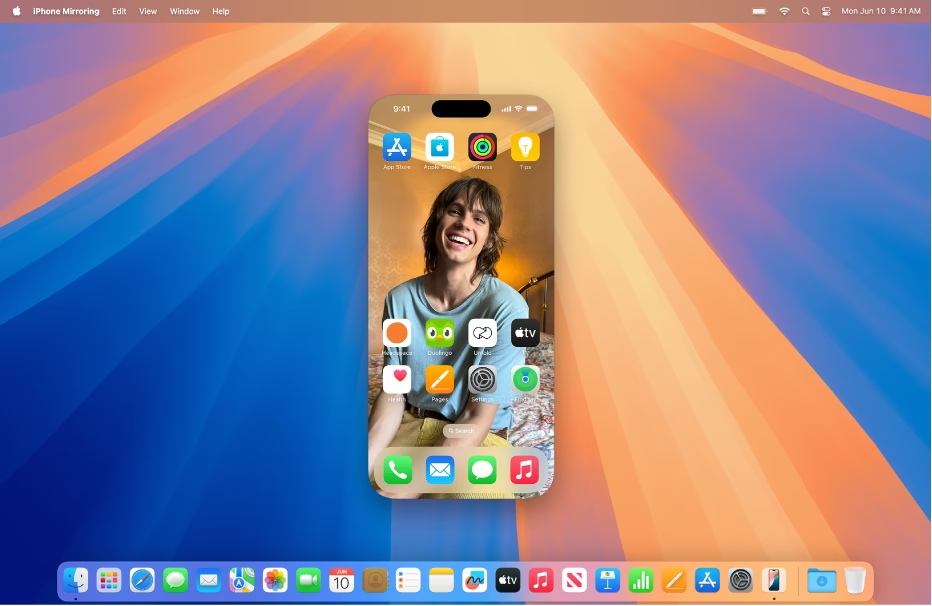
Displej iPhonu, i když se neustále zvětšuje, není ideální pro plné ovládání desktopového operačního systému. Přesnost klikání, čtení malého textu a práce s více okny může být na menší obrazovce náročná. To je také jedním z hlavních důvodů, proč Apple nevydal nativní funkci vzdáleného ovládání pro iPhone.
Zabezpečení
Při jakémkoli vzdáleném přístupu je zabezpečení klíčové. Vždy používejte silné, jedinečné PIN kódy a hesla. Ujistěte se, že váš účet Google (pokud používáte Chrome Remote Desktop) je zabezpečen dvoufaktorovou autentizací. Pokud se připojujete k Macu přes veřejné sítě, zvažte použití VPN (virtuální privátní sítě), která šifruje vaše připojení a zvyšuje bezpečnost.
Udržení Macu aktivního
Pro bezproblémový vzdálený přístup je nezbytné, aby váš Mac zůstal zapnutý a aktivní. Pokud Mac přejde do režimu spánku, vzdálené připojení se přeruší. Jak již bylo zmíněno, aplikace jako Amphetamine mohou zabránit Macu přejít do režimu spánku. V Nastavení systému > Baterie (nebo Úspora energie) můžete také nastavit, aby se displej vypínal, ale počítač zůstával aktivní.
Následující tabulka shrnuje hlavní metody vzdáleného přístupu k Macu a jejich vhodnost pro použití s iPhonem.
| Metoda | Účel | Cena | Kompatibilita s iPhone | Poznámky |
|---|---|---|---|---|
| Google Chrome Remote Desktop | Plné ovládání obrazovky, přístup k souborům | Bezplatné | Ano | Vyžaduje Google účet a prohlížeč Chrome na obou stranách. |
| Sdílení obrazovky (vestavěné macOS) | Sdílení obrazovky Mac-Mac, technická podpora | Bezplatné | Nepřímo (s aplikacemi třetích stran) | Nativně neposkytuje ovládání z iPhonu, ale je základem pro jiné aplikace. |
| iCloud Drive | Přístup k souborům a složkám | Částečně zdarma (5GB), poté placené tarify | Ano | Pouze přístup k souborům, ne ovládání obrazovky Macu. |
| FaceTime SharePlay | Zobrazení obrazovky pro řešení problémů nebo demonstrace | Bezplatné | Ano | Umožňuje pouze zobrazení, ne aktivní ovládání Macu. |
| Placené aplikace (TeamViewer, Screens, AnyDesk atd.) | Plné ovládání, pokročilé funkce, firemní řešení | Placené předplatné/jednorázová platba | Ano | Obvykle spolehlivější, s více funkcemi a lepší podporou. |
| Vzdálené přihlášení (SSH/SFTP) | Přístup přes terminál, správa souborů | Bezplatné | Nepřímo (vyžaduje specializované klienty na iPhone) | Pro pokročilé uživatele, ne grafické ovládání. |
Často kladené dotazy (FAQ)
Je možné ovládat Mac z iPhonu bez připojení k internetu?
Ne, pro vzdálený přístup k Macu z iPhonu je vždy vyžadováno aktivní internetové připojení na obou zařízeních. Bez internetu nemohou zařízení komunikovat na dálku.
Je Google Chrome Remote Desktop bezpečný?
Ano, Google Chrome Remote Desktop je považován za bezpečný. Používá šifrované spojení a vyžaduje PIN kód, který si sami nastavíte. Dodatečnou bezpečnost zajišťuje i váš účet Google, který by měl být zabezpečen dvoufaktorovou autentizací.
Mohu hrát hry na Macu přes iPhone pomocí vzdáleného přístupu?
Technicky je to možné, ale nedoporučuje se. Vzdálený přístup zavádí určitou latenci (zpoždění) a kvalita obrazu může být snížena. Malý displej iPhonu navíc není ideální pro ovládání komplexních her. Pro casual hry to může stačit, ale pro náročné tituly to není vhodné.
Jak mohu zabránit svému Macu, aby přešel do režimu spánku, když potřebuji vzdálený přístup?
Můžete použít bezplatnou aplikaci třetí strany, jako je Amphetamine, která udržuje váš Mac aktivní. Alternativně v Nastavení systému > Baterie (nebo Úspora energie) můžete upravit nastavení tak, aby se Mac automaticky neuspával, nebo nastavit, aby se displej vypínal, ale počítač zůstal aktivní.
Jaké jsou nejlepší placené aplikace pro vzdálené ovládání Macu z iPhonu?
Mezi nejlepší placené aplikace patří TeamViewer, Screens 4, AnyDesk a LogMeIn. Nabízejí pokročilé funkce, lepší spolehlivost a často i speciální nástroje pro firemní použití.
Závěr
Přístup k Macu z iPhonu na dálku je dnes snazší než kdy dříve, a to i přes ukončení funkce „Zpět na můj Mac“. Ať už potřebujete rychle získat soubor, pomoci někomu s technickým problémem, nebo dokonce plně ovládat svůj desktopový systém, existují funkční řešení. Pro většinu uživatelů je Google Chrome Remote Desktop vynikající a bezplatná volba, která nabízí plnohodnotné ovládání s minimálním úsilím. Pro ty, kteří hledají více funkcí, spolehlivost nebo specifické podnikové nástroje, jsou k dispozici četné placené alternativy.
Důležité je vždy pamatovat na zabezpečení a zajistit, aby váš Mac byl připraven na vzdálené připojení. S trochou přípravy můžete mít svůj Mac doslova v kapse, připravený k použití, kdykoli a kdekoli. Doufejme, že Apple v budoucnu představí ještě jednodušší a nativnější řešení pro vzdálené ovládání Macu z iPhonu, zejména s ohledem na rostoucí velikost a výkon displejů iPhonů.
Chceš-li si přečíst další články podobné jako Jak ovládat Mac z iPhonu na dálku?, navštiv kategorii Technologie.