
15/03/2025
Už jste si někdy představovali, jak streamujete své oblíbené hry z PlayStationu 5 nebo PlayStationu 4 přímo na svůj iPhone či iPad? Díky společnosti Sony a její inovativní aplikaci PS Remote Play už nemusíte jen snít! Tato šikovná aplikace vám otevírá dveře do světa herní svobody, kde vaše konzole zůstává doma, zatímco vy si užíváte herní zážitek na svém Apple zařízení. Je důležité si uvědomit, že PS Remote Play sice nabízí úžasné možnosti, ale není navržena jako plnohodnotná náhrada vaší konzole, nýbrž jako její chytrý doplněk. Pojďme se podrobněji podívat na to, jak tato fascinující funkce funguje a co všechno potřebujete k tomu, abyste ji mohli naplno využít.

- Co je aplikace PS Remote Play?
- Klíčové požadavky pro plynulé streamování
- Průvodce spuštěním PS Remote Play na iPhonu nebo iPadu
- Co dělat, když se iPhone nepřipojí? Ruční registrace zařízení
- Tipy pro optimalizaci obrazu a výkonu
- Důležité rady před samotným hraním
- Doporučené hry pro PS Remote Play
- Často kladené otázky (FAQ)
- Konec hry!
Co je aplikace PS Remote Play?
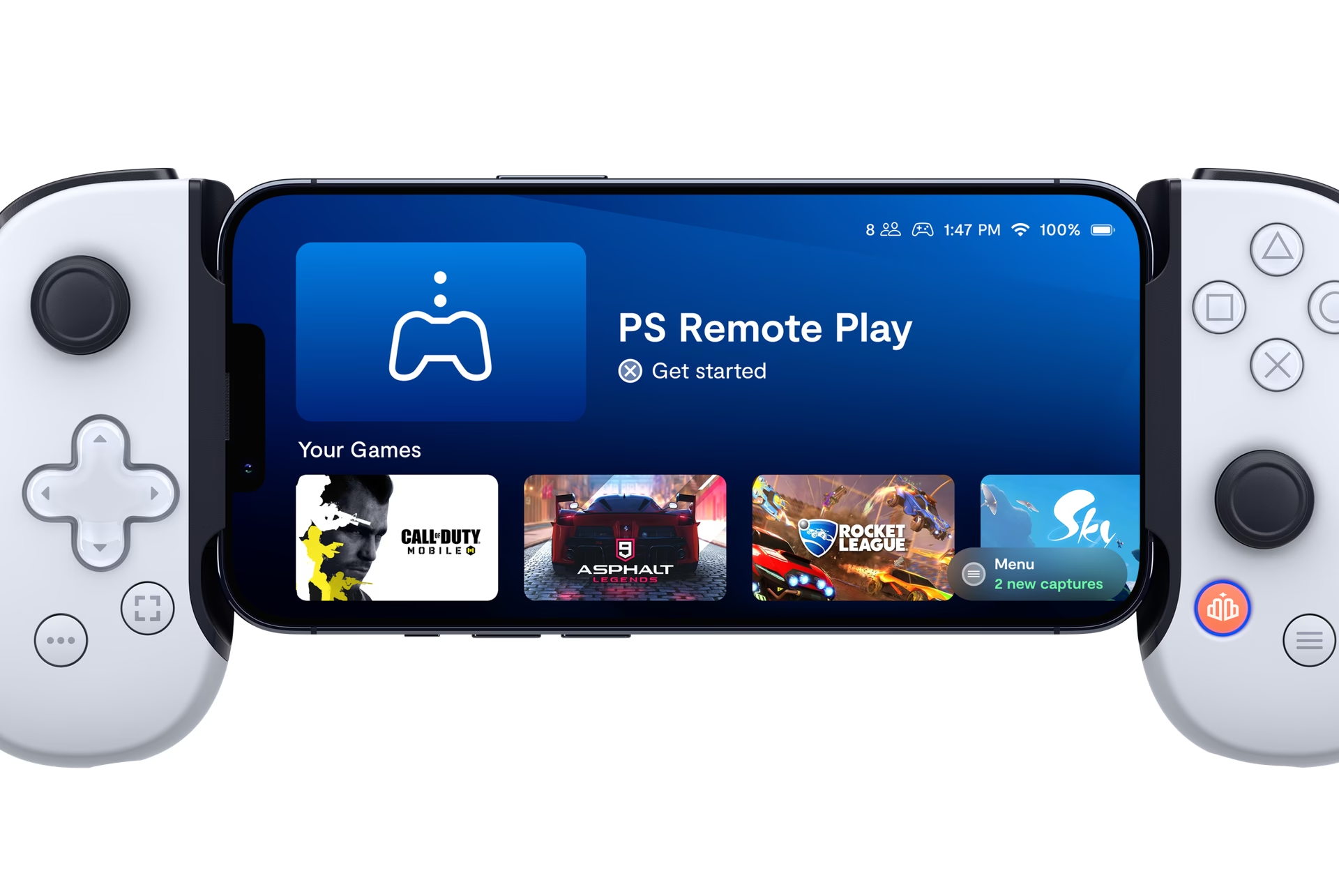
Aplikace PS Remote Play od Sony je geniální software, který promění váš iPhone nebo iPad v bezdrátovou obrazovku pro vaši konzoli PlayStation. V podstatě funguje jako zrcadlo – vše, co se děje na obrazovce vaší konzole PlayStation, je v reálném čase streamováno na vaše Apple zařízení. Současně jsou veškeré ovládací příkazy, které zadáváte na svém iPhonu nebo iPadu, odesílány zpět do konzole k zpracování. Tímto způsobem se váš iPhone nebo iPad efektivně stává druhou obrazovkou, na které můžete hrát své hry, ať už jste kdekoli v dosahu stabilního připojení.
Aplikace sice nabízí možnost ovládání her pomocí dotykových prvků přímo na obrazovce vašeho Apple zařízení, ale pro většinu konzolových her to není ideální řešení. Dotykové ovládání může značně zakrývat část obrazu a celkově narušovat plynulost hry, zejména u akčních titulů. Proto je silně doporučeno používat s iPhonem nebo iPadem kompatibilní ovladač. Perfektní volbou jsou oficiální ovladače DualShock 4 (pro PS4) a DualSense (pro PS5), které jsou plně kompatibilní s iOS a iPadOS. Kromě nich můžete využít i mnoho dalších ovladačů s certifikací MFi (Made for iPhone), které poskytnou mnohem lepší a pohlcující herní zážitek než pouhé dotykové ovládání.
Klíčové požadavky pro plynulé streamování
Než se pustíte do hraní, je důležité si ověřit několik klíčových bodů. Tyto požadavky jsou zásadní pro zajištění co nejhladšího a nejstabilnějšího streamování her:
- Wi-Fi připojení: Abyste zajistili plynulé streamování bez zpoždění a záseků, je naprosto nezbytné, aby vaše konzole PlayStation i váš iPhone nebo iPad byly připojeny ke stejné, silné a stabilní Wi-Fi síti. Hraní přes mobilní data není podporováno a ani by neposkytovalo dostatečnou kvalitu připojení pro plynulý zážitek. Doporučená minimální rychlost Wi-Fi připojení pro optimální fungování Remote Play je alespoň 150 Mbps.
- Aktualizovaný firmware konzole: Ujistěte se, že software vaší konzole PlayStation 4 nebo PlayStation 5 je aktualizován na nejnovější verzi. Zkontrolovat a případně aktualizovat firmware můžete snadno v nastavení konzole.
- Aplikace PS Remote Play: Stáhněte si bezplatnou aplikaci PS Remote Play z Apple App Store.
- Kompatibilní iOS/iPadOS: Váš iPhone musí mít nainstalovaný systém iOS 13 nebo novější. Pro iPad platí stejné pravidlo – musí používat iPadOS 13 nebo novější.
- Účet PlayStation Network: Potřebujete funkční účet PlayStation Network (PSN), abyste se mohli přihlásit a propojit svá zařízení.
Průvodce spuštěním PS Remote Play na iPhonu nebo iPadu
Spuštění PS Remote Play je překvapivě jednoduché. Následujte tyto kroky:
- Stáhněte a spusťte aplikaci: Najděte a stáhněte si aplikaci PS Remote Play z App Store. Po instalaci ji otevřete.
- Potvrďte a pokračujte: Při prvním spuštění vás aplikace vyzve k potvrzení a pokračování. Klepněte na Start a poté na Potvrdit a pokračovat.
- Přihlaste se k účtu PSN: Aplikace vás nyní může vyzvat k přihlášení k vašemu účtu PlayStation Network. Zadejte své přihlašovací údaje.
- Vyhledejte konzoli: Po přihlášení umožněte aplikaci znovu vyhledat vaši konzoli PlayStation 4 nebo 5. Ujistěte se, že je vaše konzole zapnutá a jste na ní přihlášeni ke stejnému účtu PSN.
- Připojení: Jakmile aplikace nalezne vaši konzoli PlayStation, automaticky k ní připojí váš iPhone nebo iPad. Po úspěšném připojení byste měli na obrazovce svého Apple zařízení vidět domovskou obrazovku PlayStationu.
Důležitá poznámka: Pro správné fungování Remote Play musí být vaše konzole PlayStation (PS4 nebo PS5) a váš iPhone/iPad připojeny ke stejné Wi-Fi síti.
Co dělat, když se iPhone nepřipojí? Ruční registrace zařízení
Někdy, i když je vaše konzole zapnutá a přihlášená k síti PlayStation Network, aplikace Remote Play nemusí být schopna zařízení najít nebo se k němu připojit. To je poměrně běžné, zejména pokud aplikaci používáte poprvé. Není se čeho obávat. V podstatě musíte svůj iPhone nebo iPad přidat do seznamu podporovaných zařízení Remote Play přímo na konzoli.
Pro uživatele PlayStation 4 je vyžadována verze firmwaru konzole 7.02 nebo vyšší. Ideálně by měla používat nejnovější dostupný firmware. Zbytek kroků pro přidání vašeho Apple zařízení do zařízení Remote Play konzole je stejný pro PlayStation 4 i PlayStation 5:
- Přejděte do Nastavení konzole: Na konzoli PlayStation přejděte do nabídky Nastavení (Settings).
- Otevřete Nastavení připojení pro vzdálené hraní: Přejděte na Nastavení připojení pro vzdálené hraní (Remote Play Connection Settings) a otevřete jej.
- Vyberte Přidat zařízení: Zde zvolte možnost Přidat zařízení (Add Device).
- Získejte kód: Po výběru možnosti Přidat zařízení se na obrazovce PlayStationu zobrazí osmimístný kód. Tento kód bude platný pouze po omezenou dobu, takže si ho zapamatujte nebo si ho rychle zapište.
- Zaregistrujte ručně v aplikaci: Na svém iPhonu nebo iPadu otevřete aplikaci PS Remote Play. Poté v dolní části obrazovky aplikace vyberte možnost Zaregistrovat ručně (Register Manually).
- Zadejte kód: Zadejte kód, který vám poskytla konzole, do aplikace Remote Play. Po úspěšném ověření kódu se váš iPhone nebo iPad připojí k vaší konzoli PlayStation 4 nebo 5.
Tipy pro optimalizaci obrazu a výkonu
Předtím, než svůj iPhone připojíte k PlayStationu, doporučujeme navštívit nabídku Nastavení v aplikaci PS Remote Play. Zde můžete provést důležité změny v nastavení rozlišení a snímkové frekvence na základě výkonu vaší sítě. Nejdůležitější je pravděpodobně změna rozlišení. Osobně bych doporučil změnit rozlišení na 480p nebo 540p, zejména pokud nemáte extrémně silné Wi-Fi připojení. Ačkoli aplikace standardně nastavuje 720p (pro PS4) nebo 1080p (pro PS5 a PS4 Pro), vyšší rozlišení může být velmi náročné na vaše připojení a nemusí vést k optimálnímu hernímu zážitku. Nižší rozlišení často zajistí mnohem plynulejší streamování s menší latencí, i když na úkor detailů obrazu. Experimentujte s nastavením snímkové frekvence a rozlišení, abyste zjistili, co nejlépe vyhovuje vašemu zařízení a kvalitě vašeho Wi-Fi připojení!
Důležité rady před samotným hraním
Abyste si užili PS Remote Play naplno a minimalizovali případné frustrace, mějte na paměti několik klíčových bodů:
- Použijte ovladač: Jak již bylo zmíněno, pro nejlepší herní zážitek je nezbytné používat externí ovladač. Ať už jde o DualShock 4, DualSense nebo MFi certifikovaný ovladač, fyzické tlačítka a páčky zajistí přesnost a komfort, které dotykové ovládání nikdy nemůže nabídnout. Navíc se zbavíte překážejících virtuálních tlačítek na obrazovce, což výrazně zvětší vaše zorné pole.
- Pozor na latenci: Streamování her s sebou vždy nese určitou latenci (zpoždění) mezi vaším vstupem a reakcí na obrazovce. Kvůli tomu se nedoporučuje hrát akční tituly, jako jsou střílečky z pohledu první osoby (FPS) nebo rychlé bojovky. Tyto hry vyžadují bleskurychlé reakce, které mohou být kvůli latenci narušeny. Mnoho faktorů ovlivňuje latenci (rychlost sítě, zatížení serverů, výkon zařízení), a ne vždy je můžete ovlivnit.
- Volte vhodné herní žánry: Místo akčních her se zaměřte na strategické hry, tahové RPG, adventury, logické hry nebo jiné tituly, kde rychlé reflexy nejsou klíčové. Tyto žánry jsou pro Remote Play ideální, protože menší zpoždění v ovládání není tak kritické a neovlivní výrazně zážitek.
- Stabilní Wi-Fi připojení je základ: Znovu zdůrazňujeme, že pro plynulé fungování Remote Play potřebujete silné a stabilní Wi-Fi připojení. Kolísavá nebo slabá síť povede k rozmazanému obrazu, zásekům a vysoké latenci, což zkazí celý herní zážitek. Ujistěte se, že jste co nejblíže svému routeru a že vaše síť není přetížena jinými zařízeními.
Doporučené hry pro PS Remote Play
Jak už bylo řečeno, strategické nebo tahové hry jsou pro hraní na iPhonu nebo iPadu přes Remote Play nejlepší. Zde je seznam několika skvělých PlayStation her, které si můžete užít s PS Remote Play:
- Assassin’s Creed Odyssey (zejména prozkoumávání světa)
- Gone Home
- Journey
- Persona 5 Royal
- Backbone
- Overcooked (ideální pro hraní s přáteli, pokud každý používá ovladač)
Často kladené otázky (FAQ)
Mohu hrát přes mobilní data?
Ne, PS Remote Play vyžaduje stabilní Wi-Fi připojení pro obě zařízení (konzoli i iPhone/iPad). Hraní přes mobilní data není podporováno a ani by neposkytovalo dostatečnou kvalitu připojení pro plynulý zážitek.
Je nutné mít externí ovladač?
Ačkoli aplikace nabízí ovládání na obrazovce, pro nejlepší herní zážitek je silně doporučeno používat externí ovladač, jako je DualShock 4, DualSense nebo jiný MFi certifikovaný ovladač. Fyzický ovladač zlepšuje přesnost, komfort a uvolňuje obrazovku od překážejících virtuálních tlačítek.
Jakou verzi iOS/iPadOS potřebuji?
Pro spuštění PS Remote Play na vašem Apple zařízení je vyžadován systém iOS 13 nebo novější pro iPhone a iPadOS 13 nebo novější pro iPad.
Nahradí PS Remote Play plnohodnotnou konzoli?
Ne, PS Remote Play není určena jako plnohodnotná náhrada vaší konzole. Slouží jako praktický doplněk, který vám umožní streamovat hry na přenosné zařízení, když nemáte přístup k televizi nebo chcete hrát z jiné místnosti.
Jaké hry jsou pro Remote Play nejlepší?
Nejlépe se hodí hry, které nevyžadují bleskurychlé reakce, protože streamování může zavést určitou latenci. Ideální jsou strategické hry, tahové RPG, adventury, logické hry a tituly, kde je důležitější atmosféra a příběh než přesné načasování.
Co dělat, když je připojení špatné?
Zkontrolujte sílu a stabilitu vašeho Wi-Fi signálu. Pokuste se být co nejblíže routeru. V nastavení aplikace PS Remote Play zkuste snížit rozlišení a/nebo snímkovou frekvenci, což může výrazně zlepšit plynulost streamování na méně optimálních připojeních.
Konec hry!
Nyní, když víte, jak hrát hry z PS4 a PS5 na svém iPhonu a iPadu pomocí Remote Play, máte k dispozici další rozměr hraní. I když to nemusí být ideální způsob, jak hrát všechny hry, pokud nemáte přístup k televizi, aplikace PS Remote Play se může stát nesmírně užitečným nástrojem. Je to skvělý způsob, jak si užít své oblíbené tituly v ložnici, na zahradě nebo kdekoli jinde ve vašem domově, aniž byste museli přesouvat celou konzoli. Vyzkoušejte různá nastavení a najděte si to, co vám nejlépe vyhovuje. Které hry byste doporučili hrát na iPhonu nebo iPadu přes aplikaci PS Remote Play? Dejte nám vědět!
Chceš-li si přečíst další články podobné jako Hrajte PS5/PS4 hry na iPhonu s Remote Play, navštiv kategorii iPhone.