
07/02/2025
Koupě použitého iPhonu může být skvělou cestou, jak ušetřit peníze a získat přístup k ekosystému Apple. Někdy se však můžete ocitnout v nepříjemné situaci: po zapnutí zařízení zjistíte, že je stále propojeno s Apple ID původního majitele. Bez jeho hesla se iPhone stává prakticky nepoužitelným, ať už se jedná o aktivační zámek, nebo jen o přihlášení k iCloudu. Pokud se vám nedaří kontaktovat předchozího vlastníka nebo vám prostě heslo neposkytl, může to být frustrující zážitek. Nezoufejte! Tento komplexní průvodce vám nabídne podrobné informace a praktické kroky, jak vyřešit tento problém a získat kontrolu nad vaším iPhonem, i když neznáte heslo k původnímu Apple ID.
Co je Aktivační zámek a proč je problém?
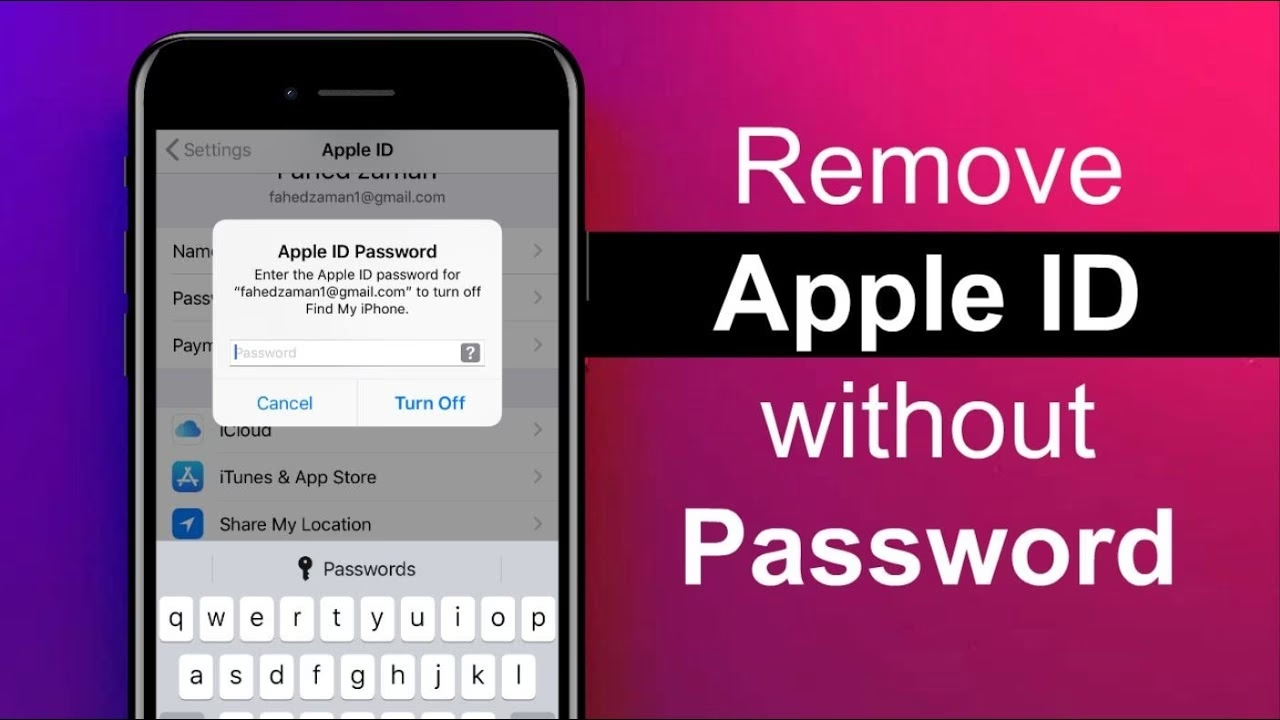
Aktivační zámek je bezpečnostní funkce navržená společností Apple, která chrání vaše zařízení a vaše data v případě ztráty nebo krádeže iPhonu, iPadu nebo iPodu touch. Je součástí funkce „Najít iPhone“ (Find My iPhone). Jakmile je tato funkce aktivována na zařízení, je zařízení pevně svázáno s Apple ID majitele. To znamená, že bez znalosti hesla k tomuto Apple ID nelze zařízení vymazat, znovu aktivovat ani používat. Pro původního majitele je to skvělá ochrana, která zlodějům znemožňuje používat ukradené zařízení. Pro někoho, kdo koupil zařízení z druhé ruky a původní majitel jej neodhlásil nebo se s ním nelze spojit, se však aktivační zámek stává obrovskou překážkou.
Problém spočívá v tom, že i když iPhone obnovíte do továrního nastavení, aktivační zámek zůstává aktivní a vyžaduje původní Apple ID a heslo pro dokončení nastavení. Bez toho se nedostanete dál než na obrazovku „Aktivační zámek“. Je klíčové pochopit, že tato funkce je hluboce integrována do systému iOS a její obejití je záměrně obtížné, aby byla zajištěna maximální bezpečnost uživatelů.
Ideální řešení: Kontaktujte původního majitele
Nejjednodušší, nejbezpečnější a jedinou plně legální cestou, jak odstranit Apple ID z iPhonu, je kontaktovat původního majitele. Pokud se vám to podaří, může majitel zařízení odstranit ze svého účtu Apple ID, i když jej nemá fyzicky u sebe. Existují dva hlavní způsoby, jak to může udělat:
- Přes aplikaci „Najít iPhone“ (Find My): Pokud majitel má jiné zařízení Apple, může otevřít aplikaci „Najít“ (nebo „Najít iPhone“ na starších iOS) a vybrat problémové zařízení. Zde může zvolit možnost „Vymazat toto zařízení“ a poté „Odstranit z účtu“.
- Přes web iCloud.com: Majitel se může přihlásit na iCloud.com pomocí svého Apple ID a hesla. Po přihlášení klikne na „Najít iPhone“ (Find iPhone), vybere příslušné zařízení a poté klikne na „Vymazat iPhone“ (Erase iPhone). Po dokončení vymazání se objeví možnost „Odstranit z účtu“ (Remove from Account). Tím se zařízení trvale odpojí od jeho Apple ID.
Jakmile majitel provede jeden z těchto kroků, můžete iPhone restartovat a nastavit jej jako nové zařízení s vaším vlastním Apple ID. To je zdaleka nejlepší řešení, protože je bezpečné, zdarma a zcela legální. Apple Store vám obvykle nepomůže s odstraněním aktivačního zámku, pokud nemůžete doložit originál dokladu o koupi zařízení (který samozřejmě v případě z druhé ruky nemáte).
Když se kontakt s majitelem nezdaří: Alternativní metody
Pokud se vám nepodaří kontaktovat původního majitele nebo vám odmítne pomoci, situace se stává složitější. Existují sice metody, které slibují odstranění Apple ID, ale je důležité k nim přistupovat s maximální opatrností a uvědomit si s nimi spojená rizika. Žádná z těchto metod není oficiálně podporována společností Apple a mohou mít svá omezení nebo negativní dopady.
Metoda 1: Použití specializovaného softwaru (např. iMyFone Fixppo)
Na trhu existuje řada softwarových nástrojů, které slibují řešení různých problémů s iOS systémem, včetně odstranění Apple ID nebo obejití aktivačního zámku. Jedním z často zmiňovaných je iMyFone Fixppo. Tyto nástroje jsou primárně navrženy k opravě systémových chyb, jako je zamrznutí v režimu obnovení, DFU režimu nebo při bootloopu. Některé z nich tvrdí, že dokáží pomoci i s problémy s Apple ID.
Důležité upozornění: Většina těchto nástrojů (včetně iMyFone Fixppo v „pokročilém režimu“) funguje tak, že přeinstaluje firmware zařízení. To vede k úplnému vymazání všech dat a nastavení na vašem iPhonu. Navíc, pro odstranění Aktivačního zámku pomocí těchto nástrojů je často nutné, aby byla funkce „Najít iPhone“ (Find My iPhone) již vypnuta. Pokud je „Najít iPhone“ aktivní a zařízení je zamčené aktivačním zámkem, tyto nástroje vám s jeho přímým obejitím nepomohou. Jejich hlavní přínos spočívá spíše v opravě obecných systémových problémů nebo v případě, že potřebujete odstranit své vlastní Apple ID a máte vypnutou funkci „Najít iPhone“.
Klíčové vlastnosti (podle tvrzení vývojářů):
- Snadné použití, rychlé a spolehlivé.
- Kompatibilní se všemi zařízeními iOS a verzemi systému iOS, včetně nejnovějších.
- Schopnost opravit různé problémy se zařízením, jako je zaseknutí v režimu obnovení, DFU režimu, nebo když zařízení nefunguje správně.
Jak postupovat (obecně pro podobné nástroje, s vědomím výše uvedených omezení):
- Stažení a instalace: Stáhněte a nainstalujte program na svůj počítač (Windows/Mac).
- Spuštění a připojení: Spusťte program a připojte iPhone k počítači pomocí USB kabelu.
- Volba režimu: V programu vyberte „Pokročilý režim“ (Advanced Mode). Pamatujte, že tento režim vymaže všechna data.
- Stažení firmwaru: Program obvykle automaticky detekuje nejnovější dostupný firmware pro vaše zařízení. Klikněte na „Stáhnout“ a počkejte na dokončení stahování.
- Oprava zařízení: Jakmile je firmware stažen, program zahájí proces opravy/přeinstalace. Počkejte, až se proces dokončí a zařízení se restartuje. Poté byste měli být schopni nastavit iPhone jako nové zařízení.
Je zásadní si uvědomit, že tato metoda je riskantní a nemusí fungovat pro zařízení s aktivním aktivačním zámkem, pokud funkce „Najít iPhone“ nebyla předem vypnuta. Vždy je dobré zvážit poměr rizika a přínosu.
Metoda 2: Online služby pro odemknutí iCloudu
Na internetu existuje řada placených online služeb, které tvrdí, že dokáží „odemknout iCloud“ nebo odstranit aktivační zámek. Tyto služby obvykle vyžadují pouze IMEI číslo vašeho iPhonu (které najdete na SIM kartě, na zadní straně zařízení, v nastavení nebo na originální krabici). Slíbí vám, že zařízení odblokují během několika dnů (často 1-3 dny) po zaplacení poplatku.
Příklad postupu (obecný pro takové služby):
- Navštivte web: Přejděte na webovou stránku vybrané služby (např. officialiphoneunlock.co.uk – uvádíme jako příklad, nikoli doporučení).
- Vyberte službu: Najděte sekci „iCloud Unlock“ nebo „Remove Activation Lock“.
- Zadejte informace: Vyberte model vašeho iPhonu a zadejte jeho IMEI číslo. Pokud nevíte, jak najít IMEI, většina stránek poskytuje návod.
- Proveďte platbu: Přidejte službu do košíku a proveďte platbu. Ceny se liší v závislosti na modelu a službě.
- Čekejte na potvrzení: Služba vám pošle e-mailové potvrzení, jakmile bude zařízení odblokováno.
Rizika a varování:
Tyto služby jsou často spojeny s vysokým rizikem. Mnoho z nich jsou podvody, které si vezmou vaše peníze a neposkytnou žádnou službu. I ty, které fungují, mohou využívat neoficiální a potenciálně nelegální metody. Vždy je důležité prověřit si reputaci služby, hledat recenze a být velmi opatrný při sdílení osobních údajů nebo provádění plateb. Neexistuje žádná záruka, že tato metoda bude fungovat, a můžete přijít o peníze bez jakéhokoli výsledku.
Metoda 3: Obnovení přes iTunes (režim DFU/obnovení)
Poslední možností, kterou někteří uživatelé zkoušejí, je pokus o obnovení iPhonu přes iTunes (nebo Finder na novějších macOS) pomocí režimu DFU (Device Firmware Update) nebo režimu obnovení (Recovery Mode). Tato metoda vymaže všechna data a přeinstaluje iOS, teoreticky by tak mohla odstranit i problémy s Apple ID.
Jak postupovat:
- Vypněte iPhone: Nejprve zcela vypněte vaše zařízení iPhone.
- Připojte k počítači: Připojte iPhone k počítači, na kterém máte nainstalovaný iTunes (nebo macOS se systémem Catalina a novějším, kde se používá Finder).
- Vstup do režimu obnovení/DFU: Držte tlačítka pro vstup do režimu obnovení/DFU (konkrétní kombinace tlačítek se liší podle modelu iPhonu – např. pro iPhone 8 a novější je to rychlé stisknutí tlačítka hlasitosti nahoru, pak hlasitosti dolů, a poté podržení bočního tlačítka, dokud se neobjeví obrazovka režimu obnovení; pro starší modely je to obvykle podržení tlačítka Domů a tlačítka napájení).
- Obnovení v iTunes/Finderu: Jakmile se na obrazovce iPhonu objeví ikona iTunes (nebo kabel připojující se k počítači), iTunes/Finder na počítači by měl detekovat zařízení v režimu obnovení a nabídnout vám možnost „Obnovit“ (Restore) nebo „Aktualizovat“ (Update). Vyberte „Obnovit“.
Varování: Tato metoda má svá značná rizika. Existuje velká pravděpodobnost, že se iPhone zasekne v režimu obnovení (tzv. „recovery mode loop“) nebo se stane nepoužitelným (tzv. „bricked“). Navíc, stejně jako u specializovaného softwaru, ani tato metoda neodstraní Aktivační zámek, pokud je aktivována funkce „Najít iPhone“. Obnovení iPhonu přes iTunes/Finder pouze přeinstaluje iOS, ale aktivační zámek, který je vázán na servery Apple, zůstane. Tuto metodu proto doporučujeme pouze jako naprostou poslední možnost pro řešení jiných systémových problémů, nikoli pro obejití aktivačního zámku.
Pro lepší přehlednost jsme pro vás připravili srovnávací tabulku jednotlivých metod:
| Metoda | Cena | Spolehlivost | Snadnost použití | Rizika | Odstraní aktivační zámek (pokud je FMI ON)? |
|---|---|---|---|---|---|
| Kontakt s původním majitelem | Zdarma | Vysoká (pokud spolupracuje) | Nízká (pro vás), Střední (pro majitele) | Žádná | Ano |
| Specializovaný software (např. iMyFone Fixppo) | Placený | Střední (pro opravu OS) | Střední | Ztráta dat, Nefunkčnost pro FMI ON | Ne (pouze pokud je FMI vypnuto) |
| Online služby pro odemknutí iCloud | Placené (vysoké) | Nízká (mnoho podvodů) | Nízká (pro vás) | Podvod, ztráta peněz, nelegální metody | Tvrdí, že ano, ale spolehlivost je nejistá |
| Obnovení přes iTunes (DFU/obnovení) | Zdarma | Nízká (pro odstranění FMI) | Střední | Ztráta dat, zaseknutí zařízení, neodstraní FMI | Ne |
Důležité úvahy před zahájením
Než se pustíte do pokusů o odstranění Apple ID nebo aktivačního zámku, je důležité si uvědomit několik klíčových bodů:
- Legalita a etika: Odstranění aktivačního zámku z iPhonu, který vám nepatří (tj. nemáte k němu originální doklad o koupi), je právně i eticky sporné. Apple navrhl tuto funkci právě proto, aby zamezil krádežím. Pokud nemáte doklad o koupi, Apple vám s odblokováním nepomůže.
- Ztráta dat: Prakticky všechny metody, kromě odhlášení původním majitelem, povedou k úplnému vymazání všech dat na zařízení. Pokud na zařízení již nějaká data máte a jsou pro vás důležitá, zvažte to.
- Záruka a podpora: Jakékoli neoficiální zásahy do softwaru zařízení mohou zrušit platnost záruky a znemožnit budoucí podporu od společnosti Apple.
- Riziko poškození: Používání neověřeného softwaru nebo nesprávné postupy při obnově mohou vést k trvalému poškození softwaru vašeho iPhonu, což ho může učinit nepoužitelným.
Často kladené otázky (FAQ)
Je legální odstranit aktivační zámek?
Odstranění aktivačního zámku je legální pouze v případě, že jste právoplatným majitelem zařízení a můžete to doložit originálem dokladu o koupi. Pokud jste zakoupili zařízení z druhé ruky a nemůžete se spojit s původním majitelem, nebo nemáte doklad o koupi, pokusy o obejití zámku jsou z právního hlediska šedou zónou a Apple je nepodporuje.
Může mi pomoci Apple Store?
Apple Store nebo autorizovaný servis Apple vám s odstraněním aktivačního zámku pomůže pouze v případě, že předložíte originální doklad o koupi zařízení (účtenku nebo fakturu) s uvedeným sériovým číslem nebo IMEI, které prokazuje, že jste původním majitelem zařízení. Bez tohoto důkazu vám bohužel nepomohou, a to ani v případě, že jste zařízení koupili od někoho jiného.
Přijdu o data, pokud odstraním Apple ID?
Ve většině případů ano. Všechny metody, které zahrnují obnovení softwaru (specializovaný software, iTunes), povedou k úplnému vymazání všech dat a nastavení na vašem iPhonu. Jedinou výjimkou je, pokud původní majitel zařízení vzdáleně odhlásí ze svého účtu, aniž by jej vymazal (což je však méně časté, obvykle se provádí s vymazáním).
Mohu iPhone používat po odstranění Apple ID?
Ano, pokud se vám podaří úspěšně odstranit aktivační zámek nebo Apple ID, budete moci iPhone nastavit jako nové zařízení a přihlásit se k němu s vaším vlastním Apple ID. Bude fungovat jako plně funkční iPhone.
Pokud jste zapomněli heslo k vašemu vlastnímu Apple ID, situace je mnohem jednodušší. Můžete si heslo resetovat přímo na webu Apple ID (appleid.apple.com) pomocí důvěryhodného zařízení nebo e-mailu. Apple má jasné postupy pro obnovení hesla k vašemu vlastnímu účtu.
Je bezpečné používat online služby pro odemknutí iCloudu?
Většina online služeb pro odemknutí iCloudu je riziková. Mnoho z nich jsou podvody, které si vezmou vaše peníze bez poskytnutí služby. I ty, které fungují, mohou využívat neoficiální a potenciálně nelegální metody, a jejich spolehlivost je nízká. Vždy je lepší se jim vyhnout a pokusit se kontaktovat původního majitele.
Závěr
Odstranění Apple ID nebo aktivačního zámku z iPhonu bez hesla původního majitele je složitá výzva, která má svá úskalí. Jak jsme si ukázali, nejbezpečnější, nejspolehlivější a jedinou oficiálně podporovanou metodou je kontaktovat původního majitele zařízení a požádat ho o vzdálené odstranění iPhonu z jeho účtu Apple ID. Všechny ostatní metody, ať už se jedná o specializovaný software, online služby nebo pokusy o obnovení přes iTunes, nesou s sebou značná rizika, jako je ztráta dat, potenciální poškození zařízení, finanční podvody a v neposlední řadě i právní a etické otázky.
Vždy doporučujeme maximální opatrnost při nákupu použitých zařízení a ověření, že je iPhone před prodejem řádně odhlášen z Apple ID a aktivační zámek je vypnutý. Pokud se již nacházíte v situaci, kdy je iPhone zamčený, prioritou by měl být pokus o navázání kontaktu s původním majitelem. Pokud to není možné, pečlivě zvažte rizika spojená s jakýmkoli alternativním řešením. Vaše bezpečnost a funkčnost zařízení jsou na prvním místě.
Chceš-li si přečíst další články podobné jako Jak odstranit Apple ID z iPhonu bez hesla?, navštiv kategorii iPhone.