
04/05/2022
V dnešní digitální době je náš iPhone často úložištěm celého našeho života – od důležitých kontaktů a fotografií přes pracovní dokumenty až po osobní zprávy. Co se ale stane, když si najednou nemůžete vzpomenout na své heslo a váš telefon je zamčený? Panika je přirozená reakce, ale naštěstí existuje řešení! I když se zdá, že obnovení iPhonu bez znalosti hesla je nemožné, opak je pravdou. S pomocí počítače a několika jednoduchých kroků můžete svůj iPhone vrátit do továrního nastavení a znovu ho začít používat. Tento podrobný průvodce vás provede celým procesem, krok za krokem, a zajistí, že i když si nepamatujete heslo, váš iPhone bude brzy opět plně funkční.
Než se pustíme do podrobného návodu, je důležité si uvědomit, že proces továrního obnovení iPhonu bez hesla pomocí počítače vymaže veškerá data a nastavení z vašeho zařízení. To znamená, že všechny vaše aplikace, fotografie, videa, kontakty a další osobní informace budou trvale smazány. Pokud máte zálohu (například na iCloudu nebo v počítači), budete moci po obnovení data vrátit. Pokud zálohu nemáte, buďte připraveni na to, že o všechna data přijdete. Nicméně, pokud je váš iPhone zamčený a heslo je zapomenuto, je toto často jediná cesta, jak jej znovu zprovoznit.
Proč potřebujete obnovit iPhone do továrního nastavení?
Existuje několik důvodů, proč se můžete ocitnout v situaci, kdy potřebujete obnovit svůj iPhone do továrního nastavení, a to i bez znalosti hesla. Nejčastějším důvodem je samozřejmě zapomenuté heslo, které vám brání v přístupu k zařízení. Může se to stát každému – po aktualizaci systému, po dlouhé době nepoužívání telefonu nebo prostě jen vlivem lidské paměti. Dalším častým důvodem je prodej nebo darování iPhonu. Pokud chcete svůj starý iPhone předat někomu jinému, je naprosto klíčové smazat všechna svá osobní data, aby se nedostala do cizích rukou. V takovém případě je tovární obnovení nezbytné, a pokud si náhodou nevzpomínáte na heslo, tento návod vám pomůže.
Kromě toho se tovární obnovení často používá k řešení softwarových problémů. Pokud se váš iPhone zpomalil, zamrzá, padají aplikace nebo se chová nestabilně, čistá instalace iOS může vyřešit mnoho z těchto problémů. Někdy se jedná o poslední možnost, jak vyřešit přetrvávající chyby, které nelze odstranit restartem nebo jinými běžnými metodami. A konečně, někteří uživatelé prostě chtějí „nový začátek“ – čistý systém bez zbytečných aplikací a dat, aby se optimalizoval výkon a uvolnilo místo v úložišti. Bez ohledu na důvod je proces obnovy bez hesla s pomocí počítače univerzálním řešením pro tyto situace.
Co budete potřebovat?
Než se pustíte do samotného procesu obnovy, ujistěte se, že máte připravené následující věci:
- Počítač: Budete potřebovat počítač s operačním systémem Windows (verze 10 nebo novější) nebo macOS.
- iTunes nebo Finder: Pro Windows je nutné mít nainstalovanou nejnovější verzi aplikace iTunes. Na Macu (macOS Catalina a novější) je iTunes nahrazeno aplikací Finder, která má stejné funkce pro správu zařízení. Ujistěte se, že máte obě aplikace aktuální.
- USB kabel: K připojení iPhonu k počítači budete potřebovat originální USB kabel nebo certifikovaný kabel třetí strany. Kvalitní kabel je klíčový pro stabilní připojení.
- Stabilní internetové připojení: Během procesu bude stažena nejnovější verze iOS, což vyžaduje spolehlivé a rychlé připojení k internetu.
- Dostatek energie v iPhonu: Ujistěte se, že váš iPhone má dostatečně nabitou baterii (ideálně více než 50 %), aby se během procesu nevybil.
Nyní se dostáváme k samotným krokům, které vám umožní obnovit váš iPhone do továrního nastavení, i když si nepamatujete heslo. Proces zahrnuje připojení telefonu k počítači a jeho přepnutí do speciálního režimu zotavení, odkud jej lze obnovit pomocí iTunes nebo Finderu. Postupujte pečlivě podle následujících instrukcí:
Krok 1: Připojte svůj iPhone k počítači
Prvním a zásadním krokem je fyzické propojení vašeho iPhonu s počítačem. Použijte kvalitní USB kabel a zapojte jeden konec do iPhonu a druhý do USB portu na vašem počítači. Doporučuje se použít porty přímo na základní desce počítače (na zadní straně stolního počítače) nebo přímo na notebooku, nikoliv přes USB huby, které mohou způsobit nestabilitu připojení. Jakmile je iPhone připojen, zatím ho neodpojujte, dokud celý proces nedokončíte. Ujistěte se, že váš počítač je zapnutý a připravený.
Krok 2: Spusťte iTunes (PC) nebo Finder (Mac)
Po připojení iPhonu k počítači spusťte příslušnou aplikaci. Pokud používáte počítač s operačním systémem Windows, otevřete aplikaci iTunes. Uživatelé Macu (s macOS Catalina nebo novějším) by měli otevřít aplikaci Finder. V Finderu najdete svůj iPhone v sekci „Místa“ na levém panelu. V iTunes by se měl objevit v levém horním rohu jako ikona telefonu. Je důležité, aby program váš iPhone rozpoznal. Pokud se tak nestane, zkuste jiný USB port, jiný kabel nebo restartujte počítač. V některých případech může být nutné potvrdit na iPhonu důvěru tomuto počítači, ale pokud je telefon zamčený heslem, tuto možnost neuvidíte. Proto je klíčový další krok – režim zotavení.
Krok 3: Přepněte iPhone do režimu zotavení (Recovery Mode)
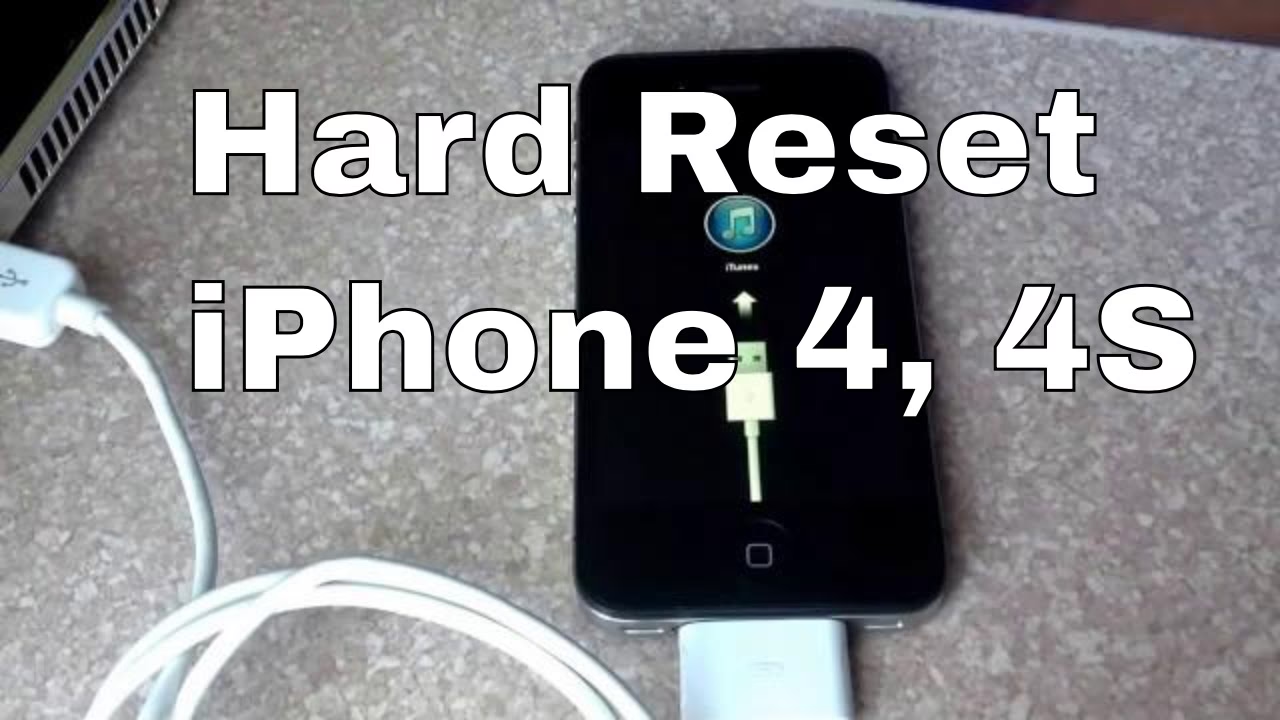
Toto je nejdůležitější a často nejobtížnější krok, protože vyžaduje přesnou sekvenci stisknutí tlačítek, která se liší v závislosti na modelu vašeho iPhonu. Režim zotavení umožní iTunes/Finderu komunikovat s vaším iPhonem a obnovit jej, i když je zamčený. Jakmile se iPhone dostane do režimu zotavení, na obrazovce uvidíte ikonu kabelu směřujícího k počítači nebo logo iTunes/Finderu. Je důležité držet tlačítka dostatečně dlouho, dokud se tato obrazovka neobjeví, a nepouštět je dříve, i když se objeví logo Apple.
Pro iPhone 8 a novější (včetně iPhone SE 2. a 3. generace, iPhone X, XR, XS, 11, 12, 13, 14, 15):
- Rychle stiskněte a uvolněte tlačítko pro zvýšení hlasitosti.
- Rychle stiskněte a uvolněte tlačítko pro snížení hlasitosti.
- Poté stiskněte a držte boční tlačítko (na pravé straně telefonu). Držte jej, dokud neuvidíte obrazovku režimu zotavení.
Pro iPhone 7 a iPhone 7 Plus:
- Stiskněte a držte tlačítko pro snížení hlasitosti a zároveň boční tlačítko.
- Držte obě tlačítka, dokud se neobjeví obrazovka režimu zotavení.
Pro iPhone 6s a starší (včetně iPhone SE 1. generace):
- Stiskněte a držte tlačítko plochy (Home Button) a zároveň boční tlačítko (nebo horní tlačítko u starších modelů).
- Držte obě tlačítka, dokud se neobjeví obrazovka režimu zotavení.
Pokud se vám nepodaří vstoupit do režimu zotavení napoprvé, zkuste to několikrát zopakovat. Někdy to vyžaduje trochu cviku a přesného načasování.
Krok 4: Obnovte svůj iPhone
Jakmile je váš iPhone v režimu zotavení, iTunes nebo Finder by měly automaticky rozpoznat problém a nabídnout vám možnost „Obnovit“ nebo „Aktualizovat“. Zvolte možnost „Obnovit“. Potvrďte, že chcete iPhone obnovit do továrního nastavení. Program poté stáhne nejnovější verzi iOS pro váš model iPhonu a zahájí proces instalace. Tento proces může trvat od 15 do 30 minut, v závislosti na rychlosti vašeho internetového připojení a výkonu počítače. Během stahování softwaru se může stát, že iPhone opustí režim zotavení – v takovém případě musíte znovu zopakovat krok 3 a vrátit jej do režimu zotavení a poté pokračovat v obnově. Během obnovy neodpojujte iPhone od počítače a buďte trpěliví.
Krok 5: Nastavte svůj iPhone jako nový
Jakmile je proces obnovy dokončen, váš iPhone se restartuje a zobrazí se úvodní obrazovka s nápisem „Dobrý den“ (Hello). To znamená, že telefon je vymazán a připraven k nastavení jako nový. Postupujte podle pokynů na obrazovce: vyberte jazyk, zemi/region, připojte se k Wi-Fi síti. Budete vyzváni k přihlášení pomocí vašeho Apple ID. Zde je klíčové, že pokud byl na iPhonu aktivní Zámek aktivace (Activation Lock) (což je funkce „Najít iPhone“), budete muset zadat Apple ID a heslo, které bylo původně k tomuto iPhonu přiřazeno. Bez těchto údajů nebude možné iPhone aktivovat a používat, i když jste jej obnovili. Pokud je iPhone váš, zadejte své údaje. Pokud iPhone nebyl váš a byl aktivován zámek aktivace, nebudete jej moci používat, dokud původní majitel zámek neodstraní. Po úspěšné aktivaci si můžete vybrat, zda chcete iPhone nastavit jako úplně nový telefon, nebo obnovit data ze zálohy (pokud ji máte na iCloudu nebo v počítači).
Důležité tipy pro bezproblémovou obnovu
- Pravidelně zálohujte svá data: I když už je pozdě pro data na zamčeném iPhonu, berte to jako ponaučení do budoucna. Pravidelné zálohování na iCloud nebo do počítače může předejít ztrátě cenných informací.
- Zajistěte stabilní internetové připojení: Stahování iOS je velký soubor, a pomalé nebo nestabilní připojení může prodloužit proces nebo způsobit chyby.
- Používejte originální USB kabel: Originální Apple kabely nebo certifikované kabely třetích stran zajišťují nejlepší konektivitu a minimalizují riziko chyb během přenosu dat.
- Nezapomeňte na energii: Ujistěte se, že váš iPhone je dostatečně nabitý. Vybití telefonu během obnovy by mohlo vést k softwarovým problémům.
- Buďte trpěliví a opakujte: Pokud se iPhone nedostane do režimu zotavení napoprvé, zkuste to znovu. Někdy to vyžaduje několik pokusů. Stejně tak, pokud se proces obnovy zasekne, zkuste restartovat počítač a iPhone a začít znovu.
- Aktualizujte iOS po obnově: Po úspěšné obnově a nastavení iPhonu se ujistěte, že máte nainstalovanou nejnovější verzi iOS. To zajistí nejlepší výkon, bezpečnostní aktualizace a přístup k novým funkcím.
Pro lepší pochopení kontextu si porovnejme různé metody obnovy iPhonu, abychom zdůraznili specifika metody bez hesla pomocí počítače:
| Metoda | Požaduje heslo? | Požaduje počítač? | Vymaže data? | Dopad na zámek aktivace? |
|---|---|---|---|---|
| Nastavení v iPhonu (Reset) | Ano (heslo k iPhonu) | Ne | Ano | Ne (pokud je vypnut Najít iPhone) |
| iCloud (Vzdálené vymazání) | Ano (heslo Apple ID) | Ne | Ano | Ne (pokud je vypnut Najít iPhone) |
| Režim zotavení (Tento návod) | Ne | Ano | Ano | Ano (zůstane aktivní, pokud byl zapnut) |
Často kladené otázky (FAQ)
- Co když iTunes nebo Finder nerozpozná můj iPhone?
- Zkontrolujte USB připojení, zkuste jiný port nebo kabel. Ujistěte se, že máte nejnovější verzi iTunes/Finderu. Někdy pomůže restart počítače i iPhonu (pokud je to možné).
- Ztratím všechna data, když provedu tovární obnovu?
- Ano, tovární obnova vymaže všechna data a nastavení z vašeho iPhonu. Proto je důležité mít zálohu, pokud nechcete o svá data přijít.
- Mohu provést tovární obnovu bez počítače, pokud neznám heslo?
- Bohužel ne. Pokud neznáte heslo k iPhonu, nemůžete ho vymazat přímo ze zařízení. Vzdálené vymazání přes iCloud je možné pouze v případě, že znáte heslo k Apple ID a telefon je online, ale neřeší to problém zapomenutého hesla k telefonu. Pro obnovu bez hesla je počítač nezbytný.
- Jak dlouho trvá proces tovární obnovy?
- Obvykle trvá 15 až 30 minut, v závislosti na rychlosti stahování iOS a výkonu vašeho počítače. Počítejte s tím, že stahování samotného softwaru může trvat déle.
- Lze tovární obnovu zvrátit?
- Samotný proces vymazání dat je nevratný. Nicméně, pokud máte zálohu dat (např. na iCloudu nebo v počítači), můžete po obnově svůj iPhone nastavit z této zálohy a získat tak zpět většinu svých dat a nastavení.
- Co je to Zámek aktivace (Activation Lock) a jak ovlivňuje obnovu bez hesla?
- Zámek aktivace je bezpečnostní funkce, která brání neoprávněnému použití iPhonu v případě ztráty nebo krádeže. Je automaticky aktivován, když zapnete funkci „Najít iPhone“. I když provedete tovární obnovu pomocí režimu zotavení, Zámek aktivace zůstane aktivní. To znamená, že po obnovení budete muset zadat Apple ID a heslo původního majitele, aby bylo možné iPhone aktivovat a používat. Pokud tyto údaje nemáte, iPhone zůstane nepoužitelný. Tato funkce je navržena tak, aby chránila vaše soukromí a odradila zloděje.
- Co dělat, když se proces obnovy zasekne?
- Nejprve zkontrolujte internetové připojení a USB kabel. Zkuste odpojit iPhone, restartovat počítač a iPhone a celý proces zopakovat. Ujistěte se, že máte dostatek místa na disku počítače pro stažení iOS. Pokud problémy přetrvávají, může být nutné vyhledat odbornou pomoc.
- Mohu použít cizí počítač k obnově svého iPhonu?
- Ano, můžete použít jakýkoli počítač s nainstalovaným iTunes nebo Finderem. Jen si uvědomte, že proces stáhne iOS na daný počítač a že se budete přihlašovat ke svému Apple ID, takže buďte opatrní s osobními údaji na cizím zařízení.
Závěr
Zapomenout heslo k iPhonu může být stresující situace, ale jak jste se přesvědčili, neznamená to konec světa. Díky podrobnému návodu, který využívá režim zotavení a software iTunes nebo Finder na vašem počítači, můžete svůj iPhone snadno obnovit do továrního nastavení, i když si heslo nepamatujete. Pamatujte, že tento proces vymaže všechna data z vašeho zařízení, proto je klíčové mít vždy aktuální zálohu. Dále je nezbytné mít na paměti existenci Zámku aktivace, který zajišťuje, že iPhone může být aktivován pouze s původním Apple ID a heslem.
Znalost tohoto postupu je neocenitelná nejen v případě zapomenutého hesla, ale také při prodeji zařízení, řešení přetrvávajících softwarových problémů nebo jednoduše, když chcete svému iPhonu dopřát „nový start“. V dnešním rychlém digitálním světě je schopnost řešit takové technické výzvy cennou dovedností, která vám ušetří čas i starosti. S těmito informacemi byste měli být schopni svůj iPhone efektivně spravovat a udržovat ho v optimálním stavu. Pamatujte na prevenci v podobě pravidelného zálohování a užijte si svůj znovu funkční iPhone!
Chceš-li si přečíst další články podobné jako Jak obnovit iPhone bez hesla? Kompletní průvodce, navštiv kategorii iPhone.