
10/12/2023
Ztráta přístupu k heslu Času u obrazovky (Screen Time) na vašem iPhonu může být značnou nepříjemností. Obzvláště v dnešní době, kdy se stále více spoléháme na naše zařízení pro práci, studium i zábavu, je omezení přístupu k aplikacím, správě obsahu nebo nastavení zařízení frustrující. Čas u obrazovky je mocný nástroj, který vám umožňuje sledovat a spravovat, kolik času trávíte na svém iPhonu a v jakých aplikacích. Můžete nastavit limity pro konkrétní aplikace nebo kategorie, blokovat nevhodný obsah, omezit nákupy v aplikacích nebo dokonce nastavit dobu klidu, kdy jsou povoleny pouze vybrané aplikace a telefonní hovory. Zajišťuje tak digitální pohodu nejen pro vás, ale i pro vaše děti v rámci rodinného sdílení. Naštěstí existují spolehlivé metody, jak heslo obnovit nebo resetovat, což vám umožní znovu získat plnou kontrolu nad nastavením vašeho zařízení. V tomto článku se podíváme na detailní kroky pro obnovení hesla, probereme potenciální výzvy a vysvětlíme, jak rodinná nebo organizační správa může ovlivnit požadované kroky.
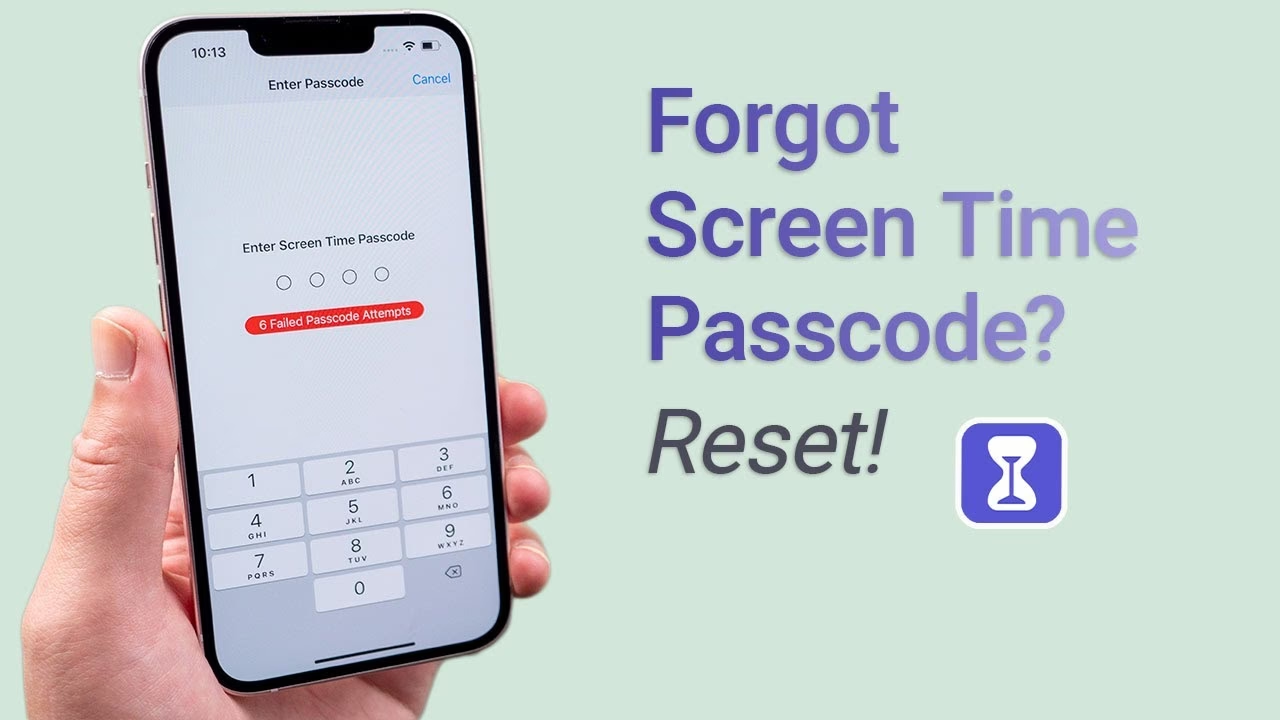
Jak resetovat heslo Času u obrazovky pro osobní iPhone
Resetování hesla Času u obrazovky je poměrně jednoduchý proces, pokud dodržíte následující kroky. Tento postup je určen pro iPhony, které nejsou spravovány v rámci rodinné skupiny ani organizace.
- Otevřete aplikaci Nastavení na vašem iPhonu.
- Přejděte na položku Čas u obrazovky a vyberte možnost Změnit heslo Času u obrazovky.
- Znovu klepněte na Změnit heslo Času u obrazovky, když se zobrazí dvě možnosti.
- Nyní uvidíte možnost Zapomněli jste heslo?. Klepněte na ni.
- Budete vyzváni k zadání svých přihlašovacích údajů k Apple ID. Je nezbytné, abyste použili stejné Apple ID, které bylo původně propojeno s nastavením Času u obrazovky. Pokud jste heslo k Apple ID nedávno změnili, může trvat až 24 hodin, než se změna plně projeví a budete jej moci použít k resetování hesla Času u obrazovky.
- Postupujte podle pokynů na obrazovce k nastavení nového hesla. Budete vyzváni k zadání nového hesla dvakrát pro potvrzení.
Použití vašeho Apple ID je nejúčinnějším způsobem, jak heslo resetovat. Je však nezbytné zajistit, abyste používali stejné Apple ID, které bylo původně propojeno s Časem u obrazovky. Pokud narazíte na jakékoli problémy, ověření vašich přihlašovacích údajů k Apple ID a ujištění se, že je vaše zařízení připojeno k internetu, může pomoci vyřešit potíže. Ujistěte se, že máte stabilní Wi-Fi nebo mobilní připojení, protože bez něj nelze ověřit vaše Apple ID.
Běžné problémy a jejich řešení při resetování hesla
Ačkoli je resetování hesla Času u obrazovky obecně jednoduché, mohou nastat určité problémy. Zde jsou některé běžné problémy a jejich řešení:
- Přihlašovací údaje k Apple ID nefungují: Ověřte, zda používáte správné Apple ID spojené s nastavením Času u obrazovky. Dvakrát zkontrolujte své přihlašovací údaje a ujistěte se, že vaše zařízení má stabilní internetové připojení. Pokud jste zapomněli heslo k Apple ID, budete jej muset nejprve resetovat. To můžete udělat na stránce iForgot společnosti Apple. Nezapomeňte, že pokud jste heslo k Apple ID nedávno změnili, může trvat až 24 hodin, než se změna plně projeví a budete jej moci použít k resetování hesla Času u obrazovky.
- Možnost „Zapomněli jste heslo?“ chybí: Pokud tato možnost není k dispozici, vaše zařízení může být součástí rodinné skupiny nebo spravováno organizací. V takových případech mohou být vyžadovány další kroky, jak je popsáno v následujících částech. Je to běžné pro zařízení, která jsou nastavena s rodičovskou kontrolou nebo firemní správou.
- Zastaralá verze iOS: Ujistěte se, že váš iPhone běží na nejnovější verzi iOS. Starší verze mohou postrádat určité funkce pro obnovu nebo zobrazovat odlišné možnosti. Aktualizace iOS často řeší mnoho drobných softwarových problémů a zajišťuje kompatibilitu s nejnovějšími bezpečnostními a funkčními vylepšeními.
Pokud tyto kroky pro řešení problémů problém nevyřeší, zvažte aktualizaci verze iOS vašeho zařízení nebo konzultaci podpory společnosti Apple pro další pomoc. Technická podpora Apple je vyškolena k řešení složitějších případů a může vám poskytnout personalizovanou pomoc.
Resetování hesla v rodinných účtech
Pro zařízení, která jsou součástí rodinné skupiny, má organizátor rodiny kontrolu nad nastavením Času u obrazovky. Pokud potřebujete resetovat heslo pro účet dítěte nebo jiného člena rodiny, měl by organizátor rodiny postupovat takto:
- Otevřete Nastavení na svém zařízení (zařízení organizátora rodiny).
- Přejděte na Čas u obrazovky a vyberte jméno dítěte nebo člena rodiny pod sekcí Rodina.
- Klepněte na Změnit heslo Času u obrazovky.
- Zobrazí se možnost Zapomněli jste heslo?. Klepněte na ni.
- Zadejte své přihlašovací údaje k Apple ID (Apple ID organizátora rodiny).
- Postupujte podle pokynů na obrazovce k nastavení nového hesla pro účet dítěte.
Tento proces zajišťuje, že rodiče nebo opatrovníci udržují kontrolu nad nastavením Času u obrazovky pro dětské účty, což jim umožňuje efektivně spravovat používání aplikací a omezení obsahu. Je to klíčová funkce pro ochranu dětí v digitálním světě a pro udržení zdravé rovnováhy mezi časem stráveným u obrazovky a jinými aktivitami.
Resetování hesla na organizačních zařízeních
Pokud je váš iPhone spravován organizací, například školou nebo pracovištěm, resetování hesla Času u obrazovky vyžaduje pomoc od IT administrátora organizace. Tato zařízení jsou často konfigurována se systémy pro správu mobilních zařízení (MDM), které přepisují individuální uživatelská nastavení. MDM systémy umožňují organizacím vzdáleně konfigurovat, spravovat a zabezpečovat zařízení, což je nezbytné pro udržení firemních standardů a bezpečnosti dat. V tomto scénáři pro resetování hesla:
- Kontaktujte IT administrátora vaší organizace s žádostí o podporu.
- Požádejte o reset hesla nebo pokyny, jak postupovat.
Administrátoři mají potřebné nástroje k resetování hesla nebo poskytnutí pokynů na základě zásad organizace. Je důležité pečlivě dodržovat jejich pokyny, abyste se vyhnuli komplikacím nebo porušení firemních bezpečnostních politik. Pokusy o obejití těchto systémů bez souhlasu mohou vést k zablokování zařízení nebo jiným disciplinárním opatřením.
Speciální případy a další tipy
V některých situacích mohou nastat jedinečné výzvy při pokusu o resetování hesla Času u obrazovky. Zde je několik dalších tipů, které je třeba zvážit:
- Nedávno změněné heslo Apple ID: Jak již bylo zmíněno, pokud jste nedávno aktualizovali heslo k Apple ID, může být nutné počkat až 24 hodin, než jej budete moci použít k resetování hesla Času u obrazovky. Je to bezpečnostní opatření, které zabraňuje okamžitému zneužití v případě kompromitace Apple ID.
- Tovární nastavení jako poslední možnost: Pokud všechny ostatní metody selžou a jste si jisti, že nemáte jinou možnost, můžete svůj iPhone obnovit do továrního nastavení. Je si však třeba uvědomit, že tímto krokem budou vymazána všechna data na zařízení, včetně aplikací, fotografií, kontaktů a nastavení. Proto je naprosto klíčové předtím provést zálohu všech vašich informací, ideálně na iCloud nebo do počítače přes Finder/iTunes. Bez zálohy přijdete o všechna svá osobní data. Po obnovení do továrního nastavení budete moci nastavit svůj iPhone jako nový a tím pádem i nové heslo Času u obrazovky, aniž byste potřebovali to staré. Pokud se rozhodnete obnovit ze zálohy, ujistěte se, že záloha byla vytvořena před nastavením Času u obrazovky s heslem, které jste zapomněli, jinak se heslo může obnovit spolu s daty.
Řešením těchto speciálních případů můžete zvýšit pravděpodobnost úspěšné obnovy hesla Času u obrazovky bez zbytečných prodlev nebo komplikací. Je vždy lepší postupovat systematicky a vyzkoušet všechny dostupné možnosti, než se uchýlíte k drastickým krokům.
Prevence je vždy lepší než léčba. Zde je několik tipů, jak zabránit tomu, abyste v budoucnu znovu zapomněli heslo Času u obrazovky:
- Použijte zapamatovatelné, ale bezpečné heslo: Vyberte si heslo, které si snadno zapamatujete, ale které zároveň není příliš očividné (např. datum narození). Zvažte použití kombinace čísel, která pro vás má osobní význam, ale není snadno uhodnutelná pro ostatní.
- Zapište si heslo na bezpečné místo: I když to nemusí znít jako nejmodernější řešení, zapsání hesla na fyzický kus papíru a jeho uložení na bezpečné a soukromé místo (např. v zamčené zásuvce nebo trezoru) může být velmi efektivní. Vyvarujte se ukládání hesel do nezabezpečených poznámek v telefonu nebo v cloudu, které by mohly být snadno přístupné.
- Použijte správce hesel: Mnoho aplikací pro správu hesel (jako je 1Password, LastPass nebo vestavěný Svazek klíčů na iCloudu) vám může bezpečně ukládat hesla a automaticky je vyplňovat. Ačkoli se Čas u obrazovky obvykle neintegruje přímo se správci hesel, můžete si heslo uložit jako poznámku ve svém správci hesel.
- Pravidelně kontrolujte nastavení: Občas zkontrolujte nastavení Času u obrazovky, abyste si připomněli, jak je vše nastaveno a jaké heslo používáte.
- Ujistěte se, že vaše Apple ID je aktuální: Pravidelně kontrolujte a aktualizujte své přihlašovací údaje k Apple ID a zajistěte, aby byly k dispozici ověřené kontaktní informace (e-mail a telefonní číslo) pro obnovu hesla k Apple ID. To je klíčové, protože bez přístupu k Apple ID nemůžete resetovat heslo Času u obrazovky.
Dodržováním těchto jednoduchých kroků můžete výrazně snížit riziko, že v budoucnu znovu zapomenete heslo Času u obrazovky, a zajistit si tak nepřerušovaný přístup k nastavení a funkcím vašeho iPhonu.
Často kladené otázky (FAQ)
| Otázka | Odpověď |
|---|---|
| Co dělat, když si nepamatuji své Apple ID? | Pokud si nepamatujete své Apple ID, navštivte stránku iforgot.apple.com. Budete muset zadat své jméno a e-mailovou adresu, abyste mohli vyhledat své Apple ID, nebo použít ověřené telefonní číslo pro obnovení přístupu. |
| Mohu resetovat heslo Času u obrazovky bez Apple ID? | Ne, resetování hesla Času u obrazovky vyžaduje vaše Apple ID pro ověření. Jedinou výjimkou je tovární nastavení zařízení, které však vymaže všechna data. |
| Jaké jsou důsledky továrního nastavení pro reset hesla? | Tovární nastavení vymaže všechna data a nastavení z vašeho iPhonu. Získáte „čisté“ zařízení, kde můžete nastavit nové heslo Času u obrazovky. Před tímto krokem je nezbytná záloha dat. |
| Proč je Čas u obrazovky důležitý? | Čas u obrazovky pomáhá sledovat a spravovat používání zařízení, nastavit limity pro aplikace, omezit nevhodný obsah a zlepšit digitální pohodu, zejména pro děti. |
| Může mi někdo pomoci s resetem, pokud nejsem organizátor rodiny? | Pokud jste součástí rodinné skupiny, reset může provést pouze organizátor rodiny. Na firemních zařízeních je nutné kontaktovat IT administrátora. |
| Co když je můj iPhone v režimu DFU? Pomůže to s resetem? | Režim DFU (Device Firmware Update) je pro obnovu softwaru zařízení, ale sám o sobě heslo Času u obrazovky přímo neresetuje bez obnovení zařízení, což vede k vymazání dat. |
Ztráta hesla Času u obrazovky nemusí být katastrofa. Díky správným postupům a informacím můžete snadno získat zpět kontrolu nad svým iPhonem. Ať už se jedná o vaše osobní zařízení, dětský účet v rámci rodinného sdílení, nebo iPhone spravovaný vaší organizací, existuje jasná cesta k řešení. Pamatujte na důležitost vašeho Apple ID a v případě pochybností se nebojte obrátit na podporu Apple nebo na IT oddělení vaší organizace. Digitální pohoda a kontrola nad vaším zařízením je na dosah ruky!
Chceš-li si přečíst další články podobné jako Zapomenuté heslo Času u obrazovky? Zde je řešení!, navštiv kategorii iPhone.