
06/03/2022
Ztráta kontaktů na vašem iPhonu může být skutečně stresující zážitek. V jedné chvíli máte přístup ke všem důležitým telefonním číslům a adresám, a v té další jsou prostě pryč. Ať už se jedná o náhodné smazání, chybu systému, nebo přechod na nový telefon, pocit bezmoci je obrovský. Naštěstí existuje několik spolehlivých metod, jak získat své kontakty zpět. Přestože iPhone nemá vestavěnou funkci pro jednoduché „vrácení zpět“ smazaných kontaktů, můžete je obnovit z iCloud záloh, záloh z Macu nebo jiných iOS zařízení, a dokonce i z účtů jako Gmail. V tomto podrobném průvodci vás provedu krok za krokem všemi dostupnými možnostmi, abyste se mohli znovu spojit se svými blízkými a kolegy.
První Krok: Zkontrolujte Nastavení Synchronizace
Než se pustíte do složitějších metod obnovy, je vždy dobré začít s nejjednodušším řešením. Někdy se kontakty nezobrazují, protože nejsou správně synchronizovány s vaším aktuálním iPhonem, i když jsou bezpečně uloženy v cloudu. Může se stát, že jsou vaše kontakty uloženy v různých cloudových službách, jako je iCloud nebo Gmail, ale z nějakého důvodu se nezobrazují na vašem zařízení. Zkontrolujte, zda jsou všechny vaše účty nastaveny tak, aby synchronizovaly kontakty.
Jak na to:
- Otevřete aplikaci Nastavení na vašem iPhonu.
- Přejděte dolů a klepněte na Kontakty (nebo Pošta > Účty a poté vyberte účet).
- Klepněte na Účty.
- Pro každý přidaný účet (např. iCloud, Gmail, Outlook) klepněte na něj a ujistěte se, že je přepínač Kontakty zapnutý.
Po provedení těchto kontrol se vraťte do aplikace Kontakty a zkontrolujte, zda se chybějící kontakty znovu objevily. Pokud ne, nezoufejte, máme pro vás další řešení.
Obnova Kontaktů Pomocí iCloud na iPhonu
Pokud je váš iPhone nastaven na synchronizaci s iCloudem, máte k dispozici velmi užitečný nástroj pro obnovu. iCloud je neocenitelný pro ukládání mnoha souborů, které by se jinak nevešly na omezené úložiště vašeho telefonu. To znamená, že pokud některé vaše kontakty z iPhonu zmizí, můžete je snadno získat zpět přímo z cloudu.
Tato metoda funguje tak, že dočasně vypnete synchronizaci kontaktů s iCloudem na vašem iPhonu a poté ji znovu zapnete s možností sloučení. Tím se váš iPhone donutí znovu stáhnout kontakty z iCloudu a sloučit je s těmi, které již máte na zařízení.
Jak synchronizovat kontakty z iCloudu do iPhonu:
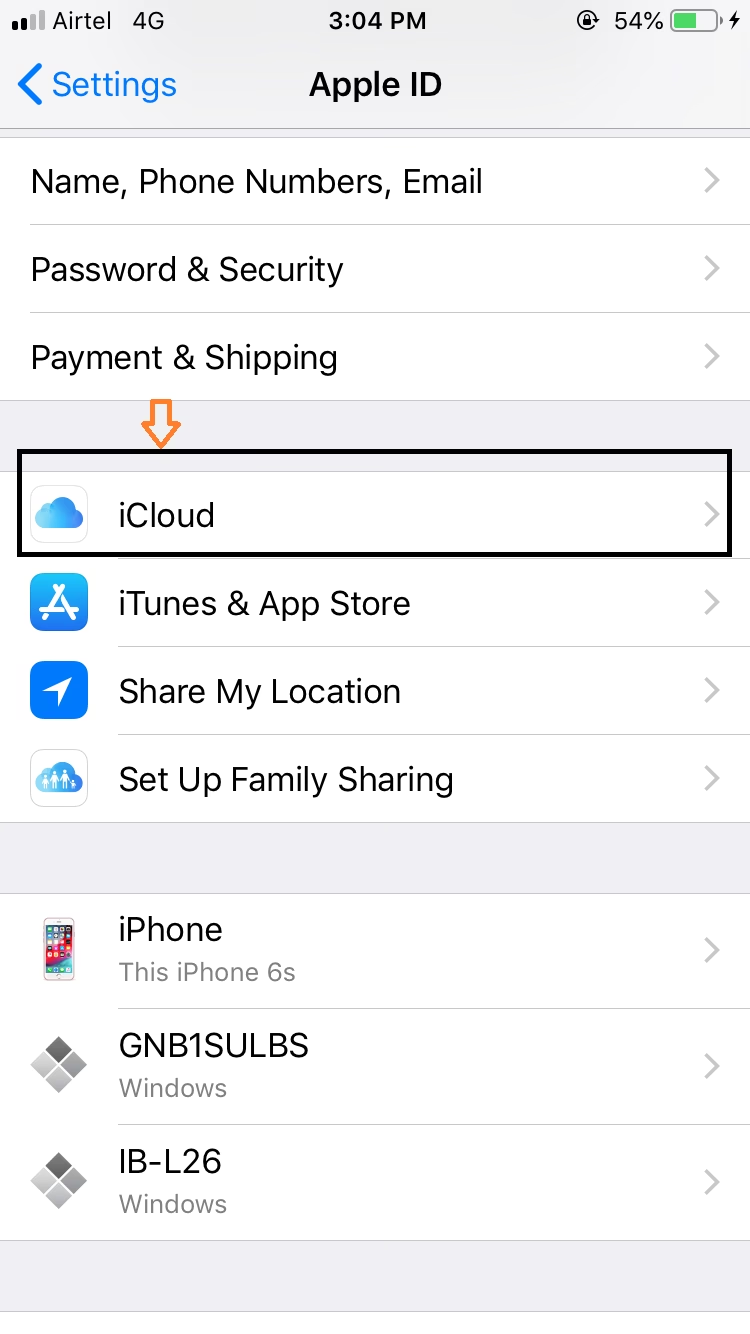
- Na vašem iPhonu otevřete aplikaci Nastavení.
- Klepněte na své jméno v horní části obrazovky (Apple ID, iCloud, Média a nákupy).
- Klepněte na iCloud.
- Pod sekcí „Aplikace používající iCloud“ klepněte na Zobrazit vše.
- Najděte Kontakty v seznamu a vypněte přepínač.
- Zobrazí se vám možnost „Ponechat na mém iPhonu“ nebo „Smazat z mého iPhonu“. Vyberte Ponechat na mém iPhonu.
- Nyní přepněte Kontakty zpět do polohy zapnuto.
- Zobrazí se vám možnost „Sloučit“ nebo „Zrušit“. Klepněte na Sloučit.
Tímto se kontakty na iCloudu synchronizují s těmi na vašem iPhonu. Jakmile je sloučení dokončeno, vaše iCloud kontakty by se měly objevit v seznamu kontaktů na vašem iPhonu spolu s vašimi stávajícími kontakty.
Obnova Smazaných Čísel z iPhonu Přes iCloud.com
Další skvělou možností, jak obnovit smazané kontakty, je využití webového rozhraní iCloud.com. Zde máte přístup k informacím synchronizovaným z vašeho iPhonu, jako jsou Kontakty, Fotky, Kalendáře, Poznámky a další. iCloud.com nabízí funkci pro obnovu dat, která vám umožňuje vrátit kontakty do předchozího stavu z archivních verzí. To je obzvláště užitečné, pokud jste kontakty smazali před delší dobou a potřebujete se vrátit k dřívějšímu stavu.
Jak obnovit kontakty na iPhonu přes iCloud.com:
- Otevřete webový prohlížeč na počítači (např. Safari, Chrome, Firefox).
- Přejděte na adresu iCloud.com.
- Přihlaste se pomocí svého Apple ID a hesla.
- Po přihlášení klikněte na ikonu s 12 tečkami v pravém horním rohu obrazovky (menu aplikací) a poté klikněte na Obnova dat.
- Zde uvidíte záložku nazvanou Obnovit kontakty. Klikněte na ni.
- Zobrazí se seznam archivovaných verzí vašich kontaktů s daty. Vyberte datum těsně předtím, než jste kontakty smazali.
- Klikněte na Obnovit vedle vybraného data.
- Potvrďte obnovení kliknutím na Obnovit.
Po dokončení procesu se obnovené kontakty objeví na všech vašich zařízeních, která jsou synchronizována s daným iCloud účtem.
Obnova Kontaktů ze Zálohy iOS (Pomocí AnyTrans)
Pokud jsou všechny nebo některé vaše kontakty z iPhonu beze stopy pryč a potřebujete spolehlivé a flexibilní řešení, může být obnova ze zálohy iOS tou nejlepší cestou. Zatímco iCloud vám standardně umožňuje obnovit pouze celou zálohu, aniž byste věděli, zda skutečně obsahuje vaše ztracené kontakty, existují nástroje, které nabízejí větší flexibilitu a bezpečnost. Jedním z takových nástrojů je AnyTrans pro iOS.
AnyTrans se odlišuje tím, že vám umožňuje náhled obsahu zálohy, což je klíčové. Můžete si tak ověřit, zda vaše ztracená data jsou skutečně zahrnuta, a poté obnovit pouze to, co chcete, místo celé zálohy, která by mohla přepsat novější data na vašem iPhonu. Rozlučte se s „naslepo“ prováděnými obnovami!
Jak obnovit kontakty z iPhonu pomocí AnyTrans:
- Nainstalujte a spusťte AnyTrans na svém Macu.
- Připojte svůj iPhone k Macu pomocí USB kabelu. AnyTrans by měl automaticky detekovat váš iPhone. Je také možné připojit zařízení přes Wi-Fi.
- Jakmile je zařízení připojeno, klikněte na Backup Manager (Správce záloh) v levém postranním panelu.
- Poté zvolte možnost Restore Backup (Obnovit zálohu).
- AnyTrans automaticky načte všechny zálohy vytvořené přes iCloud nebo AnyTrans.
- Vyberte cílové zařízení a zálohu, kterou chcete obnovit.
- Po kliknutí na tlačítko Next (Další) se proces obnovy spustí. Je normální, že se vaše zařízení během procesu restartuje. Nechte zařízení připojené a počkejte, dokud proces neskončí.
AnyTrans navíc umožňuje snadné přenosy souborů mezi macOS, iOS a Androidem, což z něj dělá velmi univerzální nástroj pro správu dat.
Obnova Kontaktů z Účtů Google nebo Yahoo
Existuje šance, že vaše smazané kontakty byly uloženy také ve vašem Gmailu nebo Yahoo kontaktech. Pokud ano, jejich získání zpět na váš iPhone je jednoduchý proces. Pro tuto metodu nepotřebujete ani počítač, protože kontakty můžete synchronizovat přímo z aplikace Nastavení na vašem iPhonu. Tato metoda je velmi rychlá a efektivní, pokud používáte tyto e-mailové služby a máte v nich uložené kontakty.
Jak najít smazané kontakty na iPhonu uložené v Gmailu nebo jiném poštovním účtu:
- Na vašem iPhonu otevřete aplikaci Nastavení.
- Klepněte na Pošta.
- Poté klepněte na Účty.
- Vyberte e-mailový účet s uloženými kontakty, které chcete přidat do svého iPhonu (např. Gmail, Yahoo, Outlook.com).
- Dále zapněte přepínač Kontakty, abyste synchronizovali kontakty z vašeho e-mailového účtu s vaším iPhonem.
Nyní, když otevřete aplikaci Telefon nebo Kontakty, uvidíte své uložené kontakty z Gmailu (nebo jiného účtu) v seznamu.
Srovnání Metod Obnovy Kontaktů
Pro lepší přehlednost jsme pro vás připravili srovnávací tabulku nejpoužívanějších metod obnovy kontaktů:
| Metoda | Výhody | Nevýhody | Nejlepší pro |
|---|---|---|---|
| iCloud Synchronizace (na iPhonu) | Snadné, přímo na iPhonu, rychlé sloučení. | Funguje jen, pokud byly kontakty synchronizovány; může sloučit duplicity. | Obnovu nedávno zmizelých kontaktů, rychlé řešení. |
| iCloud.com (Obnova dat) | Možnost výběru konkrétního bodu obnovy, neovlivňuje novější data na iPhonu. | Vyžaduje přístup k počítači/webu, nahrazuje stávající kontakty v iCloudu. | Obnovu starších smazaných kontaktů, přesné časové body. |
| Obnova ze zálohy iOS (AnyTrans) | Selektivní obnova (vyberete jen kontakty), náhled obsahu zálohy, flexibilní. | Vyžaduje software třetí strany a Mac, může být placený. | Komplexní obnovu, když potřebujete přesný výběr dat z konkrétní zálohy. |
| Synchronizace z Google/Yahoo | Velmi jednoduché, nepotřebuje zálohu, přímo na iPhonu. | Funguje jen, pokud byly kontakty uloženy v daném e-mailovém účtu. | Kontakty uložené v e-mailových službách, rychlé přidání. |
Co Dělat, Když Kontakty Stále Chybí?
Pokud se vám i přes výše uvedené metody nedaří kontakty obnovit, neztrácejte naději. Možná, že kontakty nebyly smazány, ale jen se schovávají jinde. Zde je několik dalších tipů, které by vám mohly pomoci:
Export kontaktů z WhatsApp
WhatsApp umožňuje exportovat historii chatu, která může obsahovat telefonní čísla. I když přímo neexportuje kontakty jako takové, můžete z historie chatu získat telefonní číslo a přezdívku osoby.
Jak na to:
- Přejděte v WhatsApp do Nastavení > Chaty > Exportovat chat.
- Vyberte chat, který potřebujete.
- Otevřete exportovaný chat na svém Macu (obvykle se jedná o .txt soubor).
Název archivu bude obsahovat telefonní číslo osoby a soubor .txt uvnitř bude obsahovat jejich WhatsApp přezdívku.
Zkontrolujte ostatní účty a Apple ID
Zkuste si vzpomenout, zda jste nepoužívali jiné účty nebo Apple ID, které mohly být synchronizovány s vašimi kontakty. Pokud ano, přidejte je do svého iPhonu a synchronizujte kontakty z těchto účtů do telefonu. Mnoho lidí má více Apple ID nebo používá různé e-mailové adresy pro práci a osobní účely, a každá z nich může mít vlastní sadu kontaktů.
Jak na to:
- Přejděte do Nastavení > Kontakty > Účty > Přidat účet.
- Můžete přidat iCloud, Microsoft Exchange, Google, Outlook.com a další.
- Po přidání účtu se ujistěte, že je u něj zapnuta synchronizace kontaktů.
Prohledejte iMessage a SMS zprávy
Možná, že vám někdo poslal potřebné telefonní číslo prostřednictvím textové zprávy. Můžete zkusit vyhledat ve svých zprávách termíny jako „vCard“ (formát pro sdílení kontaktů) nebo jen samotná telefonní čísla, pokud si pamatujete část čísla.
Podívejte se na svou SIM kartu
Některé starší kontakty mohou být uloženy přímo na SIM kartě. I když moderní iPhony primárně ukládají kontakty do interní paměti nebo cloudu, staré kontakty z dob, kdy jste měli jiný telefon, by tam mohly být.
Jak na to:
- Přejděte do Nastavení > Kontakty > Importovat kontakty ze SIM.
Pokud je číslo na staré SIM kartě, která se nehodí do vašeho nového iPhonu (např. micro SIM karty se nepoužívají od iPhonu 4, nano-SIM byly používány do iPhonu 15, a iPhone 16 je kompatibilní pouze s eSIM), nebo pokud je karta poškozená, můžete zkusit čtečku SIM karet. Ty jsou levně dostupné online a mohou vám pomoci získat data ze starých karet.
Vyhledejte číslo online
Pokud se jedná o profesionální kontakt, zkuste vyhledat číslo online. Mnoho lidí uvádí svá telefonní čísla pro obchodní účely na platformách jako LinkedIn nebo Facebook. Také firemní webové stránky často obsahují kontaktní údaje.
Zálohujte Své Kontakty, Aby Byly Vždy Po Ruce
Nejlepší obranou proti ztrátě kontaktů je pravidelné zálohování. Nastavení automatické synchronizace s iCloudem nebo Google účtem je základ. Můžete také ručně exportovat kontakty do formátu vCard a uložit je na bezpečné místo, jako je externí disk nebo cloudové úložiště. Pravidelná kontrola, zda se vaše kontakty synchronizují a zálohují, vám ušetří spoustu starostí v budoucnu. Pamatujte, že dostatek úložného prostoru je pro zálohy klíčový, zejména pro fotografie a videa, které rychle zaplní místo. Ujistěte se, že máte v iCloudu nebo na Macu dostatek volného místa pro plnohodnotné zálohy.
Závěr
Ztráta kontaktů na iPhonu je sice nepříjemná, ale jak vidíte, existuje mnoho efektivních metod, jak je získat zpět. Ať už jste je smazali náhodou, nebo zmizely kvůli softwarové chybě, nemusíte panikařit. Dodržováním pokynů v tomto průvodci můžete své kontakty obnovit a znovu se spojit se svými blízkými a kolegy. Nezapomeňte, že prevence je vždy nejlepší – pravidelné zálohování a kontrola synchronizačních nastavení vám ušetří spoustu starostí. Nástroje jako AnyTrans mohou být neocenitelné pro rychlou a bezpečnou obnovu kontaktů a dalších dat, nabízející flexibilitu, kterou nativní řešení často postrádají. Vyzkoušejte je a mějte svá data vždy pod kontrolou!
Často Kladené Dotazy (FAQ)
Proč mé kontakty z iPhonu zmizely?
Kontakty mohou zmizet z několika důvodů. Nejčastější příčiny zahrnují:
- Náhodné smazání: Můžete je nechtěně odstranit.
- Problémy se synchronizací: Chyba v nastavení synchronizace s iCloudem, Gmailem nebo jinými účty může způsobit, že se kontakty nezobrazují.
- Obnova zařízení: Obnovení iPhonu do továrního nastavení bez obnovy ze zálohy.
- Softwarové chyby: Vzácně, ale občas se mohou vyskytnout chyby v iOS, které ovlivní zobrazení kontaktů.
- Změna Apple ID: Přechod na nové Apple ID může způsobit, že se staré kontakty synchronizované s předchozím ID nezobrazí.
Je bezpečné obnovovat kontakty z iCloudu?
Ano, obnova kontaktů z iCloudu je obecně bezpečná, pokud používáte oficiální metody Apple (přes Nastavení iPhonu nebo iCloud.com). Je však důležité si uvědomit, že obnova přes iCloud.com nahradí stávající kontakty na iCloudu verzí z vybrané zálohy. Pokud používáte metodu „vypnout/zapnout a sloučit“ na iPhonu, dojde ke sloučení kontaktů, což je bezpečnější pro zachování aktuálních dat.
Co když nemám žádnou zálohu kontaktů?
Pokud nemáte žádnou zálohu (ani iCloud, ani lokální), obnova je mnohem složitější, ale ne nemožná. Můžete zkusit následující:
- Zkontrolujte ostatní účty: Gmail, Yahoo, Outlook, Exchange, které mohly kontakty synchronizovat.
- SIM karta: Pokud jste si dříve uložili kontakty na SIM kartu.
- Staré zprávy: Prohledejte iMessage nebo SMS zprávy, zda neobsahují čísla nebo vCard soubory.
- Sociální sítě: LinkedIn, Facebook nebo jiné platformy, kde by mohly být kontaktní údaje.
- Dotaz na přátele: Požádejte přátele a rodinu, aby vám poslali kontakty, které s nimi sdílíte.
Jak mohu zabránit budoucí ztrátě kontaktů?
Nejlepším způsobem, jak zabránit ztrátě kontaktů, je pravidelné a automatické zálohování a synchronizace:
- Zapněte synchronizaci iCloud kontaktů: Ujistěte se, že máte v Nastavení > Apple ID > iCloud > Kontakty zapnuto.
- Pravidelné zálohy iCloud nebo iTunes/Finder: Nastavte si automatické zálohy iPhonu na iCloud nebo pravidelně zálohujte iPhone k počítači pomocí Finderu (na Macu) nebo iTunes (na Windows).
- Používejte spolehlivé cloudové služby: Synchronizujte kontakty s důvěryhodnými službami jako Google Contacts.
- Exportujte kontakty: Občas ručně exportujte všechny kontakty jako vCard soubor a uložte je na bezpečné místo mimo zařízení.
Chceš-li si přečíst další články podobné jako Obnovte Ztracené Kontakty na iPhone!, navštiv kategorii iPhone.