

12/11/2025
V dnešní době, kdy naše iPhony uchovávají obrovské množství cenných informací – od rodinných fotografií a důležitých dokumentů až po kontakty a pracovní e-maily – je prevence ztráty dat naprosto klíčová. Jedním z nejúčinnějších způsobů, jak ochránit svá data a nastavení, je pravidelné zálohování. To zajistí, že v případě jakýchkoli problémů, ať už jde o poškození zařízení, nechtěné smazání souborů nebo přechod na nový model, můžete svůj iPhone snadno obnovit ze zálohy a vše získat zpět.
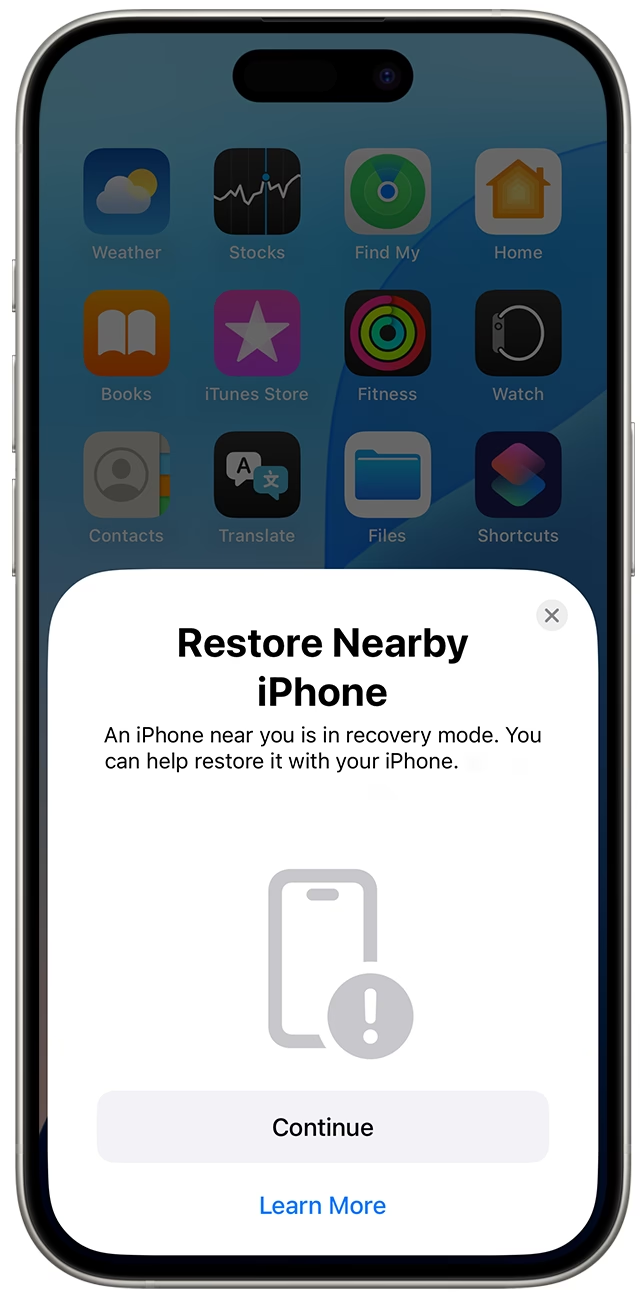
Obnova iPhonu z iCloudu nebo počítačové zálohy je nesmírně užitečná nejen pro zotavení souborů, ale také pro migraci dat. V tomto průvodci vás krok za krokem provedeme celým procesem obnovy vašeho iPhonu ze zálohy, abyste mohli získat zpět své kontakty, fotografie, data aplikací, nastavení a zprávy. Ať už upgradujete na nový iPhone a chcete přenést data ze starého zařízení, potřebujete obnovit iPhone na starší zálohu, abyste získali důležité smazané soubory, nebo se váš iPhone chová nestabilně a chcete jej obnovit do továrního nastavení a poté z nejnovější zálohy, tyto kroky vám pomohou udržet klid mysli a zajistit bezpečnost vašich dat.
Než začnete: Zkontrolujte a vytvořte zálohu
Pokud se váš iPhone chová nestabilně nebo jste získali již nastavený iPhone, je nezbytné před obnovením z zálohy zkontrolovat, zda máte k dispozici aktuální zálohu na iCloudu nebo v počítači. Můžete si ověřit datum a čas poslední zálohy následujícím způsobem:
- iCloud: Přejděte do Nastavení > [vaše jméno] > iCloud > Záloha na iCloudu. Zde uvidíte, kdy byla provedena poslední záloha.
- Počítač: Na Macu (macOS Catalina 10.15 nebo novější) otevřete Finder. Na Macu (macOS Mojave 10.14 nebo starší) nebo PC s Windows spusťte aplikaci iTunes. Připojte iPhone k počítači, klikněte na své zařízení a poté na Spravovat zálohy.
iCloud nabízí 5 GB bezplatného cloudového úložiště pro zálohování vašeho iPhonu, zatímco počítač využívá místo na pevném disku k lokálnímu zálohování všech dat a nastavení vašeho iPhonu. Obě metody vám umožňují obnovit váš iPhone ze zálohy. Pokud nemáte nedávnou zálohu, doporučujeme ji nejprve vytvořit.
Jak zálohovat iPhone na iCloud
Zálohování iPhonu na iCloud záloha je jednoduchý a automatický proces, který chrání vaše data v cloudu. Ujistěte se, že jste připojeni k silné a stabilní Wi-Fi síti a postupujte takto:
- Přejděte do Nastavení > [vaše jméno] > iCloud > Záloha na iCloudu.
- Ujistěte se, že je zapnutá volba Záloha na iCloudu.
- Klepněte na Zálohovat nyní pro okamžité spuštění zálohování iPhonu na iCloud. Ujistěte se, že váš iPhone zůstane připojen k Wi-Fi, dokud nebude zálohování dokončeno.
Jak zálohovat iPhone na počítač (Mac/PC)
Zálohování na počítačová záloha je skvělou volbou pro ty, kteří preferují lokální kopii svých dat. Postup se liší podle operačního systému vašeho počítače:
- Na Macu (macOS Catalina 10.15 nebo novější) otevřete okno Finderu.
- Na Macu (macOS Mojave 10.14 nebo starší) nebo PC s Windows spusťte aplikaci iTunes.
Následně připojte svůj iPhone k počítači pomocí USB kabelu. Pokud budete vyzváni, klepněte na obrazovce telefonu na „Důvěřovat tomuto počítači“.
- V postranním panelu Finderu v části „Místa“ vyberte svůj iPhone. V okně iTunes klikněte na ikonu telefonu v levém horním rohu.
- Na kartě „Obecné“ ve Finderu vyberte „Zálohovat všechna data na vašem iPhonu na tento Mac“. Na kartě „Souhrn“ v okně iTunes vyberte „Tento počítač“ v sekci „Zálohy“.
- Pro zašifrování zálohy vyberte „Šifrovat místní zálohu“. Je to důležité pro ochranu hesel a dat zdraví.
- Klikněte na „Zálohovat nyní“ pro zahájení procesu zálohování.
Po úspěšném zálohování vašeho iPhonu je čas na obnovu. Nyní se podíváme na různé scénáře obnovy.
Jak obnovit iPhone ze zálohy na iCloudu
Obnovení nového iPhonu z iCloud záloha je bezproblémový proces, který vám umožní bezdrátově obnovit všechna vaše data a nastavení. Záloha na iCloudu však funguje pouze pro nový nebo nově vymazaný iPhone. Pokud chcete obnovit iPhone z iCloudu poté, co jste jej již nastavili, budete muset iPhone nejprve vymazat, než provedete obnovu ze zálohy.
Obnova nového nebo vymazaného iPhonu z iCloudu
Pokud máte zcela nový iPhone nebo jste právě vymazali svůj stávající iPhone, postupujte takto:
- Zapněte iPhone. Zobrazí se obrazovka „Ahoj“. Postupujte podle pokynů na obrazovce.
- Až se dostanete na obrazovku „Přenos aplikací a dat“, vyberte možnost Z iCloudu. (Pro starší verze iOS se obrazovka může jmenovat „Aplikace a data“.)
- Přihlaste se do iCloudu pomocí svého Apple ID a hesla. Pokud máte více účtů Apple, ujistěte se, že používáte ten, který jste použili k zálohování iPhonu.
- Vyberte zálohu, kterou jste právě vytvořili, ze seznamu. Pokud ji nevidíte, klepněte na odkaz „Zobrazit všechny zálohy“ a vyberte tu, kterou potřebujete.
- Pokud chcete obnovit vše z iCloudu do iPhonu, klepněte na „Pokračovat“. Můžete také zvolit, které aplikace a nastavení chcete obnovit.
- Nastavte další funkce, jako je Apple Pay, iCloud klíčenka a Siri.
- Přihlaste se pomocí svého Apple ID pro obnovení aplikací a nákupů.
Ujistěte se, že váš iPhone zůstane připojen k napájecímu zdroji, dokud není proces obnovy dokončen. Některé aplikace a obsah se budou i nadále obnovovat a instalovat na pozadí během několika následujících hodin.
Obnova iPhonu ze zálohy na iCloudu po nastavení
Pokud je váš iPhone již nastaven, obnova z iCloudu je stále možná, ale vyžaduje nejprve vymazání zařízení. To je důležité, protože iCloud záloha přepisuje veškerá stávající data.

- Zálohujte svá aktuální data: Než začnete, ujistěte se, že máte aktuální zálohu všech dat, která si chcete ponechat. Můžete ji vytvořit na iCloudu nebo v počítači, jak je popsáno výše.
- Vymažte iPhone: Přejděte do Nastavení > Obecné > Přenést nebo resetovat iPhone > Smazat obsah a nastavení. Postupujte podle pokynů, zadejte svůj přístupový kód a potvrďte smazání.
- Počkejte, až se iPhone resetuje a zobrazí se obrazovka „Ahoj“.
- Projděte nastavením, dokud se nedostanete na obrazovku Přenos aplikací a dat.
- Vyberte Z iCloudu. Pokud máte zálohy uložené v počítači, zde zvolte Z Macu nebo PC.
- Přihlaste se pomocí svého Apple ID a hesla.
- Vyberte zálohu a postupujte podle pokynů na obrazovce pro obnovení vašeho iPhonu.
Tímto způsobem můžete obnovit iPhone z iCloudu poté, co byl nastaven jako nový telefon. Nezapomeňte povolit iCloud záloha, aby se váš iPhone mohl automaticky zálohovat každých 24 hodin, když je připojen k Wi-Fi, k napájení a obrazovka je uzamčena.
Jak obnovit iPhone ze zálohy z počítače (Mac/PC)
Na rozdíl od obnovy iPhonu ze zálohy pomocí iCloudu nevyžaduje použití počítačová záloha připojení k internetu a lze ji použít pro nový i již nastavený iPhone. Je to vynikající volba pro ty, kteří preferují kabelové připojení a mají zálohy uložené lokálně na svých počítačích.
Zde je to, co budete potřebovat:
- Váš iPhone, USB kabel
- Přístupový kód k iPhonu
- Mac nebo PC obsahující zálohy
- Aktuální verze iTunes, pokud používáte počítač se systémem Windows
Než začnete, vypněte funkci Najít můj iPhone. Můžete jít do Nastavení > [vaše jméno] > Najít > Najít můj iPhone a přepnout přepínač do polohy VYPNUTO.
Až budete připraveni, naučte se, jak použít Mac nebo PC k obnovení iPhonu ze zálohy:
- Otevřete Finder na Macu (macOS Catalina 10.15 nebo novější) nebo iTunes na Macu (macOS Mojave 10.14 nebo starší) nebo PC s Windows.
- Připojte svůj iPhone k počítači pomocí USB kabelu. Pokud se objeví zpráva s dotazem na přístupový kód k iPhonu nebo na „Důvěřovat tomuto počítači“, postupujte podle pokynů.
- Vyberte svůj iPhone z levého horního rohu okna iTunes nebo když se objeví ve Finderu.
- V iTunes vyberte Obnovit zálohu na kartě Souhrn; ve Finderu přejděte na kartu Obecné.
- Pokud budete vyzváni, pravděpodobně budete muset aktualizovat software iOS, než budete pokračovat v obnově.
- Pokud je záloha šifrována, zadejte heslo pro šifrování.
- Podívejte se na čas a datum souborů zálohy v seznamu a vyberte správnou zálohu, kterou chcete použít.
- Klikněte na Obnovit.
Udržujte svůj iPhone připojený a počkejte, než se všechna data ze zálohy obnoví do vašeho telefonu. Jakmile je obnova dokončena, otevřete svůj iPhone a počkejte, až se všechny vaše aplikace na domovské obrazovce aktualizují. Je důležité si uvědomit, že jakmile je proces dokončen, veškerá aktuální data na vašem iPhonu budou přepsána a nahrazena obsahem zálohy. Pokud obnovujete nový iPhone, nebude to problém. Opět se doporučuje pravidelně zálohovat telefon, aby se nic neztratilo.
Obnova iPhonu ze zálohy bez vymazání dat (selektivní obnova)
Pro ty, kteří chtějí zachovat svá aktuální data a zároveň obnovit konkrétní soubory z dřívější zálohy iPhonu, nabízí specializovaný software pro obnova dat pohodlnější řešení. Tyto nástroje, jako je například Appgeeker iOS Data Recovery (zde zmiňujeme obecný typ nástroje), mají vestavěné extraktory záloh, které vám umožňují skenovat a prohlížet předchozí zálohy iTunes a selektivně obnovovat data ze zálohy bez vymazání stávajícího obsahu.
Navíc, některé nástroje pro obnovu dat iOS mohou provést hloubkové skenování vnitřního úložiště vašeho iPhonu nebo iPadu, aby našly a obnovily smazané soubory, které jsou stále k dispozici. To znamená, že i bez zálohy jste schopni obnovit smazané soubory prostřednictvím úplného skenování.
Postupujte podle těchto kroků k obnovení iPhonu ze zálohy, aniž byste vymazali veškerý jeho obsah a nastavení, což vám umožní snadno získat zpět vaše fotografie, zprávy, kontakty a všechna další data v záloze:
- Nainstalujte a otevřete software pro obnovu dat iOS (např. iOS Data Recovery). Je kompatibilní s Windows PC i Mac.
- Vyberte zálohu iTunes. Automaticky načte a zobrazí všechny dostupné zálohy iTunes uložené ve vašem počítači; vyberte nedávnou zálohu, která obsahuje data, která chcete obnovit.
- Skenujte zálohu iTunes pro obnovu. Klikněte na tlačítko „Start“ pro zahájení skenování. Poté můžete přistupovat a prohlížet všechny záložní soubory. Pro náhled konkrétních souborů jednoduše vyberte typy souborů z možností na levé straně.
- Obnovte data ze zálohy iPhonu. Zaškrtněte políčko vedle souboru, který chcete obnovit, a poté klikněte na tlačítko „Obnovit“ dole. V zobrazené zprávě vyberte výstupní složku na vašem počítači pro uložení obnovených souborů.
Tímto způsobem můžete selektivně obnovit pouze požadované soubory ze zálohy a zároveň zachovat všechny stávající soubory, namísto návratu celého vašeho iPhonu do předchozího stavu.

Obnova smazaných souborů na iPhonu bez zálohy
Pokud byly vaše soubory lokálně uloženy na vašem iPhonu a byly náhodně smazány nebo ztraceny, výše zmíněná aplikace pro obnova dat iOS nabízí pokročilé řešení pro důkladné skenování vnitřní paměti vašeho zařízení, což vám umožní prohlížet a obnovovat data na iPhonu bez zálohy.
Zde je návod, jak skenovat váš iPhone k obnovení smazaných souborů bez zálohy:
- Spusťte software pro obnovu dat iPhone na počítači.
- Připojte svůj iPhone pomocí vhodného USB kabelu.
- Klikněte na tlačítko „Start Scan“ pro zahájení skenování smazaných souborů.
- Prohlédněte si a vyberte konkrétní soubory z výsledků skenování a klikněte na tlačítko „Obnovit“ pro obnovení a uložení na váš počítač. Poté je můžete přesunout zpět do telefonu.
Tímto způsobem můžete obnovit data na iPhonu i bez zálohy. Funguje to, i když jste soubor na iPhonu trvale smazali a poté ho chcete získat zpět.
Často kladené otázky (FAQ)
Q1. Proč nemohu obnovit zálohy na svém iPhonu?
Pokud nemůžete obnovit iPhone z iCloudu nebo iTunes zálohy, nejprve se ujistěte, že záloha je kompatibilní s vaším zařízením nebo verzí iOS. Pokud narazíte na chybu, která uvádí, že váš software je příliš starý, ručně aktualizujte software a zkuste obnovu zálohy znovu. Pokud problém přetrvává, zvažte použití nástroje pro opravu systému, jako je iOS System Recovery, k aktualizaci systému a řešení případných softwarových problémů před pokusem o obnovení.
Q2. Mohu obnovit iPhone ze zálohy, i když už byl nastaven jako nový telefon?
Ano, můžete obnovit z iCloud záloha, jakmile je iPhone již za počátečním nastavením. To však zahrnuje resetování iPhonu a vymazání všech dat a nastavení. Poté můžete iPhone znovu nastavit a zvolit zálohu na iCloudu pro obnovení, když se dostanete na stránku „Přenos aplikací a dat“. Budete muset zadat své přihlašovací údaje k Apple účtu pro ověření vaší identity.
Q3. Jak obnovit iPhone ze zálohy bez resetování?
Bohužel neexistuje žádná oficiální cesta od společnosti Apple, jak obnovit zálohu bez resetování všech vašich aplikací, kontaktů, zpráv a zejména vašich fotografií a videí na iPhonu. Museli byste jít do Nastavení > Obecné > Přenést nebo resetovat iPhone > Smazat obsah a nastavení, abyste vymazali svůj telefon, a poté provést úplnou obnovu zálohy uložené na iCloudu nebo PC/Mac. Pokud byste si chtěli ponechat jak svá aktuální data, tak obsah zálohy, zvažte použití softwaru pro selektivní obnova, který vám umožní přístup k vaší počítačové záloze a selektivní obnovu konkrétních datových souborů, které chcete, což umožňuje flexibilní částečné obnovy nebo sloučení dat.
Q4. Jak mohu obnovit smazané fotky na svém iPhonu, pokud nemám zálohu?
Je možné obnovit fotografie smazané z iPhonu bez zálohy pomocí specializovaného softwaru pro obnova dat. Jedná se o spolehlivé programy, které uživatelům umožňují skenovat a obnovovat soubory dříve uložené ve vnitřním úložišti iPhonu, i když byly trvale smazány nebo náhodně ztraceny.
Q5. Lze obnovit zálohu ze starého iPadu na nový iPhone?
Ano, můžete. iCloud záloha udržuje přesnou kopii vašeho zařízení zálohovanou do cloudu. Když nastavujete svůj iPhone poprvé, budete mít možnost obnovit z iCloud záloha. Data jako kontakty, kalendáře, poznámky, fotky (pokud je synchronizujete s iCloudu nebo jsou součástí zálohy) a nastavení se přenesou. Ujistěte se, že obě zařízení používají stejné Apple ID a že záloha iPadu je aktuální. Ačkoliv se aplikace nainstalují, jejich rozložení se může lišit vzhledem k rozdílným velikostem obrazovek a operačním systémům.
Chceš-li si přečíst další články podobné jako Jak obnovit iPhone ze zálohy: Podrobný průvodce, navštiv kategorii Návody.