
05/05/2022
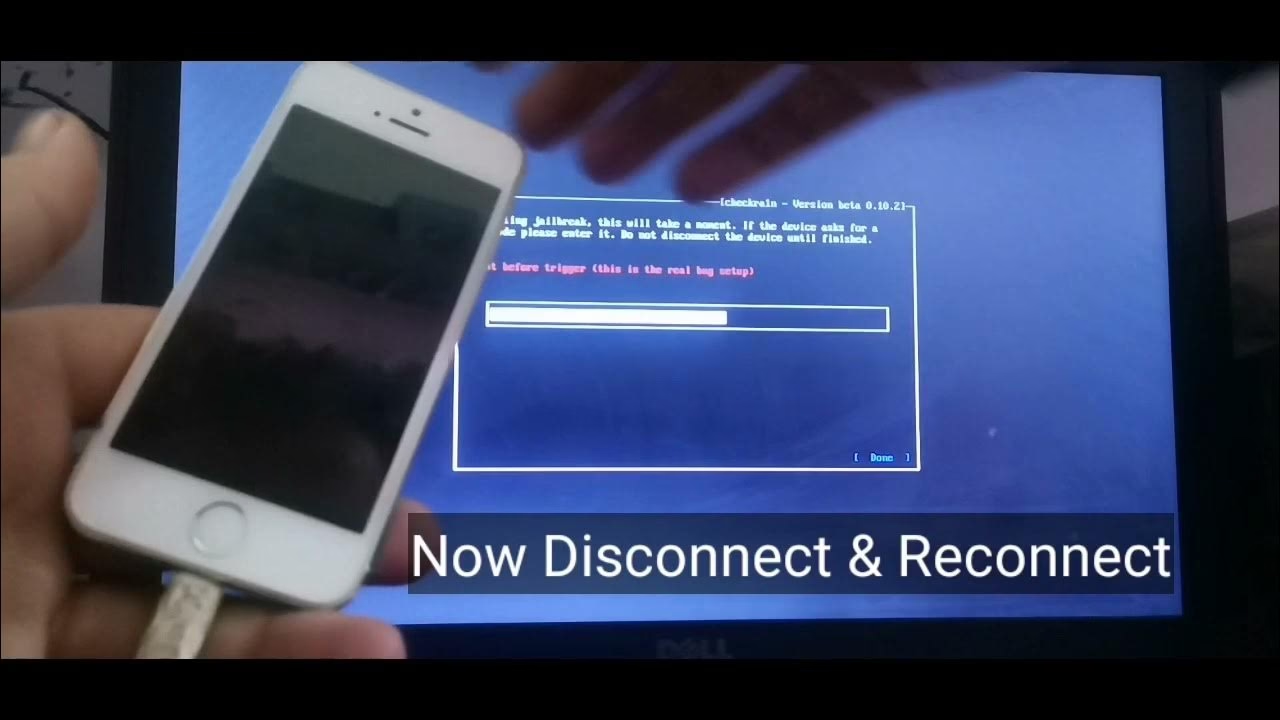
Vlastníte starší, ale stále spolehlivý iPhone 5S a uvažujete o jeho „oživení“ pomocí specifických softwarových nástrojů, jako je například nástroj pro jailbreak Checkra1n? Nebo se potýkáte s vážnými softwarovými problémy, které vyžadují hlubokou obnovu systému? Pak se s největší pravděpodobností setkáte s pojmem DFU režim. Tento speciální stav zařízení je klíčový pro pokročilé operace, které přesahují běžné obnovení přes iTunes nebo Finder.
Na rozdíl od standardního režimu obnovy (Recovery Mode), který umožňuje instalaci nového softwaru, DFU (Device Firmware Update) režim zcela obchází operační systém iOS. To znamená, že umožňuje interakci se zařízením na úrovni firmwaru, což je nezbytné pro operace jako je například spuštění Checkra1n, nahrání vlastního firmwaru, nebo řešení situací, kdy se iPhone nechce spustit vůbec. Pro iPhone 5S, který je stále oblíbený pro svou kompatibilitu s Checkra1n, je zvládnutí vstupu do DFU režimu naprosto zásadní.
V tomto podrobném průvodci se naučíte, jak spolehlivě uvést svůj iPhone 5S do DFU režimu. Provedeme vás celým procesem krok za krokem, vysvětlíme, co odlišuje DFU od běžného režimu obnovy, a nabídneme tipy pro případné potíže. Připravte se na to, že váš iPhone 5S dostane novou šanci!
Příprava před vstupem do DFU režimu
Než se pustíte do samotného procesu, je důležité se řádně připravit. I když DFU režim sám o sobě data z vašeho telefonu nesmaže, většina operací, které v něm budete provádět (jako je obnova systému nebo jailbreak), často vede ke smazání všech dat. Proto je záloha vašich důležitých informací naprostou prioritou. Můžete použít iCloud, iTunes nebo Finder na Macu.
- Zálohujte svá data: Ujistěte se, že máte zálohu všech důležitých fotografií, kontaktů, zpráv a dalších dat.
- Nabijte iPhone: Ačkoliv DFU režim spotřebovává minimum energie, je dobré mít telefon dostatečně nabitý, aby se předešlo jeho vypnutí během procesu.
- Připravte si počítač: Budete potřebovat počítač (Mac nebo Windows) s nainstalovaným iTunes (pro Windows) nebo Finderem (pro macOS Catalina a novější). Pokud budete používat Checkra1n, ujistěte se, že máte jeho aktuální verzi staženou a připravenou.
- Mějte po ruce originální USB kabel: Kvalitní a funkční kabel je klíčový pro stabilní připojení mezi iPhonem a počítačem. Vyhněte se levným necertifikovaným kabelům, které mohou způsobovat problémy s připojením.
Podrobný průvodce: Jak uvést iPhone 5S do DFU režimu
Vstup do DFU režimu pro iPhone 5S (a obecně pro starší modely s tlačítkem Home) vyžaduje přesné načasování stisknutí tlačítek. Následujte tyto kroky pečlivě:
- Připojte iPhone k počítači: Použijte kvalitní USB kabel a připojte váš iPhone 5S k počítači. Ujistěte se, že je počítač zapnutý a že máte spuštěný Checkra1n nebo iTunes/Finder.
- Vypněte iPhone: Pokud je iPhone zapnutý, vypněte jej. Podržte tlačítko Power (napájecí tlačítko) na pravé straně telefonu, dokud se neobjeví posuvník „Vypnout“. Přetáhněte posuvník a počkejte, až se iPhone zcela vypne.
- Zahájení sekvence tlačítek: Jakmile je iPhone vypnutý a připojený k počítači, stiskněte a držte současně tlačítko Power (napájecí tlačítko) a tlačítko Home (kulaté tlačítko pod displejem) po dobu přesně 8 sekund. Je důležité počítat přesně.
- Uvolněte tlačítko Power: Po uplynutí 8 sekund uvolněte tlačítko Power, ale nadále držte tlačítko Home. Držte tlačítko Home po dobu dalších přibližně 5 až 10 sekund.
- Potvrzení DFU režimu: Obrazovka vašeho iPhonu by měla zůstat úplně černá. Pokud se na obrazovce objeví logo Apple, „Připojte se k iTunes“ nebo jakýkoli jiný obrázek, znamená to, že jste se dostali do režimu obnovy (Recovery Mode) nebo jste DFU režim minuli. V takovém případě začněte znovu od kroku 2.
- Rozpoznání počítačem: Pokud jste postupovali správně a obrazovka zůstala černá, váš počítač by měl iPhone rozpoznat v DFU režimu.
- S Checkra1n: Aplikace Checkra1n by měla automaticky detekovat zařízení v DFU režimu a zobrazit zprávu o připravenosti k jailbreaku.
- S iTunes/Finder: iTunes nebo Finder by měly zobrazit zprávu, že detekovaly iPhone v režimu obnovy a že je třeba jej obnovit. I když se píše „režim obnovy“, v tomto případě jde o DFU režim, který je pro systém hlubší a „neviditelný“ na displeji.
Úspěšné provedení této sekvence může vyžadovat několik pokusů, než si zvyknete na přesné načasování. Buďte trpěliví a postupujte pečlivě.
DFU režim vs. Režim obnovy (Recovery Mode): Jaký je rozdíl?
Mnoho uživatelů si plete DFU režim s režimem obnovy. Ačkoliv oba slouží k obnově zařízení, fungují na odlišných úrovních a jsou určeny pro různé situace.
| Funkce | DFU Režim (Device Firmware Update) | Režim Obnovy (Recovery Mode) |
|---|---|---|
| Stav obrazovky | Úplně černá (prázdná) | Logo „Připojte se k iTunes“ nebo symbol počítače s kabelem |
| Úroveň přístupu | Nízká úroveň firmwaru, obchází iOS | Vyšší úroveň, používá bootloader a část iOS |
| Účel | Hluboká obnova, downgrade firmwaru, jailbreak (např. Checkra1n), řešení „bricknutých“ zařízení | Instalace nového iOS, obnova z problémů se softwarem |
| Detekce počítačem | iTunes/Finder detekuje jako „iPhone v režimu obnovy“, Checkra1n detekuje DFU | iTunes/Finder detekuje jako „iPhone v režimu obnovy“ |
| Vstup | Specifická sekvence tlačítek s přesným načasováním | Stisknutí a držení tlačítek při připojení k PC |
Klíčovým rozdílem je, že v DFU režimu není načten žádný bootloader ani operační systém, což umožňuje iTunes (nebo jiným nástrojům) provést „čistou“ instalaci firmwaru, která může vyřešit problémy, jež režim obnovy nedokáže. Proto je DFU režim často preferován pro jailbreakové nástroje jako je Checkra1n, které potřebují mít plnou kontrolu nad zařízením.
Proč je DFU režim tak důležitý?
DFU režim je mocný nástroj, který má několik klíčových využití, zejména pro starší zařízení jako je iPhone 5S:
- Jailbreak: Pro nástroje jako Checkra1n je DFU režim často jediným způsobem, jak spustit proces jailbreaku. Checkra1n využívá specifickou hardwarovou zranitelnost (checkm8), která vyžaduje přímý přístup k zařízení na úrovni firmwaru, což DFU režim poskytuje.
- Obnova z vážných chyb: Pokud se váš iPhone zasekl v boot loopu (neustálé restartování), nereaguje, nebo se vůbec nespustí, DFU režim je často poslední záchranou. Umožňuje nahrát zcela nový operační systém bez vlivu poškozených souborů.
- Downgrade firmwaru: V některých případech, kdy Apple stále podepisuje starší verze iOS, je DFU režim nezbytný pro downgrade firmwaru. To je užitečné, pokud novější verze způsobují problémy nebo pokud potřebujete konkrétní verzi pro jailbreak.
- Odstranění nekompatibilních aktualizací: Pokud se aktualizace iOS nepovedla nebo způsobila nestabilitu, DFU režim umožní zařízení uvést do továrního nastavení a nainstalovat čistou verzi.
Řešení běžných problémů při vstupu do DFU režimu
Vstup do DFU režimu může být pro někoho frustrující kvůli nutnosti přesného načasování. Zde jsou tipy pro řešení nejčastějších problémů:
- Objevuje se logo Apple nebo „Připojte se k iTunes“: To znamená, že jste se dostali do režimu obnovy, nikoli DFU. Zkuste to znovu a věnujte větší pozornost načasování uvolnění tlačítka Power. Ujistěte se, že držíte Home tlačítko dostatečně dlouho po uvolnění Power tlačítka.
- Obrazovka zůstává černá, ale počítač iPhone nedetekuje:
- Zkuste jiný USB port na počítači.
- Použijte jiný, originální nebo certifikovaný USB kabel.
- Restartujte počítač.
- Někdy pomůže zkusit proces na jiném počítači.
- iPhone se vypnul během procesu: Ujistěte se, že máte iPhone dostatečně nabitý. Nízká baterie může způsobit problémy.
- Potíže s načasováním: Není nic neobvyklého, že to trvá několik pokusů. Snažte se počítat sekundy pomalu a přesně. Můžete si pustit stopky, abyste měli lepší představu o čase.
- Checkra1n nerozpoznává DFU: Ujistěte se, že používáte nejnovější verzi Checkra1n. Někdy mohou pomoci specifické ovladače (např. pro Windows, iGore).
Jak opustit DFU režim?
Pokud jste se do DFU režimu dostali omylem, nebo jste dokončili operaci a chcete z něj vystoupit bez obnovy, postup je poměrně jednoduchý:
Stačí stisknout a držet současně tlačítko Power a tlačítko Home. Držte obě tlačítka, dokud se na obrazovce neobjeví logo Apple. To může trvat přibližně 10-20 sekund. Poté můžete tlačítka uvolnit a iPhone se normálně spustí.
Často kladené dotazy (FAQ)
Co je DFU režim a k čemu slouží?
DFU režim (Device Firmware Update) je speciální stav zařízení Apple, který umožňuje hlubokou interakci s jeho firmwarem. Používá se pro obnovu softwaru, řešení vážných systémových chyb, downgrade iOS nebo pro jailbreak nástroje jako je Checkra1n. Na rozdíl od režimu obnovy (Recovery Mode) se v DFU režimu nenačítá žádný operační systém, což poskytuje „čistší“ prostředí pro manipulaci s firmwarem.
Jak poznám, že jsem úspěšně v DFU režimu?
Nejlepším indikátorem je, že obrazovka vašeho iPhonu 5S zůstane úplně černá. Pokud se objeví jakékoli logo, text nebo ikona (např. „Připojte se k iTunes“), nejste v DFU režimu, ale pravděpodobně v režimu obnovy. Počítač (iTunes/Finder nebo Checkra1n) by měl navíc detekovat zařízení připravené k obnově nebo jailbreaku.
Je DFU režim nebezpečný pro můj iPhone?
Samotný vstup do DFU režimu není nebezpečný. Riziko spočívá v tom, co s iPhonem v DFU režimu uděláte. Neodborná manipulace s firmwarem nebo použití nespolehlivého softwaru může vést k poškození zařízení (tzv. „brick“). Vždy používejte ověřené nástroje a postupy.
Mohu opustit DFU režim bez obnovení dat?
Ano, můžete. Pokud jste se dostali do DFU režimu omylem nebo jste se rozhodli nepokračovat v operaci, stačí stisknout a držet tlačítko Power a tlačítko Home současně, dokud se neobjeví logo Apple. Váš iPhone se poté normálně spustí s vašimi daty neporušenými.
Funguje tento postup pro vstup do DFU režimu i na jiných iPhonech?
Tento konkrétní postup (Power + Home tlačítko) je určen pro starší modely iPhone s fyzickým tlačítkem Home, jako jsou iPhone 5S, iPhone 6/6S, iPhone 7/7 Plus a iPhone 8/8 Plus. Pro novější modely (iPhone X a novější, které nemají fyzické tlačítko Home) je postup odlišný a zahrnuje kombinaci tlačítek hlasitosti a tlačítka Power.
Závěr
Zvládnutí vstupu do DFU režimu na vašem iPhonu 5S je cenná dovednost, která vám otevírá dveře k pokročilým možnostem správy vašeho zařízení. Ať už se chystáte provést jailbreak pomocí Checkra1n, obnovit systém po vážné chybě, nebo prostě potřebujete hlubší kontrolu nad svým iPhonem, DFU režim je nezbytným krokem.
Pamatujte na důležitost zálohování dat a pečlivého dodržování pokynů. S trochou trpělivosti a praxe se stanete mistrem v uvádění svého iPhonu 5S do tohoto mocného stavu. Váš iPhone 5S je s DFU režimem připraven na téměř cokoli!
Chceš-li si přečíst další články podobné jako iPhone 5S: Jak vstoupit do DFU režimu, navštiv kategorii Návody.