
02/09/2022
V digitálním světě, kde se neustále setkáváme s obrovským množstvím informací a webových stránek, je snadné ztratit přehled o tom, co je pro nás důležité. Ať už jde o recept, článek, který si chcete přečíst později, nebo e-shop, kam se rádi vracíte, záložky v Safari jsou nepostradatelným nástrojem pro udržení pořádku a rychlého přístupu k vašim oblíbeným místům na internetu. Tento komplexní průvodce vás provede celým procesem – od přidávání a správy až po mazání záložek a oblíbených položek na všech vašich zařízeních Apple, ať už používáte Mac, iPhone nebo iPad. Pojďme se ponořit do světa organizovaného prohlížení.
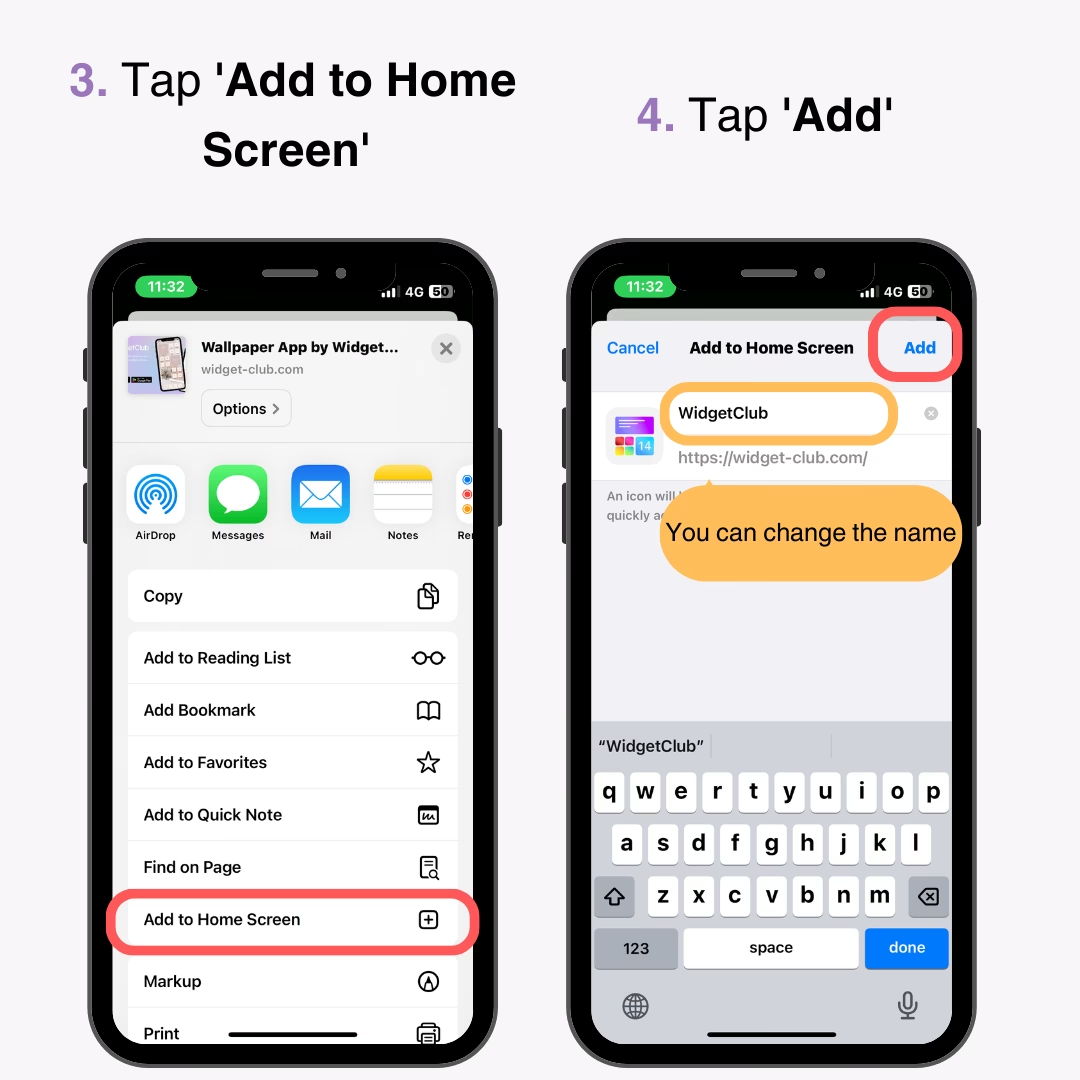
Co jsou záložky a Oblíbené položky v Safari?
Záložky v Safari slouží jako digitální záložky knih. Umožňují vám uložit si odkaz na konkrétní webovou stránku, abyste se k ní mohli kdykoli snadno vrátit, aniž byste si museli pamatovat její URL. Jsou ideální pro weby, které navštěvujete často, nebo pro ty, které si chcete uchovat pro budoucí referenci. Safari navíc nabízí sekci Oblíbené, která představuje ještě rychlejší způsob přístupu k nejpoužívanějším webům. Oblíbené položky se zobrazují přímo na úvodní stránce Safari, při otevření nové záložky nebo nového okna, což zajišťuje okamžitý přístup k vašim preferovaným destinacím.
Jednou z největších výhod používání záložek a oblíbených položek v ekosystému Apple je jejich bezproblémová synchronizace. Díky iCloud se všechny záložky a oblíbené položky, které vytvoříte na svém Macu, automaticky objeví na vašem iPhonu a iPadu, a naopak. Pro zajištění této funkce je klíčové mít v nastavení iCloudu na všech vašich zařízeních povoleno Safari. To znamená, že si můžete uložit stránku na počítači a pokračovat v jejím prohlížení nebo k ní mít přístup na svém telefonu, když jste na cestách.
Přidání záložek na iPhone a iPadu
Přidávání záložek na iPhonu nebo iPadu je překvapivě jednoduché, i když na první pohled nemusí být zcela zřejmé. Většina uživatelů se nejprve snaží najít tlačítko pro přidání záložky v již existujících záložkách, což není správná cesta. Klíčem je ikona pro sdílení.
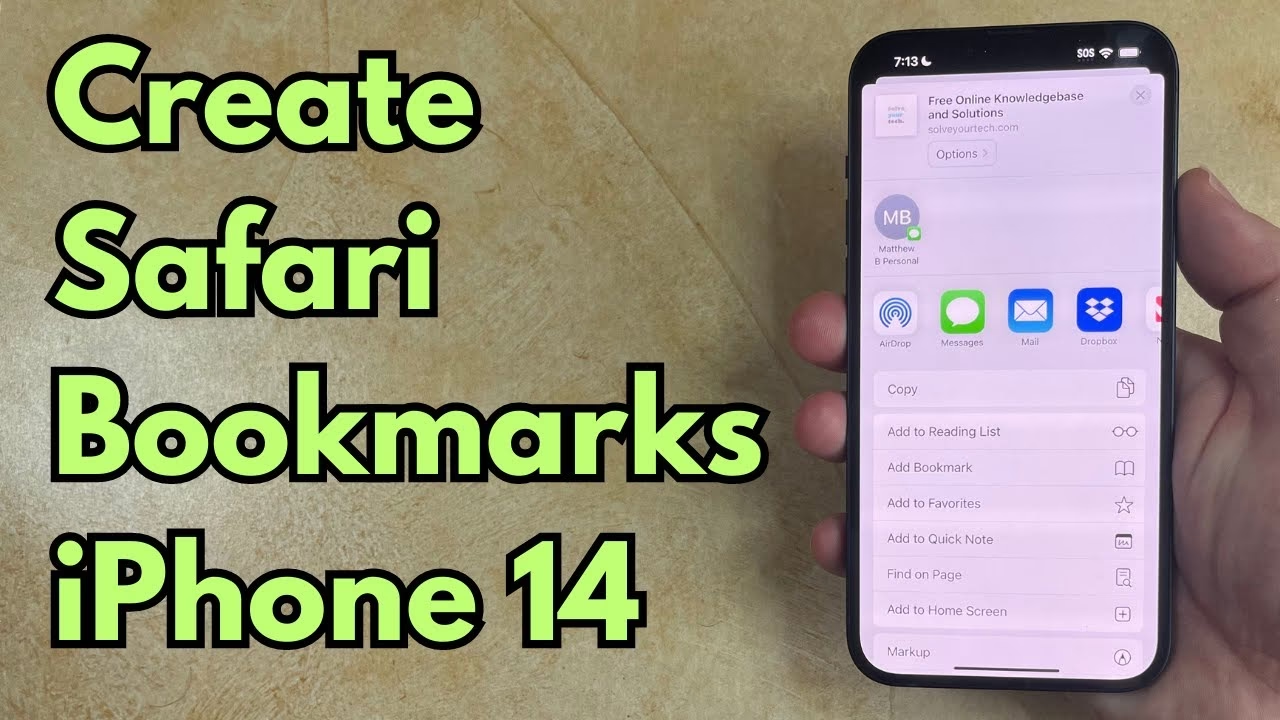
- Krok 1: Otevřete webovou stránku. Přejděte na webovou stránku, kterou si přejete uložit jako záložku.
- Krok 2: Klepněte na ikonu sdílení. Tato ikona vypadá jako čtverec se šipkou směřující nahoru a obvykle se nachází ve spodní části obrazovky prohlížeče Safari.
- Krok 3: Vyberte možnost záložky. Po klepnutí na ikonu sdílení se otevře nabídka. Zde uvidíte možnosti jako "Přidat záložku" nebo "Přidat do oblíbených". Vyberte tu, která nejlépe vyhovuje vašim potřebám.
- Krok 4: Upravte název a umístění (volitelné). Objeví se nové okno, kde můžete upravit název záložky tak, aby byl pro vás smysluplnější. Také si můžete vybrat složku, do které chcete záložku uložit, nebo ji nechat ve výchozím umístění.
- Krok 5: Uložit. Klepněte na "Uložit" v pravém horním rohu. Vaše nová záložka je nyní uložena!
V nabídce sdílení máte také další užitečné možnosti, například "Přidat do seznamu četby" (pro čtení offline nebo později) nebo "Přidat na plochu" (pro rychlý přístup k webu přímo z domovské obrazovky jako ikona aplikace).
Správa a mazání záložek na iPhone a iPadu
Jakmile víte, jak záložky přidávat, je stejně důležité vědět, jak je spravovat – přejmenovávat, přesouvat do složek nebo je mazat. Udržování pořádku v záložkách vám ušetří spoustu času.
- Krok 1: Otevřete záložky. V Safari klepněte na ikonu záložek, která vypadá jako otevřená kniha a nachází se v dolní řadě (nebo v horní části na iPadu v závislosti na orientaci).
- Krok 2: Vstupte do režimu úprav. V obrazovce záložek klepněte na tlačítko "Upravit" v pravém dolním rohu.
- Krok 3: Mazání záložek. Jakmile se objeví režim úprav, vedle každé záložky nebo složky uvidíte symbol „-“ (minus). Klepnutím na tento symbol a následným klepnutím na "Smazat" můžete položku odstranit.
- Krok 4: Vytvoření nové složky. Klepněte na odkaz "Nová složka" v dolní části obrazovky. Zadejte výstižný název pro vaši novou složku a pomocí možnosti "Umístění" určete, kde se má složka nacházet. Klepnutím na "Umístění" se rozbalí struktura vašich záložek a vy můžete vybrat, kam novou složku umístit.
- Krok 5: Úprava existující záložky. V režimu úprav jednoduše klepněte na záložku, kterou chcete upravit. Otevře se obrazovka "Upravit záložku", kde můžete záložce dát nový název, opravit problémy s URL adresou a podobně jako u nových složek ji umístit na vhodné místo.
- Krok 6: Změna pořadí. V režimu úprav si všimnete, že podél pravého okraje každé záložky nebo složky záložek se objevují tři šedé pruhy. Tyto pruhy vám umožňují přesouvat položky. Jednoduše přiložte prst na tyto pruhy a přetáhněte položku na požadované místo, abyste změnili pořadí.
Jak vidíte, přidávání, mazání a úpravy záložek a složek záložek v Safari pro iOS je poměrně snadné, a jakmile se to naučíte, jsme si jisti, že budete mít své záložky pojmenované a uspořádané přesně tak, jak uznáte za vhodné.
Přidání záložek na Macu
Přidávání webových stránek do sekce Oblíbené nebo do záložek v Safari na Macu nabízí několik flexibilních metod, takže si můžete vybrat tu, která je pro vás nejpohodlnější. Vaše oblíbené položky se samozřejmě synchronizují napříč všemi vašimi zařízeními Apple, pokud je Safari povoleno v nastavení iCloudu na každém zařízení.
Metoda 1: Pomocí nabídky sdílení
Toto je jedna z nejintuitivnějších metod, podobná té na iOS.
- Krok 1: Otevřete webovou stránku. V Safari otevřete webovou stránku, kterou si přejete uložit.
- Krok 2: Klikněte na ikonu sdílení. V pravém horním rohu okna Safari klikněte na ikonu sdílení (čtverec se šipkou nahoru).
- Krok 3: Vyberte "Přidat záložku". Z rozevíracího menu vyberte možnost "Přidat záložku".
- Krok 4: Nastavení a uložení. Otevře se malé okno, kde můžete upravit název záložky a vybrat, kam ji chcete uložit – buď do "Oblíbených", nebo do jiné složky. Poté klikněte na "Přidat".
Metoda 2: Použití tlačítka "+" v adresním řádku
Tato metoda je velmi rychlá, pokud víte, kde se nachází.
- Krok 1: Otevřete webovou stránku. Přejděte na požadovanou webovou stránku.
- Krok 2: Najděte tlačítko "+". Najeďte kurzorem myši na levou stranu adresního řádku Safari, dokud se neobjeví znaménko plus (+).
- Krok 3: Klikněte a přidržte. Klikněte a podržte toto znaménko plus (+). Zobrazí se menu.
- Krok 4: Vyberte "Oblíbené". Z menu vyberte "Oblíbené". Stránka bude okamžitě přidána do vašich oblíbených položek.
- Poznámka: Možná budete muset přepnout na rozložení karet "Oddělené" v Nastavení Safari > Panely, aby se toto tlačítko zobrazilo konzistentně.
Metoda 3: Přetažení (Drag and Drop)
Jednoduchá vizuální metoda, ideální pro ty, kteří rádi pracují s postranním panelem.
- Krok 1: Zobrazte postranní panel. Přejděte na "Zobrazení" v horním menu a vyberte "Zobrazit postranní panel" (nebo použijte klávesovou zkratku Command + Shift + L).
- Krok 2: Rozbalte sekci Oblíbené. V postranním panelu se ujistěte, že je sekce "Oblíbené" rozbalena.
- Krok 3: Přetáhněte URL. Klikněte a přetáhněte URL adresu z adresního řádku Safari přímo do sekce "Oblíbené" v postranním panelu. Umístěte ji tam, kam chcete.
Metoda 4: V režimu rozděleného zobrazení (Split View)
Tato metoda je pokročilejší a využívá multitasking.
- Krok 1: Otevřete webovou stránku. Otevřete webovou stránku, kterou si přejete uložit do oblíbených, v jednom okně Safari.
- Krok 2: Otevřete nové okno Safari. Stiskněte Command + N pro otevření nového okna Safari.
- Krok 3: Aktivujte Split View. Najeďte kurzorem myši na zelené tlačítko pro semafor v levém horním rohu okna a vyberte "Celá obrazovka" a poté "Levá strana obrazovky" nebo "Pravá strana obrazovky". Poté klikněte na druhé okno Safari, abyste vytvořili rozdělené zobrazení vedle sebe.
- Krok 4: Přetáhněte URL. Nyní přetáhněte URL adresu z adresního řádku prvního okna na sekci "Oblíbené" na úvodní stránce druhého okna.
Správa a mazání záložek na Macu
Správa vašich záložek a oblíbených položek na Macu je stejně flexibilní jako jejich přidávání. Můžete je uspořádat různými způsoby, aby vyhovovaly vašim pracovním postupům.
- Postranní panel záložek: Nejjednodušší způsob, jak spravovat záložky, je přes postranní panel (Zobrazení > Zobrazit postranní panel). Zde můžete přetahovat záložky a složky, abyste změnili jejich pořadí, nebo je přesunuli do jiných složek.
- Panel Oblíbené: V horní části okna Safari můžete mít panel s oblíbenými položkami. Pravým tlačítkem myši klikněte na jakoukoli položku pro rychlé akce, jako je přejmenování, odstranění nebo úprava URL.
- Stránka záložek: Přejděte na "Záložky" v horním menu a vyberte "Zobrazit záložky" (nebo použijte klávesovou zkratku Command + Option + B). Tím se otevře stránka se všemi vašimi záložkami a složkami, kde můžete provádět komplexní úpravy, mazat položky nebo vytvářet nové složky.
- Pravé kliknutí: Na jakoukoli záložku nebo složku (ať už v postranním panelu, panelu oblíbených nebo na stránce záložek) můžete kliknout pravým tlačítkem myši a zobrazit kontextové menu s možnostmi jako "Přejmenovat", "Smazat", "Upravit adresu" nebo "Nová složka".
Srovnání metod přidávání záložek
Následující tabulka shrnuje hlavní metody přidávání záložek v Safari na iOS a Macu, abyste měli rychlý přehled.
| Platforma | Metoda | Popis | Rychlost/Snadnost |
|---|---|---|---|
| iPhone/iPad | Ikona sdílení | Klepněte na ikonu sdílení a zvolte "Přidat záložku" nebo "Přidat do oblíbených". | Střední – vyžaduje 2-3 klepnutí. |
| Mac | Nabídka sdílení | Klikněte na ikonu sdílení a zvolte "Přidat záložku". | Střední – vyžaduje 2-3 kliknutí. |
| Mac | Tlačítko "+" (adresní řádek) | Najeďte na adresní řádek, klikněte a podržte "+", zvolte "Oblíbené". | Rychlá – ideální pro rychlé přidání do oblíbených. |
| Mac | Přetažení (Drag & Drop) | Přetáhněte URL z adresního řádku do postranního panelu záložek. | Rychlá – vizuální a intuitivní. |
| Mac | Režim Split View | Přetáhněte URL mezi okny v rozděleném zobrazení. | Pomalá/Komplexní – pro specifické případy. |
Často kladené otázky (FAQ)
Proč se mé záložky nesynchronizují mezi zařízeními?
Nejčastějším důvodem je, že Safari není povoleno v nastavení iCloudu na jednom nebo více vašich zařízeních. Přejděte do Nastavení (iPhone/iPad) nebo Předvolby systému/Nastavení (Mac) > váš Apple ID > iCloud a ujistěte se, že je přepínač vedle Safari zapnutý. Také se ujistěte, že používáte stejné Apple ID na všech zařízeních.
Jaký je rozdíl mezi záložkou a Oblíbenou položkou?
Záložka (bookmark) je obecný termín pro uložený odkaz na webovou stránku, který můžete organizovat do složek. Oblíbené položky (Favorites) jsou speciálním typem záložek, které jsou navrženy pro rychlý přístup k nejčastěji navštěvovaným webům. Zobrazují se přímo na úvodní stránce Safari a při otevření nové záložky, což je činí velmi dostupnými.
Mohu vyhledávat mezi svými záložkami?
Ano, Safari umožňuje vyhledávat mezi vašimi záložkami. Na iPhonu/iPadu otevřete obrazovku záložek a v horní části uvidíte vyhledávací pole. Na Macu můžete vyhledávat v postranním panelu záložek nebo na stránce záložek, kde je také vyhledávací pole. Je to skvělý způsob, jak najít konkrétní stránku, pokud máte mnoho uložených záložek.
K čemu slouží "Seznam četby"?
"Seznam četby" je funkce Safari, která vám umožňuje ukládat webové články a stránky pro pozdější čtení. Na rozdíl od záložek, které ukládají pouze odkaz, Seznam četby stahuje obsah stránky, takže si ji můžete přečíst i offline, bez připojení k internetu. Je to ideální pro články, které si chcete přečíst během cestování nebo když nemáte stabilní připojení.
Jak mohu uspořádat své záložky do složek?
Organizace záložek do složek je klíčová pro udržení pořádku. Jak na iPhonu/iPadu, tak na Macu můžete v režimu úprav záložek vytvářet nové složky (viz výše uvedené kroky). Poté můžete jednoduše přetahovat existující záložky do těchto složek nebo je při přidávání nové záložky rovnou ukládat do konkrétní složky. Složky můžete také vnořovat do sebe a vytvářet tak hierarchii.
Závěr
Záložky v Safari jsou mnohem víc než jen pouhé ukládání odkazů; jsou nástrojem, který vám pomůže organizovat váš digitální život, šetřit čas a zajistit, že nikdy neztratíte přehled o webových stránkách, které jsou pro vás důležité. Ať už používáte iPhone, iPad nebo Mac, Apple vám poskytuje intuitivní a výkonné nástroje pro správu vašich záložek a oblíbených položek. Využijte tyto funkce naplno, udržujte své záložky uspořádané a užijte si plynulejší a efektivnější prohlížení internetu.
Chceš-li si přečíst další články podobné jako Safari Záložky: Kompletní Průvodce, navštiv kategorii iPhone.