
04/06/2022
V dnešní digitální době je klíčové zajistit, aby vaše webové stránky fungovaly bezchybně na všech zařízeních a prohlížečích. S rostoucím podílem mobilního provozu je ladění webů na iPhone Safari nezbytností pro každého vývojáře. Tento článek vás provede světem vývojářských nástrojů Safari pro iOS a ukáže vám, jak efektivně identifikovat a opravit chyby, monitorovat síťovou aktivitu a optimalizovat výkon přímo na vašem iPhonu. Připravte se na to, že vaše webové stránky budou na zařízeních Apple vypadat a fungovat perfektně.
Proč je ladění webových stránek na iPhone Safari tak důležité?
Safari, s tržním podílem přesahujícím 22 % (k březnu 2025), představuje významnou část webového provozu. Zajištění správného fungování vašich webových stránek v prohlížeči Safari na iPhonu je proto naprosto klíčové. Ladění na iPhonu vám pomůže:
- Ověřit responzivní design a mediální dotazy na iOS zařízeních, což je zásadní pro uživatelský zážitek na různých velikostech obrazovek.
- Zachytit chyby vykreslování nebo CSS, které se objevují specificky v Safari a jinde byste si jich nevšimli.
- Zajistit, že webové funkce se chovají podle očekávání v mobilním Safari, včetně interaktivních prvků a animací.
- Zkontrolovat interakce s dotykovou obrazovkou a chování zobrazení v mobilním prostředí.
- Potvrdit kompatibilitu napříč různými modely iPhonů a verzemi iOS, což je klíčové pro širokou dostupnost vaší aplikace.
Kromě toho vám ladění na reálném zařízení iPhone umožní:
- Identifikovat, jak se webová aplikace chová v reálných podmínkách, včetně gest, hardwarových rozdílů a skutečných uživatelských interakcí, které simulátory nedokážou plně replikovat.
- Monitorovat výkon vaší webové stránky v různých síťových podmínkách, včetně různých typů mobilních připojení (2G, 3G, 4G, 5G) a různé síly signálu. To je obzvláště důležité pro uživatele v pohybu.
- Opravit problémy s vykreslováním a posuny rozložení, které se objevují pouze na konkrétních modelech iPhonů nebo verzích iOS.
- Ověřit mediální dotazy, citlivost na dotyk a nastavení viewportu na mobilním Safari, což jsou často zdroje vizuálních chyb.
Jak ladit webové stránky na iPhone Safari?
Existují tři hlavní metody pro ladění webových stránek v Safari na iPhonu, které se liší v závislosti na vašem nastavení a dostupném hardwaru. Každá z nich nabízí jedinečné výhody a je vhodná pro různé scénáře ladění. Tyto metody vám umožní analyzovat prvky, monitorovat síťovou aktivitu a řešit problémy přímo na zařízeních iOS.
Metoda 1: Použití Web Inspektoru se Safari na Macu
Tato metoda je standardním a nejčastěji používaným přístupem pro ladění mobilních webových stránek na zařízeních Apple. Od iOS 6 poskytuje Apple funkci Web Inspector, která výrazně usnadňuje ladění webových stránek na iPhonech nebo iPadech ve spojení s počítačem Mac. Je to most mezi vaším vývojovým prostředím na Macu a mobilním Safari na vašem iOS zařízení.
Následující kroky vás provedou nastavením a používáním Web Inspektoru:
- Krok 1. Připojte iOS zařízení k Macu. Použijte standardní USB kabel. Ujistěte se, že je zařízení odemčené a důvěřuje vašemu počítači, pokud se vás na to zeptá.
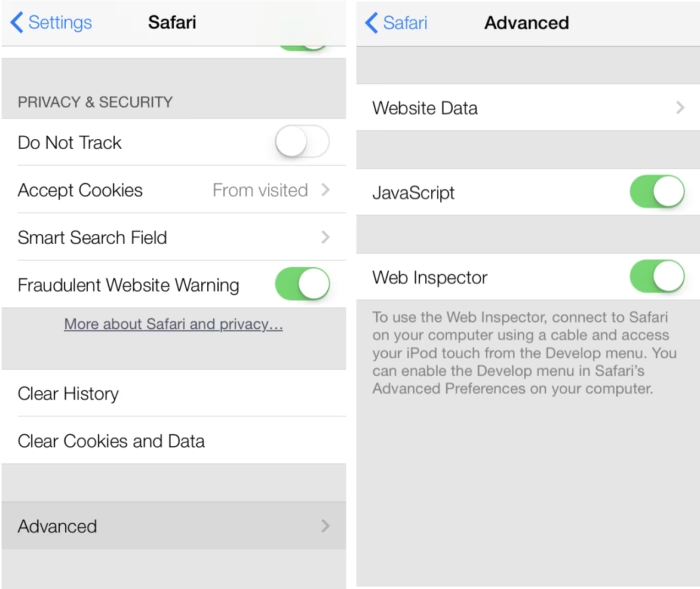
- Krok 2. Povolte možnost Web Inspector na vašem iPhonu/iPadu.
- Přejděte na
Nastavení(Settings) >Safari. - Sjeďte dolů na konec a otevřete nabídku
Pokročilé(Advanced). - Zde zapněte přepínač
Web Inspector.
Tímto krokem dáte vašemu iOS zařízení "povolení" pro vzdálené ladění.
- Přejděte na
- Krok 3. Otevřete požadovanou webovou stránku, kterou chcete ladit nebo prohlížet, v mobilním prohlížeči Safari na vašem iPhonu. Jakmile je stránka načtená, povolte menu Vývojář (Develop) na vašem Macu.
Pro povolení menu Vývojář na Macu postupujte takto:
- Krok 1. Spusťte prohlížeč Safari na vašem Macu.
- Krok 2. Klikněte na
Safariv horní liště menu > OtevřetePředvolby(Preferences) > Přejděte na záložkuPokročilé(Advanced). - Krok 3. Zaškrtněte políčko –
Zobrazit menu Vývojář v liště menu(Show Develop menu in menu bar) pro jeho povolení. - Krok 4. Nyní byste měli vidět menu
Vývojářv horní liště menu. Klikněte na něj a zobrazí se připojený iPhone nebo iPad spolu s URL adresou, která je aktivní v Safari na vašem zařízení. - Krok 5. Kliknutím na tuto URL adresu se otevře nové okno inspektoru. Toto okno umožňuje vývojáři kontrolovat, prohlížet nebo ladit stránku na mobilním prohlížeči přímo z jejich Macu. Stačí kliknout na sekci
Zdroje(Resources) a všechny interakce s webovými prvky budou zvýrazněny v reálném čase na připojeném iPhonu. Můžete měnit CSS styly, sledovat JavaScriptové chyby, analyzovat síťové požadavky a mnoho dalšího, vše s okamžitou zpětnou vazbou na vašem mobilním zařízení.
Metoda 2: Použití konzole Safari v rámci Web Inspektoru
Konzole Safari v Web Inspektoru je neocenitelným nástrojem pro monitorování JavaScriptových logů a inspektování DOM a JavaScriptu v reálném čase. Je to jako mít příkazovou řádku přímo ve vašem mobilním prohlížeči, což vám dává hlubokou kontrolu nad chováním stránky. Zde je návod, jak ji používat:
- Krok 1. Vyberte záložku „Konzole“ (Console) z menu Safari Web Inspektoru na Macu. Tato záložka je obvykle umístěna vedle dalších záložek jako "Elements", "Network" atd.
- Krok 2. Konzole je rozhraní příkazového řádku (Command Line API), které vám umožňuje ladit Safari na iPhonu pomocí vývojářských nástrojů. Konzole umožňuje přístup k DOM (Document Object Model) a JavaScriptu otevřené stránky, což vám umožňuje detailněji prozkoumat HTML uzly a JavaScriptové objekty pomocí konzolových příkazů. Můžete zde vypisovat proměnné, spouštět funkce, simulovat události a sledovat výstupy z vašeho JavaScriptového kódu, což je zásadní pro odhalování logických chyb a problémů s daty.
Metoda 3: Ladění iPhonů nebo iPadů pomocí BrowserStack Real Device Cloudu
Pokud nemáte Mac, nebo potřebujete testovat na široké škále skutečných iOS zařízení a verzí Safari bez nutnosti fyzicky vlastnit každé z nich, je řešením platforma jako BrowserStack. BrowserStack je platforma pro testování v cloudu s reálnými zařízeními, která vám poskytuje přístup k více než 3 500 kombinacím iOS zařízení a prohlížečů. Můžete si vybrat jak nejnovější, tak i starší modely iPhonů a verze operačního systému iOS.
Zde je několik důvodů, proč použít BrowserStack pro ladění webových stránek na iPhone Safari:
- Funkce reálných zařízení: Testujte komplexní pracovní postupy, jako je ověřování OTP, platby, geolokace a další, které vyžadují skutečný hardware a senzory.
- Testování na více zařízeních: Testujte vaši webovou stránku až na čtyřech reálných zařízeních současně, což výrazně urychluje proces testování a porovnávání.
- Přirozená gesta a interakce: Zkontrolujte, zda vaše webová stránka funguje s přirozenými gesty, jako je klepnutí, posouvání, přiblížení a přejetí prstem, což je klíčové pro mobilní uživatelský zážitek.
- Testování lokálních a interních webových stránek: Testujte, i když je vaše webová stránka hostována na localhostu, stagingu nebo interních sítích, díky zabezpečeným tunelům.
- Testování sítě: Testujte výkon vaší webové stránky v různých síťových podmínkách, jako jsou 2G, 3G, 4G, 5G a offline režim, simulující reálné scénáře uživatelů.
- Funkce specifické pro prohlížeč: Můžete upravit čas zařízení, časové pásmo a nastavení Safari, jako jsou vyskakovací okna a sledování, abyste simulovali různé reálné scénáře.
Jak začít s BrowserStack:
Začněte dodržováním tří jednoduchých kroků uvedených níže:
- Krok 1. Zaregistrujte se na BrowserStack Live pro bezplatnou zkušební verzi nebo si zakupte plán.
- Krok 2. Po úspěšné registraci přejděte na řídicí panel Live.
- Krok 3. Klikněte na
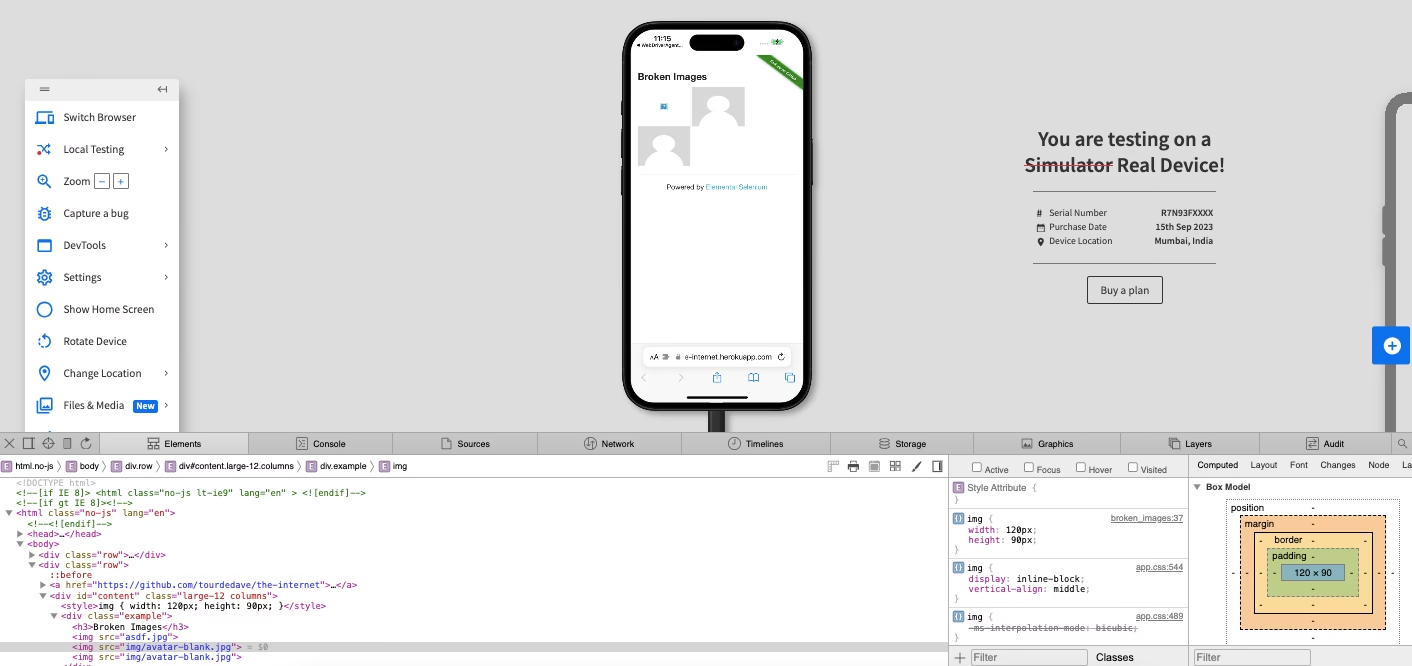
iOS>iPhonea poté vyberteSafari. Počkejte, až se zařízení nabootuje. - Krok 4. V prohlížeči na zařízení zadejte URL, kterou chcete ladit, například
https://the-internet.herokuapp.com/broken_images. - Krok 5. Zkontrolujte konkrétní prvky pro přístup k HTML kódu a ladění v reálném čase.
- Klikněte pravým tlačítkem na rozbitý obrázek (nebo jiný prvek, který chcete prozkoumat) a poté vyberte
Safari Web Inspector. - V okně inspektoru můžete například nahradit název souboru obrázku za
img/avatar-blank.jpg, abyste viděli, jak se změna projeví. - Klikněte kamkoli na řídicí panel Live, aby se změny aplikovaly.
Všimnete si, že se aplikovaná změna okamžitě projeví na vzdáleném iPhonu. Je důležité si uvědomit, že tyto změny nejsou trvalé a platí pouze pro aktuální relaci. Použití této funkce vám pomůže simulovat situace, se kterými se můžete setkat během testování.
- Klikněte pravým tlačítkem na rozbitý obrázek (nebo jiný prvek, který chcete prozkoumat) a poté vyberte
Srovnání metod ladění Safari na iPhone
Abychom vám usnadnili výběr nejvhodnější metody, připravili jsme srovnávací tabulku, která shrnuje klíčové vlastnosti a přednosti jednotlivých přístupů:
| Kriterium | Metoda 1: Web Inspector (Mac + iPhone) | Metoda 2: Safari Konzole (v rámci Web Inspektoru) | Metoda 3: BrowserStack (Real Device Cloud) |
|---|---|---|---|
| Potřeba Macu | Ano, nezbytný | Ano, nezbytná součást Web Inspektoru na Macu | Ne, přístup přes webový prohlížeč |
| Potřeba fyzického iPhone | Ano, jeden konkrétní | Ano, jeden konkrétní | Ne, přístup k virtuálním reálným zařízením v cloudu |
| Komplexnost nastavení | Střední (připojení, povolení) | Nízká (součást Web Inspektoru) | Nízká (registrace, výběr zařízení) |
| Pokrytí zařízení/OS | Omezeno na vaše fyzická zařízení | Omezeno na vaše fyzická zařízení | Široké (tisíce kombinací iPhone/iOS) |
| Testování v reálných podmínkách | Ano (síť, gesta, senzory) | Ano (síť, gesta, senzory) | Ano (různé sítě, geolokace, gesta, HW) |
| Cena | Zdarma (pokud vlastníte Mac a iPhone) | Zdarma (součást Web Inspektoru) | Placená služba (s bezplatnou zkušební verzí) |
| Vhodné pro | Hluboké ladění na vlastním zařízení | Ladění JavaScriptu a DOM | Křížové testování, škálování, bez Macu |
Nejlepší postupy pro ladění webových stránek na iPhone Safari
Dodržování těchto osvědčených postupů při ladění webových stránek v prohlížeči Safari na iPhonu zajistí hladký výkon a funkčnost, minimalizuje chyby a optimalizuje uživatelský zážitek:
- Testujte na více modelech iPhonů a verzích iOS: Ověřte kompatibilitu napříč různými modely iPhonů a verzemi iOS, abyste zajistili široké pokrytí a odhalili specifické chyby pro daná zařízení nebo systémy.
- Prozkoumejte prvky pomocí Safari Web Inspektoru: Vždy používejte Safari Web Inspector pro detailní pohled na HTML, CSS a JavaScriptové chyby. Umožňuje živé úpravy a sledování změn.
- Sledujte protokoly konzole a síťovou aktivitu: Záložka Konzole (Console) sleduje JavaScriptové chyby, varování a síťové problémy v reálném čase. Záložka Síť (Network) vám pomůže identifikovat pomalé požadavky nebo problémy s načítáním zdrojů.
- Testujte dotykové interakce: Zkontrolujte výkon dotykových interakcí, jako jsou přejetí prstem, klepnutí a gesta na obrazovce iPhonu. Ujistěte se, že všechny dotykové prvky fungují intuitivně a spolehlivě.
- Kontrolujte problémy specifické pro Safari: Ověřte rozložení, animace a mediální dotazy na kompatibilitu s vykreslovacím enginem Safari, který se může chovat odlišně od jiných prohlížečů.
- Testujte v režimu na šířku a na výšku: Zajistěte, aby responzivita vašeho webu fungovala bezproblémově v obou orientacích zařízení a nedocházelo k vizuálním anomáliím.
- Ověřte sledování napříč weby a blokování vyskakovacích oken: Testujte problémy způsobené funkcemi ochrany soukromí Safari, jako je blokování vyskakovacích oken a prevence sledování napříč weby (Intelligent Tracking Prevention - ITP), které mohou ovlivnit funkčnost některých skriptů.
- Použijte nastavení zařízení k simulaci reálných podmínek: Upravte nastavení, jako je čas, poloha a síť, abyste napodobili různé reálné scénáře, což je zásadní pro simulaci uživatelského prostředí.
Závěr
Ladění webových stránek na iPhone Safari je nezbytnou součástí vývoje pro mobilní web, která zajišťuje optimální výkon a bezchybný uživatelský zážitek napříč všemi iOS zařízeními. Využitím robustních nástrojů, jako je Web Inspector ve spojení s Macem, a pokročilých platforem, jako je BrowserStack, můžete efektivně identifikovat a řešit problémy s rozložením, funkčností a výkonem.
Ať už jste začínající vývojář nebo zkušený profesionál, pochopení a implementace těchto ladicích metod vám umožní vytvářet webové stránky, které budou na iPhonech vypadat a fungovat skvěle, bez ohledu na model nebo verzi iOS. Pamatujte, že investice do kvalitního ladění se vždy vyplatí v podobě spokojených uživatelů a spolehlivého produktu.
Často kladené otázky (FAQ)
- 1. Má Safari vývojářské nástroje?
- Ano, Safari obsahuje vývojářské nástroje, jako je Web Inspector a Konzole, pro ladění webových stránek na zařízeních macOS a iOS.
- 2. Jak získat přístup k vývojářským nástrojům v Safari?
- Na macOS povolte menu Vývojář v Předvolbách Safari. Poté odemkněte svůj iPhone, povolte Web Inspector v Nastavení > Safari > Pokročilé a připojte zařízení k Macu. Nástroje se poté objeví v menu Vývojář na Macu.
- 3. Jak zkontrolovat webovou stránku v Safari na iOS?
- Připojte iOS zařízení k Macu, otevřete menu Vývojář v Safari na Macu, vyberte připojené zařízení a použijte Web Inspector pro kontrolu webové stránky. Tím se otevře okno s nástroji pro detailní inspekci prvků, sítě a konzole.
Chceš-li si přečíst další články podobné jako Ladění Safari na iPhone: Kompletní Průvodce, navštiv kategorii iPhone.