
29/02/2024
V dnešní digitální době je stahování souborů z internetu na našich mobilních zařízeních naprosto běžnou záležitostí. Ať už jde o důležité dokumenty, fotografie, videa, nebo jakékoli jiné soubory, prohlížeč Safari na vašem iPhonu nebo iPadu to zvládne s lehkostí. Nicméně, pro mnoho uživatelů může být zpočátku matoucí, kde se stažené soubory nacházejí a jak je efektivně spravovat. Pokud jste se někdy ptali, „Kde jsou moje stažené soubory v Safari?“, pak jste na správném místě. Tento podrobný průvodce vás provede celým procesem stahování, vyhledávání a organizace souborů, abyste měli vždy přehled a kontrolu nad svým digitálním obsahem.
Pojďme se ponořit do světa stahování souborů v Safari a odhalit všechny jeho skryté funkce, které vám usnadní každodenní práci s vaším zařízením.
- Jak zahájit stahování souborů v Safari
- Kde najít stažené soubory v Safari (dočasný seznam)
- Trvalé ukládání: Aplikace Soubory – Váš hlavní hub
- Správa umístění stahování (Nastavení Safari)
- Historie stahování a její správa (vymazání a automatizace)
- Pozastavení a obnovení stahování
- Srovnání míst uložení stahování
- Často kladené otázky (FAQ)
- Závěr
Jak zahájit stahování souborů v Safari
Proces stahování souborů v Safari je obvykle velmi intuitivní. Většinou stačí klepnout na odkaz nebo tlačítko, které je navrženo k zahájení stahování. Jakmile klepnete, Safari vás může požádat o potvrzení, zda si soubor skutečně přejete stáhnout. Po potvrzení uvidíte v adresním řádku novou ikonu – šipku směřující dolů, která signalizuje probíhající stahování. Klepnutím na tuto ikonu můžete sledovat průběh stahování.
Existuje však i alternativní způsob, jak stáhnout soubor, který nemusí mít explicitní tlačítko pro stahování. Pokud narazíte na odkaz na soubor (například PDF dokument, obrázek nebo audio soubor), který se obvykle otevře přímo v prohlížeči, můžete jej stáhnout podržením prstu na odkazu. Po chvíli se objeví kontextové menu, kde vyberete možnost „Stáhnout propojený soubor“. Tato funkce je obzvláště užitečná pro rychlé uložení obsahu, aniž byste museli procházet dalšími kroky.
Při stahování větších souborů je dobré si uvědomit spotřebu dat. Safari vám sice nezobrazí konkrétní velikost souboru před stahováním, ale vždy je možné stahování pozastavit, což si podrobněji rozebereme v další části.
Kde najít stažené soubory v Safari (dočasný seznam)
Po zahájení stahování se v Safari objeví speciální tlačítko pro stahování, obvykle v pravém horním rohu adresního řádku (ikona šipky směřující dolů). Klepnutím na tuto ikonu se zobrazí seznam vašich nedávno stažených souborů. Tento seznam je však dočasný a má svá specifika.
Důležité je vědět, že tento seznam se ve výchozím nastavení vymaže po jednom dni. To neznamená, že se soubory smažou z vašeho iPhonu nebo iPadu, pouze zmizí z tohoto rychlého přehledu v Safari. Pokud jste si tedy stáhli soubor před více než 24 hodinami a od té doby jste nic jiného nestahovali, pravděpodobně jej v tomto seznamu nenajdete.
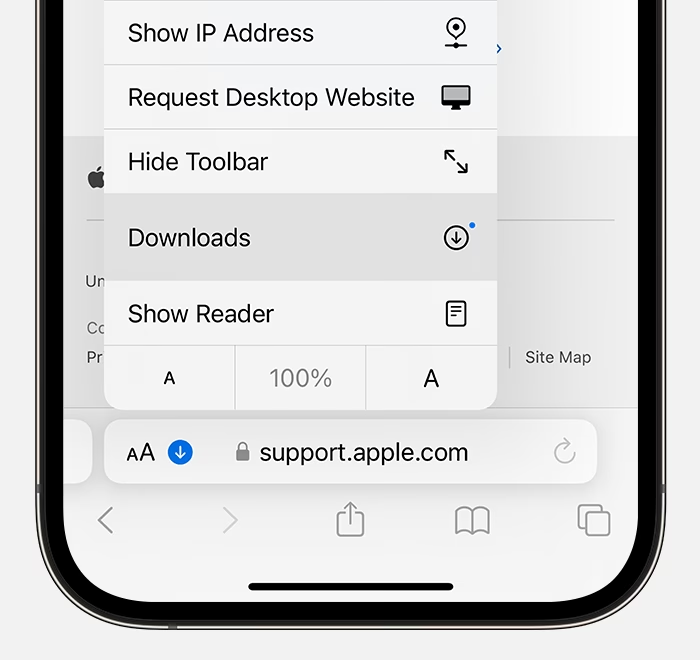
Co dělat, když tlačítko pro stahování zmizí? Není třeba panikařit! I když je stahování dokončeno a ikona zmizí, stále se k seznamu dostanete. Stačí klepnout na ikonu „Nastavení stránky“ (obvykle „AA“ nebo ikona se dvěma vodorovnými čarami v adresním řádku) a poté vybrat možnost „Stahování“. Zde uvidíte stejný dočasný seznam stažených souborů.
Tento dočasný seznam je skvělý pro rychlý přístup k souborům, které jste právě stáhli a potřebujete je okamžitě použít. Pro trvalé uložení a organizaci souborů však budete potřebovat jiný nástroj.

Trvalé ukládání: Aplikace Soubory – Váš hlavní hub
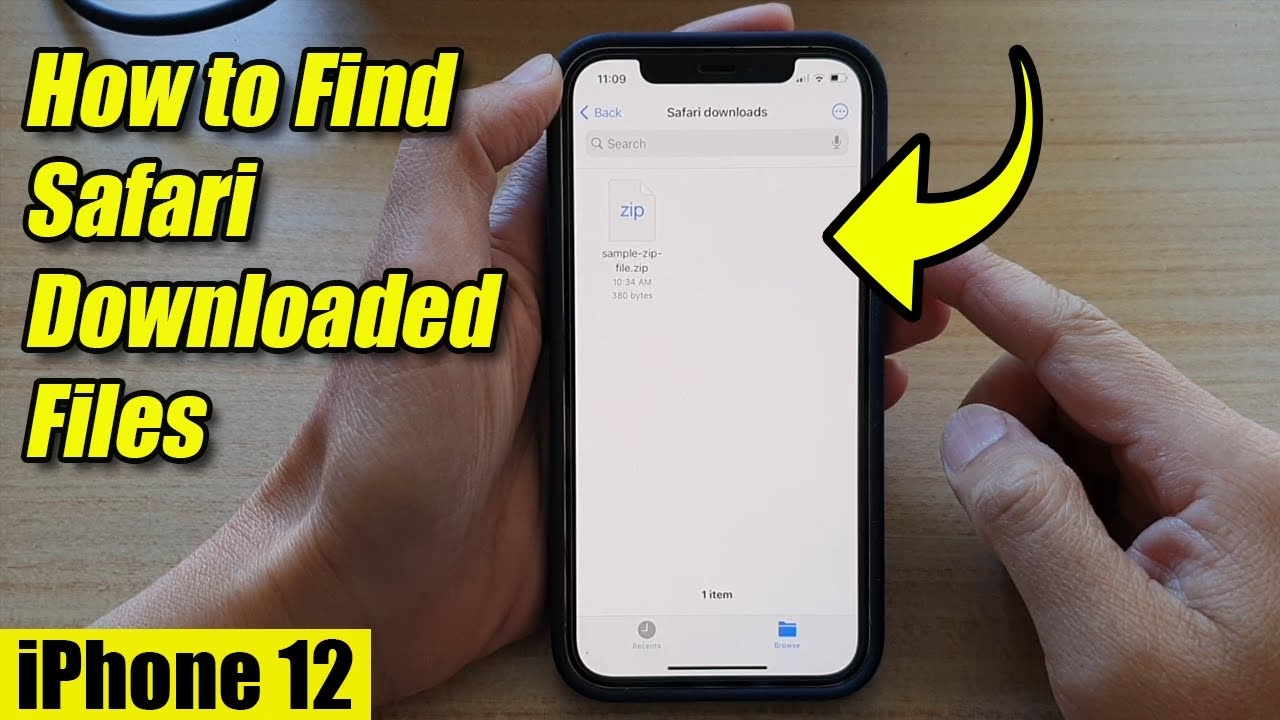
Pro komplexní správu všech vašich stažených souborů, ať už z Safari nebo jiných aplikací, slouží nativní Aplikace Soubory (Files app) ve vašem iPhonu nebo iPadu. Je to centrální místo, kde se ukládají všechny vaše dokumenty, obrázky, videa a další soubory, které si stáhnete nebo uložíte do zařízení.
Abyste našli své stažené soubory v aplikaci Aplikace Soubory, postupujte následovně:
- Otevřete aplikaci Aplikace Soubory na vaší domovské obrazovce.
- V dolní části obrazovky klepněte na záložku „Procházet“ (Browse).
- Zde uvidíte několik umístění. Vaše stažené soubory ze Safari budou nejčastěji v „Na mém iPhonu“ (On My iPhone) nebo v „iCloud Drive“, v závislosti na vašem nastavení.
- V rámci vybraného umístění vyhledejte složku s názvem „Stahování“ (Downloads).
- Klepnout na složku „Stahování“ a uvidíte všechny soubory, které jste kdy stáhli prostřednictvím Safari (a případně i jiných prohlížečů, jako je Chrome nebo Firefox, které si zde také vytvářejí své složky).
Tato složka „Stahování“ je výchozím místem, kam Safari ukládá všechny soubory. Můžete zde soubory otevírat, přesouvat, přejmenovávat, mazat nebo sdílet s jinými aplikacemi. Je to vaše digitální knihovna pro veškerý stažený obsah.
Správa umístění stahování (Nastavení Safari)
Věděli jste, že si můžete sami zvolit, kam se budou vaše soubory ze Safari ukládat? Tato možnost je velmi užitečná, pokud preferujete ukládání souborů přímo do iCloud Drive pro snadný přístup z jiných Apple zařízení, nebo naopak pouze lokálně do vašeho zařízení.
Změnu výchozího umístění pro stahování provedete takto:
- Otevřete aplikaci Nastavení (Settings) na vašem iPhonu nebo iPadu.
- Posuňte se dolů a klepněte na „Safari“.
- V sekci „Obecné“ (General) klepněte na „Stahování“ (Downloads).
- Zde uvidíte možnosti pro uložení stažených souborů:
- Na mém iPhonu (On My iPhone): Soubory se uloží přímo do úložiště vašeho zařízení. Jsou dostupné offline a nebudou se synchronizovat s vašimi ostatními Apple zařízeními prostřednictvím iCloudu. To je ideální, pokud chcete mít soubory pouze na svém aktuálním zařízení a nezabírat místo na iCloudu.
- iCloud Drive: Soubory se nahrají do vašeho iCloud Drive a budou dostupné na všech vašich Apple zařízeních (iPhone, iPad, Mac), která jsou přihlášena ke stejnému Apple ID. To je skvělé pro synchronizaci a přístup k souborům odkudkoli, ale vyžaduje připojení k internetu pro přístup k souborům, které nejsou staženy lokálně. Navíc se soubory započítávají do vašeho úložiště na iCloudu.
- Jiné... (Other...): Můžete si vybrat libovolnou jinou složku v aplikaci Aplikace Soubory, ať už v „Na mém iPhonu“ nebo v „iCloud Drive“, případně v jiných cloudových službách, které máte integrované (např. Dropbox, Disk Google).
Volba závisí na vašich preferencích. Pokud často pracujete s dokumenty na více zařízeních, iCloud Drive je jasnou volbou. Pokud stahujete velké soubory a chcete je mít jen na svém iPhonu, zvolte „Na mém iPhonu“.
Historie stahování a její správa (vymazání a automatizace)
Kromě samotného umístění stažených souborů můžete také spravovat historii stahování v Safari. To je užitečné pro udržení pořádku nebo pro ochranu soukromí.
Pro zobrazení historie stažených souborů v Safari:
- Otevřete Safari.
- Klepněte na ikonu „Nastavení stránky“ (AA) nebo ikonu stahování (šipka dolů) v adresním řádku.
- Vyberte „Stahování“. Zde uvidíte kompletní seznam nedávno stažených souborů.
Vymazání historie stahování:
Existují dva způsoby, jak vymazat historii stahování:
- Vymazání jednotlivých souborů ze seznamu: V seznamu stahování přejeďte doleva přes soubor, který chcete odstranit z historie, a klepněte na „Smazat“.
- Vymazání celé historie stahování: V seznamu stahování klepněte v pravém dolním rohu na tlačítko „Vymazat“. Tím se odstraní všechny položky ze seznamu.
Důležité upozornění: Vymazání historie stahování ze Safari nesmaže samotné soubory z vašeho zařízení. Soubory zůstanou uloženy v aplikaci Aplikace Soubory na místě, kam jste je stáhli. Jedná se pouze o vymazání záznamu v seznamu stahování prohlížeče Safari.
Automatické mazání seznamu stahování:
Pokud nechcete seznam stahování mazat ručně, můžete nastavit Safari, aby to dělalo automaticky:
- Otevřete Nastavení > Safari > Stahování.
- Klepněte na „Odstranit položky seznamu stahování“.
- Zde si můžete vybrat z následujících možností:
- Po jednom dni: Seznam se vymaže automaticky 24 hodin po stažení souboru (výchozí nastavení).
- Po úspěšném stažení: Položky se ze seznamu odstraní ihned po dokončení stahování.
- Ručně: Seznam se nikdy nevymaže automaticky, musíte ho mazat ručně.
Volba „Po úspěšném stažení“ je ideální, pokud chcete mít seznam stahování vždy čistý a nepotřebujete se k němu často vracet.
Pozastavení a obnovení stahování
Stahování velkých souborů může trvat dlouho a spotřebovat značné množství mobilních dat. Safari vám umožňuje stahování pozastavit a později obnovit, což je skvělá funkce pro úsporu dat a flexibilitu.
Jak na to:
- Během probíhajícího stahování klepněte na ikonu stahování (šipka dolů) v adresním řádku Safari.
- V seznamu stahování uvidíte probíhající soubor. Vedle názvu souboru se zobrazí ikona „X“. Klepnutím na „X“ stahování pozastavíte.
- Pro obnovení stahování jednoduše klepněte na ikonu „obnovit“ (malá kruhová šipka), která se objeví na místě „X“.
Důležité upozornění: Při pozastaveném stahování se snažte nezavírat původní okno nebo panel Safari, ze kterého stahování začalo. V některých případech by to mohlo zkomplikovat nebo znemožnit obnovení stahování.
Srovnání míst uložení stahování
Pro lepší přehlednost si shrňme klíčové rozdíly mezi ukládáním souborů „Na mém iPhonu“ a v „iCloud Drive“:
| Funkce | Na mém iPhonu | iCloud Drive |
|---|---|---|
| Dostupnost | Pouze na aktuálním zařízení | Na všech Apple zařízeních (přihlášených ke stejnému Apple ID) |
| Synchronizace | Ne | Ano (automatická) |
| Využití místa | Zabírá místo v úložišti zařízení | Zabírá místo v úložišti iCloudu |
| Přístup offline | Ano (vždy) | Ano (po stažení do zařízení), jinak vyžaduje internet |
| Rychlost přístupu | Velmi rychlý (lokální) | Mírně pomalejší (závisí na internetu pro synchronizaci) |
| Zálohování | Součástí zálohy zařízení (pokud je povoleno) | Automaticky zálohováno na iCloudu |
Tato tabulka by vám měla pomoci rozhodnout, která možnost je pro vás nejvhodnější.
Často kladené otázky (FAQ)
Mohu stahovat jakýkoli typ souboru v Safari na svém iPhonu?
Ano, Safari podporuje stahování široké škály typů souborů, včetně dokumentů (PDF, DOCX, XLSX), obrázků (JPG, PNG, GIF), videí (MP4, MOV), audio souborů (MP3, WAV) a mnoha dalších. Kompatibilita s konkrétními formáty závisí spíše na aplikacích, které máte nainstalované pro jejich otevírání.
Mohu stahovat soubory z jakékoli webové stránky v Safari?
Ve většině případů ano. Safari vám umožní stáhnout soubory z drtivé většiny webových stránek. Nicméně, některé webové stránky mohou mít omezení nebo implementovat mechanismy, které brání přímému stahování souborů z bezpečnostních důvodů nebo kvůli autorským právům.
Jak mohu sledovat průběh stahování v Safari?
Průběh stahování se zobrazuje jako kruhová ikona, která se postupně zaplňuje, vedle adresního řádku (nebo jako šipka dolů). Klepnutím na tuto ikonu se otevře seznam stahování, kde uvidíte podrobnější stav a odhadovaný zbývající čas (pokud je k dispozici).
Mohu stahovat více souborů současně v Safari?
Ano, Safari podporuje souběžné stahování. Můžete spustit stahování několika souborů najednou a sledovat jejich průběh individuálně v seznamu stahování.
Co když stáhnu soubor, ale nemohu ho otevřít?
Pokud stáhnete soubor a nemůžete ho otevřít, pravděpodobně nemáte na svém iPhonu nebo iPadu nainstalovanou kompatibilní aplikaci pro daný typ souboru. Například pro soubory ZIP budete potřebovat aplikaci pro rozbalování archivů, pro určité video formáty specifický přehrávač. Zkuste vyhledat příslušnou aplikaci v App Store.
Závěr
Správa stažených souborů v Safari na vašem iPhonu nebo iPadu se může na první pohled zdát složitá, ale jakmile pochopíte, kde se soubory ukládají a jak funguje Aplikace Soubory, stane se pro vás tento proces naprosto přirozeným a efektivním. Klíčem je pamatovat si na rozdíl mezi dočasným seznamem v Safari a trvalým úložištěm ve složce „Stahování“ v aplikaci Aplikace Soubory.
Díky možnostem změny umístění stahování, automatickému čištění historie a snadné správě pozastavených stahování máte plnou kontrolu nad svými digitálními aktivy. Doufáme, že tento komplexní průvodce vám pomohl rozptýlit veškeré pochybnosti a umožnil vám plně využívat potenciál Safari pro stahování souborů. Nyní můžete s jistotou stahovat cokoli potřebujete a vždy vědět, kde to najít!
Chceš-li si přečíst další články podobné jako Průvodce Stahováním v Safari na iPhone a iPadu, navštiv kategorii iPhone.