
26/01/2026
Snímky obrazovky, neboli screenshoty, se staly nepostradatelným nástrojem v našem digitálním životě. Ať už si potřebujete rychle uložit důležitou informaci, zachytit vtipnou konverzaci, sdílet problém s technickou podporou nebo jednoduše uchovat vzpomínku, vědět, jak efektivně a rychle pořídit snímek obrazovky na vašem zařízení, je klíčové. Pro majitele iPhone XS, smartphonu, který i po letech od svého uvedení na trh stále nabízí skvělý výkon a spolehlivost, existuje několik jednoduchých a intuitivních metod, jak tuto základní funkci využít naplno.
V tomto komplexním průvodci prozkoumáme všechny dostupné způsoby, jak pořídit snímek obrazovky na vašem iPhone XS, a to krok za krokem. Bez ohledu na to, zda preferujete rychlou kombinaci tlačítek, potřebujete alternativu kvůli fyzickým omezením nebo hledáte hands-free řešení, zde najdete ideální metodu pro vás. Připravte se na to, že už nikdy nezmeškáte žádný detail na vaší obrazovce!
- Metoda 1: Použití tlačítek Hlasitost a Boční tlačítko
- Metoda 2: Použití funkce AssistiveTouch
- Metoda 3: Použití Siri
- Co se stane po pořízení snímku obrazovky? Možnosti úprav a správy
- Porovnání metod: Která je pro vás nejlepší?
- Tipy pro efektivní snímání obrazovky na iPhone XS
- Časté problémy a řešení
- Často kladené dotazy (FAQ)
Metoda 1: Použití tlačítek Hlasitost a Boční tlačítko
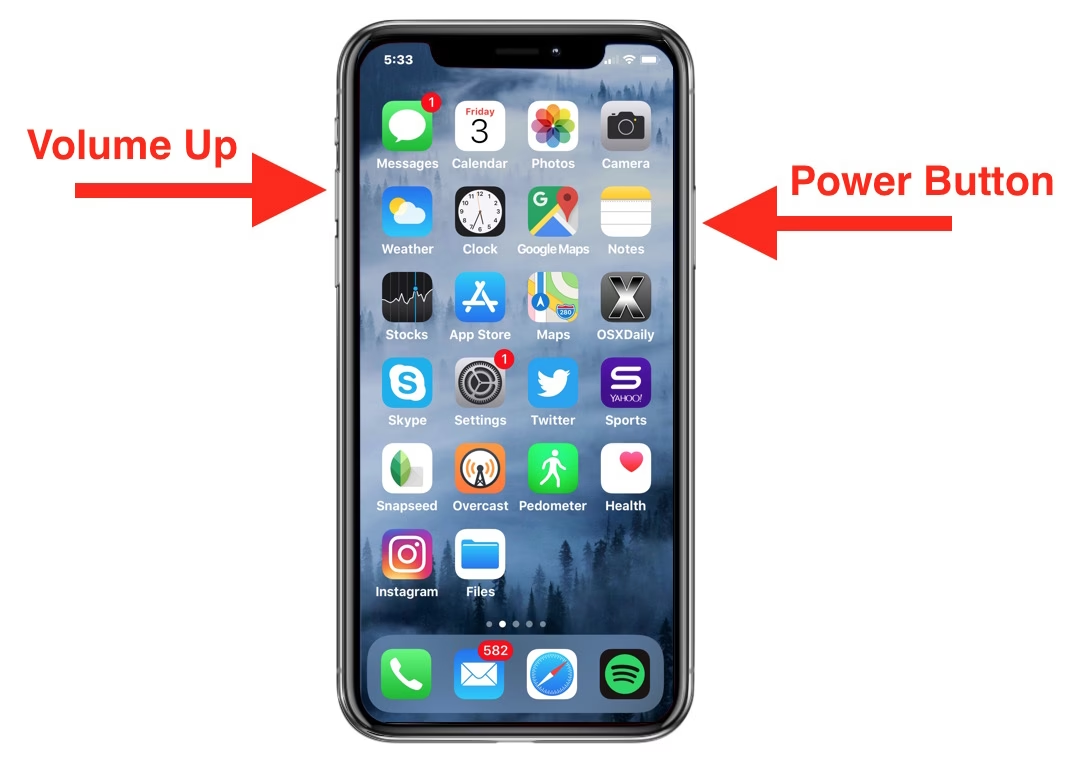
Toto je nejběžnější a pravděpodobně nejrychlejší metoda pro pořízení snímku obrazovky na iPhonech vybavených funkcí Face ID, kam spadá i váš iPhone XS. Jelikož iPhone XS postrádá domovské tlačítko, Apple pro snímání obrazovky zvolil kombinaci tlačítek na bocích zařízení. Je to intuitivní a po několika pokusech se stane druhou přirozeností.
Jak na to:
- Připravte si obrazovku: Nejprve otevřete obrazovku, kterou chcete zachytit. Ujistěte se, že vše, co chcete na snímku mít, je viditelné a správně zarovnané.
- Stiskněte současně tlačítka: Na vašem iPhone XS stiskněte současně tlačítko pro zvýšení hlasitosti (na levé straně) a boční tlačítko (na pravé straně). Je důležité je stisknout najednou a rychle je uvolnit, aby se zabránilo aktivaci Siri nebo vypnutí zařízení.
- Vizuální potvrzení: Jakmile snímek obrazovky pořídíte, obrazovka vašeho iPhone XS se na okamžik zabarví bíle a uslyšíte zvuk závěrky (pokud není zařízení v tichém režimu). V levém dolním rohu obrazovky se krátce objeví miniatura snímku obrazovky.
Tato miniatura vám umožní okamžitě snímek upravit, sdílet nebo smazat. Pokud s miniaturou nic neuděláte, automaticky se po několika sekundách uloží do aplikace Fotky.
Metoda 2: Použití funkce AssistiveTouch
Pokud máte potíže s používáním fyzických tlačítek na vašem iPhone XS, nebo jednoduše preferujete dotykové ovládání, funkce AssistiveTouch je vynikající alternativou. Tato funkce zpřístupnění přidává na obrazovku virtuální tlačítko, které vám umožní provádět různé akce, včetně pořízení snímku obrazovky, pouhým klepnutím.
Jak aktivovat a použít AssistiveTouch pro snímání obrazovky:
- Otevřete Nastavení: Přejděte do aplikace „Nastavení“ na vašem iPhone XS.
- Přejděte na Zpřístupnění: Sjeďte dolů a klepněte na „Zpřístupnění“.
- Najděte Dotyk: Pod sekcí „Fyzické a motorické“ klepněte na „Dotyk“.
- Zapněte AssistiveTouch: Klepněte na „AssistiveTouch“ a poté přepněte přepínač do polohy „Zapnuto“. Na obrazovce se okamžitě objeví plovoucí šedé tlačítko.
- Přizpůsobte nabídku: Klepněte na „Přizpůsobit nabídku nejvyšší úrovně“.
- Přidejte Snímek obrazovky: Klepněte na ikonu „+“ a poté ze seznamu vyberte možnost „Snímek obrazovky“. Tímto přidáte tuto funkci přímo do hlavní nabídky AssistiveTouch pro rychlý přístup.
- Použijte AssistiveTouch: Nyní, když chcete pořídit snímek obrazovky, stačí klepnout na plovoucí šedé tlačítko AssistiveTouch na obrazovce a poté klepnout na ikonu „Snímek obrazovky“, kterou jste právě přidali. Obrazovka se zabarví bíle a snímek se uloží.
AssistiveTouch je neuvěřitelně flexibilní nástroj, který nejen usnadňuje snímání obrazovky, ale také poskytuje přístup k mnoha dalším funkcím, jako je ovládání hlasitosti, uzamčení obrazovky nebo aktivace Siri, vše bez nutnosti používat fyzická tlačítka. Můžete také přetáhnout plovoucí tlačítko na libovolné místo na okraji obrazovky, aby vám nepřekáželo.
Metoda 3: Použití Siri
Pro ty, kteří preferují hands-free ovládání nebo mají plné ruce, je Siri skvělým řešením pro pořízení snímku obrazovky. Váš virtuální asistent dokáže tuto úlohu splnit na jednoduchý hlasový příkaz.
Jak použít Siri k pořízení snímku obrazovky:
- Připravte obrazovku: Přejděte na obrazovku, kterou chcete zachytit.
- Aktivujte Siri: Řekněte „Hey Siri“ nebo podržte boční tlačítko, dokud se Siri neaktivuje.
- Vydání příkazu: Jakmile se Siri aktivuje, řekněte jí „Take a screenshot“ (Pořiď snímek obrazovky) nebo „Siri, pořiď snímek obrazovky“.
- Potvrzení: Siri potvrdí, že snímek pořídila, a na obrazovce se opět objeví miniatura snímku v levém dolním rohu.
Ujistěte se, že máte Siri povolenou na vašem iPhone XS. Zkontrolovat a povolit ji můžete v Nastavení > Siri a hledání. Pro optimální fungování Siri v hlučném prostředí nebo pro zajištění rozpoznání vašeho hlasu je dobré mít mikrofon čistý a mluvit jasně.
Co se stane po pořízení snímku obrazovky? Možnosti úprav a správy
Bez ohledu na to, kterou metodu použijete, po pořízení snímku obrazovky se v levém dolním rohu obrazovky vašeho iPhone XS objeví malá miniatura. Tato miniatura je více než jen náhled – je to brána k okamžitým možnostem úprav a správy, které výrazně zvyšují užitečnost snímků obrazovky.
Interakce s miniaturou:
- Klepnutí na miniaturu: Pokud na miniaturu klepnete, otevře se rozhraní pro úpravy. Zde můžete snímek oříznout, přidat anotace (šipky, kruhy, text, podpisy), použít nástroje pro kreslení nebo lupu k zvýraznění konkrétních částí. Je to ideální pro rychlé úpravy před sdílením.
- Přejetí miniatury doleva: Pokud miniaturu přetáhnete doleva, zmizí z obrazovky a snímek se automaticky uloží do aplikace Fotky.
- Dlouhé podržení miniatury: Dlouhé podržení miniatury otevře nabídku sdílení, která vám umožní snímek okamžitě odeslat prostřednictvím zpráv, e-mailu, sociálních sítí nebo uložit do jiných aplikací.
Ukládání a správa:
Všechny pořízené snímky obrazovky se automaticky ukládají do alba „Snímky obrazovky“ v aplikaci Fotky. Odtud je můžete prohlížet, třídit, mazat nebo dále upravovat. Doporučuje se pravidelně procházet album se snímky obrazovky a mazat ty, které už nepotřebujete, aby se uvolnilo místo v úložišti vašeho zařízení.
Porovnání metod: Která je pro vás nejlepší?
Každá z výše uvedených metod má své výhody a je vhodná pro různé situace. Následující tabulka vám pomůže rozhodnout, která metoda je pro vaše potřeby nejlepší.
| Metoda | Rychlost | Pohodlí | Pro koho je vhodná | Poznámky |
|---|---|---|---|---|
| Tlačítka (Hlasitost + Boční) | Velmi rychlá | Vysoké | Většina uživatelů, denní použití | Vyžaduje obě ruce (nebo dobrou koordinaci), nejintuitivnější pro modely s Face ID. |
| AssistiveTouch | Střední | Vysoké | Uživatelé s problémy s tlačítky, preferující dotyk, přizpůsobení | Vyžaduje aktivaci a nastavení, plovoucí tlačítko je stále viditelné na obrazovce. |
| Siri | Střední | Velmi vysoké (hands-free) | Pro hands-free použití, když máte plné ruce nebo jste v pohybu | Vyžaduje aktivovanou Siri, nemusí fungovat v hlučném prostředí. |
Pro rychlé a časté snímání je metoda s tlačítky obvykle nejefektivnější. Pokud však vaše tlačítka nefungují správně nebo preferujete dotykové ovládání, AssistiveTouch je vynikající záloha. Siri se zase hodí v situacích, kdy nemůžete použít ruce.
Tipy pro efektivní snímání obrazovky na iPhone XS
Snímání obrazovky je sice jednoduché, ale s několika tipy můžete jeho potenciál využít naplno a vyhnout se běžným chybám:
- Dbejte na soukromí: Před sdílením snímku obrazovky se ujistěte, že neobsahuje žádné citlivé osobní údaje, jako jsou hesla, bankovní údaje nebo soukromé zprávy. Využijte nástroje pro úpravy k rozmazání nebo zakrytí takových informací.
- Okamžitá úprava: Využijte miniatury snímku v levém dolním rohu pro rychlé oříznutí nebo anotaci. To vám ušetří čas, než abyste snímek hledali v aplikaci Fotky a upravovali ho později.
- Uspořádejte si snímky: Pokud pořizujete hodně snímků obrazovky, zvažte jejich organizaci do alb v aplikaci Fotky. Můžete si vytvořit alba pro pracovní účely, recepty, vtipné momenty atd., což usnadní jejich pozdější nalezení.
- Přesné načasování: Někdy je klíčové přesné načasování. Cvičte stisknutí tlačítek nebo vydání příkazu Siri, abyste dosáhli perfektního záběru v ten správný okamžik.
Časté problémy a řešení
I když je snímání obrazovky obvykle bezproblémové, občas se mohou vyskytnout menší potíže. Zde jsou některé z nich a jak je řešit:
Problém: Snímek obrazovky se nepořídí.
- Řešení: Ujistěte se, že stisknete tlačítko pro zvýšení hlasitosti a boční tlačítko přesně současně a rychle je uvolníte. Pokud je držíte příliš dlouho, aktivujete Siri nebo funkci vypnutí/restartování.
- Řešení: Zkontrolujte, zda máte dostatek volného místa v úložišti. Pokud je vaše úložiště plné, iPhone nemusí být schopen uložit nový snímek.
Problém: Siri nereaguje na příkaz.
- Řešení: Ujistěte se, že je Siri povolena (Nastavení > Siri a hledání).
- Řešení: Zkontrolujte připojení k internetu, pokud je Siri nastavena tak, aby fungovala online.
- Řešení: Mluvte jasně a zřetelně. Vyhněte se hlučnému prostředí.
Problém: AssistiveTouch tlačítko se neobjeví.
- Řešení: Zkontrolujte, zda je AssistiveTouch povoleno v Nastavení > Zpřístupnění > Dotyk > AssistiveTouch. Zkuste ho vypnout a znovu zapnout.
Často kladené dotazy (FAQ)
Kde najdu pořízené snímky obrazovky?
Všechny pořízené snímky obrazovky se automaticky ukládají do aplikace Fotky. Najdete je v hlavní knihovně nebo v albu s názvem „Snímky obrazovky“ (Screenshots).
Mohu snímky obrazovky upravovat přímo na iPhonu?
Ano, po pořízení snímku se v levém dolním rohu obrazovky objeví miniatura. Klepnutím na ni se otevře rozhraní pro úpravy, kde můžete snímek oříznout, přidat text, tvary, šipky nebo cokoliv zvýraznit. Můžete také snímky upravovat kdykoliv později v aplikaci Fotky.
Fungují tyto metody i na jiných iPhonech?
Metoda s použitím tlačítek Hlasitost + Boční tlačítko je standardní pro všechny modely iPhone s Face ID (iPhone X, XR, 11, 12, 13, 14, 15). Pro starší modely s domovským tlačítkem (např. iPhone 8 a starší) se používá kombinace tlačítka Domů a bočního tlačítka. Metody AssistiveTouch a Siri fungují na většině moderních iPhonech, které tyto funkce podporují.
Jak smazat snímek obrazovky?
Po pořízení snímku můžete klepnout na miniaturu a poté klepnout na ikonu koše v pravém horním rohu. Případně můžete snímek smazat kdykoli z aplikace Fotky, stačí jej vybrat a klepnout na ikonu koše.
Je možné pořídit snímek celé rolovací stránky?
Ano, ale pouze v určitých aplikacích, jako je Safari nebo Soubory, kde se po pořízení snímku obrazovky objeví možnost „Celá stránka“ v rozhraní úprav. U jiných aplikací nebo obecně na systémové úrovni iPhone nativně nepodporuje rolovací snímky obrazovky. Pro takové případy byste museli použít aplikace třetích stran.
Snímání obrazovky na iPhone XS je jednoduchá, ale nesmírně užitečná funkce, která vám umožní zachytit a sdílet cokoli, co se objeví na vaší obrazovce. Ať už si vyberete metodu s fyzickými tlačítky, virtuální tlačítko AssistiveTouch nebo pohodlné hlasové ovládání Siri, váš iPhone XS vám poskytuje flexibilní možnosti, jak tuto úlohu splnit. Doufáme, že vám tento podrobný průvodce pomohl lépe pochopit a ovládat tuto základní, avšak mocnou funkci vašeho zařízení. Nebojte se experimentovat a najděte si metodu, která vám nejlépe vyhovuje!
Chceš-li si přečíst další články podobné jako Jak pořídit snímek obrazovky na iPhone XS?, navštiv kategorii iPhone.